
モニターを3画面に増やすときは、モニターやドックの端子数より先に、パソコンが同時に何画面を出せるかを確認します。端子が複数あっても、PC側の上限や端子の排他条件によって、3台すべてを別々の画面として使えるとは限りません。
購入前に、①「3画面」にノートPC本体の画面を含めるか、②PCの型番別仕様、③PCからモニターまでの接続経路、④全画面をつないだときの解像度とリフレッシュレートを順に照合しましょう。標準出力の上限を超える場合はDisplayLink対応製品などが候補になりますが、OSや用途の条件があります。
私はMacBook Air(M1)にDell WD19をつなぎ、LG 32SR50F-Wを外部モニターとして使っています。これはノートPCの内蔵画面と外部1台の計2画面で、3画面構成を試した経験はありません。以下では、この使用範囲とメーカー公称仕様を分けて紹介します。
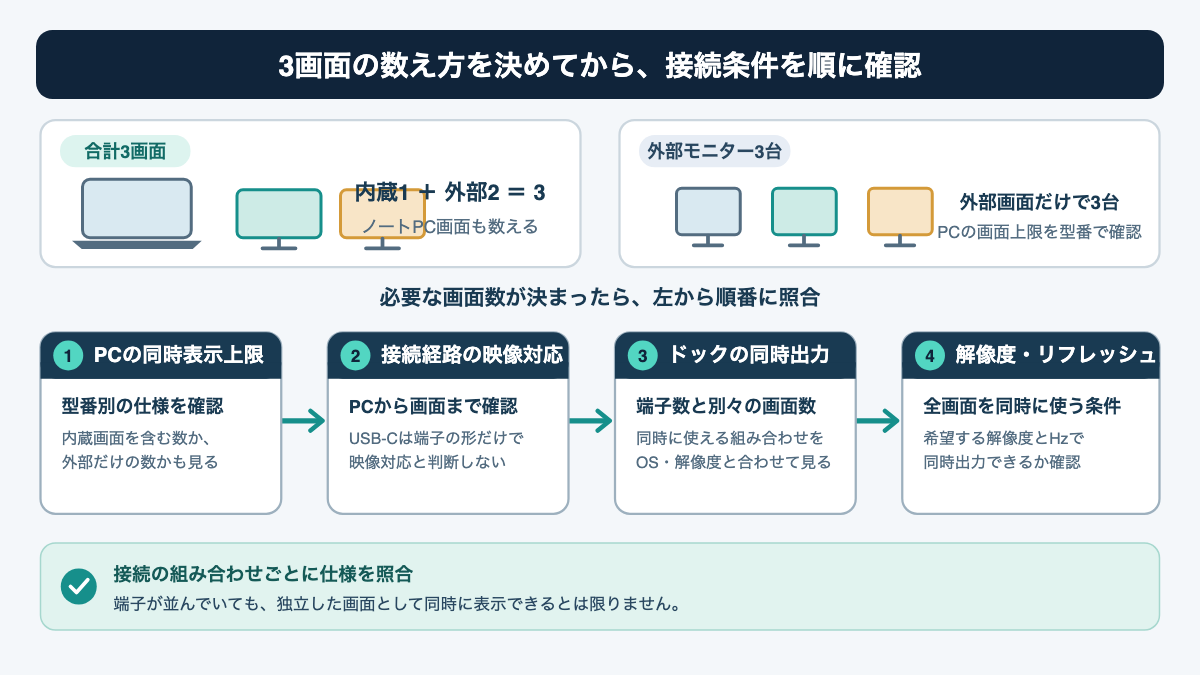
3画面は内蔵画面込みで数える
最初に「合計3画面」か「外部モニター3台」かを決めると、確認する仕様が変わります。
必要な画面数を決める
ノートPCでは、本体の画面と外付け画面を別々に数えます。「内蔵画面+外部モニター2台」の合計3画面が必要なのか、「内蔵画面は閉じて、外部モニター3台」を使いたいのかを購入前に書き出してください。メーカー仕様の「最大ディスプレイ数」が内蔵画面を含むのか、外部画面だけを指すのかは、製品ごとに表記を確認します。
たとえば仕様に「内蔵ディスプレイと外部1台を同時に使用」とあれば、画面の合計は2つです。外部端子が2つ付いていても、同時に使える外部画面が1台までなら、外部3台の構成には届きません。デスクトップPCでも、端子を数えるだけではなく、搭載するグラフィックス機能の同時出力数を確認します。
外部モニター3台を使うためにノートPCのふたを閉じる予定なら、ふたを閉じた状態で使える外部出力数も調べてください。メーカーによっては、ふたを閉じる条件や電源接続などを含めて利用方法を案内しています。「ふたを閉じれば画面数の上限が消える」とは限らないため、使いたい状態を決めて仕様に当てはめます。
私の作業環境はMacBook Airの内蔵画面とLGモニター1台です。幅120cm×奥行50cmの机で、資料を見ながら入力する場面に使っていますが、これを3画面へ増やした比較はしていません。

PCの同時表示上限を調べる
ドックを選ぶ前に、PCメーカーが示す型番別の同時表示上限を確認します。
PCの型番から公式仕様をたどる
まずPC本体の正確な型番、CPUやGPU、Macなら搭載チップを特定します。同じ製品名でも世代や構成が違うことがあるため、「Core i7搭載」「MacBook Air」のような大まかな名前だけで上限を判断しないでください。Windowsではメーカーの製品仕様とサポート情報を先に見て、必要に応じてGPUメーカーの仕様を照合します。
Windows PCでは、本体底面のラベルや購入時の仕様書で製品番号を確認し、メーカーのサポートページで該当モデルを検索します。製品名が同じでも、CPUやGPU、搭載端子が違う構成が販売されていることがあります。仕様ページに出力条件が見当たらない場合は、端子写真だけから能力を推測せず、メーカーのマニュアルや問い合わせ先までたどると判断材料がそろいます。
Intelはプロセッサーの型番を仕様検索で開き、「Graphics Specifications」にある最大ディスプレイ数と解像度を確認する手順を案内しています。ただし、これはそのプロセッサー内のグラフィックス機能についての情報です。実際のPCでは、メーカーが選んだ端子や内部構成、モニターの仕様などにより上限が下がる場合もあるため、Intelの3画面対応構成の案内も読みつつ、PCメーカーの仕様と突き合わせます。
Macでは「このMacについて」でモデルとチップを特定し、Appleのモデル別技術仕様で「ディスプレイのサポート」を探します。Appleが掲載するMacBook Air(M1, 2020)の技術仕様では、本体画面に加えて外部ディスプレイ1台、最大6K・60Hzまでの同時利用とされています。これはこのモデル固有の公称仕様で、別のMacの上限を示すものではありません。M1 Air固有の接続条件は、M1 MacBook Airで外部モニター2台にもまとめています。
私のMacBook Air(M1)も、Dell WD19経由でLGモニター1台を使うところまでです。ドックをつなぐと周辺機器をまとめられますが、この構成で外部画面が2台、3台へ増えることを確認したわけではありません。PC側が外部1台までと定めている場合、通常の映像出力を持つドックを追加するだけで本体の上限を引き上げられるとは考えないでください。
画面の上限が公式ページに見当たらないときは、PCメーカーの仕様書やサポート窓口で、内蔵画面を含めた同時表示数、使える端子の組み合わせ、対応解像度とHzを確認します。GPUの最大値だけで購入を決めず、使用中のPC全体で成立する組み合わせかを確かめるのが要点です。
端子からモニターまで確認する
PC・ケーブル・ドック・モニターの各段階で、映像を出せる機能と同時利用条件を確かめます。
USB-Cは形だけで決めない
USB-Cはコネクターの形を表す名前です。PCにUSB-C端子があっても、その端子が映像出力に対応しているとは限りません。仕様欄にDisplayPort Alt Mode、Thunderbolt、USB4などの映像機能が記載されているかを確認し、ドックやケーブル側の対応も合わせて読みます。
VESAのDisplayPort Alt Modeの説明では、対応するUSB-C接続でDisplayPortの映像と音声を伝送できます。一方、「USB-C端子あり」という説明だけでは、そのPCが映像を出せる根拠になりません。実際の接続方法や端子の見分け方を知りたい場合は、ノートパソコンにモニターを接続も参考になります。
ノートPCからドックへつなぐ上流側のケーブルが映像信号に対応しているかも見落としやすい点です。給電専用のケーブルや、データ速度・映像機能が用途に足りないケーブルでは、端子とドックが対応していても期待どおりに表示できない場合があります。製品名に「Type-C」とあるだけで判断せず、仕様に記載された信号と対応解像度を確認してください。
ThunderboltもUSB-Cと同じ形状の端子を使うことがありますが、コネクターが同じことと規格への対応は別です。Intelの案内でも、USB-C端子を使うThunderboltについて、すべてのUSB-CシステムがThunderboltに対応するわけではないと説明されています。PC本体の端子マークだけで分からないときは、仕様表でThunderboltやUSB4の対応を確かめ、ドックの上流ポートが要求する接続方式と一致させましょう。
ドックの同時出力表を読む
ドックの映像端子を数えるのではなく、どの端子を同時に使えるか、独立した画面が何台出るか、同時使用時の解像度・Hzがどう変わるかを仕様表で確かめます。端子が3つあっても、端子の一部が排他になっていたり、同じ映像を複製するだけだったりする製品があります。
私が所有するDell WD19は、LGモニターや周辺機器をまとめる据え置き用として使っています。実体験はMacBook Air(M1)からType-Cで接続し、WD19のHDMIから外部画面1台へ出力する範囲です。スリープ復帰後に画面を認識しないことがあり、その場合はType-Cを挿し直すか、ドックの電源を入れ直しています。これは私の組み合わせで起きた現象で、すべてのWD19やPCに当てはまるとは限りません。
WD19は私の自宅で据え置きにして、Webカメラや有線LAN、給電もまとめています。机へ固定して使う分には配線が楽になりましたが、本体と180WのACアダプターが大きく、持ち運びには向きません。ドック選びでは映像の台数だけでなく、机に置く場所、給電、必要な周辺機器も仕様に照らし、持ち歩くのか据え置くのかを分けて考えます。

DellのWD19ユーザーガイドでは、HDMIと背面のMFDP Type-Cは切り替え式で、同時に映像端子として使えないと説明されています。また同ガイドの3画面構成表は、PC側のDisplayPort帯域がHBR2かHBR3かなどの条件で最大解像度が異なります。これはWD19の公称仕様例で、私が3画面で試した結果ではありません。Dell WD19ユーザーガイドの該当モデル・接続条件を、候補機器に置き換えて確認してください。
同じ考え方は小型のUSB-Cハブにも当てはまります。私が使っているNewmight C721-2HにはHDMI端子が2つありますが、実際に使ったのは外部画面1台までで、2台を別々の画面として同時表示する動作は確認していません。端子が2つあることを3画面対応の根拠にしないようにしています。端子数と同時出力の違いは、Newmight C721-2Hレビューでも詳しく扱っています。
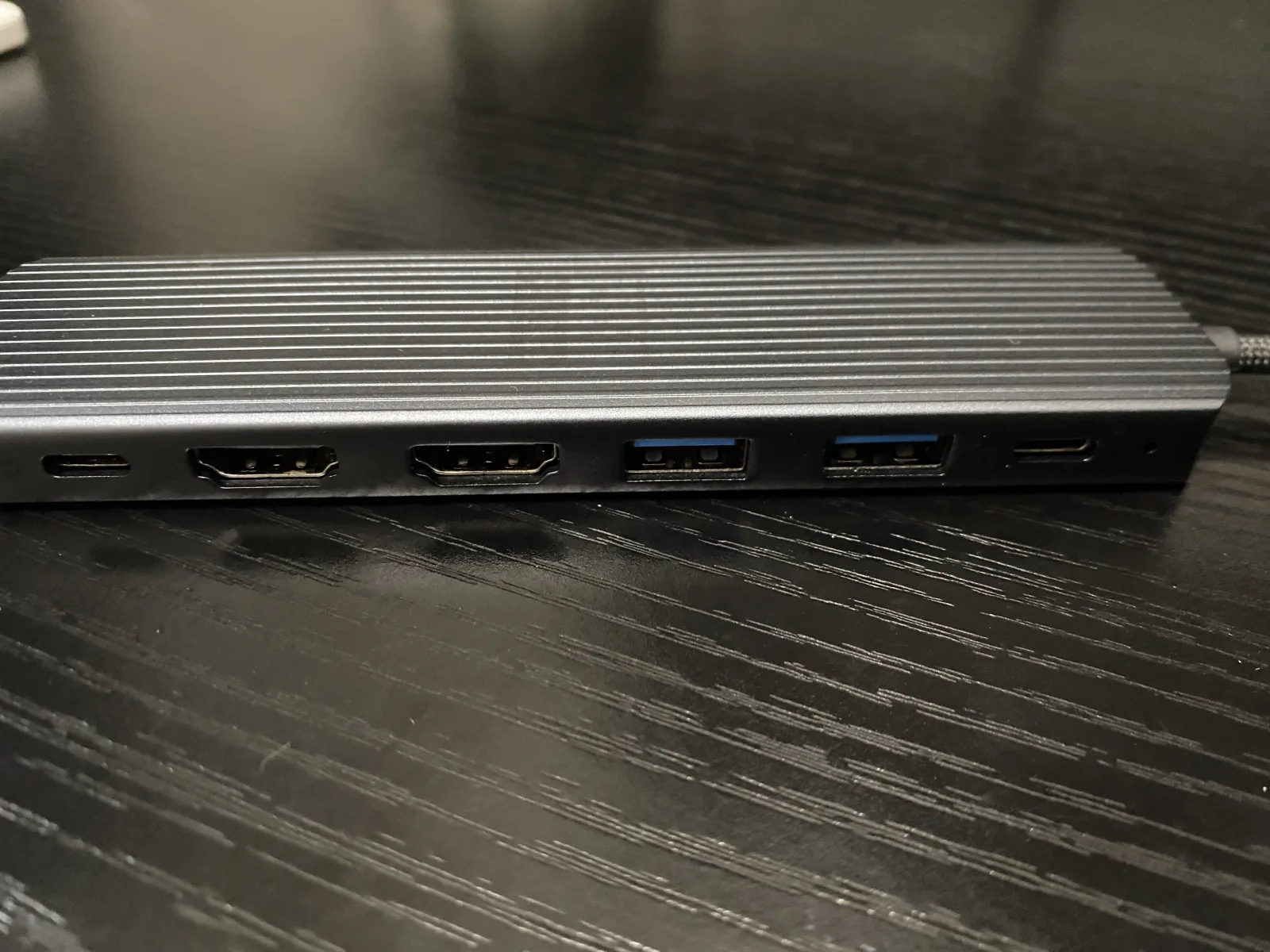
モニター側にも複数の入力端子がありますが、これは複数の映像機器から入力を切り替えるための端子です。1台のモニターに入力端子が複数あるからといって、PCが同時に出せる画面数が増えるわけではありません。PCの出力端子と、モニターの入力端子を混同しないようにしましょう。

3画面の増設方法を選ぶ
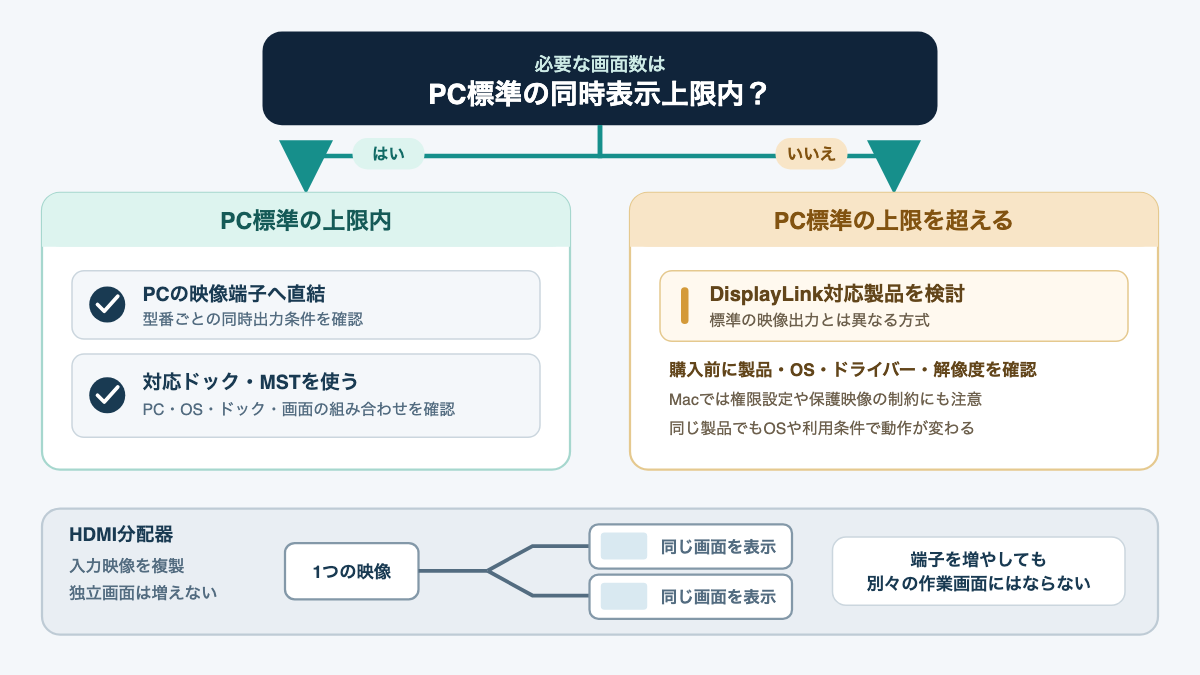
PC標準の同時表示上限内なら個別端子や対応ドックを使い、上限を超えるときは別方式の制約まで比べます。
PCの映像端子を使う
PC本体に複数の映像出力があり、メーカー仕様が希望する同時画面数に対応しているなら、それぞれをモニターへ接続する方法が分かりやすい選択肢です。ノートPCでは内蔵画面を含めた上限を確認し、デスクトップPCではグラフィックスカードや本体メーカーが示す接続条件を確認します。HDMIやDisplayPortが複数並んでいても、同時出力可能数や組み合わせは製品により異なります。
この方法は、専用ドライバーを追加せずに済む構成もありますが、使える画面数はPCの仕様内に限られます。たとえばPCが「内蔵画面+外部1台」までなら、別のHDMIケーブルを買い足しても外部2台目が独立して映るとは限りません。PCの仕様にない動作を端子の個数だけで期待せず、型番別の説明を優先してください。
MST対応ドックを使う
DisplayPortのMSTは、1つの接続から複数の映像信号を運ぶ仕組みです。MST対応ドックやモニターの数珠つなぎが候補になるものの、PC側、ドック、OS、モニターのすべてが希望する台数・解像度・Hzに対応している必要があります。VESAが公開するDisplayPortの解説資料はMSTの仕組みを示すもので、特定のPCとドックの組み合わせが動作する保証ではありません。
MST対応と書かれていても、MacとWindowsで同じように使えるとは限りません。さらに、USB-C経路で映像に使える帯域は、データ転送や給電との兼ね合いで変わります。候補の説明書やサポート表に「3画面を同時に拡張できる」条件が、OSや解像度と一緒に明記されているかを見ます。見つからない場合はメーカーへ確認し、回答が得られない構成は購入を急がないのが無難です。
DisplayLink製品を使う
DisplayLinkは、対応ドックやUSBアダプターと専用ソフトを使って、USB経由で画面を追加する方式です。PCの標準映像出力とは異なる方法なので、標準出力の台数が足りないときの候補になります。ただし「DisplayLink対応」と明記された製品か、製品ごとの画面数と解像度、利用OS、必要なソフトを確認してください。DisplayLinkなら何台でも増やせるという意味ではありません。
macOSではDisplayLink Managerを導入し、初回設定で画面収録の権限を許可してからアプリを再起動する手順があります。権限画面やOSの対応バージョンは更新されるため、購入時点でSynapticsのmacOS向けDisplayLinkソフト情報とDisplayLink Managerの初回設定案内を確認してください。
動画配信や保護された映像をよく見る人は、対応ソフトの制約も確認しましょう。DisplayLinkのサポート情報では、MacでDisplayLink画面をつないでいる間、一部の保護コンテンツが映らず、音声だけ再生される場合があると案内されています。サービスやアプリごとの挙動は変わり得るので、実際に使うサービスと製品で事前に確認するのが確実です。DisplayLinkを3画面で使った私自身の検証はありません。
分配器は同じ映像を映す
HDMI分配器は、通常、1つの映像信号を複数のモニターへ複製する機器です。3台それぞれに別のウィンドウを表示したいなら、分配器ではなく「拡張表示」や「独立した複数画面」と仕様に記載された接続方法を選びます。Microsoftの外部モニター接続の案内でも、一般的な分配器は同じ信号を複製すると説明されています。
Microsoftも、一般的な分配器では別々の拡張画面を作れず、同じ信号が複製されると案内しています。製品の商品名に「分配」や「スプリッター」とある場合は、出力端子が複数でも独立表示できると決めつけないでください。複製が目的なら便利ですが、作業スペースを増やす目的には合いません。
画面数と解像度を別に確認
「最大3画面に対応」と「3台すべてを希望の解像度・Hzで使える」は別の条件です。
3台接続時の解像度とHzを見る
使いたいモニターの解像度とリフレッシュレートを1台ずつ書き、PCとドックの同時接続表に当てはめます。画面数を増やすと、PCからドックまでの映像帯域やドック内部の配分により、1台接続時より解像度やHzが下がる場合があります。特に「4K対応」の一語だけでは、4Kが1台のときか複数台同時のときか分かりません。
リフレッシュレートのHzは、画面の表示が1秒間に何回書き換わるかを示します。文書作業では解像度を優先していても、ゲームや滑らかな動きを求める用途ではHzも重要になります。PC、ドック、ケーブル、モニターのうち一つでも希望値に届かなければ、3台接続時にその値で表示できない場合があります。
WD19のガイドは、接続可能な帯域ごとに単一・2台・3台の最大解像度を分けています。そこでは3台構成時の例として、HBR3条件で3画面ともフルHD・60Hzまで、HBR2条件ではフルHD1台とHD2台までとされています。この数値はWD19の仕様表に限る公称値で、別のドックやPCの性能を示すものではありません。解像度の基礎を確認したい場合は、フルHD・WQHD・4Kの違いも参考になります。
また、モニターは同じ「4K」でもリフレッシュレート、色の設定、入力端子によって必要な帯域が変わることがあります。仕様表の値が「最大」である場合、3台を同時につないだときに同じ値になるとは限りません。モニターごとの入力対応と必要なケーブル規格も含め、全台を同時に使う条件を調べます。
購入前に仕様を照合する
PC、接続経路、ドック、モニターの条件を一枚のメモに並べると、端子数だけを見た買い間違いを減らせます。
必要な条件を書き出す
まず、3画面が内蔵画面込みか、外部モニター3台かを決めます。次にPCの型番とOSを確認し、公式仕様に書かれた最大同時表示数と解像度・Hzを記録してください。そのうえで、PCからドックまでの映像方式、各ポートの同時使用条件、ドックから画面までのケーブル、各モニターの入力仕様を照合します。
- 3画面の数え方:本体画面込みか、外部モニター3台か
- PCの正確な型番、チップまたはGPU、OS
- PCメーカー仕様の最大同時表示数と内蔵画面の扱い
- USB-C端子の映像出力対応と、実際に使うケーブルの仕様
- ドックの独立画面数、同時に使える端子の組み合わせ
- 3台接続時の解像度・Hzと、必要なケーブルや変換器
- DisplayLinkの場合、対応OS、ドライバー、権限、使うアプリの制約
- 分配器ではなく、独立した画面を出せる方式か
候補製品の仕様に必要な組み合わせが見つからないときは、型番を添えてメーカーへ問い合わせます。問い合わせる際は「3台を同時に独立表示できるか」だけでなく、OS、内蔵画面の使用有無、3台それぞれの解像度・Hz、つなぐポート名も伝えると条件が具体的になります。販売ページで「最大3画面」とだけ書かれている場合も、詳細な組み合わせを説明書で確認してください。
映らないときは順番に切り分ける
3台のうち一部が映らない場合は、PCの上限、接続条件、OS設定、ケーブルやソフトの順に確認します。
一台ずつつないで確認する
最初にモニター1台とケーブル1本で映ることを確かめます。次に2台目、3台目と追加し、どの段階で映らなくなるかを記録します。1台ずつなら映るのに同時接続で失敗するなら、PCの同時出力数、ドックの排他ポート、複数台時の解像度上限を見直します。入力切替が正しいか、ケーブルを差し直して改善するかも順番に試します。
私の場合、LGモニターはDell WD19を自宅に導入する前に画面の乱れが頻繁に起きていましたが、導入後は発生していません。ただし導入前の接続経路と原因を記録していないため、LGモニター固有の不具合とも、WD19が原因を解決したとも断定できません。接続機器を変えた結果だけで原因を一つに決めず、PC、ドック、ケーブル、モニターを切り分けます。
OS設定とソフトを確認する
PCが画面を認識しているのに同じ画面が映る場合は、拡張と複製の設定を確認します。Windowsでは「Windowsキー+P」で「拡張」を選び、設定の「システム」から「ディスプレイ」へ進み、認識されていない画面の「検出」を実行します。Microsoftの複数モニターの設定案内に、検出や配置の手順があります。macOSではシステム設定のディスプレイから接続状況と配置を見ます。
DisplayLink製品を使っているなら、DisplayLink Managerが起動しているか、OSの対応バージョンと必要な権限がそろっているかも確認します。Windowsで画面が検出されない場合は、Microsoftが案内するように周辺機器を一度外し、別のケーブルやPC側ポートでも確認して原因を絞ります。具体的な設定の流れは、モニター2画面の設定方法でも説明しています。
3画面化が必要か考える
3つの作業を同時に見続ける必要があり、仕様確認に時間をかけられる人には増設が合います。
同時に見たい作業が多い人
会議資料、ブラウザー、入力画面を頻繁に切り替えていて、それらを並べたまま見る必要がある人は、3画面化を検討する価値があります。ただし画面を増やせば作業効率が必ず上がるわけではありません。切り替えが少ない作業なら、画面配置を見直す、今のモニターを広いサイズにする、仮想デスクトップを使うなどの方法で足りる場合もあります。
私はLG 32SR50F-Wの31.5インチ画面に資料と入力用ウィンドウを並べて使っていますが、3画面と比較した測定はしていません。増設と大画面化のどちらが自分の作業に合うか、希望する表示量と画面間の視線移動をもとに考えてみてください。
仕様が分からない人は先に調べる
PCの型番、USB-Cの映像対応、ドックの同時出力数が分からない状態では、製品を選ぶより公式仕様を確認するのが先です。私のNewmight C721-2HにもHDMIが2つありますが、手元で確認した使用は外部1台だけです。この例のように、所有者の経験で確かめていない挙動を「3画面対応」として案内することはできません。
3画面対応のドックを買っても、PCの上限、OS、出力ポートの組み合わせが合わなければ、思った構成にならない可能性があります。必要な画面数と解像度・Hzを決め、PCとドックの公式資料に同時利用の条件がそろっているか確かめてから選びましょう。端子不足の解決方法は、PC標準出力で足りるか、対応ドックやMSTで組めるか、DisplayLinkの条件を受け入れられるかで変わります。
4画面以上に増やす場合も確認の順番は同じですが、必要な同時出力数、接続端子、帯域の条件はさらに増えます。最初から「4画面対応」とうたう製品だけを見るのではなく、PCメーカーが示す上限と、使用したい全モニターの解像度・Hzを一覧にしてください。将来の増設も考えるなら、ドックだけでなくPC自体に余裕があるかを含めて選ぶと、買い替えを重ねにくくなります。
一方、画面の切り替えが少ない人、机の幅が限られる人、設置するケーブルやアダプターを増やしたくない人には、3画面が扱いづらいこともあります。画面を増やすと、表示内容をどこへ置いたか分かりにくくなったり、机上の配線や視線移動が増えたりします。私の幅120cmのデスクでも、3画面へ増やす配置と距離を実際に試してはいません。まず同時に表示したいウィンドウが本当に3つあるか、今の大画面と2画面で代用できないかを考えてから、接続機器を選んでください。
コメント