ドッキングステーション経由で有線LANにつながらないときは、設定を初期化する前に、LANケーブルとルーター、ドックの電源、OSの認識、IP設定の順に確認しましょう。原因がケーブルや接続先なら、PCの設定を変えずに解決できる可能性があります。
有線LANアダプターがOSに表示されない場合と、表示されるのに通信できない場合では確認先が異なります。スリープや休止状態から戻った後だけ切れる症状も分けて考えると、試す手順を絞れます。ドックやUSB-Cハブ全体の選び方は、USB-Cハブの選び方で確認できます。
私は自宅でMacBook Air(M1)とDell WD19を使い、モニターやWebカメラと一緒に有線LANを接続しています。日常の使用環境では通信できていますが、LANがつながらない状態を直した経験は記録していません。この記事では使用体験と、Microsoft・Apple・Dellの公式案内に基づく一般的な確認手順を分けて説明します。
症状を3つに分ける
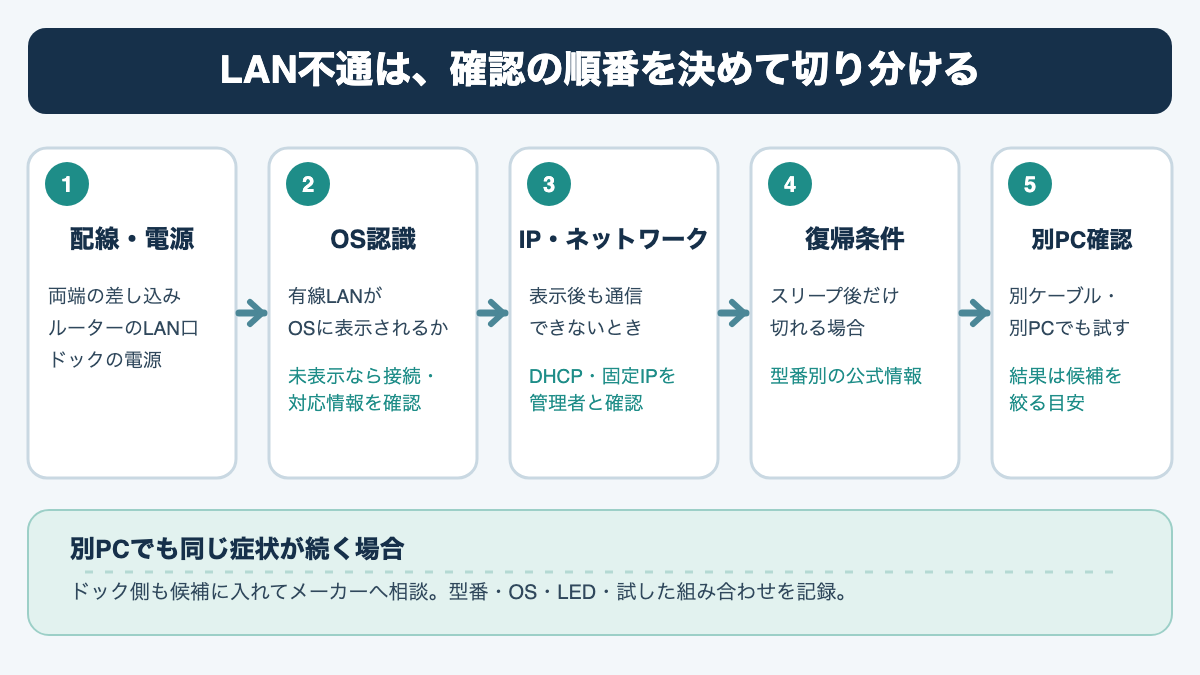
最初に「OSにLANアダプターがない」「アダプターはあるが通信できない」「スリープ後だけ切れる」のどれかを見ます。症状を分けると、配線、OS、ネットワーク設定のどこから調べるかを決めやすくなります。
LANアダプターが表示されない
Windowsのネットワーク設定やデバイスマネージャー、Macのシステム設定に有線LANが出てこない場合は、PCとドックの接続やOSの認識を先に確認します。インターネット設定を変えても、OSがアダプターを認識していなければ改善につながりにくいためです。
ドックのUSB-Cケーブルを一度抜き差ししても表示されないなら、別のUSB-Cポートがあればそちらでも確認します。ただし、PCに複数のUSB-C端子があっても機能が同じとは限りません。PCメーカーの仕様で、ドック接続に使える端子か確認してください。
LANアダプターはあるが通信できない
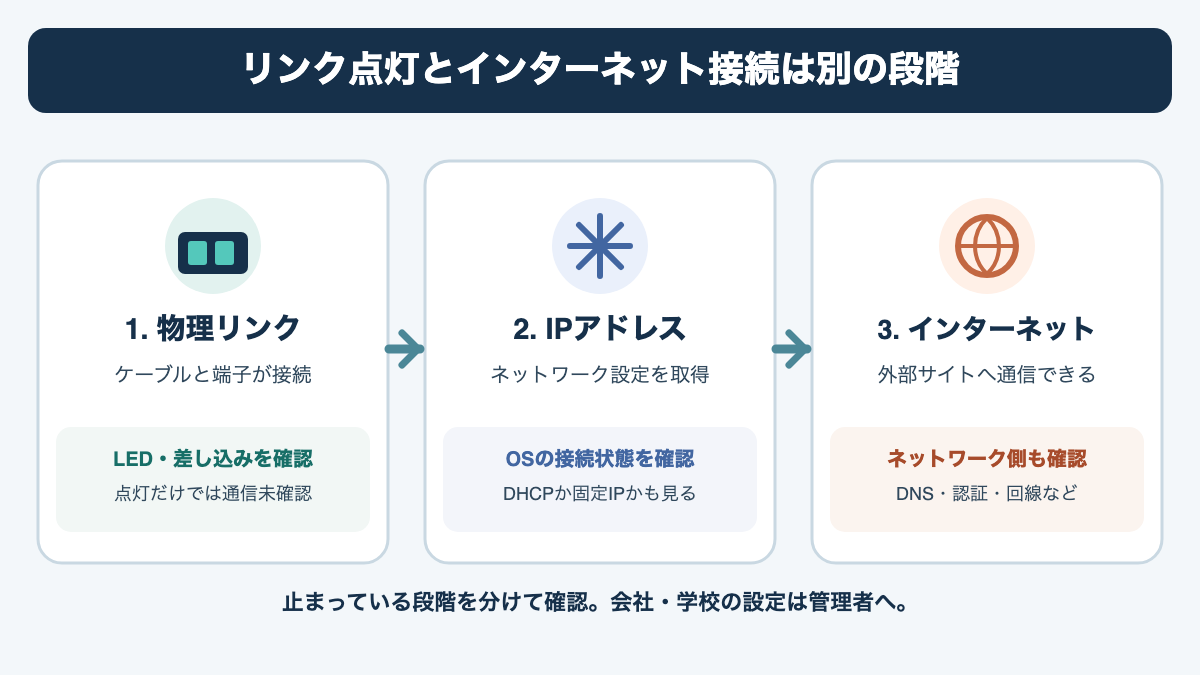
OSにEthernetや有線LANの項目があるのに、ウェブサイトが開かない場合は、LANケーブルの接続状態とIPアドレスの取得を調べます。アダプターが表示されることは、ネットワーク機器として認識された手がかりですが、インターネットまで通信できている証明ではありません。
社内ネットワークや学校のLANでは、機器の登録、認証、固定IPなどが必要な場合があります。家庭のルーターにつなぐときと同じ感覚でIPアドレスを変更したり、ネットワーク設定を初期化したりせず、管理者に接続条件を確認しましょう。
スリープ後だけ切れる
スリープまたは休止状態から復帰した後だけLANが使えなくなるなら、毎回の接続不良とは分けて記録します。再起動で直るか、ドックの抜き差しで直るか、LAN端子のLEDやOSの表示が変わるかを控えると、型番別のサポート情報と照合しやすくなります。
LEDが点灯していても、IPアドレスの取得やインターネット通信まで正常とは限りません。点灯はケーブル接続の手がかりとして扱い、OS側の接続表示や実際の通信結果と合わせて判断してください。
配線と電源から確かめる
設定を変更する前に、LANケーブル、ルーターのポート、PCとドックをつなぐケーブル、ドックの電源を確認しましょう。MicrosoftとDellの案内でも、ケーブルの接続状態や別ケーブルの確認が基本の切り分けとして示されています。

両端を差し直して別ケーブルを試す
LANケーブルをドックとルーターの両方から抜き、差し込み口の奥まで挿し直します。コネクターの爪が折れて抜けやすくなっていないか、ケーブルが家具に強く挟まれていないかも見てください。可能なら、別の機器で通信できると分かっているLANケーブルに替えて試します。
別のケーブルでつながるようになれば、元のケーブルに不具合がある可能性が高まります。ただし、差し直した際に接触が戻った、別のポートも同時に使ったなどの条件があるため、その結果だけで故障箇所を確定はできません。何を替えて直ったかを一つずつ記録してください。
ルーターのLANポートを使う
家庭用ルーターには、モデムや回線終端装置につなぐ「WAN」「Internet」と、PCなどをつなぐ「LAN」の端子があります。ドックからのケーブルは通常LAN側へつなぎます。ポート名は機種によって異なるので、ルーター本体の表示や取扱説明書で確認しましょう。
壁のLAN端子や職場のネットワークを使っている場合は、その端子が現在の契約・部屋・端末で利用可能か確認します。壁の端子までつなげば必ずインターネットが使えるわけではありません。配線盤の設定や認証が関係する場所では、施設の管理者へ問い合わせてください。
LEDは製品の説明書と照らす
ドックのLAN端子にあるランプは、ケーブルが接続されているか、通信中かを知る手がかりになります。色や点灯・点滅の意味は製品ごとに異なるため、「緑なら正常」などと共通の基準で判断せず、ドックの説明書にあるLED表示と照らします。
ランプが消えている場合は、ケーブルの両端を差し直し、別ケーブルやルーターの別ポートを試します。ランプが点灯していて通信できない場合は、次にOSのアダプター表示とIP設定を確認します。LEDだけを根拠に、ドックやルーターの故障と決めつけないことが大切です。
また、ドック側のLANランプとルーター側のLANランプで表示が違う場合もあります。両方の状態を見られるなら、どちらが点灯しているかを記録してください。片側の表示だけではケーブルの断線箇所を特定できませんが、問い合わせ時に接続状態を共有しやすくなります。
ドックの電源と接続を戻す
ACアダプターを使うドックは、電源が正しく接続されているか、本体側の電源表示があるかを確認します。バスパワーで動く小型ハブと違い、据え置き型のドックは電源アダプターの抜けや接触不良が周辺機器の認識にも影響する場合があります。電源の要否や表示の意味は、型番別の説明書で確認してください。
再接続を試す際は、PCからドックのホストケーブルを外し、ドックの電源を切ってから、説明書の順序で戻します。順序を指定しているメーカーもあるため、一律の手順にはできません。たとえばDell WD19のユーザーガイドは、ホスト側USB-Cを外してからACアダプターを外し、戻すときはACアダプターを先に接続してからPCへつなぐ方法を案内しています。この手順はWD19向けです。

OSがLANを認識するか見る
有線LANの項目がOSに表示されるかどうかで、ドックとPCの認識を調べる段階か、その先の通信設定を調べる段階かを分けられます。OSの版によって画面の配置や名称は変わるため、以下は表示場所を探す目安として使ってください。

Windowsで有線LANを確認する
Windowsでは「設定」の「ネットワークとインターネット」でEthernetの接続状態を確認します。Windows 11は「ヘルプ」アプリから自動ネットワーク診断を実行できます。表示名や手順は更新で変わることがあるため、画面に見当たらないときはMicrosoftのイーサネット接続トラブル案内で現在の手順を確認してください。
アダプター自体が一覧にない場合は、デバイスマネージャーの「ネットワークアダプター」も確認します。ドックのLANチップやドライバー名は製品によって違うため、他のドックの画面例に出てくる名前を探す必要はありません。ドックとPCの型番、使用中のWindowsに対応するドライバーを、それぞれのメーカー公式サポートで調べます。
Windowsのトラブルシューティングを実行しても直らない場合、ドライバーの削除やネットワークのリセットが案内されることがあります。Microsoftはネットワークリセットを最後の手段とし、VPNや仮想スイッチなどの設定を再構成する可能性も説明しています。会社のPCやVPNを使うPCでは、実行前に管理者へ相談してください。
MacでEthernetの表示を確認する
Macでは「システム設定」の「ネットワーク」を開き、Ethernetまたはドックのネットワークサービスが表示されているかを見ます。表示がないなら、ドックのUSB-C接続、別ポート、対応OSを確認します。表示はあるが未接続の場合は、ケーブルとルーター側ポートを先に調べてください。
AppleのEthernet設定の案内には、Macのネットワーク設定でEthernetを確認する方法があります。画面名はmacOSの世代で異なることがあるため、手元のOSの設定画面とAppleの最新案内を照らして進めましょう。
ドックによっては、LANを使うためのソフトウェアや特定のOS条件があります。Macに挿せば必ず使えるとは限りません。製品ページやメーカーのサポート情報で「対応OS」「ドライバーの要否」「MacでEthernetが使えるか」を確認します。販売ページにOSが書かれていない場合は、型番を使ってメーカー窓口へ問い合わせる方法もあります。
認識後も通信できないとき
OSにEthernetが表示されているのに通信できない場合は、Wi-Fiの状態、IPアドレスの取得、利用ネットワークの認証条件を順に見ます。アダプターの認識とインターネット通信は別の段階なので、ここではケーブル交換だけを繰り返さず、OSに表示される状態も確認しましょう。
支障がないときだけ有線単独で試す
Wi-Fiと有線LANの両方が接続された状態では、ウェブページが開いても、どちらの経路で通信しているのか分かりにくいことがあります。仕事への影響がない時間に限り、一時的にWi-Fiをオフにして、ドック経由だけでウェブサイトが開くか試すと切り分けの助けになります。
この操作は診断上の提案で、すべての環境で必要な設定ではありません。オンライン会議、リモートデスクトップ、ファイル転送などの最中にWi-Fiを切ると、作業が途切れるおそれがあります。社内ネットワークの設定によってはWi-Fiと有線を併用する場合もあるため、支障があるなら実施しないでください。
Wi-Fiを切ると通信できなくなる場合は、LAN経路のどこかに問題が残っています。Wi-Fiを切っても通信できるなら、有線側が動作している可能性はありますが、特定のサイトやアプリだけの不具合も考えられます。接続アイコンだけでなく、複数のウェブサイトや社内サービスの結果も記録しておくと判断材料になります。
DHCPか固定IPかを確認する
家庭のルーターでは、DHCPという仕組みでPCへIPアドレスを自動で割り当てる構成が一般的です。IPアドレスは同じネットワーク内で端末を識別する番号です。自動取得の環境なら、ネットワーク設定を見てEthernetがアドレスを受け取っているかを確認できます。
会社・学校・一部の集合住宅などでは、指定された固定IP、認証、端末登録が必要な場合があります。固定IP利用中に「自動取得」へ変更したり、知らない数値を入力したりすると、ほかの接続や社内サービスが使えなくなることがあります。ネットワーク管理者が設定した環境では、先に管理者へ確認してください。
インターネットの一部だけ開けないときは、LAN自体ではなく、VPNや社内DNS、接続先サービスの制限が関係することもあります。複数のウェブサイトは開けるのに社内システムだけ使えない、またはVPN接続時だけ症状が出る場合は、ドックを何度も抜き差しする前にネットワーク管理者やサービス提供元へ確認しましょう。
MacでDHCPを使っていると分かっていて、IP取得が止まっている場合は、AppleのTCP/IP設定の案内を参照し、DHCPリースの更新を検討できます。DHCPリースとは、ルーターから一時的に割り当てられたIPアドレスの利用期間です。固定設定を使っている人は、案内の画面を見ただけで値を変えず、まず現状を控えてください。
WindowsにもIPアドレスの更新やネットワーク診断の方法がありますが、管理者権限が必要な操作を含みます。コマンドをまとめて実行する、アダプターのドライバーを削除する、ネットワークリセットを行うといった操作は初手にしないでください。Microsoftの案内を読み、VPNや仮想ネットワークを使う場合は設定への影響も確認します。
Wi-Fiも有線も使えない場合
Wi-Fiでも有線でもインターネットに出られないなら、ドックだけの問題とは限りません。ルーターや回線、プロバイダー側の障害、端末の設定なども候補になります。同じルーターにつないだスマートフォンや別のPCでも通信できるかを、作業に影響のない範囲で確認してください。
別の端末もつながらなければ、ルーターや回線の状態を確認します。ルーターやモデムを再起動する場合、同じWi-Fiを使う家族や仕事中の人も一時的に切断されることがあります。Microsoftも再起動でWi-Fi利用者が一時切断される点を案内しているため、タイミングを選び、機器ごとの説明書に沿って実施しましょう。
スリープ後だけ切れる場合
復帰後だけLANが切れる症状では、まずドックの抜き差しやPCの再起動で戻るか確認し、続く場合はOS・PC・ドックの組み合わせに合うメーカー情報を探します。省電力を一律に無効化する方法は、製品や環境を問わず使える対処法ではありません。
起きる条件を記録する
「スリープから戻った時」か「休止状態から戻った時」かを分け、起きた時刻、接続中のドック、OSの表示、LAN端子のLED、再接続で戻ったかを控えます。スリープと休止状態は別の電源状態です。症状を「復帰後」とだけ記録すると、メーカーが公開している既知事例の条件に当てはまるか分かりにくくなります。
ドックを抜き差しして直った場合も、原因が電源制御なのか、ドライバーなのか、接触なのかはそれだけでは特定できません。毎回同じ条件で起きるか、更新後から始まったかなどを記録して、PCメーカーとドックメーカーのサポート情報を照合します。
Dellの事例は条件を確認する
Dellは2026年5月22日更新のサポート記事で、一部のDellノートPCとType-Cドックにおいて、Windowsの休止状態から戻った後にEthernet通信が失われる事例を案内しています。対象ドックとしてWD19やWD19Sなどが挙げられ、条件に合う場合は指定のRealtek Ethernetドライバーへの更新が対処として示されています。
この事例はDellの特定機種・ドック・ドライバー条件に関するものです。MacBook Air、他社PC、単なるスリープ復帰後の切断にそのまま当てはめることはできません。Dell製PCでも、型番とドライバーの条件が一致するかDellの公開情報で確認してから進めてください。
ドライバーやファームウェアの更新は、対象機種とOSを間違えると別の不具合を招くことがあります。メーカーの配布ページで対応機種、バージョン、更新手順を確認し、会社管理のPCでは管理者の許可や手順を優先しましょう。
別PCでも同じなら相談する
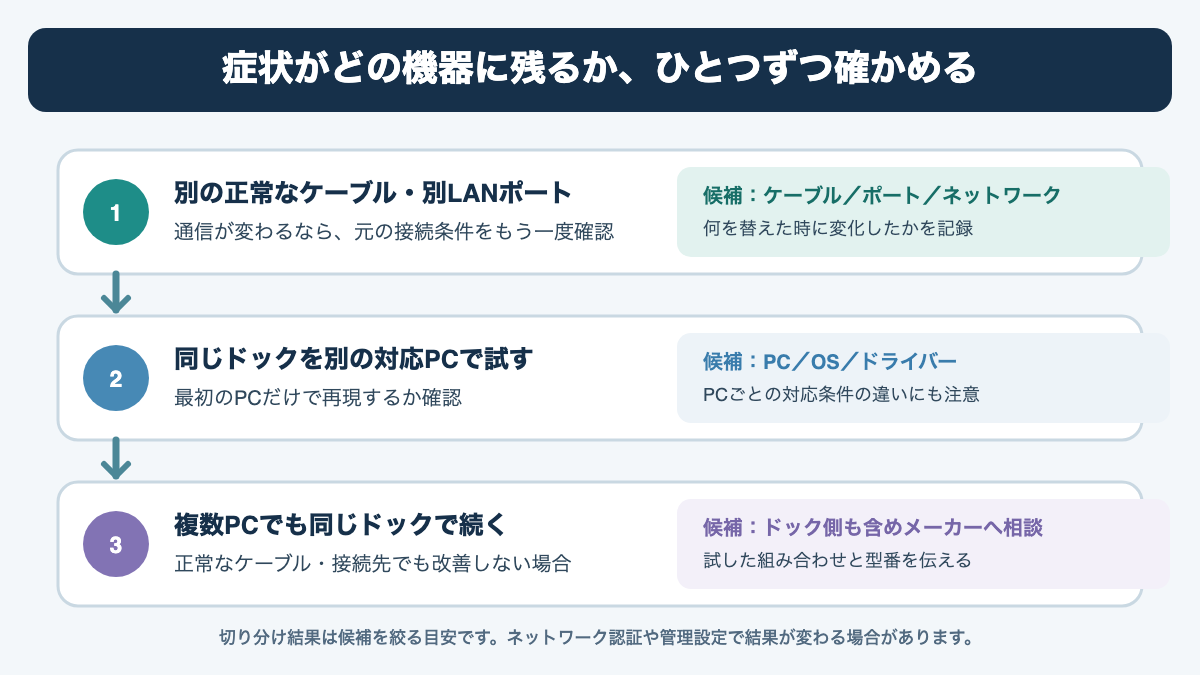
ケーブルとルーター側ポートを替えても同じ症状があり、可能なら別のPCでも再現する場合は、ドック本体の不具合も候補に入ります。原因を断定するのではなく、どの部品を替えたときに症状が変わったかをもとに、PC側・ドック側・ネットワーク側の相談先を絞ります。
一度に複数の条件を変えない
トラブルを早く直したくて、ケーブル、ルーター、ドライバーを同時に変更すると、何が効いたか分からなくなります。まず一つだけ替えて再接続し、結果を記録してから次の項目へ進みましょう。接続先を変える作業は、ネットワークを使っている他の人に影響しない時間に行います。
たとえば、最初に別ケーブルを使い、次にルーターの別LANポートを試し、その後にドックを別PCへつなぎます。別PCでつながれば元のPCやOS設定も疑えます。別PCでもつながらない場合はドックやネットワーク側も候補ですが、社内認証や対応OSの違いがあるため、結果だけで故障とは決められません。
交換前に確認内容をそろえる
サポートへ相談する際は、PCとOSの型番・バージョン、ドックの正確な型番、使用したLANケーブルとルーターのポート、LED表示、症状が始まった時期、試した手順を伝えます。保証や修理の条件は、購入時期、購入先、型番によって異なるため、メーカーの公式窓口で確認してください。
ドック本体の発熱や異臭、端子の破損なども見られる場合は、無理に使い続けず、説明書やメーカー窓口の案内に従います。見た目に異常がなくても、別ケーブル・別PCで同じ症状が続くなら、試行を重ねるより記録を添えて相談した方が、原因の確認を進めやすくなります。
WD19を使う環境での実感
私のDell WD19では、自宅のMacBook Air(M1)にType-Cで接続し、LGモニター、Webカメラ、有線LAN、給電をまとめています。2026年1月に180W ACアダプター構成の中古品を9,000円で購入し、購入直後から毎日8〜16時間、据え置きで使用しています。
この使用環境では、有線LANを使ってWeb会議を行えており、通信は安定しています。これは私の回線・機器構成での体験であり、他のPCやルーター、WD19のすべての個体でも同じ結果になるという意味ではありません。また、LANが切れた状態を直した記録はないため、トラブルの原因特定例として紹介することはできません。
スリープ復帰後に外部モニターを認識しないことはあり、その場合はType-Cケーブルの挿し直し、またはドックの電源再投入で対処しています。起きているのはモニターの再認識で、有線LANの切断ではありません。症状を混ぜず、映像とネットワークを別々に確認する必要があります。接続構成や本体の注意点はDell WD19レビューにまとめています。
速度だけ遅い場合は別に考える
LAN接続はできるものの速度が遅い場合は、「つながらない」症状とは分けて考えます。インターネット回線、ルーター、LANケーブル、ドックの対応規格、接続先サーバーなどで速度が変わるため、通信できるかどうかを先に確認してください。有線LANの規格やドックの選び方は、有線LAN付きドッキングステーションで扱っています。
速度測定をするなら、同じ時間帯・同じ測定先で、Wi-Fiと有線を一つずつ比較します。1回の数値だけでドックの性能や故障を判断せず、メーカー仕様で対応速度も確認しましょう。規格や料金、対応OSなどは製品や販売時点で変わるため、購入・設定の前に各メーカーの公式情報を確かめてください。
順に試すチェックリスト
まず配線を確認し、次にOSの認識、IP設定、復帰条件の順へ進めば、影響の大きな初期化を避けながら相談先を絞れます。
- LANケーブルの両端を差し直し、別の正常なケーブルでも試した
- ルーターのWANではなくLAN側ポートへ接続し、別ポートでも確認した
- ドックの電源とPCへのUSB-C接続を確認し、型番別の説明書に沿って再接続した
- WindowsまたはmacOSでEthernetアダプターと接続状態を確認した
- 家庭のDHCPか、管理者が指定した固定IP・認証設定かを確かめた
- スリープか休止状態か、LEDとOS表示、直った操作を記録した
- 別PCでも試せる場合は、型番・結果と試した順番を控えた
会社や学校のネットワーク、VPNを使う端末、固定IP設定のあるPCでは、管理者へ相談する前に設定を変更しないでください。設定の削除やネットワークリセットを実行する場合も、公式手順を読み、元に戻す方法や再設定が必要な項目を先に確認しましょう。
まとめ
ドッキングステーションのLANがつながらないときは、ケーブルとルーター、ドックの電源、OSの認識、IP設定の順に切り分けます。スリープ後だけ発生する場合は型番と電源状態を記録し、条件に合うメーカー情報を確認してください。
既知のケーブルや別PCでも再現する場合は、試した内容を添えてメーカーへ相談します。固定IPや社内認証の設定は管理者に確認し、ドライバー削除やネットワークリセットは最後の手段として扱いましょう。
コメント