箱なしのモニターを運ぶときは、画面に圧力や硬い物が当たらないようにし、段ボールの中で本体が動かない状態を作ることが大切です。スタンドが外せる機種は説明書に従って分け、画面と本体の角・側面を保護してから箱へ入れます。
ただし、自分で車に載せて運ぶ場合と、宅配便で発送する場合では確認事項が異なります。私はモニター梱包や発送の実体験を持っていないため、ここでは機種メーカーと配送会社の公式案内をもとに、箱なしで準備する手順と受付前の確認点を説明します。保護材や向きに共通の正解があるとは限らないので、型番の取扱説明書と利用サービスの指示を優先してください。
モニターの設置条件や画面サイズの見方も確認したい場合は、モニターのインチ早見表も参考になります。
まず運び方を決める
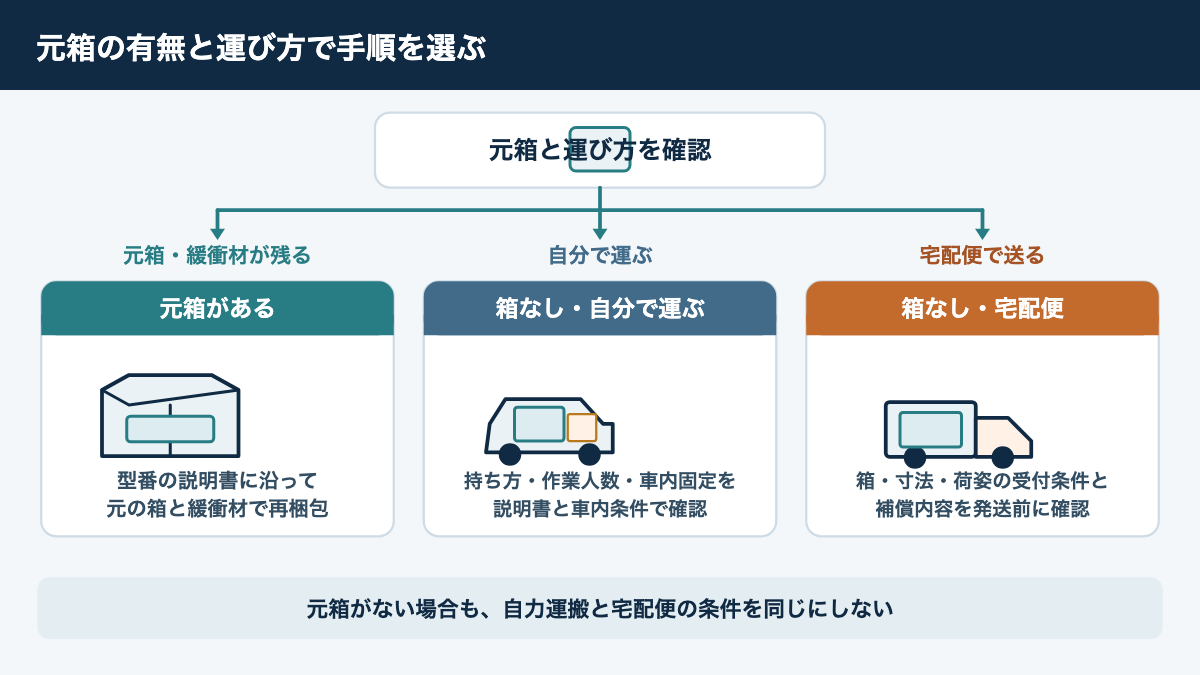
最初に、元箱の有無と「自分で運ぶ」「宅配便で送る」のどちらかを決めます。運び方によって、箱の条件や向き、受付先での梱包方法が変わるためです。
元箱が残っている場合
元箱と緩衝材がそろっているなら、まずその機種の説明書に沿って再梱包します。シャープNECディスプレイソリューションズのEA272Q/EA272Uセットアップマニュアルでは、運搬時に本体が入っていた梱包箱と緩衝材を使い、再梱包は設置手順を逆にたどるよう案内しています。この記述は該当機種の例ですが、メーカーが本体用に用意した箱や成形材は、形に合わせて支えるためのものです。
元箱があっても、開梱時の仕切りや袋を処分している場合は、手元にある箱へ無理に押し込まないでください。型番からメーカー公式サイトのサポートページを開き、「取扱説明書」「セットアップガイド」「輸送」「梱包」などの項目を確認します。型番が分からないときは、本体背面の銘板や購入履歴で特定できます。
自分で運ぶか発送するか
自家用車などで自分が運ぶなら、持つ場所、作業人数、車内で倒れない置き方を確認します。宅配便なら、梱包の方法だけでなく、そのサイズや荷姿で受け付けてもらえるか、補償の条件は何かを事前に尋ねます。引っ越し業者へ預ける場合も、宅配便の規則を当てはめず、その会社の荷造りと補償条件を確認しましょう。
モニターを運ぶ費用や手間と処分を比べたい場合は、処分方法や回収条件を扱うPCモニターの処分方法を確認してから決める方法もあります。
動作と外観を記録する
発送前に電源を入れ、画面が表示されるかを確かめておきます。画面の傷や本体のへこみがあれば、梱包前に写真を撮っておくと、発送前の状態を自分で振り返る助けになります。写真を残すこと自体が補償条件になるとは限らないため、配送会社の受付条件や事故時の案内は別に確認してください。
ヤマト運輸の「パソコン宅急便」では、発送前に正常動作を確認できない場合は補償対象外になると案内されています。専用梱包を利用する人は、ヤマト運輸の梱包前の確認事項を読み、電源を切って配線を外しておきましょう。
梱包材と箱の選び方
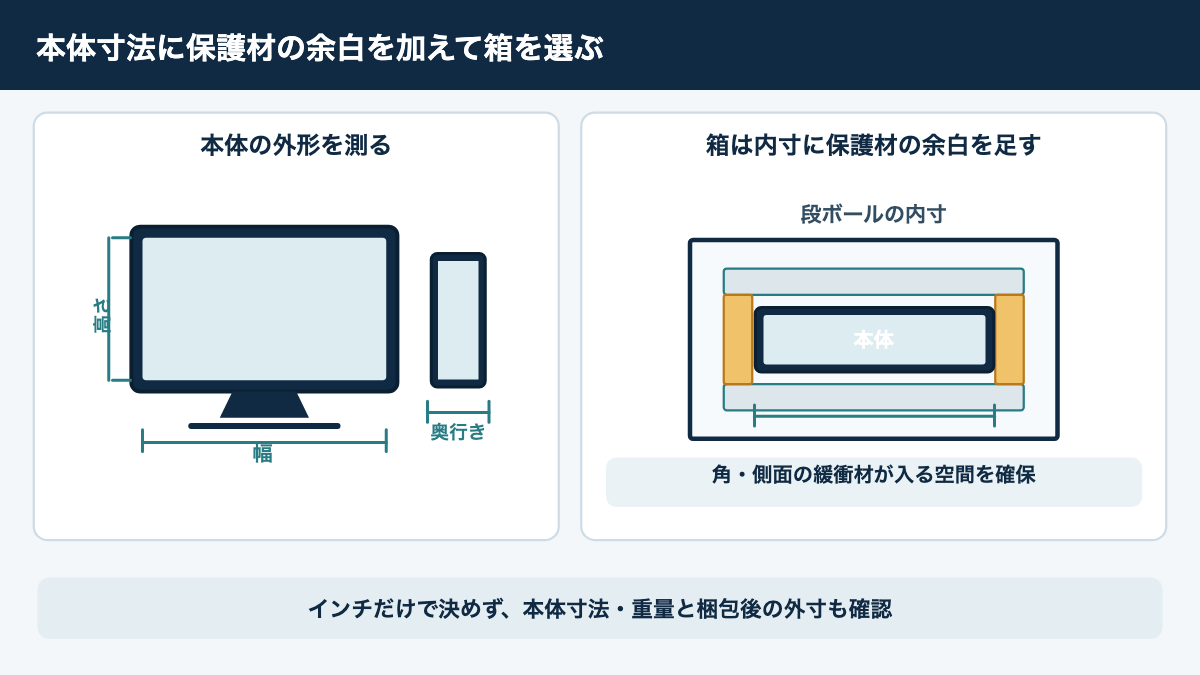
箱は画面のインチ数だけで決めず、スタンドを外した本体の幅・高さ・奥行きと重量を確認して選びます。緩衝材を入れる空間も必要なので、箱の内寸には周囲の保護材を入れる余裕も見ておきましょう。
インチより本体寸法を測る
「24インチ」「32インチ」は画面の対角線の長さを表す呼び方で、箱に入れる本体の幅や高さを直接示す数値ではありません。画面の縁、背面の出っ張り、スタンド、ケーブル端子の突起によって外形は変わります。箱を選ぶ前に、スタンドを付けた状態と外した状態のどちらで運ぶか決め、梱包後の縦・横・高さと重量を見積もってください。
実物を測るときは、幅・高さ・奥行きをメジャーで測り、端子や背面カバーの突起も含めます。段ボールは内寸を確認し、保護材を入れる場所が四辺に残るかも確認しておきたいところです。配送会社のサイズ区分は外側の寸法を使うことがあるため、箱の内寸だけで運賃や受付可否を判断しないようにしましょう。
机上の製品をインチから想像して箱を選ぶと、スタンドの分だけ高さが足りなかったり、角を守る緩衝材を入れられなかったりします。画面サイズと本体寸法の違いを先に確認しておくと、専用箱の適合確認も進めやすくなります。
作業場所と梱包材を先に用意
本体を取り外したり向きを変えたりする前に、作業する台を片づけて、梱包材と箱を手の届く場所へそろえます。床で作業するなら、画面を置く面に小さなごみや硬い異物がないかを明るい場所で確認してください。組み立てたままの家具や壁へ画面を立て掛けると、作業中に倒れたり、角がぶつかったりするおそれがあります。
準備するものは、モニターを覆う保護材、角や側面を支える緩衝材、サイズの合う段ボール、封をするテープ、付属品を分ける袋などです。素材や量を決め打ちするリストではなく、梱包後に「画面へ圧力がかからない」「角と側面が支えられる」「箱の中で動かない」という状態を作るための目安にしてください。ネジや台座の部品はなくさないよう袋を閉じ、袋が画面に当たらない場所へ収めましょう。
画面に触れる保護材は説明書で確認
プチプチを画面へ直接巻いてよいか、何重にするかは機種によって異なるため、説明書を確かめてください。メーカーの輸送案内も一律ではありません。取扱説明書やメーカー窓口で確認しましょう。
参考例として、米国向けのBenQ「Monitor and Projector Shipping Notice」では、画面全体を厚手の気泡緩衝材で包む方法、フレームの角を保護する方法、箱の中で動かないよう隙間を埋める方法を案内しています。ただし、これはBenQの発送ガイドの一例であり、日本国内の配送条件や他社製品の指定ではありません。また、同社自身もこの手順が輸送破損を防ぐ保証ではないとしています。
自作梱包で画面に触れる材料の指定が見当たらない場合は、硬い板や突起が画面へ押し付けられないようにし、保護材をきつく巻き過ぎないことを意識します。材料の選び方に迷うときは、梱包を始める前に型番と輸送方法を伝えてメーカーへ問い合わせると判断しやすくなります。
段ボールは内寸と形を合わせる
段ボールは本体と保護材を無理なく収められ、運ぶ間に箱の形を保てるものを選びます。箱の底と側面で本体の角を支え、余った空間を緩衝材で埋めるのが考え方の基本です。薄紙を丸めて少量入れるだけでは、荷重でつぶれたり箱の中を移動したりすることがあります。
BenQの案内では、角の保護材や厚手の緩衝材で本体を支え、輸送中に動いたり圧縮されたりしやすい緩い紙材を避けるよう示しています。これは梱包例であり、特定の段ボール厚や緩衝材の量をすべてのモニターに適用できる規格ではありません。箱に強度があるか、底が抜けないか、角に衝撃が集中しないかを確認し、自作箱で発送する場合は配送会社にも相談してください。
箱なしモニターの梱包手順
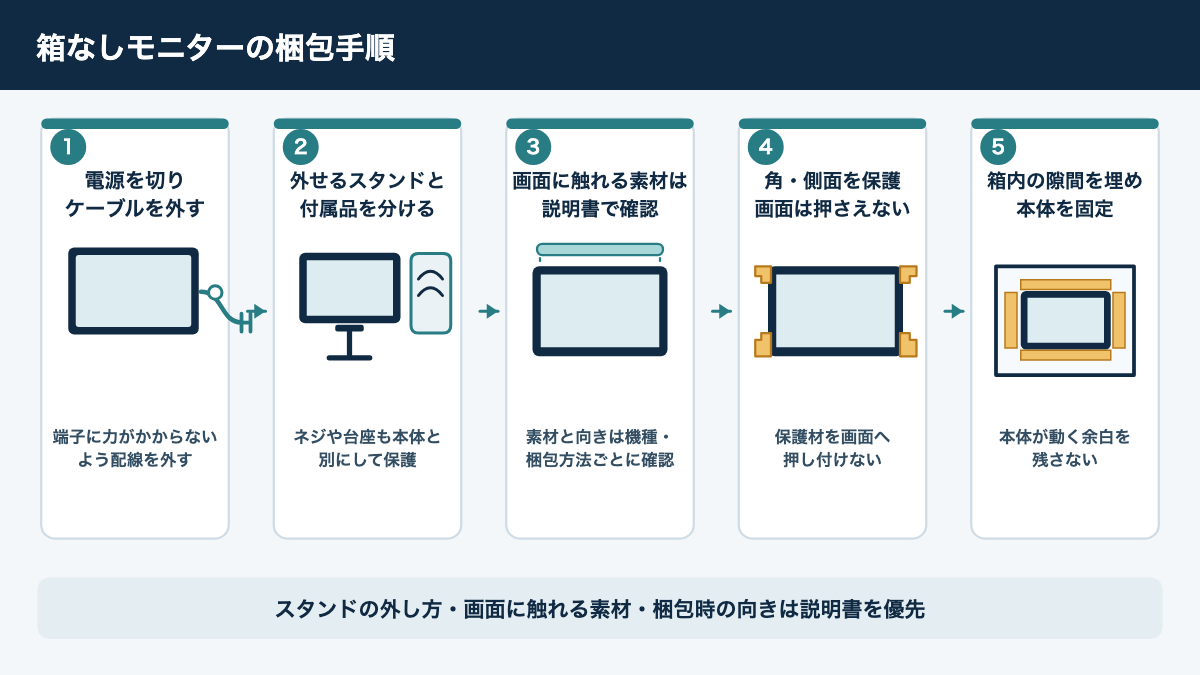
箱なしで梱包する場合は、電源とケーブルを外し、説明書に従って外せる部品を分け、画面・フレーム・箱内の順に保護します。作業面には突起や砂粒がないことを確認し、本体を置くときに画面を押さえないようにします。
電源を切り配線を外す
最初にモニターの電源を切り、電源コード、映像ケーブル、USBケーブルなどを本体から外します。接続したままでは運搬中に端子へ力がかかり、コードが引っ掛かることもあります。ヤマト運輸のパソコン宅急便も、電源が入った状態や配線がつながったままでの梱包はできないと案内しています。
外したケーブルは軽くまとめ、端子部分を別の袋などに入れて本体から離します。ケーブルをきつく巻いて折り目を付けたり、モニターの上へそのまま置いたりする必要はありません。袋の外へ電源・HDMIなど用途を書いたメモを添えるのも方法です。
スタンドと付属品を分ける
スタンドや台座を外せる機種は、取扱説明書の手順に沿って外し、本体とは別に包みます。ネジ、台座、ケーブル、リモコンをまとめて一つの袋へ入れる場合は、本体と接触しない位置に固定してください。硬い部品が箱の中で動くと、画面や背面へぶつかるおそれがあります。
スタンドの外し方が分からない場合は、形を見て無理に引き抜かず、型番の説明書を探しましょう。スタンドが本体一体型など、取り外せない設計もあります。説明書に分解の手順がない部品まで外す必要はありません。
本体と付属品を同じ箱に入れる必要がある場合は、ヤマト専用BOXの案内も参考になります。ヤマトは台座や周辺機器をモニターと同じ場所へ入れず、緩衝材を付けたうえで別の位置へ置くよう指示しています。専用内装材の使い方に限った説明なので、自作箱では個々の部品が動かないよう別に保護してください。
画面とフレームを別々に守る
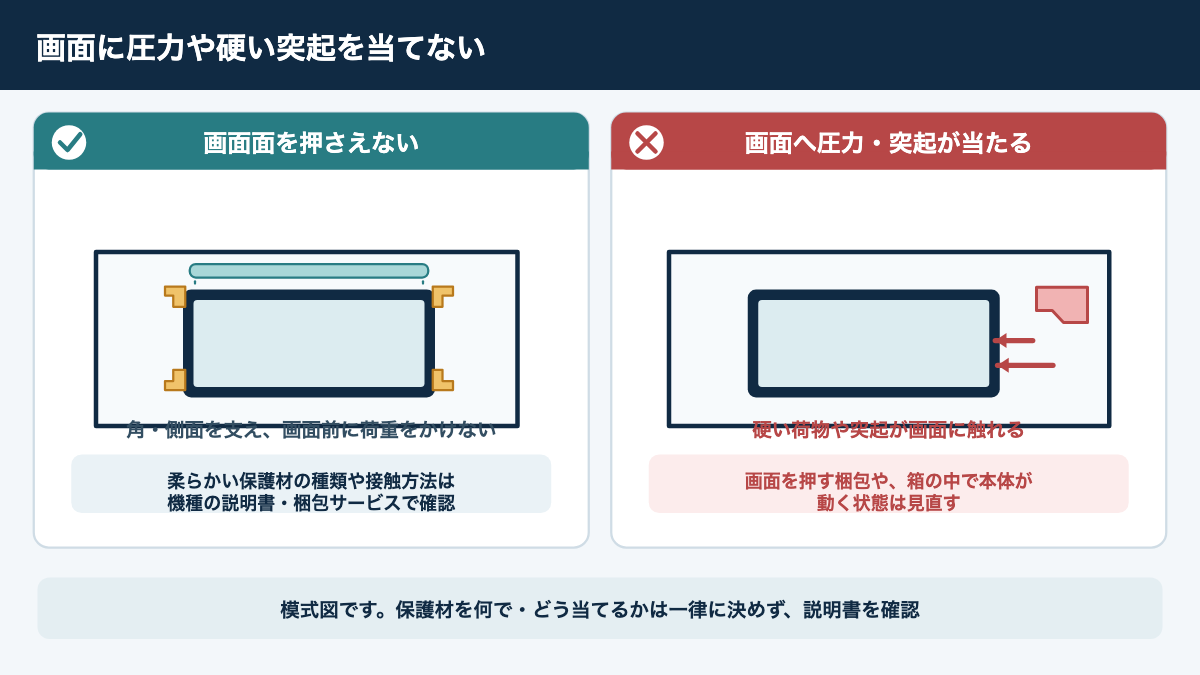
画面を覆うときは、力を均等に掛けるより、画面面に押し付ける力そのものを避けることが大切です。角やフレーム、背面を支える緩衝材を組み合わせ、画面に硬い部品やケーブルの先端が触れないようにします。
説明書に画面を下向きに置く指定がある場合は、清潔で平らな柔らかい面を使い、画面下に突起や異物がないか確認します。画面を下向きにする指定が見当たらないなら、他機種の説明書や配送会社の別方式をそのまま当てはめないでください。たとえばNECの対象機種の説明書はスタンドを外す作業で画面を下向きに置く手順を示していますが、これは作業台上での手順であり、輸送中の向きを決める一般ルールとは別です。
箱の中の空間を埋める
本体を箱の中央に入れ、四隅と側面を緩衝材で支えます。梱包後に箱を少し傾けたとき、本体が大きく滑ったり、部品が内部で動く音がしたりするなら、隙間の位置を見直します。固定を確かめるために画面を押したり、箱を強く振ったりする必要はありません。
箱の上面を閉じるとき、上から詰め物を押し込んで画面面へ荷重をかけないようにしてください。箱のふたが本体に触れない余裕を残しつつ、輸送中に本体が上下へ動かないよう側面や角から支えるのが目安です。外したスタンドやネジを隙間埋めに使う方法は避けてください。
最後に、テープで底と合わせ目を封じ、箱の外側へ内容物と天地の指示を書きます。ただし「精密機器」「取扱注意」「この面を上に」と書けば衝撃がなくなるわけではありません。表示だけに頼らず、内部の保護と固定を整えることが先です。
自分で運ぶときの注意
自力で運ぶ場合は、梱包だけでなく、手を掛ける場所、作業人数、車内の固定まで準備します。画面の向きや持ち方は型番の説明書を優先し、画面面を押さえずに持つのが基本です。
画面を握らず指定箇所を持つ
モニターを持つときは、画面そのものではなく、メーカーが示すフレームや底面などを支えます。たとえばDellのC2422HEユーザーガイドは、画面へ圧力を加えず底辺と側面を持つよう案内しています。ただし、これは同機種の説明書の例です。持ち手の位置や本体重量は製品で異なるので、読者自身のモニターの説明書を確かめてください。
大型画面や湾曲画面、重量のあるモデルでは、見た目だけで一人で持てると判断しないことも重要です。必要人数の指定があれば従い、指定が見つからない場合も、箱を持ち上げたときに無理がないかを先に確認します。不安があれば家族などに手伝いを頼むか、梱包・運搬サービスを利用しましょう。
車内で倒れたり荷物が当たるのを防ぐ
車内では、急ブレーキやカーブで箱が倒れたり滑ったりしないように固定します。モニターの上に別の荷物を重ねず、硬い荷物が画面側へ倒れ込まない配置を選んでください。座席や荷室の形に合わせて無理な姿勢で押し込まず、メーカー説明書で輸送時の向きが指定されていればそれに従います。
適切な固定方法は車種、箱の大きさ、移動距離で変わります。運転者が走行中に箱を支える、通路をふさぐといった方法は避け、走行前に揺れや転倒の可能性を確認します。運搬中に異音や箱の崩れがあった場合は、安全な場所に停車して状態を確かめてください。
宅配便で送るときの確認
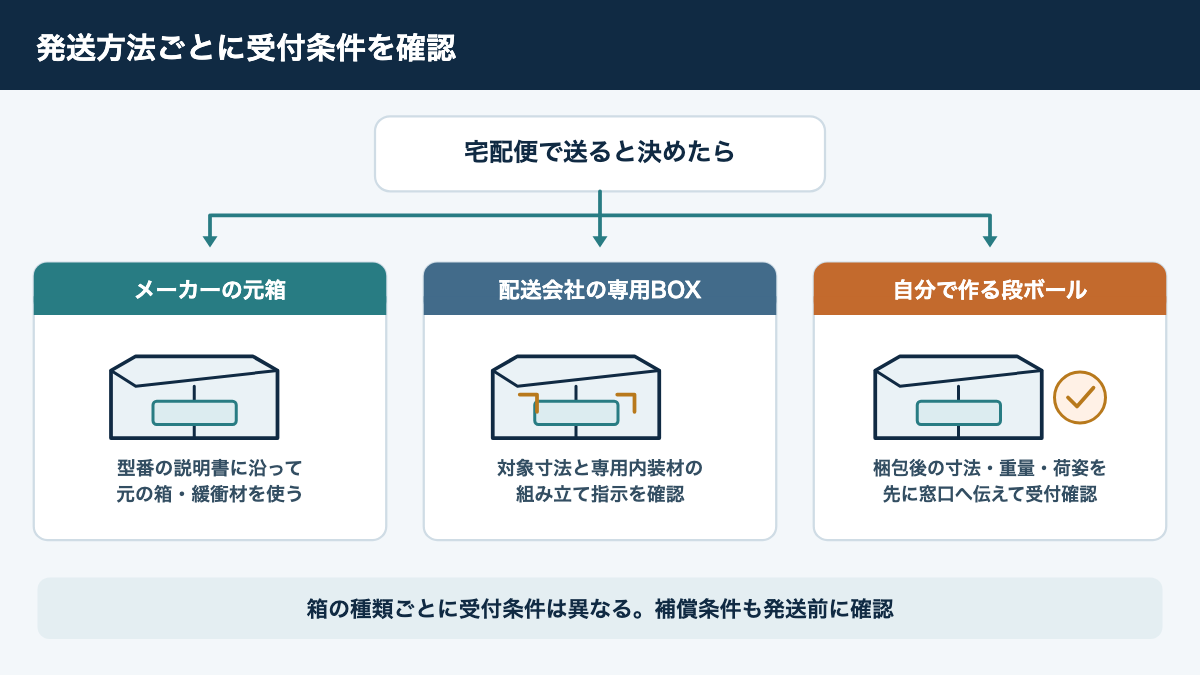
箱なしのモニターを宅配便で送るなら、箱を作ってから窓口へ持っていくのではなく、先に使うサービスと受付条件を確認します。「パソコン宅急便」と通常の宅急便では、箱の条件や梱包方法が異なります。
専用梱包と自作箱を混同しない
ヤマト運輸の「パソコン宅急便」は、購入時のメーカー梱包箱またはヤマトの専用BOXで梱包するサービスです。専用BOXを使う場合、集荷時や営業所への持ち込み時にヤマト側が梱包する案内があります。詳細は専用資材を使う場合の梱包案内で確認できます。自作の段ボールを使って同じサービスを利用できるとは限りません。
一方、通常の宅急便は規定サイズ内でも、梱包状態や荷物の形などによって受付できない場合があります。ヤマトは通常宅急便のサイズを3辺合計200cm以内・30kg以内、1辺170cm以内と公式サービスページで案内しています。上下逆さまにできないなど輸送状態に指定がある荷物は、1辺100cm以内の条件もあるため、モニターの寸法と梱包後の向きを窓口へ伝えましょう。サイズ内なら必ず送れるという意味ではありません。自作箱を考えているときは、実物の梱包後サイズ・重量と荷扱い上の条件を伝え、受託可否を確認してください。
引っ越し業者へ依頼する場合も、箱なしの状態で預けられるか、業者が梱包を行うか、破損時の申告期限と補償範囲は何かを契約前に確認します。宅配便で使える箱や注意表示がそのまま引っ越し業者にも適用されるとは限りません。
ヤマト専用BOXのサイズと料金
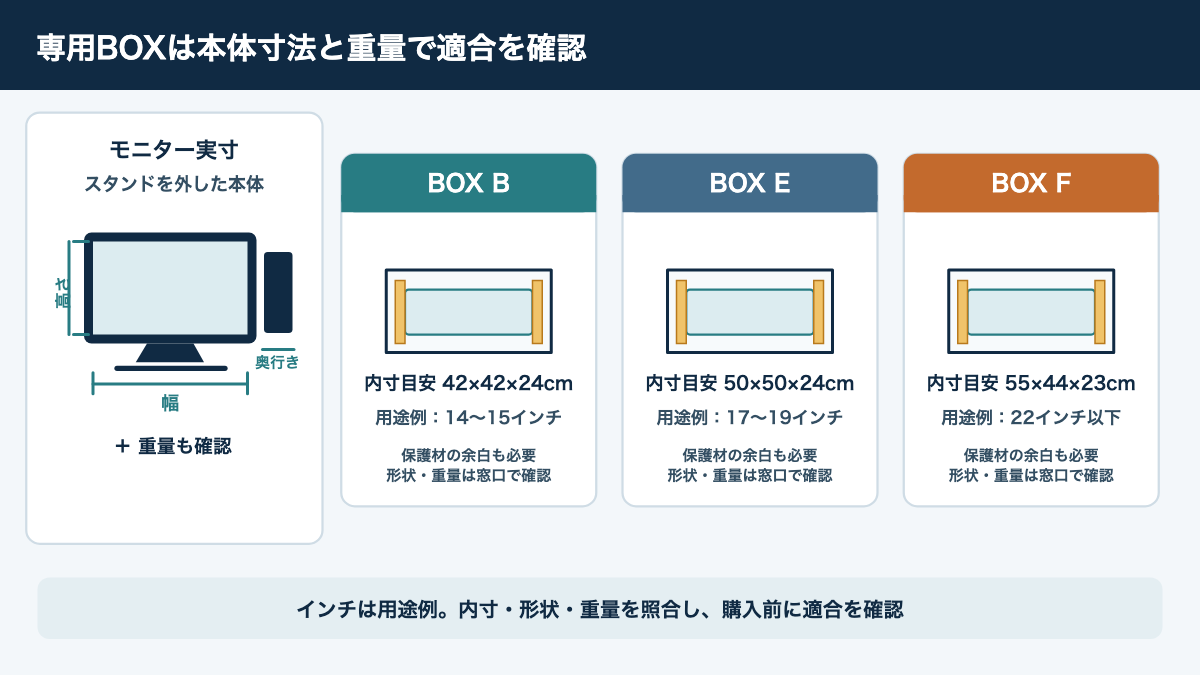
ヤマトの個人向け「パソコン宅急便」では、2026年10月3日に確認した公式一覧で、液晶モニターの用途例が記載されたBOXは次のとおりでした。料金は専用BOXの資材代で、運送料は別にかかります。
| 専用BOX | 液晶モニターの用途例 | 内寸目安 | 資材代 |
|---|---|---|---|
| BOX B | 14~15インチ | 42×42×24cm | 1,650円 |
| BOX E | 17~19インチ | 50×50×24cm | 1,650円 |
| BOX F | 22インチ以下 | 55×44×23cm | 1,800円 |
用途例、価格、資材の在庫や提供条件は変わることがあります。利用前にヤマト運輸のパソコン宅急便公式ページで最新情報を確認してください。内寸は目安で、本体の形によって収まらない場合もあります。22インチを超えるモニターが一律に発送不可という意味ではありませんが、公式一覧の用途例で大型機向けBOXを確認できない場合は、購入前に実寸と重量を営業所へ伝えて相談しましょう。
問い合わせる情報をまとめる
営業所や配送会社へ相談するときは、モニターの型番、スタンドを外すかどうか、本体の幅・高さ・奥行きと重さ、梱包後の箱の外寸と重さを手元に用意します。持ち込みか集荷かも伝えると、使える資材や受付場所の条件を尋ねやすくなります。
「32インチのモニターです」だけでは、画面サイズが同じでも異なる本体寸法や台座の形状を区別できません。箱の寸法が確定していないときは本体の外寸を伝え、箱を購入する前に適合する資材と取り扱いサービスがあるかを聞いてください。専用箱は届けるまで日数がかかる場合もあるため、引っ越し日や発送期限が決まっている人は、手配可能な日も確認しておくと予定を立てやすくなります。
専用BOXだけの画面の向きを守る
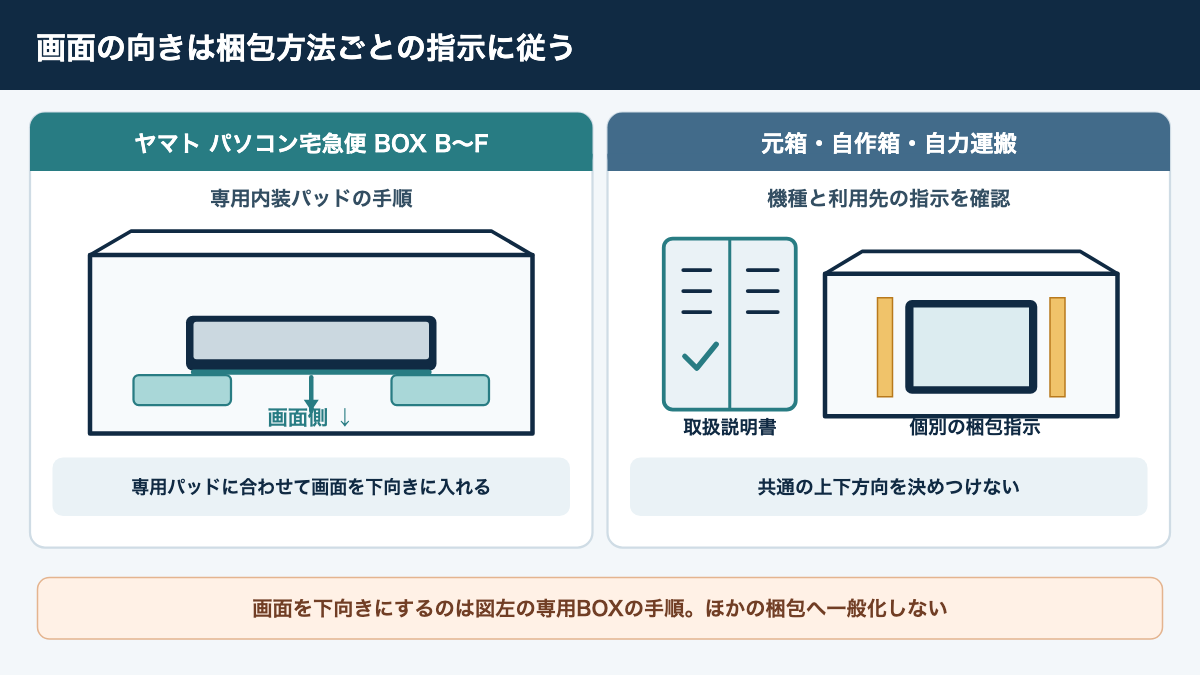
ヤマトのパソコン宅急便BOX B~Fの組み立て案内では、専用の内装パッドで本体を挟み、モニターの画面を下向きに入れる手順が示されています。台座や周辺機器はモニターと同じ場所に置かず、内装パッドの別の位置へ入れる指定です。詳細は専用BOX B~Fの組み立て方法で確認できます。
この向きはヤマト専用BOXの梱包方法に限った指示です。自作段ボールや元箱、自分で車に載せるときまで画面を下向きにする共通ルールではありません。メーカーの説明書と配送会社の指示が異なるように見えたら、利用する箱と手順を伝えて窓口へ確認し、異なる梱包方法を混ぜないでください。
補償と到着後の連絡方法
専用箱を使い、説明書どおりに梱包しても、破損時に補償されると自動的に決まるわけではありません。配送サービスの責任限度額、正常動作の確認、荷造りの条件、申告期限などを発送前に確認します。ヤマトのパソコン宅急便では発送前に正常動作を確認できない場合は補償対象外と案内されているため、画面を確認できる状態で発送準備を始めましょう。
到着後に破損が見つかった場合は、モニターを何度も動作させたり、箱や緩衝材を処分したりする前に、配送会社へ連絡して指示を受けます。ヤマトは荷物が破損していた場合の案内で、受取から14日を過ぎると補償対応できない場合があること、会社側の確認前に中身・外箱・緩衝材を破棄、修理、紛失した場合も対応できないことがあると説明しています。期限や補償条件は配送会社ごとに異なるので、実際に利用した会社の公式案内を確認してください。
中古品の売買や譲渡で送る場合、梱包とは別に発送前後の状態確認や取引相手との連絡も必要です。取引時の確認点は中古モニターはやめたほうがいい?で扱っています。
発送前のチェックリスト
封をする前に、画面への接触、箱の中の遊び、配送会社の受付条件をまとめて見直します。画面を押したり箱を強く振ったりせず、目視と軽い傾きで固定状態を確かめてください。
- 型番から取扱説明書を開き、スタンドの外し方と輸送時の指示を確認した
- 電源を切り、電源コードや映像ケーブルを本体から外した
- スタンド、ネジ、ケーブルなどの付属品を分け、画面に当たらない場所へ固定した
- 画面面に圧力や硬い部品がかからず、本体の角・側面が緩衝材で支えられている
- 箱の中で本体が大きく動かず、ふたを閉じたときも画面を押していない
- 発送する場合は、梱包後寸法・重量・サービス名・受付可否を配送会社へ確認した
- 正常動作と発送前の外観を確認し、事故時の連絡先と申告期限を調べた
問題のある梱包を見直す
画面に段ボールの切り口、ネジ、端子、スタンドの角が触れている状態や、箱の中で本体が滑る状態はそのまま発送しないでください。画面の表面へテープを貼る、付属品を箱の空間へばらばらに入れる、箱の上へ重い荷物を載せるのも避けます。
段ボールの「天地無用」や「割れ物注意」の表示は取り扱いの目印で、梱包の代わりにはなりません。どの表示を付けられるか、荷扱いの指定が受け付けられるかはサービスごとに違います。荷物の中身や向きを伝えて、受付窓口の指示に合わせましょう。
モニター梱包のよくある質問
箱なし梱包では、素材や向きを一般論だけで決めないことが大切です。迷ったら型番の説明書と利用する配送サービスの公式案内を照合します。
プチプチを画面に直接巻ける?
プチプチを画面へ直接巻いてよいかは機種ごとに異なります。BenQの米国向け発送ガイドは厚手の気泡緩衝材を使う例を示していますが、他社製品の指示や日本の配送会社のルールではありません。画面に触れる素材の指定が説明書にない場合は、画面へ強く押し付けず、必要ならメーカー窓口へ型番と梱包方法を伝えて確認します。
画面を下向きにしてよい?
どの箱でも下向きにしてよい、または必ず下向きにする、という共通ルールはありません。ヤマト専用BOX B~Fは画面下向きの手順ですが、元箱や自作箱で同じ向きにするかは別の問題です。機種説明書と専用梱包の指示に従い、読めない場合は発送前に配送会社へ尋ねてください。
箱なしでも宅配便で送れる?
発送できるかは選ぶサービスと梱包後の大きさ、重さ、荷姿で変わります。ヤマトのパソコン宅急便はメーカー梱包箱か専用BOXを使うサービスです。通常の宅急便でも、規定サイズ内なら必ずモニターを受け付けるとは限らないため、自作箱で発送する場合は箱を作る前に寸法と梱包方法を伝えて相談しましょう。
スタンドは必ず外す?
必ず外すとは限りません。説明書に取り外し方法があり、運ぶ箱へ安全に入る場合はスタンドを分けて保護すると、出っ張りや重心の偏りを抑えやすくなります。外せない機種や、外すと保証・組み立てに不安がある場合は無理に分解せず、メーカーや配送会社に梱包方法を確認してください。
コメント