
モニターの文字がぼやけるときは、最初にモニターごとの推奨解像度を選び、文字を大きくしたい場合は解像度を下げずに表示倍率を調整してください。次にWindowsのClearTypeや特定アプリの表示、ケーブルやドックを含む接続経路を確認します。
設定を整えても近くで文字が粗く感じる場合は、画面サイズと解像度の組み合わせも関係します。私は31.5インチ・フルHDのLGモニターを幅120cm、奥行50cmのデスクで使っており、60〜80cmほどの距離では文字の粗さが気になることがあります。これは私の環境での感想で、設定ミスや故障を示すものではありません。
この記事では、症状の見分け方から設定の戻し方まで、ひとつずつ確認できる順番で紹介します。複数画面の配置や接続端子の基礎は、それぞれの解説記事に譲り、ここでは「文字がぼやけて見える」問題に絞ります。
ぼやけ方で原因を分ける
画面全体か、一つのアプリか、文字の大きさだけの問題かを先に分けると、確認する設定を絞れます。最初に同じ文章を複数のアプリで表示し、静止した文字と動いている文字の両方を見てください。
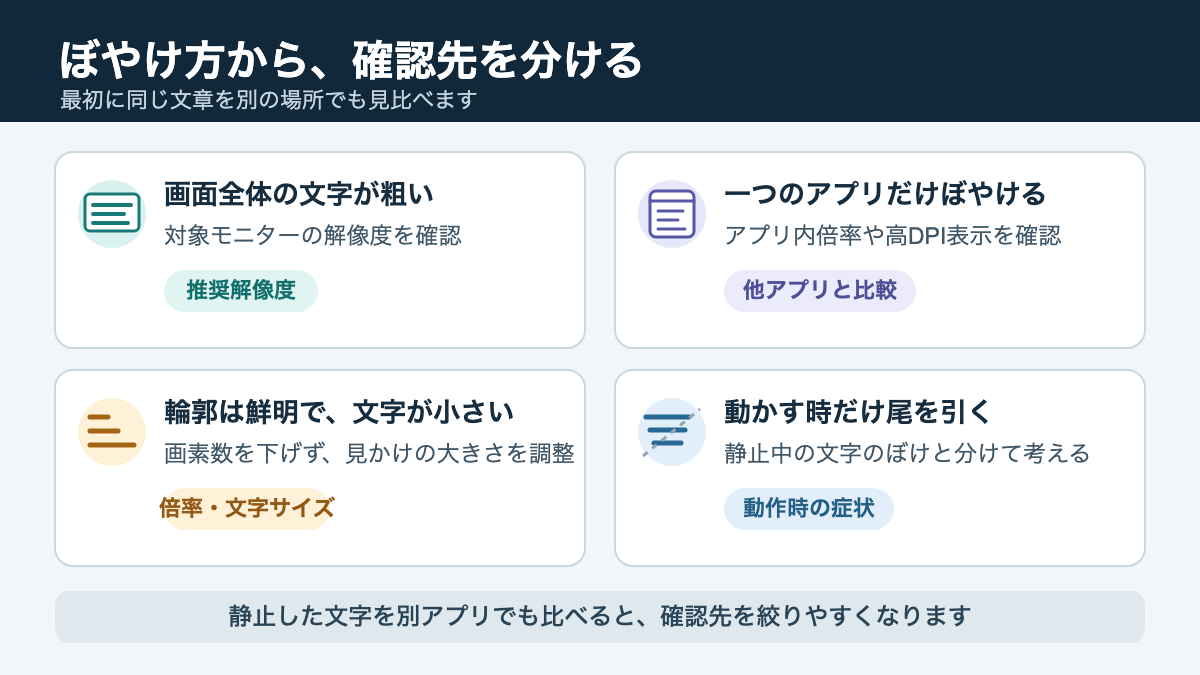
| 見え方 | 先に見るところ | 進む先 |
|---|---|---|
| 画面全体の文字が粗い、縁がにじむ | 対象モニターの解像度 | 推奨解像度へ戻す |
| 輪郭ははっきりしているが文字が小さい | OSのスケールや文字サイズ | 解像度を維持して表示倍率を調整 |
| 一つのアプリだけぼやける | アプリ内倍率や高DPI表示 | アプリを開き直して他と比較 |
| スクロール中だけ尾を引く | 静止中にも同じぼけがあるか | 文字設定とは別の症状として確認 |
複数の画面を使っているなら、ぼやける画面だけを選んでください。ノートPC側は鮮明で外部モニター側だけ粗い場合、PC全体の文字設定を一括で変えるより、外部モニターの解像度や接続経路を確かめる方が近道です。2画面の拡張・複製や画面ごとの調整は、モニター2画面の設定方法で詳しく扱っています。
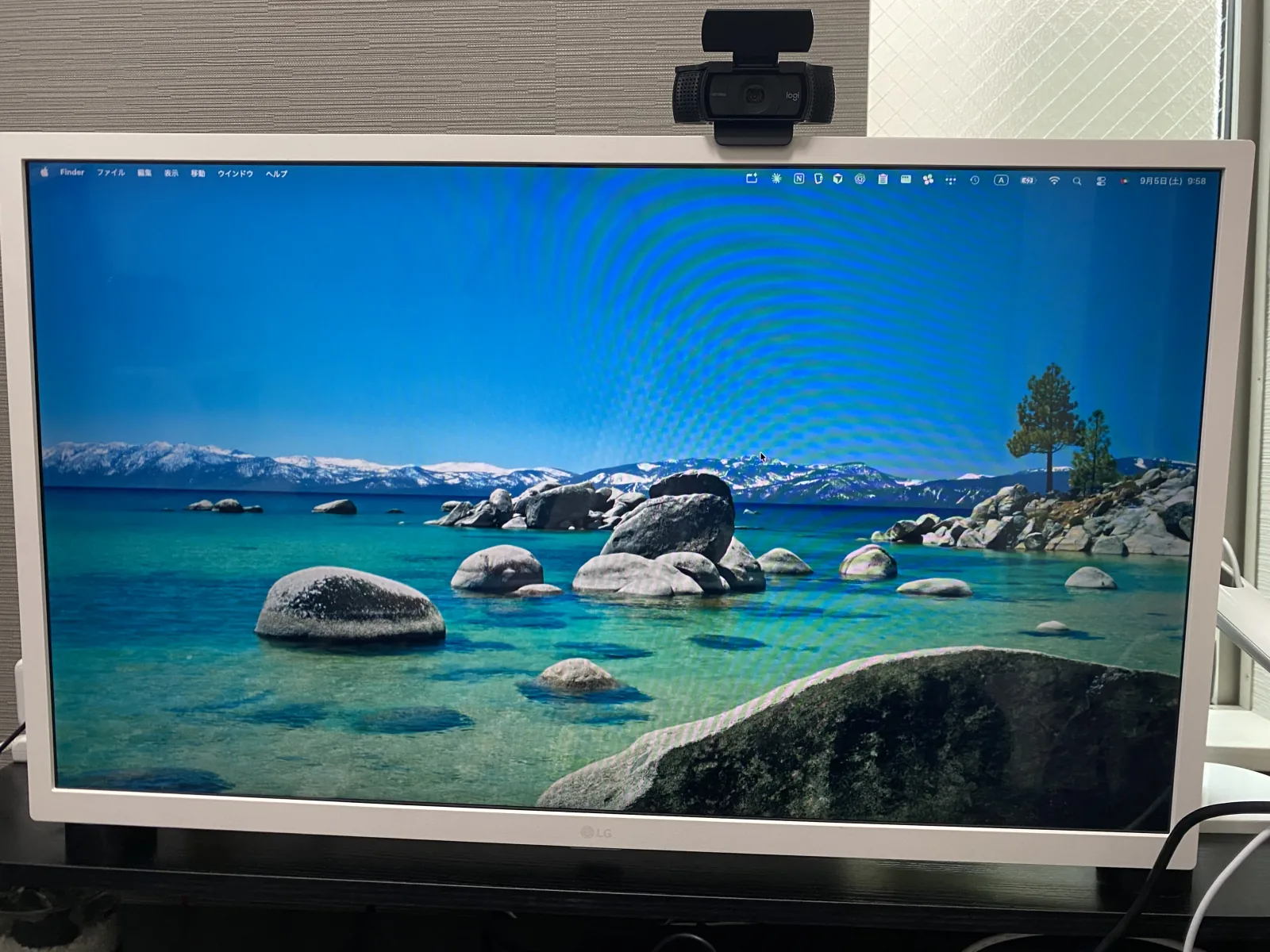
私のLGモニターは、仕事やWeb会議で毎日使っている画面です。表示の粗さを感じることはありますが、記録上、特定の設定を変えて改善・悪化したわけではありません。症状を示す写真ではなく、どのような作業環境で使っているかを示すために掲載しています。

推奨解像度へ戻して確認する
画面全体の文字が粗い場合は、対象モニターに対してOSが示す「推奨」解像度を選んでください。モニターが細かく表示できる画素数より低い解像度を送ると、文字や線を引き伸ばして表示し、輪郭が鮮明でなくなることがあります。
解像度とは、画面を縦横に並ぶ小さな点(画素)で表す数です。たとえば1920×1080なら、横に1920個、縦に1080個の画素を使います。入力した解像度がモニターの標準解像度と合っていないと、表示を画面全体へ広げる際に輪郭がぼやけて見える場合があります。
Microsoftも、ネイティブ解像度より低い値を使うと文字が鮮明でなくなったり、画像が引き伸ばされたりすることがあると案内しています。解像度の候補に「推奨」と表示されていれば、まずその値を基準にしましょう。Windowsの解像度とレイアウトに関する公式手順も参照できます。

Windowsは画面ごとに選ぶ
Windows 11では、ぼやけるモニターを選択してから解像度の「推奨」を選びます。複数画面を接続したまま設定するとき、違う番号のディスプレイを選ぶと別画面だけが変わるため、最初に対象を確かめてください。
- [スタート]から[設定]を開きます。
- [システム]、[ディスプレイ]の順に選択します。
- 画面の一覧から、ぼやけるモニターを選びます。
- [ディスプレイの解像度]を開き、「推奨」と付いた値を選びます。
表示が変わったら、文字の輪郭と画面の端まで表示されているかを確認しましょう。解像度を変更すると、変更を保持するか尋ねる画面が出る場合があります。文字が読めないほど崩れたり画面の一部が欠けたりした場合は、元の値へ戻してください。
「推奨」の値が出ない、以前あった解像度が一覧から消えた、接続し直すたびに値が変わるといった場合は、解像度を無理に固定しないでください。グラフィックドライバーの状態や、PC・変換アダプター・ドック・ケーブルが対応する画素数を順に確認します。Microsoftは解像度が予期せず変わる場合に、Windows Updateからグラフィックドライバーを更新できるか確認するよう案内しています。
Windows 10にも同様の項目がありますが、メニュー名や位置が異なる場合があります。また、MicrosoftによるWindows 10のサポートは2025年10月14日に終了しています。現在も使っている場合は、利用中のPCで受けられる更新や移行方法をMicrosoftの公式案内で確認してください。
Macは「デフォルト」を基準にする
macOSでは、まず対象ディスプレイの「デフォルト」を基準にします。Appleはディスプレイごとの解像度をシステム設定から選べると案内しており、接続先によって選べる値が違うため、一律の数字を当てはめる必要はありません。
- アップルメニューから[システム設定]を開きます。
- サイドバーの[ディスプレイ]を選択します。
- 複数の画面がある場合は、調整したい画面を選びます。
- 「デフォルト」に戻し、文字の輪郭を確認します。
macOSの版や接続したモニターによって表示は異なり、設定名が「システム環境設定」のこともあります。「すべての解像度を表示」が出ていても、使える値すべてが見やすいとは限りません。AppleのMacディスプレイの解像度を変更する案内では、対応しない値に変更して画面が暗くなった場合、15秒待つかEscキーで戻す手順も案内されています。
高い数字を選べば必ず文字が見やすくなるわけではありません。まず「デフォルト」で輪郭を確かめ、次の節で説明する文字の大きさを別に調整するのが安全です。設定を戻す手段が分からないまま、詳細な解像度一覧から手当たり次第に選ぶのは避けましょう。
文字を大きくするなら倍率を変える
文字が小さいだけなら、解像度を下げるのではなくOSの表示倍率や文字サイズを大きくしてください。解像度は画面が使う画素数、倍率は画面上で文字やボタンをどれくらいの大きさに見せるかを決める設定です。
解像度を下げると、画面の同じ範囲に表示できる情報量が減るうえ、文字の輪郭がぼやけることがあります。一方、スケールを上げれば文字や画面上の部品を大きくできます。ただし作業領域が狭くなり、ウィンドウを並べにくくなる点は覚えておきましょう。
Windowsは文字だけか全体か選ぶ
文字だけを大きくしたい場合は[文字サイズ]、アプリやボタンも含め画面全体を大きくしたい場合は[スケール]を調整します。どちらが合うかは作業内容で変わるので、小さな幅で試して読めるか確認してください。
- 文字だけ:[設定]→[アクセシビリティ]→[文字サイズ]
- 文字・アプリ・画面要素全体:[設定]→[システム]→[ディスプレイ]→[スケール]
Microsoftの文字とアプリを大きくする公式案内でも、この二つは別の調整として説明されています。スケールはモニターの物理的な画素を増やす設定ではありません。文字の表示は読みやすくなっても、作業中に見える文章量やボタンの配置は変わります。
変更直後に一部アプリだけ反映されない場合、アプリを閉じて起動し直すか、サインアウトしてから再びサインインすると適用されることがあります。変えた直後に表示が崩れた場合は元の倍率へ戻し、推奨解像度とスケールが混同されていないか確認しましょう。
Macは見える大きさを比較する
Macは[システム設定]の[ディスプレイ]で「デフォルト」を起点にし、文字や項目を大きく表示する側へ調整します。解像度表示の方法や選択肢はモニターによって変わるため、設定画面に出る見本を比べるのが確実です。
文字を大きくするとウィンドウに収まる情報量が減ります。資料を並べる作業が多いなら、読める範囲で一段階ずつ試し、画面に必要な作業領域が残るかも合わせて確認してください。「小さい」と「輪郭がにじむ」は別の状態なので、文字を大きくした後も輪郭の粗さが残るなら、解像度の設定へ戻って見直します。
ClearTypeで文字の輪郭を整える
Windowsで推奨解像度を選んだ後も文字の縁や濃さが気になるなら、ClearTypeを調整してみましょう。ClearTypeは液晶画面で文字を滑らかに見せるための描画機能で、画面の画素数やモニター自体の画素密度を増やすものではありません。
スタートメニューで「ClearType テキストの調整」または「Adjust ClearType text」を検索し、設定ウィザードを開きます。画面に出る文字の見本を読み比べ、自分の目で最も読みやすいものを選びます。結果が好みに合わなければ、設定をやり直したり、変更前と同じ表示に戻したりしてください。
ClearTypeの見え方は画面や人によって違います。Microsoft Learnは液晶の画素の並び方が影響すると説明しているため、すべての画面やアプリで同じ改善が得られるとは限りません。モニター全体がぼやける原因を解像度や接続から確認せず、ClearTypeだけで解決しようとしないのがポイントです。
Microsoft Edgeの公式ブログでは、Windows上のChromium系ブラウザーに関する文字表示の改善も説明されています。ただしブラウザーの版など条件があるため、ClearTypeの調整が全アプリに必ず効くとは言えません。同じ文字を同じアプリで設定前後に比べ、変化がなければ別の原因を確認します。
なお、私はMacBook Air(M1)を主な外部画面用PCとしており、WindowsのClearTypeを使い比べた記録はありません。ここで紹介したのはMicrosoftの機能説明に沿った手順で、私が実機で改善を確認した体験ではありません。
出典:Microsoft Learn「ClearType Antialiasing」、Microsoft Edge Blog「Chromium系ブラウザーの文字表示」
特定のアプリだけぼやけるとき
デスクトップや別のアプリが鮮明で、特定のアプリだけぼやけるなら、モニター本体よりアプリ固有の倍率や高DPI表示を先に調べます。高DPIは画面の細かさを表す仕組みで、対応していないアプリをWindowsが拡大すると、文字や画像が引き伸ばされる場合があります。
Microsoftの開発者向け資料では、画面ごとに異なる拡大率の環境、アプリ起動中の倍率変更、ノートPCをドックへ接続したときなどに、対応が不十分なデスクトップアプリがぼやける可能性を説明しています。これは候補を絞る情報であり、特定のアプリを使うすべての人に同じ症状が出るという意味ではありません。
アプリ内倍率と再起動を試す
まず問題のアプリ内に表示倍率があるか確認し、標準の値に戻してからアプリを閉じ、再度開いてください。標準の倍率はアプリによって異なるため、必ず100%にするとは限りません。
その後、同じ文章を別のアプリでも表示します。ブラウザーだけがぼやけるのか、文書ソフトやメニューも同じなのかを比べれば、モニター全体の設定と一アプリだけの問題を分けやすくなります。外部モニターをつないだ直後や倍率変更後に始まった場合は、アプリを再起動して変化があるかも見てください。
更新と高DPI対応を調べる
アプリの再起動でも続くなら、アプリの更新情報と開発元の高DPI対応案内を確認します。古いアプリは、異なる画素密度の画面へ移動したときに文字をきれいに描き直せず、ぼけて見えることがあります。
Windowsの互換性設定には高DPIの動作を上書きする項目もありますが、選択肢はアプリごとに違い、表示サイズや操作に別の影響が出る場合があります。最初の対処として一律に切り替えるより、アプリ名とWindowsの版を控え、開発元の案内に沿って試す方が戻しやすいでしょう。
特定アプリだけの症状を「モニターの故障」と判断するのは早計です。別の画面で同じアプリを開けるなら比較し、アプリを更新した後も続く場合は、そのアプリのサポートへ相談するときに発生条件を伝えられます。
出典:Microsoft Learn「Windowsの高DPI対応」
接続経路を一つずつ切り分ける
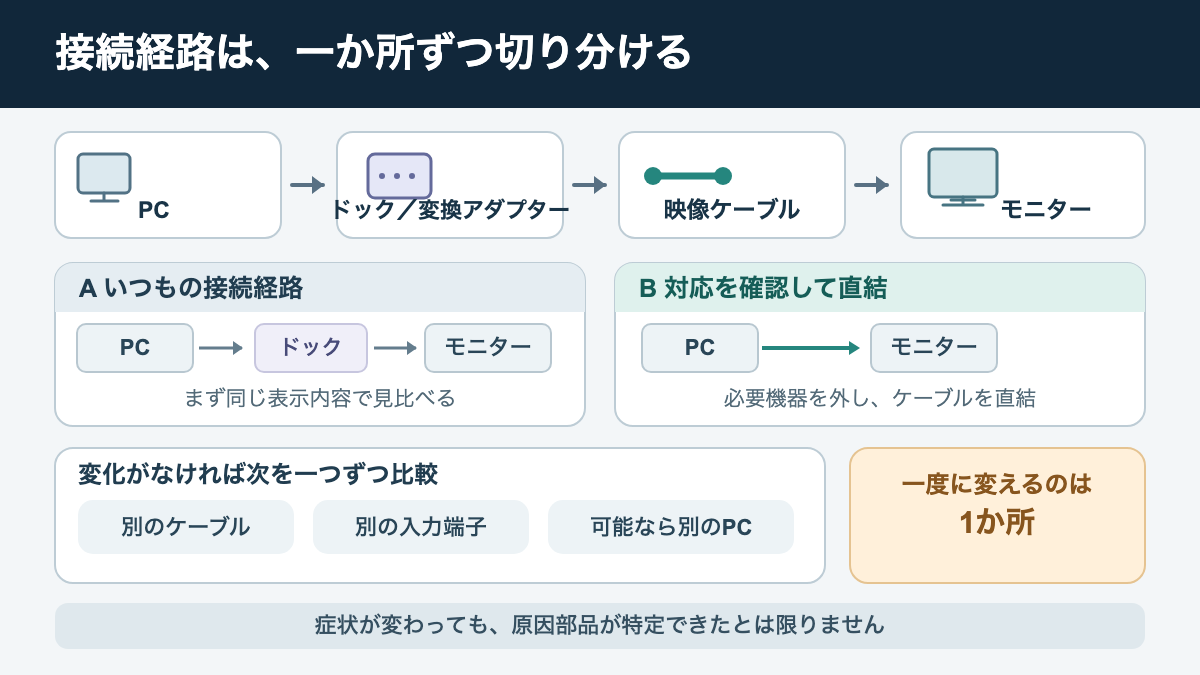
ドックや変換アダプターを通している場合は、直接接続や別のケーブルを一つずつ試し、症状が変わる経路を探します。接続を変えて表示が改善しても、それだけでドックやケーブルの故障と決めることはできません。
私の自宅ではMacBook Air(M1)をDell WD19 180WへType-Cでつなぎ、ドックからHDMIでLG 32SR50F-Wへ映像を出しています。WD19を使う前の接続環境では画面の乱れが頻発しましたが、導入後は起きなくなりました。ただし、導入前の接続経路と原因は確認できていません。この経験は「経路を変えた後に症状が変わった」例であり、文字のぼやけをドックが直した実績ではありません。


AppleはMacの外部モニターで解像度が低い場合、対応するケーブルやアダプターかを確認し、ハブやドック経由ならMacへ直接接続して比較する方法を案内しています。直結で変化があったときも、PCの出力、変換アダプター、ドック、ケーブルのどこが関係しているかは、さらに一つずつ見なければ分かりません。
変更は一度に一つだけ
比較するときは、現在の接続と解像度を書き留めてから、一か所だけ変えます。複数のケーブルと設定を同時に変えると、何を変えた後に改善したのか追えなくなります。
- OSに表示される現在の解像度と、症状が出る画面を記録します。
- Macではドックを外し、対応を確認した映像ケーブルで直接つなぎます。
- 変化がなければ別ケーブル、別入力、可能なら別のPCを一つずつ試します。
- 各段階で同じ文章や画面を表示し、ぼやけ方を見比べます。
利用中の機器とケーブルが出したい解像度に対応しているか、製品の仕様表や取扱説明書で確認しましょう。Type-C端子があるだけでは映像出力に対応するとは限らず、HDMIケーブルも規格や組み合わせによって使える表示が変わります。接続端子の見分け方から知りたい方は、ノートパソコンにモニターを接続する方法を参照してください。
ドックを外したら映像が出ない場合も、ただちに故障とは限りません。PC側の端子が映像出力に対応しているか、別の変換機器や電源が必要な構成ではないかを確認してから切り分けます。機器の対応範囲が分からないまま同じ解像度を強制するのは避けましょう。
設定後も粗いなら画素密度を見る
推奨解像度や倍率を正しく設定しても文字が粗く感じる場合は、画面の大きさに対して何個の画素が並ぶかも関係します。画素密度はppi(pixels per inch)で表され、同じ解像度なら画面サイズが大きいほど画素が広い範囲に並び、細部の見え方が変わります。
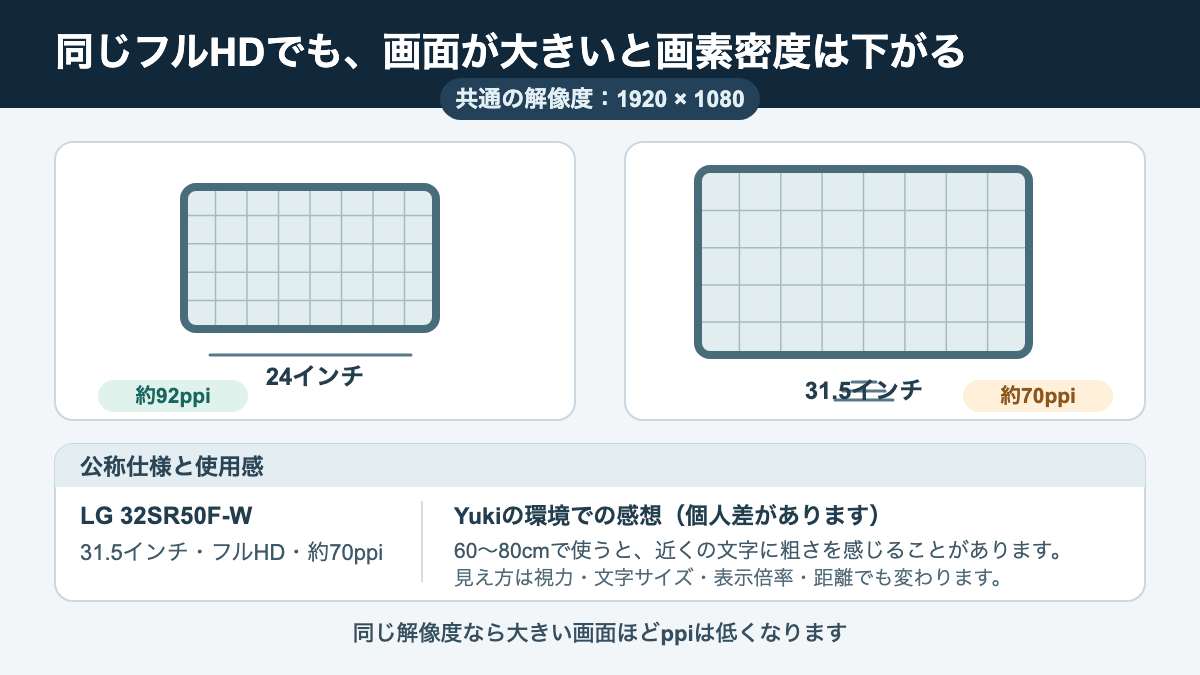
画素密度だけで見やすさが決まるわけではありません。表示倍率、文字の大きさ、目から画面までの距離、見る人の感じ方も関係します。設定ミスがないのに粗さが気になるなら、故障と決めつけず、距離や文字サイズを少し変えて読みやすくなるか試してください。
31.5インチのフルHDを使った実感
私が使っているLG MyView Smart Monitor 32SR50F-Wは、公称31.5インチ・1920×1080のフルHD画面です。共通情報の計算値は約70ppiで、幅120cm×奥行50cmのデスクに設置し、MacBook Air(M1)からDell WD19経由でHDMI接続しています。
この環境では、画面から60〜80cmほど離れて仕事をすると、近くの文字に粗さを感じることがあります。一方、ウィンドウを横に並べやすく、資料を見ながら入力できる点は便利です。良さと文字の見え方の両方があるため、使いやすさを一つの感想だけでまとめることはできません。
LGの公式仕様と実際の見え方は別の情報です。31.5インチや1920×1080はメーカーの製品仕様、約70ppiはその画面サイズと解像度から求めた値、粗さの感想は私の視距離での主観です。設定を変えれば必ず改善するとも、同じモニターなら誰でも同じように見えるとも言えません。

画面サイズと解像度を選ぶときの画素数やppiを比較したい場合は、フルHD・WQHD・4Kの違いも参考になります。この記事では購入時の比較表までは繰り返さず、設定を正しても残る粗さをどう捉えるかにとどめます。
改善しない時の次の手順
推奨解像度、表示倍率、アプリ、接続経路まで確認して症状が続くなら、変更した設定を記録し、無理にさらに多くの設定を変えないでください。どの画面・アプリ・接続で再現するかを整理すると、メーカーへ相談するときにも状況を伝えやすくなります。
- どの画面で起きるか。外部モニターだけか、PC画面にも出るか。
- どのアプリで起きるか。すべてか、一つだけか。
- 静止中もぼやけるか。スクロール時だけ尾を引くのか。
- 解像度・倍率・ケーブルを変えたとき、表示がどう変わったか。
別のPCでも同じモニターに同じ症状が出る、モニターの設定画面や起動画面でも文字が粗いなどの場合は、モニター側の可能性が高まります。ただし、これだけで故障を確定するものではありません。メーカーの診断手順を確認し、症状が出る画面を写真や動画に記録して相談してください。
線が入る、画面が点滅する、信号が途切れるといった症状は、文字のぼやけとは異なる問題です。症状が変わった場合は同じ設定を繰り返さず、その機種の取扱説明書にある診断方法やサポート窓口を確認します。修理費用や保証の扱いは製品・購入時期・販売店によって変わるため、購入記録を用意してメーカーの最新案内で確認してください。
設定変更に不安がある場合は、一度に一項目だけ変えて、元の値も控えておきましょう。設定を初期化する前に、作業中のファイルを保存し、モニターの明るさや画面モードなど別の設定を誤って変えていないか見直します。原因が分からないままOSを再インストールしたり、機器を買い替えたりする必要はありません。
直す順番を5段階で振り返る
画面全体の解像度を確認し、必要な倍率を調整してから、文字描画、アプリ、接続、画素密度の順に進めるのが基本です。症状が改善した段階で止め、関係のない設定まで変えないようにしてください。
- ぼやける画面・アプリ・動作を分ける。
- 対象モニターの「推奨」または「デフォルト」解像度を選ぶ。
- 文字を大きくするなら解像度ではなく、スケールや文字サイズを調整する。
- WindowsではClearType、特定アプリだけならアプリ倍率や更新を確認する。
- 変化がなければ接続経路を一つずつ比べ、近距離の粗さは画面サイズ・解像度・視距離から考える。
設定で説明できないぼやけが続く場合は、同じ状態を別のPCや入力端子で確認してから、メーカーの案内へ進んでください。画面サイズや解像度の組み合わせが自分の距離や仕事に合うかどうかは、設定の不具合とは別に判断しましょう。

コメント