
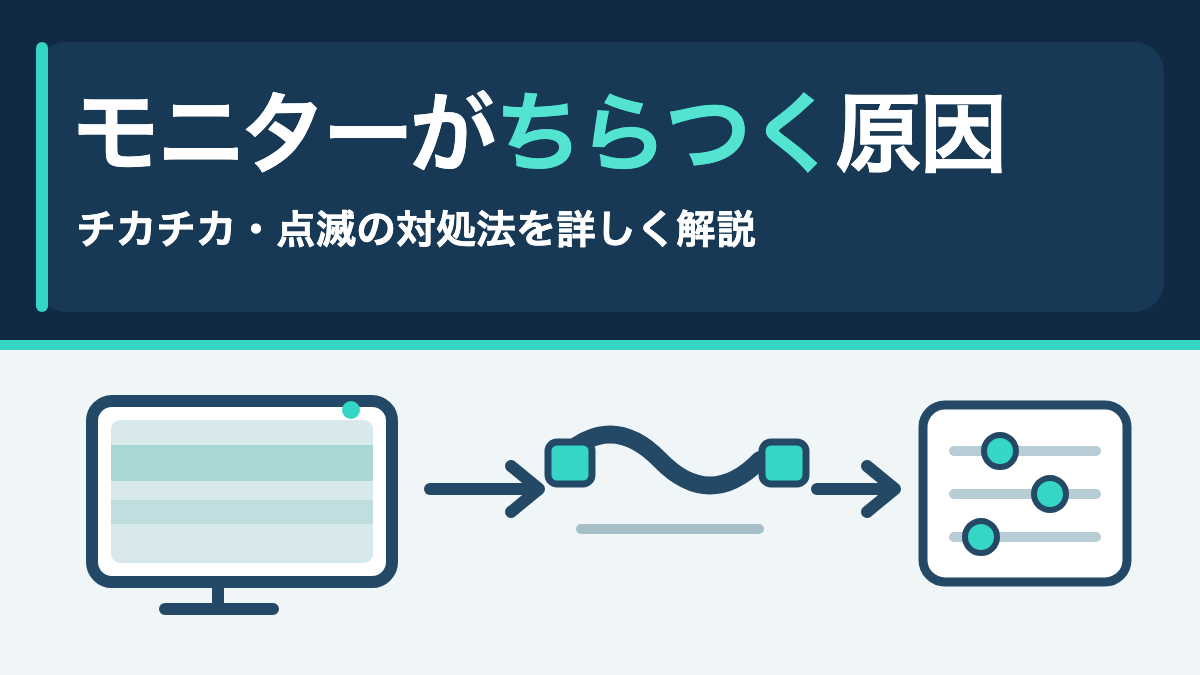
モニターがチカチカする、点滅を繰り返す、一瞬消えて戻る。そんなときは、映像ケーブルと接続経路、電源、リフレッシュレート、OSやドライバー、モニター本体の順で確認すると、原因候補を絞れます。別のケーブルや端子でも再現し、モニター自身の設定画面までちらつくなら、本体側の点検をメーカーへ相談する目安です。ただし、一つの操作で収まっても、その部品の故障が確定したわけではありません。
私は幅120cm×奥行50cmの机で、MacBook Air(M1)からDell WD19を経由し、LG 32SR50F-WへHDMIで接続しています。以前の接続環境では画面の乱れが頻繁にあり、WD19導入後は発生していません。当時の接続経路や乱れの見え方を記録しておらず、今回扱う「ちらつき」と同じ症状だったか、何が原因だったかは分かりません。この経験も踏まえ、読者が自分の環境で一つずつ比べられる手順を説明します。
症状を見て確認順を決める
最初に「何が、いつ、どの画面で変わるか」を見てください。画面がついたり消えたりする症状と、映像を表示したまま明るさだけが変わる症状では、最初に見る場所が異なります。私の過去の記録は「画面の乱れ」までなので、以下のどれだったかは決めつけません。

画面だけを見るのではなく、モニターの電源ランプ、PC本体の画面、接続中の機器も確認します。暗くなったときに音声も途切れるか、入力名や「信号なし」が表示されるか、スリープからの復帰時だけかも手掛かりです。ランプの色や点滅の意味は機種ごとに違うため、取扱説明書と照らし合わせてください。
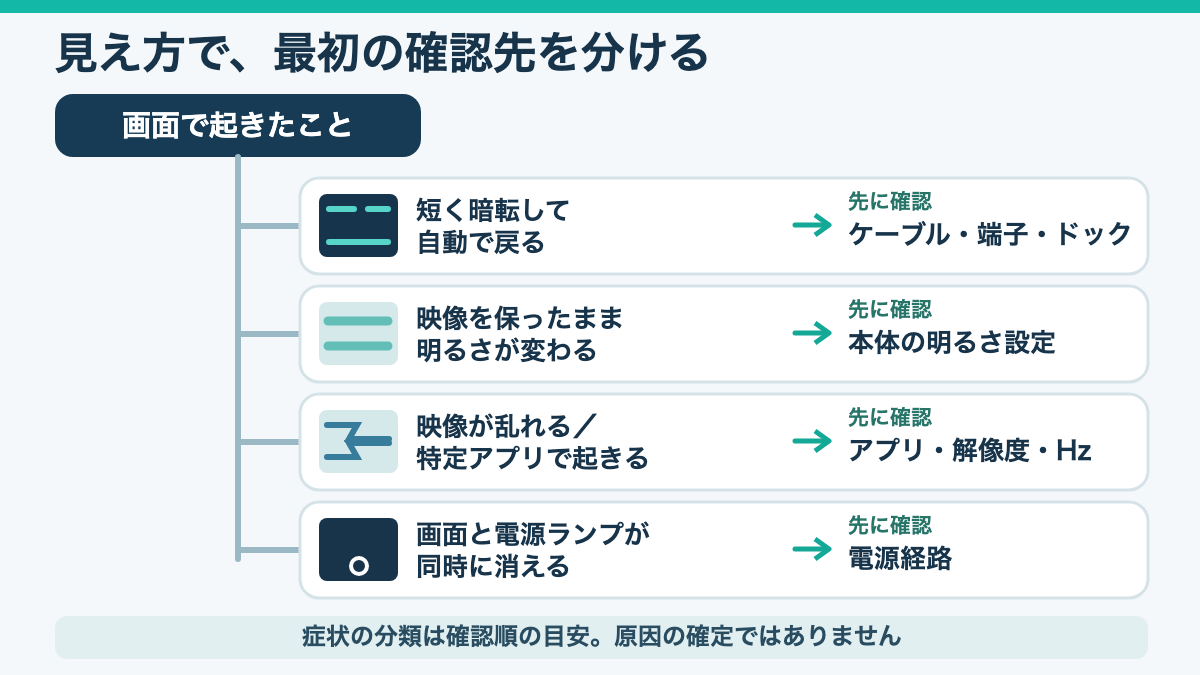
| 見え方 | 先に確認する場所 | 記録したいこと |
|---|---|---|
| 一瞬真っ黒になり、自動で戻る | 映像ケーブル、端子、ドック | 入力表示の有無、発生した操作 |
| 映像は残り、明るさだけ揺れる | 本体の明るさ関連設定 | 明るさの設定値、周囲の光の変化 |
| 画面と電源ランプが同時に消える | モニターの電源経路 | コードやタップの状態、異臭や熱 |
| 特定のアプリや表示設定で起きる | OS、アプリ、リフレッシュレート | アプリ名、解像度、Hz |
この表は原因を確定する診断表ではなく、試す順番です。たとえば短い暗転がケーブル側の問題に見えても、電源やPC側の表示処理が関わる可能性は残ります。スマートフォンで症状を短く撮影しておくと、後で発生頻度を比べたり、メーカーに相談したりしやすくなります。撮影時に社外秘の資料や個人情報が映らないよう注意してください。
何分おきに起きるかも書いておきましょう。「会議中に1回だけ」と「数秒おきに繰り返す」では、同じ操作を試した後の評価が違います。接続直後、しばらく使用した後、動画を再生したときなど、発生条件を短く添えるだけで十分です。症状が毎回出ないなら、一度収まった時点で解決と判断せず、普段と同じ使い方で様子を見ます。
暗転後に戻るかを確かめる
短く消えて自動で戻るなら、まず接続経路を比べます。一方、消えたまま戻らない場合は、入力切替やPCが画面を認識しているかも確認する必要があります。復帰しない症状はモニターが映らない・信号なしの原因で手順をまとめています。
私のWD19では、スリープから復帰した後に外部モニターを認識しないことがあります。その際はPCにつなぐType-Cを挿し直すか、ドックの電源を入れ直して対処しています。これは作業中の点滅とは発生条件が違います。あなたの環境でも、作業中・起動直後・復帰直後を分けて記録すると、違う問題を混ぜずに済みます。
点滅中にPC本体の画面も同時に消えるなら、外部モニターへ向かうケーブルだけを替えても説明がつきません。PC側の表示設定や動作、共有している電源経路も候補に入れます。逆に外部画面だけが消え、PC本体では操作を続けられるなら、外部画面までの経路を先に確認できます。ただし、どちらも故障箇所を決める証拠ではありません。
明るさだけ変わる場合
映像が途切れず明るさだけが上下するなら、本体メニューの自動輝度や省エネに関する設定を、取扱説明書で確認してください。設定がある機種では、現在の値を控えてから一つだけ変更し、同じ場面で再現するか比べます。名称も機能の有無も製品によって異なります。
私はLG 32SR50F-Wで明るさの変動を体験した記録がありません。したがって、この設定で私の画面が改善したとは言えません。PC内蔵画面も同時に明るさが変わるなら、モニター本体だけでなくPC側の明るさ設定も見てください。
ケーブルと接続経路を比べる
外部モニターだけに異常が出る場合、費用をかけずに試せるのは両端の接続確認です。次に正常に使えている別ケーブル、別端子、ドックを外した直結の順で比べます。私の現在の配線はMacBook Air(M1)→Dell WD19→HDMI→LG 32SR50F-Wですが、過去に画面が乱れたときの経路とは同一と確認できていません。

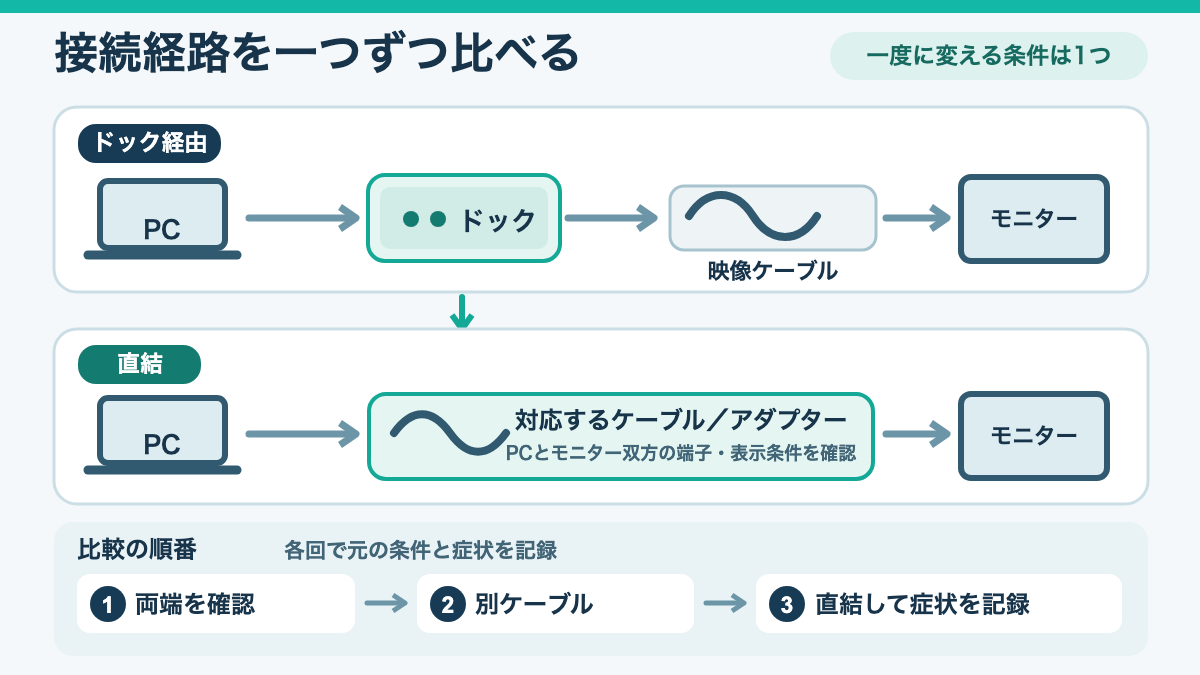
比較するときは一度に複数のものを交換しないことが大切です。ケーブルと端子とドックを同時に替えて改善しても、どの変更が効いたか分かりません。次の順番なら、元に戻しながら試せます。
- 作業を保存し、PCとモニターを安全に停止してから、映像ケーブルの両端を挿し直す。
- 端子の緩み、ケーブル被覆の傷、強い折れ曲がりを目で確かめる。破損したものは使い続けない。
- 今の解像度とリフレッシュレートに対応した、正常に使えている別ケーブルで比べる。
- PCまたはモニターに利用できる別の映像端子があれば、対応する組み合わせで比べる。
- ドックや変換器を使っている場合は、PCとモニターの対応する端子で直結し、症状の有無を見る。
挿し直しで止まったなら接触状態、別ケーブルだけで止まったなら元のケーブルを含む経路が疑われます。ただし、挿し直しと同時に接点の状態が変わった可能性があるため、ケーブル単体の故障と断定しません。直結で止まった場合も、ドック本体、ドック側のケーブル、端子、給電、対応する表示条件を順に戻して確かめます。
比較中に画面が戻らなくなったら、まず元のケーブルと端子に戻し、モニターの入力先が以前と同じか確かめてください。別の端子につないだ後に入力先が切り替わっていないだけなら、故障の追加症状とは限りません。映像が出ない状態が続く場合は、その時点で長時間のちらつき試験を中断します。
接続を入れ替える前後では、同じ画面を同じ時間ほど表示して比べると変化を読み取りやすくなります。普段はWeb会議中にだけ起きるのに、交換後は静止画を数秒見ただけ、という比較では結果を判断できません。一方、作業を妨げるほど頻繁に点滅するなら、長い試験を続けず、確認できた条件を記録してメーカーへ相談してください。
記録には「機器と接続順」「解像度とHz」「症状の種類」「変更した項目」「変更後の変化」を残します。書き方の例は「ドック経由・短い暗転・ケーブルだけ交換・変化なし」です。これは記録方法の例で、特定の接続やHzを推奨するものではありません。PC、モニター、ドック、ケーブルの型番も控えておくと、各機器の対応条件を照らし合わせやすくなります。
ノートPCを使う人は、充電器の接続有無も控えてください。電源状態を変えながらケーブルまで替えると、どちらが表示に影響したのか分からなくなります。私の据え置き環境ではWD19が給電も担っていますが、外出先で使うNewmight C721-2HではMac純正充電器を給電に使用します。この2つを比べても、ドック以外の接続条件が違うため、単純な性能比較にはなりません。
交換するケーブルの条件
交換用を買うなら、端子の形だけで選ばず、PC・モニター・途中のドックや変換器が対応する解像度とHzを照合してください。同じType-C形状でも映像を出せるとは限りません。HDMIとDisplayPortの規格の違いや接続方法は、ノートパソコンにモニターを接続で扱っています。
Appleも外付け画面が暗い場合などの案内で、電源・映像ケーブルの両端と、必要な解像度・リフレッシュレートに対応するケーブルやアダプターの確認を挙げています。これはちらつきの原因をAppleが一律に断定する説明ではありません。Appleの外付けディスプレイの接続確認を、自分のMacと機器の条件を調べる手掛かりにしてください。
私のLGへは現在HDMIで映像を送っています。以前使用したケーブルの製品名や規格は記録していないため、特定のケーブルが悪かったという購入体験は示せません。交換するなら、まず手元で正常に使えているものを借りて比較し、必要な条件が分かってから選ぶほうが無駄を抑えられます。
ドックを外して直結する
ドックやハブを使っているなら、PCとモニターを直接つないで同じ操作を繰り返します。Appleも、ハブやドック経由で外付け画面が暗い場合などには、Macのポートへ直接つないで確認するよう案内しています。直結に必要なアダプターも、PCの映像出力とモニターの入力に対応したものを使ってください。
私のLGでは、WD19を導入する前に頻発した画面の乱れが、導入後には発生していません。ただ、導入前の接続経路、ケーブル、設定、症状の形が未確認です。「WD19がちらつきを直した」とは言えず、LG本体が正常だった証拠にもなりません。接続環境と使用感の記録はLG 32SR50F-Wレビューにまとめています。
ドック経由でだけ再現するなら、接続中のUSB機器を一つずつ外す、必要な電源アダプターを正しく接続しているか確認するなど、条件を分けてください。自宅のWD19では、モニターのほかWebカメラと有線LANもつないでいます。複数の機器がぶら下がる環境ほど、どれを外したときに変化したかを書き残す価値があります。
直結したら症状が消えたときは、ドックへ戻す前に「PC→ケーブル→モニター」の接続で使った解像度とHzを控えます。ドックを戻した後に値が変わっていれば、経路だけでなく表示条件も変化しています。同じ条件で比較できる範囲を確かめ、それでもドック経由でだけ再現するなら、ドックの公式サポートへPC・モニター・ケーブルの型番と接続図を伝えると話が進めやすくなります。

電源ランプも落ちるなら電源を確認
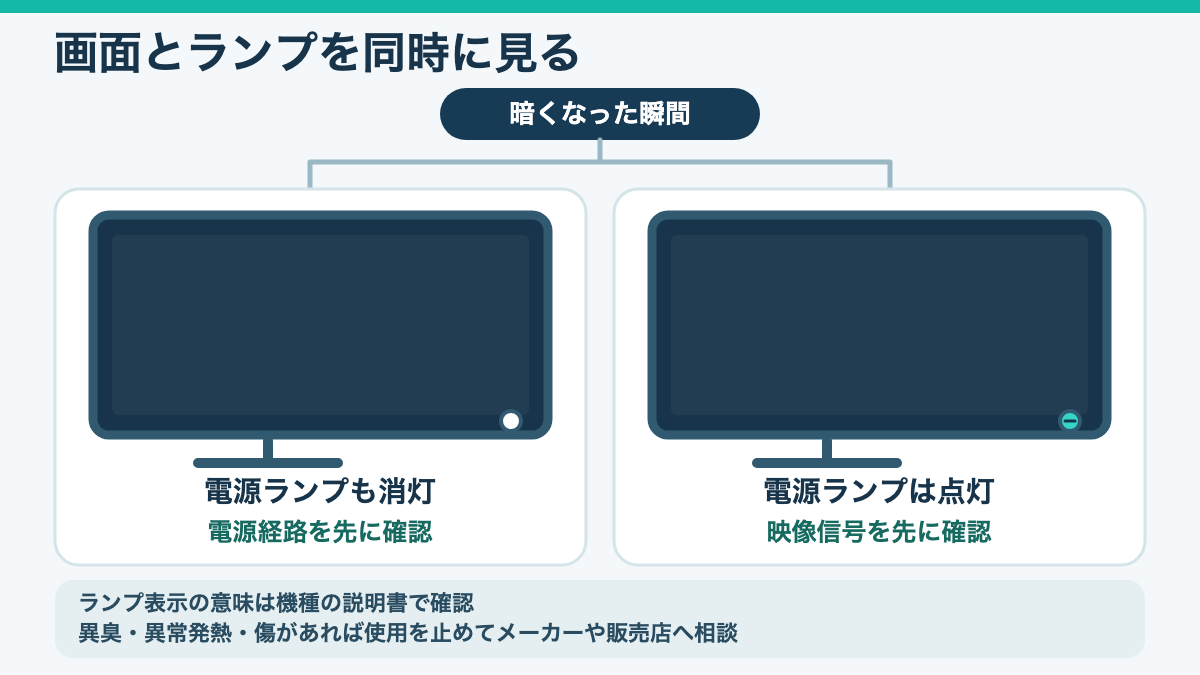
画面と電源ランプが同時に消えるなら、映像設定より先にモニターの電源経路を見ます。電源コード、付属のACアダプター、電源タップ、壁のコンセントに緩みがないか確認してください。ランプが点灯したままの短い暗転なら、映像信号の途切れも引き続き候補です。
私のLGは毎日8〜16時間使っていますが、電源断や異臭、異常発熱を経験した記録はありません。長時間使えていることだけで、すべての電源部品が正常と証明できるわけでもありません。読者の機種でも、ランプの状態を説明書で確認してから判断してください。
タップを介している場合は、無理のない範囲で壁のコンセントへつないだときの違いを見ます。抜き差しは電源を切り、プラグ本体を持って行ってください。コードに傷や焦げ跡がある、異臭・異音・異常な熱がある場合は使用を止め、安全に行えるなら電源を切ってプラグを抜き、メーカーまたは販売店へ相談します。原因確認のために通電を続けたり、本体を分解したりしないでください。ACアダプターの代用品を使う場合も、外形が合うだけで選ばず、対象機種の公式仕様を確認します。
電源ランプが点滅していても、それが電源不良とは限りません。待機中の表示に使う機種もあります。画面が暗くなった瞬間にランプがどう変わったかを観察し、その型番の説明書にあるランプ表示と照合してください。ランプが見えない位置にモニターを置いているなら、無理に本体を動かす前に、スマートフォンを安全な場所へ置いて同時に撮影する方法もあります。
表示設定とOSを一つずつ確認
ケーブルと電源を確認しても続くなら、現在の解像度とリフレッシュレートを記録し、対応範囲内で設定を一つずつ変えます。リフレッシュレートは画面を1秒間に何回書き換えるかを示すHzの値です。高い数字を選ぶほど必ず症状が止まるわけではなく、PC、モニター、ケーブル、ドックの組み合わせで使える値が決まります。
LGの32SR50F-W公式仕様では、私のモニターのリフレッシュレートは50〜60Hzです。これはメーカー公称値であり、私が50Hzと60Hzを切り替えて過去の画面の乱れを検証した記録はありません。別の機種へ同じ数字を当てはめないでください。規格とケーブルの選び方はHDMIとDisplayPortの違いでも説明しています。
対応するHzで表示を比べる
Windows 11では「設定」→「システム」→「ディスプレイ」→「詳細ディスプレイ」で対象画面と現在のHzを確認できます。Microsoftによると、選べる値は画面の対応状況で変わり、現在の解像度に対応しない値を選ぶと解像度が変わる場合があります。変更前の解像度とHzをメモし、Microsoftのリフレッシュレート変更案内に沿って比べてください。
MacではAppleメニュー→「システム設定」→「ディスプレイ」で外部画面を選び、表示される「リフレッシュレート」を確認します。項目や選択肢はmacOS、Mac、モニターで異なります。対応値が分からないときは、モニターだけでなくPCとドックの公式仕様も見ます。設定を戻せるよう現在値を控え、再現するアプリや作業時間を同じにして比較しましょう。
数値を変えて一時的に収まっても、特定のHzだけが問題かは複数回の観察が必要です。PCの再起動やケーブルの挿し直しも同時に行ったなら、それらも結果に影響します。元の値へ戻して再現するかを確かめられる範囲で試し、画面が映らなくなる設定は無理に続けないでください。
設定画面に候補のHzが表示されない場合、無理に高い数値を出すことより、各機器の対応表を確認します。たとえばモニターが対応していても、間にある変換器やドックが同じ解像度とHzを扱えるとは限りません。PC・モニター・ケーブル・中継機器を一続きの経路として見てください。ゲームだけで起きるなら、そのゲームで切り替わる解像度や画面モードも記録すると比較しやすくなります。
Windowsはアプリとドライバーを分ける
Windowsの画面全体がちらつくときは、タスクマネージャーも一緒にちらつくかが手掛かりです。Microsoftの画面ちらつき案内は、タスクマネージャーもちらつくならディスプレイドライバー、ほかの部分だけなら互換性のないアプリの可能性を示しています。外部モニターの端子や電源まで、この見え方だけで判定できるわけではありません。
まずタスクマネージャーを開き、症状の発生中にそのウィンドウがどう見えるか確かめます。特定のアプリを開いたときだけなら、アプリの更新情報と対応OSを確認してください。Windowsの更新直後から始まったなら、MicrosoftやPCメーカーの案内に沿ってディスプレイドライバーの更新・以前の版へ戻す操作を検討します。業務用PCは管理者の設定や社内手順を優先してください。
私はこのLGをMacBook Air(M1)から使っており、Windowsで同じ症状を検証した体験はありません。ドライバー操作の結果を私の実例として示すことはできないため、各PCのメーカーが示す対象機種用の手順で進めてください。
Macは可変レートを確認する
Adaptive Sync対応のMacと外付けモニターで「変数」または「適応型」のリフレッシュレートを使っている場合は、固定値へ切り替えて比較できます。Appleは、Adaptive Sync使用中に一部のアプリでちらつきや映像の乱れが起きる場合があり、可変リフレッシュレートをオフにする方法を案内しています。AppleのAdaptive Sync案内で、自分のMac、macOS、モニター、接続方式の条件を先に確認してください。
この設定はすべてのMacやモニターに表示されるわけではありません。私のLGとWD19の接続でAdaptive Syncを使用した記録はなく、過去の画面の乱れをこの機能のせいにはできません。設定項目が見当たらない場合は探し続けず、接続経路と本体側の確認へ進みます。
本体の表示にも異常が出るか確認
別ケーブル・別端子、可能なら別のPCでも再現するなら、モニター自身が表示する設定メニューを見ます。このメニューはOSDとも呼ばれ、PCからの映像とは別にモニターが表示します。入力を外した状態のメニューや、機種に備わる自己診断画面までちらつくなら、本体側の不具合を疑ってメーカーへ相談してください。症状の出方だけで故障を確定する手順ではありません。
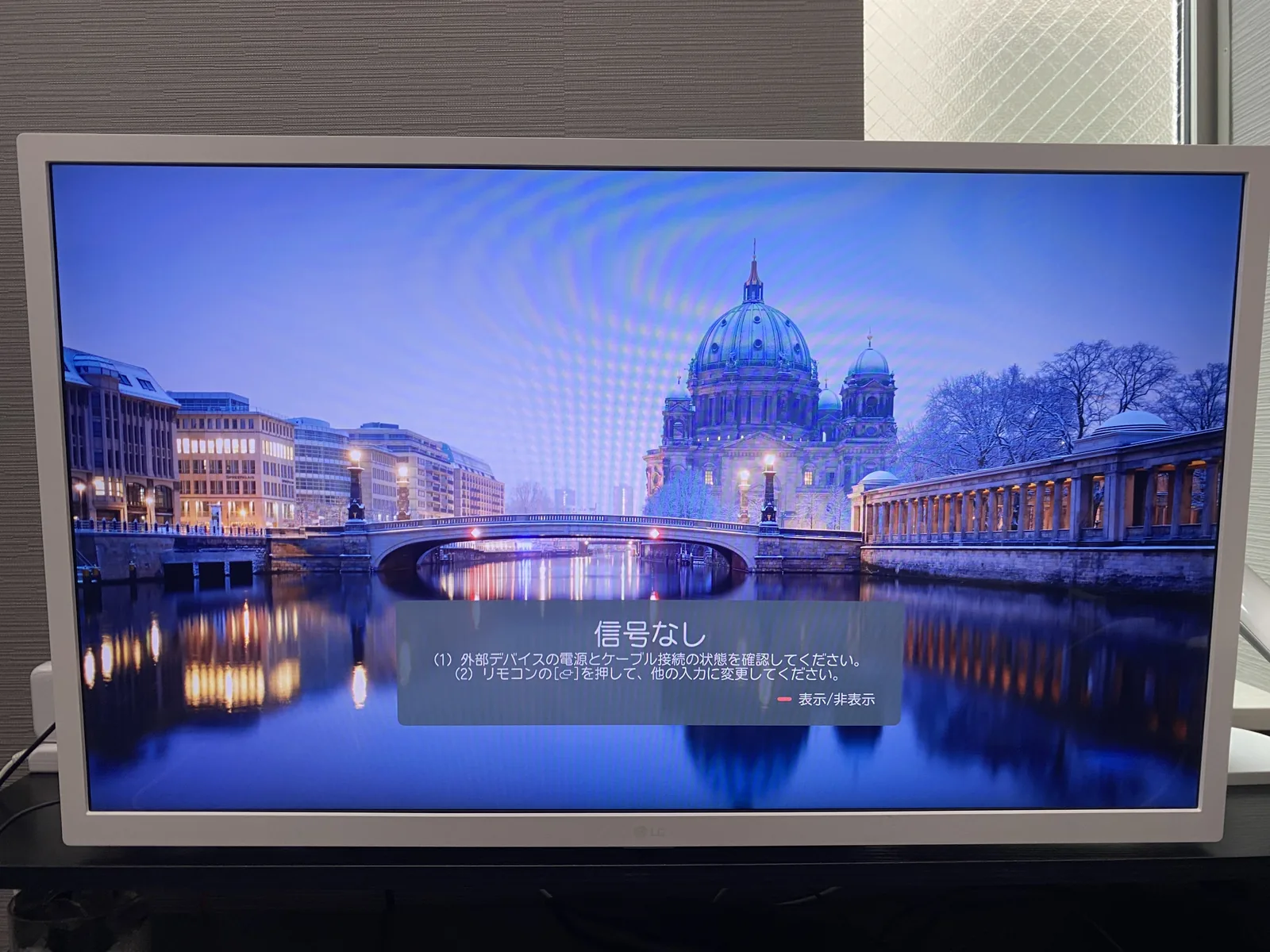
上の写真は「信号なし」の表示例です。私のLGでこの画面や設定メニューがちらついた証拠ではありません。LG固有のメニュー操作や自己診断の有無も、私は確認した記録がありません。自分のモニターの型番で取扱説明書を探し、入力ケーブルを外したときの本体表示と、搭載されている場合の診断手順を確認してください。
Dellは同社製モニターについて、内蔵診断でちらつきなどの画面異常を調べる方法をDell製モニターの診断案内で説明しています。これはDell製品の機能の例で、LGを含むすべてのモニターに同じ診断画面があるという意味ではありません。
結果を添えて修理を相談する
本体表示まで異常が出る、または接続と設定を変えても症状が続く場合は、型番・購入時期・発生頻度・試した条件をまとめてメーカー窓口へ伝えます。別ケーブル、別端子、直結、別PC、OSDの各結果があると、どこまで切り分けたか説明しやすくなります。再現の写真や動画も、撮れる範囲で添えてください。
私はLGを仕事用に使い続けており、過去の画面の乱れで修理を受けた記録はありません。修理費や保証期間は製品・購入先・時期で変わり得るので、対象型番のメーカー公式サポートと購入記録で最新条件を確認したうえで、修理と買い替えを比べてください。電源部の異臭や発熱を伴うなら、比較のための再通電は避けます。
相談時には「ちらつく」だけでなく、明るさの変動か、映像が乱れるのか、黒くなって自動で戻るのかを言葉にします。「別ケーブルでも同じ」「ドックを外すと出ない」「入力を外した本体メニューにも出る」のように、結果と条件を対で伝えると誤解が減ります。再現しない場合は、起きた日時、使っていたアプリ、何分使った後かを伝えてください。未確認の試験は未確認のままで構いません。
モニター本体のメニューだけに異常がある場合でも、相談先には電源や本体の設定も含めて確認してもらいます。反対に、別PCでは再現しなくても元のPCが必ず故障しているとは限りません。使ったケーブルや表示設定が別なら、その差が残るからです。交換・修理の費用を決める前に、どこまで同じ条件で比べたかを振り返ってください。
点滅を繰り返すときの判断
一度に一つの条件を変え、何をしたら症状が変わったかを残すことが、モニターのちらつきを解決する近道です。私の環境では接続変更の前後で画面の乱れが変わりましたが、原因は未確認です。同じように、一回の改善を故障箇所の断定へつなげず、次の確認先を決める材料として使ってください。
| 確認した結果 | 次にすること |
|---|---|
| 短く消えて戻り、ケーブルや直結で変化する | 変わった接続要素を一つずつ戻して比べる |
| 電源ランプも落ちる | 電源経路を確認し、異常があれば使用を止めて相談する |
| 特定のHzやアプリでだけ起きる | 対応する表示設定とOS・アプリの更新情報を見る |
| 別の機器でも再現し、本体メニューも乱れる | 比較結果を添えてメーカーへ点検を相談する |
交換用ケーブルや新しいモニターが必要かは、原因候補を絞ってから判断できます。端子・解像度・Hzへの対応、販売状況、価格、保証は変わるため、購入や修理の前に各メーカーの公式情報と販売条件を確認してください。
コメント