高Hz対応モニターなのに60Hzと表示されても、すぐに故障とは限りません。モニター自体の上限が60Hzの場合もあれば、WindowsやmacOSの設定、解像度、パソコンから画面までの接続経路によって選べるHzが限られている場合もあります。
まずOSのディスプレイ設定で対象画面の現在値と選択肢を確認し、次にモニターの型番仕様、パソコンやドック、ケーブルの順に照合しましょう。端子やケーブルだけを交換しても、原因の区間が違えば変わらないことがあります。
この記事ではWindowsとMacでHzを確認・変更する手順と、60Hzから変わらないときの確認順を紹介します。私が毎日使っているモニターの公称仕様も例にしますが、高Hzモニターと比較した体験ではありません。
60Hz表示だけで故障とは限らない
60Hzがモニターの上限なら正常な表示です。最大値がそれより高い製品でも、OSや接続条件が対応していなければ60Hzが選ばれることがあります。
Hzは画面の更新回数
Hz(ヘルツ)は、画面が1秒間に何回表示を更新するかを示します。60Hzなら1秒に60回、144Hzなら1秒に144回です。数字が大きいほど画面の動きが滑らかに見えやすくなりますが、実際の見え方は表示内容や機器にもよります。
モニターの解像度、HDR対応、応答速度、スマート機能などが高性能でも、リフレッシュレートまで高いとは限りません。製品ページの大きな数字だけで判断せず、仕様表の「リフレッシュレート」や「垂直走査周波数」を確認してください。
最大Hzは型番と条件で見る
仕様表では、最大Hzだけでなく解像度や入力端子ごとの条件を見ます。解像度と入力端子の組み合わせによって表示できるHzが変わる製品もあります。使っているHDMIやDisplayPortなどの入力端子に対応する値かを確かめてください。
型番は末尾の記号まで控えておきます。似た製品名でも画面サイズや端子構成が違うモデルがあり、販売ページではシリーズ共通の画像や説明が掲載されることもあります。購入時の注文履歴やモニター背面のラベルから正確な型番を特定し、メーカー公式ページや取扱説明書で調べると取り違えにくくなります。
仕様表にリフレッシュレートの数字が複数ある場合は、それぞれがどの解像度・入力端子に対応するかを確認します。最大Hzの表示が見つからない、または説明が分かりにくい場合は、製品ページだけで判断せず、メーカーの取扱説明書やサポート窓口で入力条件を確かめてください。
「ゲーミング」「高画質」「4K対応」といった製品の特徴は、希望するHzの動作をそのまま保証する情報ではありません。購入前に調べる場合も、今使っているモニターで設定を見直す場合も、型番別の仕様にある解像度・Hz・入力端子をひと組として読むことが、60Hzの理由を探す出発点です。
私のLG MyView Smart Monitor 32SR50F-Wは、31.5インチ・1920×1080のモニターです。LGの公称仕様では、HDMI入力時の垂直走査周波数は50〜60Hzです。したがって、この型番で60Hzが表示されても、それだけでは設定ミスや故障とはいえません。私はMacBook Air(M1)からDell WD19を経由し、HDMIでつないで仕事やWeb会議に毎日使っています。ただし、今のOS表示値を記録したり、高Hz製品と比較したりした経験はありません。公称上限と接続環境を実例として紹介しています。
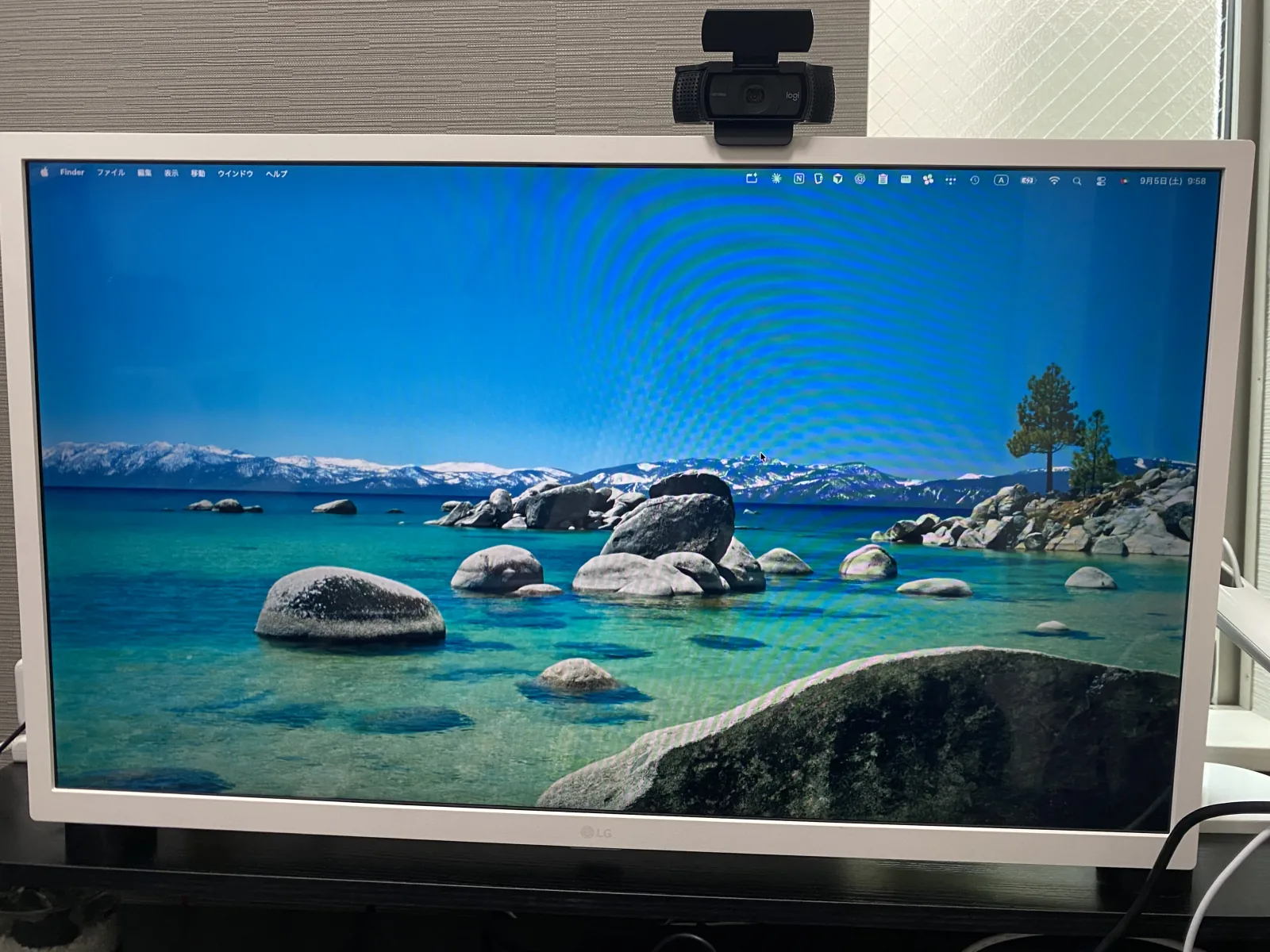
私の使用感や設置上の注意は、LG 32SR50F-Wレビューにまとめています。モニターの外観写真は型番の実物を示すもので、現在選択中のHzを示すものではありません。
WindowsでHzを確認・変更する
Windowsでは「設定」から「ディスプレイの詳細設定」を開くと、選択中の画面の解像度とリフレッシュレートを確認できます。希望の値が候補にあれば、その画面で変更できます。
対象画面の現在値を見る
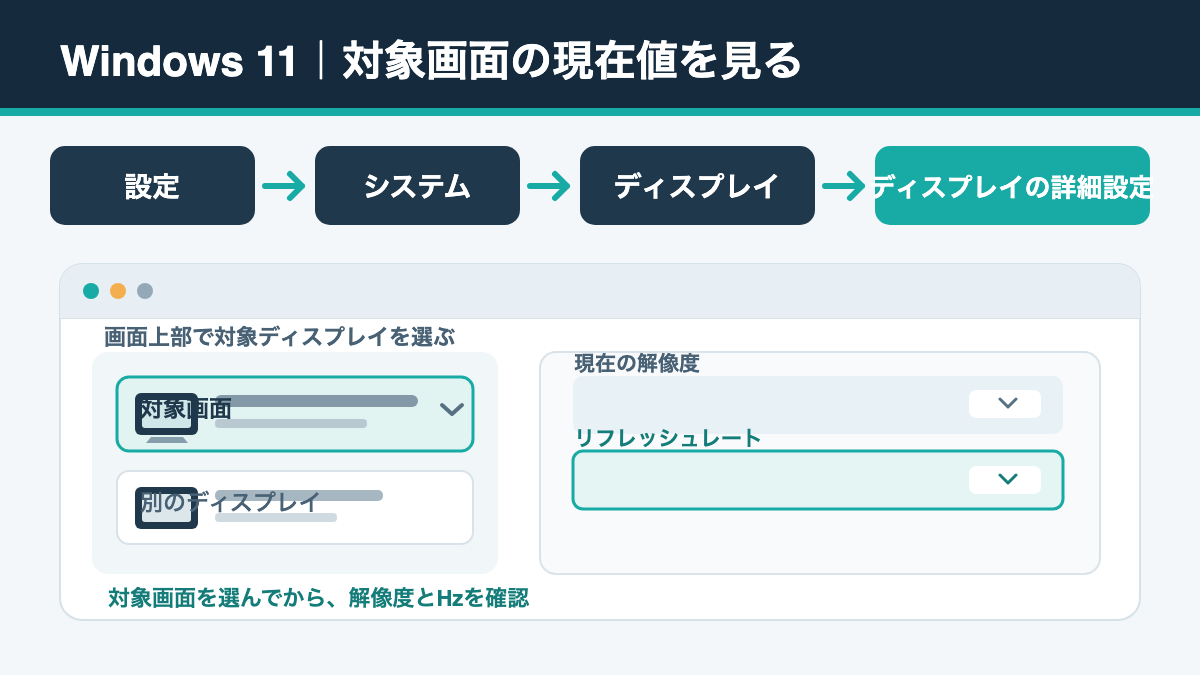
Windows 11では、スタートボタンから「設定」→「システム」→「ディスプレイ」→「ディスプレイの詳細設定」の順に開きます。複数の画面を接続している場合は、画面上部の一覧から確認したいモニターを選んでください。選択を間違えると、ノートパソコン本体の画面など別の表示値を見てしまいます。
詳細設定の画面情報に、選択したモニターの現在の解像度とリフレッシュレートが表示されます。まず「どの画面の値か」と「現在の解像度」を一緒に確認しておくと、あとで仕様表と比べやすくなります。
複数画面の選び方や拡張・複製の違いは、モニター2画面の設定方法で詳しく解説しています。この記事ではHzの確認に必要な画面選択だけを扱います。
候補にあるHzへ切り替える
「リフレッシュレートの選択」に希望のHzがあれば選びます。切り替え後は画面が安定して表示されるか、解像度が意図せず変わっていないかを確認してください。
Microsoftの案内では、現在の解像度に対応していないリフレッシュレートにはアスタリスク(*)が付きます。その値を選ぶと、希望Hzに合わせて解像度が変更される場合があります。高いHzになったかだけでなく、解像度も元の希望どおりかを確かめましょう。設定手順と表示の説明は、Microsoftのリフレッシュレート変更手順で確認できます。
60Hzしか候補に表示されない場合、OSの欄に数値を入力して上限を上書きすることはできません。Windowsに並ぶ候補は接続中のディスプレイや機器が対応している範囲です。画面の選択を間違えていないか、解像度が仕様上の組み合わせかを確かめたうえで、モニター・パソコン・接続機器の各仕様を照合してください。
一覧に希望のHzが出ない場合は、その場で故障と決めず、後述するモニター・解像度・接続経路の確認へ進んでください。Windows 10にも同ページに操作方法がありますが、Microsoftによるサポートは2025年10月に終了しています。現在も使っている場合は、OSの更新状況も確認してください。
Windows 11で「動的リフレッシュレート」の項目が表示される場合は、画面の用途に合わせて更新頻度を自動で調整する機能です。固定のHz値を常に維持する設定とは動きが異なります。Microsoftによると、この機能には対応ディスプレイと120Hz以上のリフレッシュレートが必要で、VRRに対応しない一部ゲームでは最大リフレッシュレートが制限されることがあります。設定項目がない場合、未対応の可能性があるため無理に探す必要はありません。
ゲームの画面だけが想定より低いリフレッシュレートに感じられる場合は、Windowsの詳細設定で動的リフレッシュレートが有効か確認し、対応条件を満たす場合に限って一時的にオフにして比較できます。常に60Hzしか候補に出ない問題とは別の可能性もあるため、設定を変える前後でWindowsに出る候補とゲーム内のFPSを分けて見てください。
MacでHzを確認・変更する
Macでは「システム設定」の「ディスプレイ」から外部モニターを選び、リフレッシュレートを確認します。選べるHzはMac本体とモニター、解像度、接続方法の組み合わせによって変わります。
ディスプレイ設定を開く
画面左上のAppleメニューから「システム設定」→「ディスプレイ」を開きます。外部モニターを使っている場合は、一覧からその画面を選択し、解像度とリフレッシュレートの項目を確認します。macOSの古いバージョンでは、設定画面の名称が「システム環境設定」の場合があります。
機種や接続中のディスプレイによっては、リフレッシュレートの選択欄が出ないことがあります。これは、必ずしも故障を意味しません。Mac、モニター、接続中のアダプターなどが、その解像度とHzの組み合わせに対応するかを確認します。Appleも、同時に利用できる画面数はMacのモデルや接続画面の解像度・リフレッシュレートによって変わると案内しています。
まず外部画面がMacに認識されているか、電源や映像ケーブルの両端がしっかり接続されているかを見ます。検出されているのに候補が限られる場合は、Macのモデル別仕様とアダプター・ドックの対応を照合します。Appleは、ハブやドックを使っている場合、いったんMac本体のポートへ直接接続して状態を比べるよう案内しています。直結で候補が変われば、ドック側を含む接続経路の確認材料になります。
外部ディスプレイ自体が一覧にない場合は、リフレッシュレート以前に接続・検出の問題を切り分けます。Appleの案内では、ディスプレイをいったん外して再接続するほか、「システム設定」→「ディスプレイ」でOptionキーを押し、「ディスプレイを検出」を選ぶ方法も示されています。表示・検出の問題と、認識後に選べるHzが限られる問題を分けると、確認先がはっきりします。
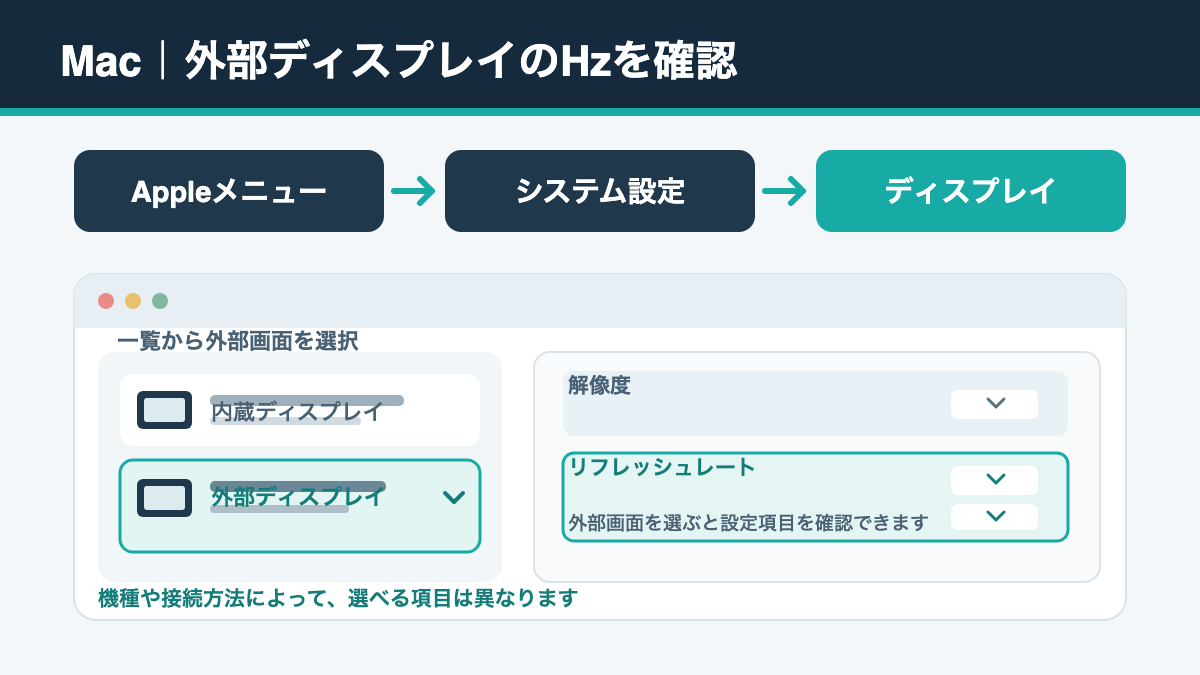
手順はAppleのMacディスプレイ接続・設定案内でも確認できます。Apple製以外のモニターでは、本体側のメニューで一部設定を行う場合があるため、型番別の取扱説明書も参照してください。
選択欄がないときの見方
希望する値が見当たらない場合は、Macの正確なモデル名と、モニターの型番・現在の解像度を控えます。Appleの技術仕様でMac側の外部画面上限を調べ、モニターの仕様表では使う入力端子の対応範囲を確認してください。
私はMacBook Air(M1)を自宅でDell WD19につなぎ、LG 32SR50F-WへHDMIで出力しています。この実例は機器と接続方法の記録であり、高Hz設定の検証ではありません。Macの機種やドックの仕様が異なれば結果も変わるため、同じ値が出ると一般化はできません。

60Hzから変わらないときは順に照合
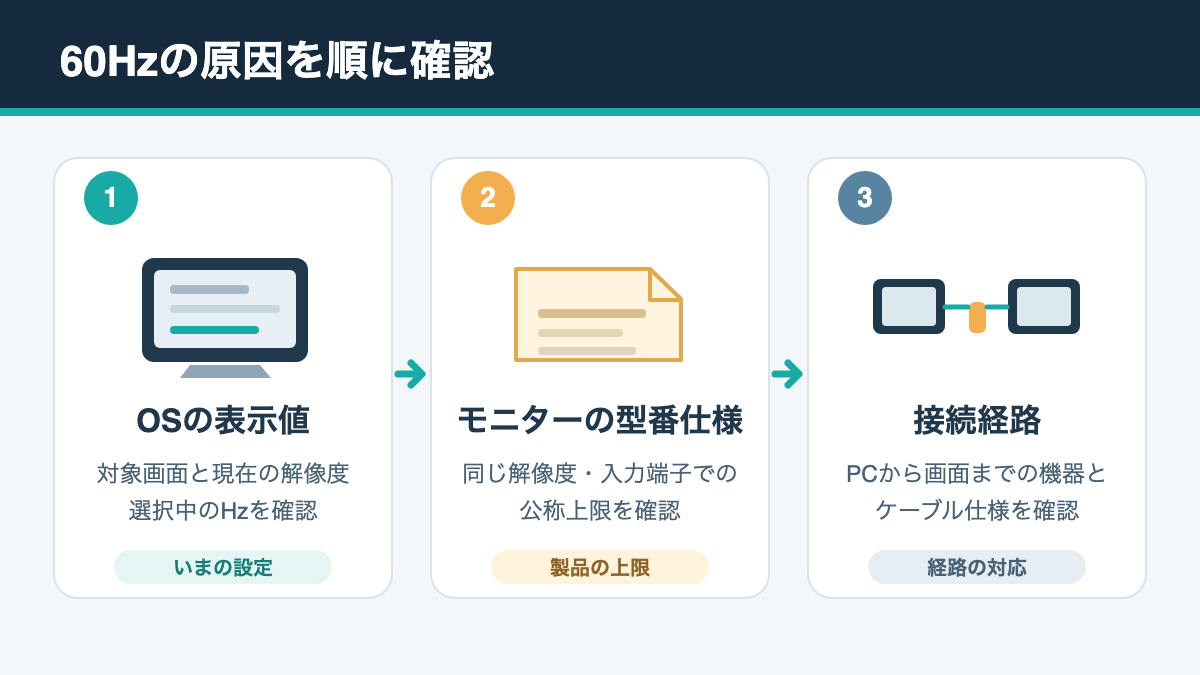
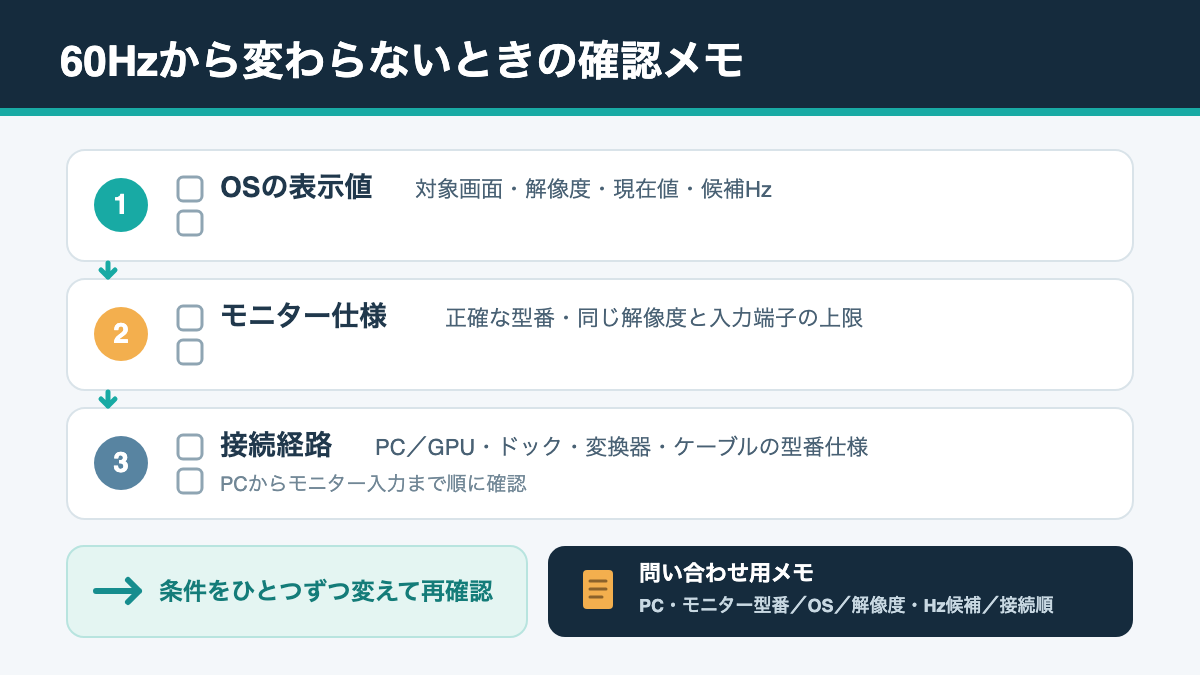
希望するHzがOSの候補に出ないときは、①モニターの仕様、②OSで選んだ画面と解像度、③パソコンからモニターまでの経路を順に確認します。ひとつずつ確認すると、制限がどの区間にあるかを絞りやすくなります。
解像度と入力端子の上限を見る
モニターの型番を本体ラベルや購入履歴で調べ、メーカー公式の仕様表または取扱説明書を開きます。「最大165Hz」などの最大値だけではなく、希望する解像度と入力端子の組み合わせで何Hzまで使えるかを確認してください。映像入力端子が複数ある製品は、入力ごとに上限が異なることもあります。
OSの現在値も横に並べて見ます。仕様表に「2560×1440、DisplayPort接続で最大144Hz」と書かれているのに、OSが1920×1080を選んでいるなら、解像度を変えたときに候補が増えるかを確かめます。仕様にない解像度や入力条件で、最大値が出るとは限りません。
PCから画面までの経路を追う
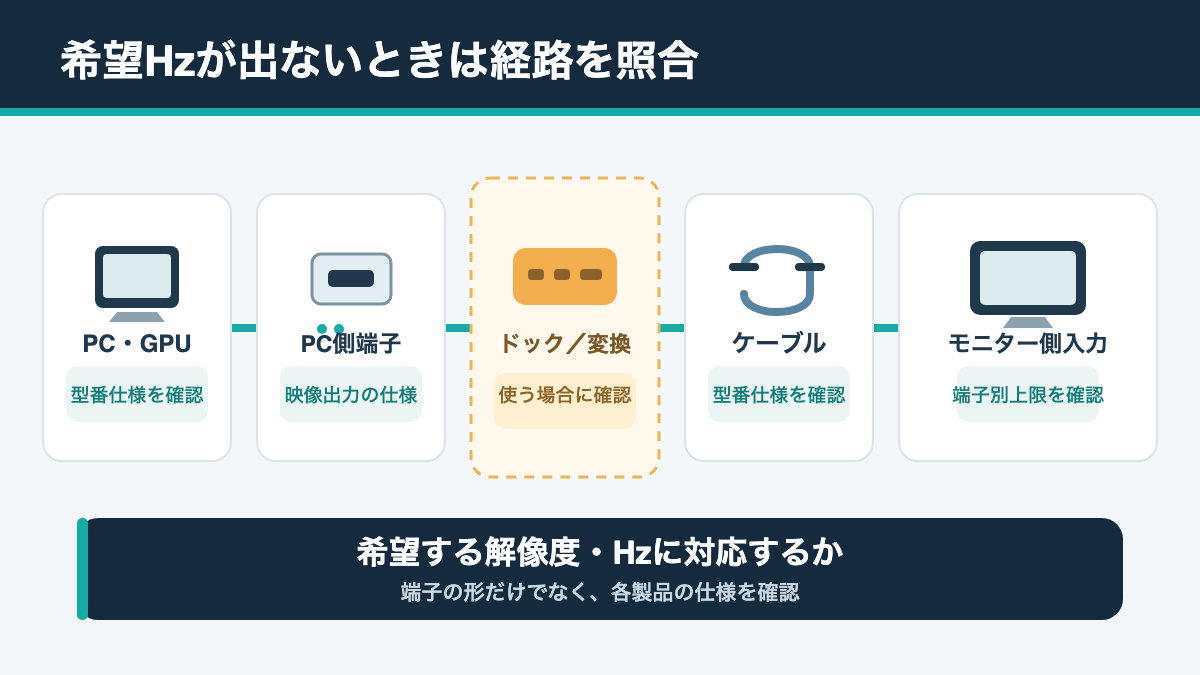
映像信号は、パソコンやグラフィックス機能から、PC側端子、ドックや変換アダプター、ケーブル、モニター側端子を通って届きます。経路中のどれかが希望の解像度・Hzに対応していないと、OSで選べる値が限られることがあります。HDMIやDisplayPortという規格名、コネクターの形だけで対応を判断せず、つないでいる機器とケーブルの型番仕様を見てください。
USB-C端子も、形が同じならどれでも映像を出せるわけではありません。PC側の映像出力方式やドック・アダプターの対応内容も確認します。各端子の違いや基本的な接続方法は、ノートパソコンにモニターを接続で紹介しています。本記事では、各製品が希望Hzに対応するかの照合に絞ります。
直結して変化を比べる
ドックや変換アダプターを通しているときは、仕様が確認できたケーブルでパソコンとモニターを直接つなぎ、OSに出るHzの候補を比較します。直結で選択肢が増えれば、間にある機器やケーブルの仕様を重点的に見直せます。直結で変化があっても、ただちに特定機器の故障と決めつけず、対応仕様や挿し込み状態も確認しましょう。
比較するときは、変える条件を一度にひとつにします。最初はドックだけを外し、次にケーブルを変える、といった順で候補を見直せば、どの変更で結果が動いたか分かりやすくなります。直接接続のために新しいケーブルを買う前に、パソコンとモニター両方の端子、必要な長さ、製品仕様を確認してください。
Appleは、外部ディスプレイが最大の解像度やリフレッシュレートで表示できない場合、ケーブルやアダプターの対応、接続状態を確認するよう案内しています。接続経路の仕様を確認したあと、通常のドック経由とMacへの直結で表示を比べる方法も紹介されています。詳しくはAppleの外付けディスプレイの対処方法を参照してください。
症状から確認箇所を絞る
「60Hzのまま」以外に何が表示されているかも手掛かりになります。画面が検出されない、解像度が意図せず変わる、ゲームだけ滑らかに見えないなど、症状を分けて考えてください。
| 表示・症状 | 先に確認すること |
|---|---|
| 外部モニターが一覧にない | 電源、映像ケーブル、入力切替、OSが画面を検出しているか |
| 60Hzしか候補に出ない | モニターの型番仕様、選択中の解像度、入力端子 |
| 高いHzにすると解像度が下がる | メーカー仕様でその解像度とHzの同時対応を確認 |
| ドック経由で候補が少ない | ドック、アダプター、ケーブルを含む経路の仕様 |
| OSは高Hzだがゲームが低FPS | ゲーム内のFPS表示と描画設定。モニター設定とは分けて確認 |
この表は原因を決めつけるためのものではなく、次に開く設定画面や仕様表を選ぶ目安です。たとえば、OSの候補が60HzでもゲームのFPS表示が低いとは限りません。反対に、OSで144Hzを選べても、ゲームやパソコンの処理が追いつかずFPSが144未満になることがあります。
モニター本体に「情報」や「入力信号」の表示がある機種では、取扱説明書を見ながら現在の入力解像度・Hzを確認する方法もあります。OS設定には希望のレートが表示されるのに、モニター側が異なる信号を示すなど、数字の食い違いに気付く手掛かりになります。モニターが表示できる項目は型番によって異なるため、メニューにHz表示がない場合は無理に探さず、OS表示と公式仕様を基準にしてください。
接続先を切り替えた直後に値が変わった場合は、モニター側の入力切替が意図した端子になっているかも確認します。HDMIを挿しているのにモニター側でDisplayPortを選んでいると映像が出ないなど、入力の選択違いはHz設定より前の段階の問題です。画面が映っていれば入力端子が正しいとは限りませんが、症状が出たときはOSと本体の両方を見ておくと判断材料が増えます。
変更後に画面の状態を確かめる
希望Hzを選んだあとは、OSに表示される解像度とHz、文字やウィンドウの見え方、画面のちらつきや一時的なブラックアウトの有無を確認します。表示が不安定なら、ひとつ前の設定へ戻し、パソコンとモニターの仕様にある組み合わせを選び直してください。
高いHzの選択肢があれば必ず選ぶべき、というわけでもありません。ノートパソコンでは高いリフレッシュレートが消費電力に影響する場合があり、Microsoftはバッテリーを長持ちさせたいときにHzを下げる使い方も案内しています。普段の作業で表示に不満がないなら、用途や電源の使い方も踏まえて選んでください。
仕事で資料を読む、文章を書く、Web会議をするといった用途では、必要なHzは使い方や画面の動きに対する好みでも変わります。高いレートの製品を購入したからといって、目の疲れや作業効率が誰にでも同じように改善するわけではありません。まずは今の表示に困っている理由を確認し、スクロールやカーソルの動きを滑らかにしたい、ゲームで高い表示頻度を使いたいなど、目的がある場合に対応する設定を選ぶのが現実的です。
変えた後に画面が暗くなったり、表示が乱れたりした場合は、直前の安定したHzと解像度に戻します。設定画面に出る候補は接続中の機器が提示する選択肢なので、数字が大きいものを無理に試すのではなく、各メーカーの仕様にある組み合わせを優先してください。
HzとFPSは別の数字
Hzはディスプレイが表示を更新する回数、FPSはパソコンやゲームが1秒間に描画するコマ数です。似た場面で並んで表示されますが、数字を確認・変更する場所は別です。
たとえばモニターが144Hzでも、ゲーム側が1秒間に60コマしか描画していなければ、モニターの設定を144Hzにしただけでゲームが144FPSになるわけではありません。逆にゲームのFPSが高くても、モニターの仕様や設定が60Hzまでなら、画面の更新はその範囲に制限されます。両方を混同しやすい場合は、「画面のHzはOS設定」「ゲームのFPSはゲーム内表示やグラフィックス機能側」と覚えると確認先を分けられます。
ゲーム内のFPSは、場面の描画負荷によって上がったり下がったりします。そのためFPS表示の数値が動いていても、モニターのHz設定まで同じように切り替わっているとは限りません。NVIDIAはFPSをGPUが1秒あたりに描画するフレーム数、Hzをディスプレイが表示する回数として説明しています。
NVIDIAも、FPSは主にGPUがフレームを描画する速さ、Hzはディスプレイがその映像を表示する速さとして区別しています。ゲームのFPS表示や上限値を変えたい場合は、対象ゲームや使用するGPU機能の案内を確認してください。このページのWindows・Mac手順は、モニターのHzを確認・変更するためのものです。
確認する順番を決めて進める
高Hz対応と書かれたモニターが60Hzのままなら、まずOSで確認対象の画面を選び、現在の解像度とHzを記録します。続いて型番の公式仕様を開き、同じ解像度と入力端子で希望Hzに対応しているか照合します。最後にPC、ドック、変換アダプター、ケーブルを含む接続経路を追ってください。
仕様上は対応しているのに候補へ出ない場合は、接続経路のどこかを一つずつ変えて再確認します。それでも解消しなければ、問い合わせ先にPCとモニターの型番、OSに表示される解像度・Hzの候補、接続経路を伝えると状況を説明しやすくなります。
問い合わせ用にメモしておくと便利なのは、パソコンの正確な型番とOSのバージョン、モニター型番、選択中の解像度、候補に出るリフレッシュレート、接続順です。「ノートPC→USB-Cドック→HDMIケーブル→モニター」のように一列で書けば、メーカー窓口にも状況が伝わりやすくなります。ケーブルを交換した場合は、その型番や製品仕様も添えましょう。
モニター購入時の「最大Hz」と、今のOSが表示する値は別の情報です。前者は型番と接続条件に応じた上限、後者は現在の組み合わせで選ばれている値として読み分けると、60Hzの意味を取り違えにくくなります。公称上限を確認したうえで、必要な場合だけ設定や配線を見直してください。
60Hzという数字だけで故障と判断する必要はありません。型番と接続条件に合った値が選ばれているかを確認し、目的に合う設定で使いましょう。
文書入力やWeb会議で60Hzに不便を感じていないなら、設定を変えること自体を目的にしなくても大丈夫です。動きの滑らかさをどの程度感じるかは、用途や個人差もあります。
コメント