
モニターのドット抜けは、黒・白・赤・緑・青の単色画面を順に表示し、同じ場所に点が残るか確かめると見つけやすくなります。点の位置と背景ごとの見え方を記録し、画面を押す・こする方法や修復ソフトに頼るのは避けてください。
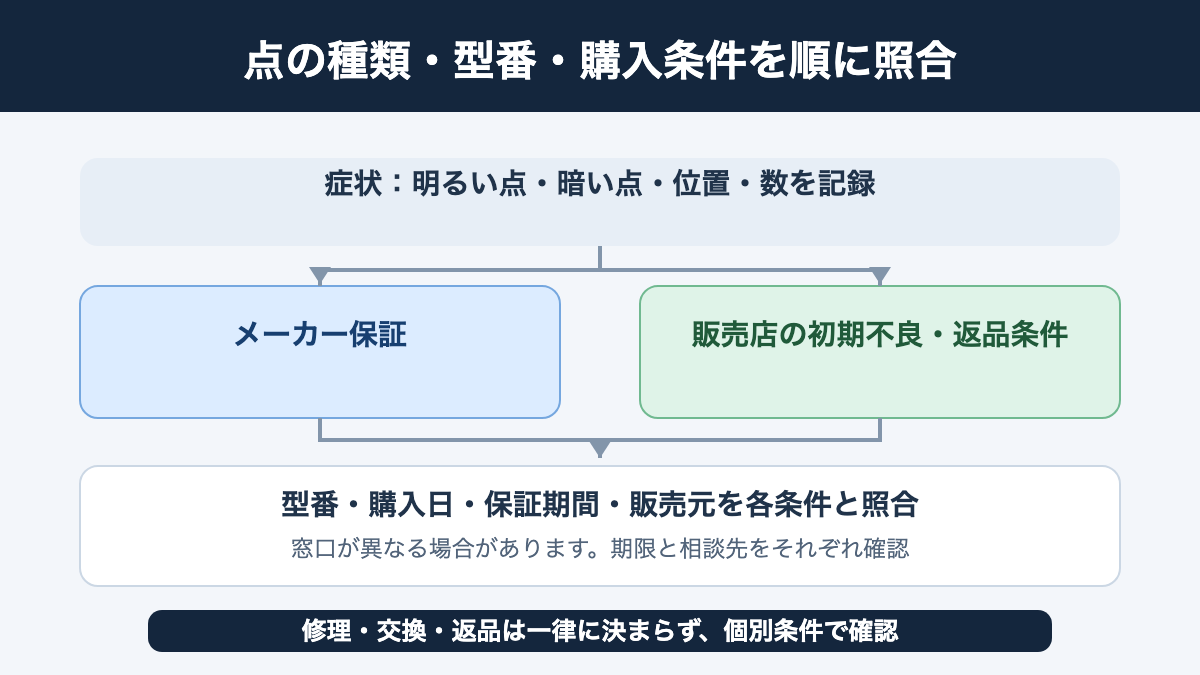
交換できるかどうかは、点の数だけでは決まりません。点の種類、メーカー、型番、保証期間、購入先の条件で変わります。購入直後なら、メーカー保証と販売店の返品・初期不良受付をそれぞれ確認し、期限がある場合に備えて早めに相談しましょう。
私はLG 32SR50F-Wを仕事用に毎日使っています。この記事ではその個体のドット抜け有無を根拠にせず、メーカー公式の確認方法と保証条件をもとに、読者が手元のモニターを確認する順番を説明します。買い替え時にサイズも見直す場合は、モニターサイズ比較も参考になります。
モニターのドット抜け確認手順
複数の単色画面で同じ位置を見比べ、症状を記録してから保証を調べるのが基本です。最初に明るさを普段の設定に戻し、画面から少し離れて、いつもの作業姿勢で見える点を探します。
「ドット抜け」の意味を確認する
この記事では「ドット抜け」を、画面上に点状に見える表示異常の総称として使います。一般に、画素を構成する赤・緑・青の小さな表示要素の一部が点灯したままになると、暗い背景に明るい色の点として現れることがあります。消灯したままの部分は、白など明るい背景で暗い点に見える場合があります。
メーカーによって用語は少し異なり、「輝点」「黒点」「明るいピクセル」「暗いサブピクセル」などの表現があります。症状の色だけで「これは必ず輝点」「これは交換対象」と決めつけず、どの背景でどのように見えたかを残してください。メーカーの保証表で使われる用語と、自分の見え方を後から照らし合わせやすくなります。
点が一か所に見えても、画素の異常とは限りません。表面に付いたほこりや汚れ、画面に映り込んだものが点のように見えることもあります。複数の背景で見え方を比べて、同じ物理的な位置に残るかを確認するのが第一歩です。
単色表示で同じ場所を見る
黒・白・赤・緑・青を全画面に表示し、点が同じ位置に残るか比べます。黒い背景では明るい点が、白い背景では暗い点が見つけやすいことがあります。赤・緑・青の画面も加えると、一部の色だけが出ない、または点灯したままの状態を見分ける手掛かりになります。
単色画面は、画像編集ソフトやテスト用ページなどで用意できます。どの方法を選んでも、表示が画面全体に広がる設定にし、ウィンドウの枠や文字が残っていないことを確認してください。ウェブページを使う場合は、ブラウザーの全画面表示にするか、画面を覆う画像を表示します。アプリやサイトによって広告や操作ボタンが残ることがあるので、その部分を点と見間違えないようにしましょう。
確認画面を次々に切り替えても、色ごとに同じ場所を見失わないよう、画面上端や角を目印にします。点を見つけたら、黒で見えた位置を基準にして、白、赤、緑、青でもその場所を見直してください。色を替えた後に別の位置を見ていると、複数の点があるように感じることがあります。
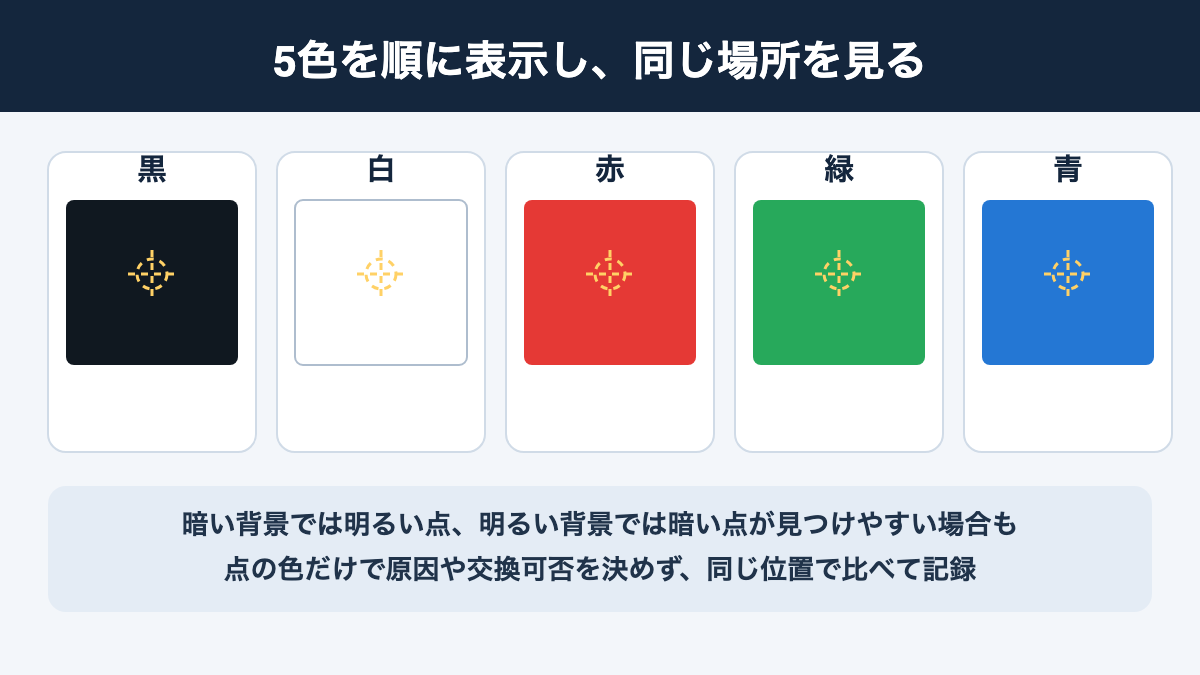
単色表示で使う色は、画面の異常を網羅的に診断するための検査規格ではありません。点の種類やパネルの方式によって、色の見え方には違いがあります。どれか一色だけで見つけにくくても、他の背景で同じ位置に変化が現れることがあります。逆に、色の境界や画像内の細部が点に見えるだけの場合もあるため、同じ場所を複数の背景で確認しましょう。
位置と背景色を記録する
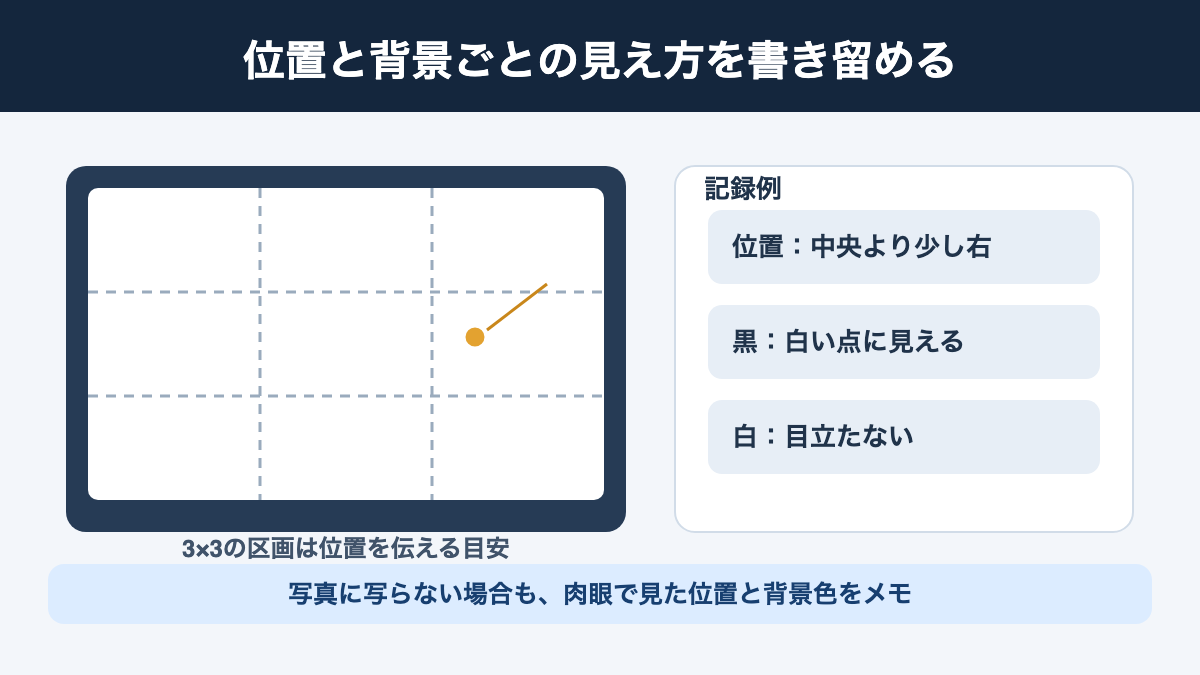
点が見つかったら、画面の中央・左上・右下などのおおよその位置と、見えた背景色を記録します。「画面の中央より少し右、黒背景では白い点、白背景では目立たない」のように書けば、後から確認し直すときやサポートへ相談するときに伝わりやすくなります。
画面を縦横に三分割するイメージで位置を記録すると、座標を測らなくても説明できます。点が複数ある場合は、左上から順に番号を振り、それぞれの場所と背景別の見え方を分けてください。肉眼では一つに見えるのに、写真を拡大すると複数に見えることもあります。写真の拡大だけで数を決めず、普段の視聴距離で見た状態も記録しておくと、メーカーの案内と照らし合わせやすくなります。
スマートフォンで撮影しても点が写らない場合があります。画面の明るさ、カメラの露出、ピント、撮影角度が影響するためです。画像を無理に加工して症状を強調するより、見えた位置と背景色をメモしておきましょう。写真を添付するかどうか、どの形式が必要かはメーカーや販売店の窓口で確認してください。
ほこりや汚れを切り分ける
点が見えた場所にほこりや汚れが付いていないか、画面を消した状態でも確認します。表面に付着したものなら、画面を消すと見え方が変わったり、見る角度によって位置や輪郭が変わったりする場合があります。画面上に同じ点が残り続ける表示異常とは、見え方が異なることがあります。
清掃するときは、先に取扱説明書で使える布や手入れ方法を確認してください。画面を押し込まず、薬剤や水分を直接吹き付けないことも大切です。画面表面は傷つきやすいので、爪や硬い布でこすって点を取り除こうとしないでください。汚れが取れないときは、強く拭き続けず、メーカーの清掃案内を参照します。
ほこりか画素の異常かを無理に断定できなくても問題ありません。清掃の前後で見え方がどう変わったか、画面を消したときに点が見えるかをメモして、サポートへ相談するときに伝えれば判断材料になります。清掃後も同じ場所に点が出る場合は、単色表示をもう一度行い、位置と色を記録します。

診断機能があれば使う
モニターにセルフテストや画面診断機能がある場合は、型番の取扱説明書にある手順で確認します。機種によって操作や機能の有無は異なります。ボタン操作を推測して設定を変更したり、他社製品の手順をそのまま試したりせず、製品名と型番から該当する説明書を探してください。
モニター単体の診断画面でも点が見えるなら、パソコン側の表示やケーブル以外の問題を調べる材料になります。ただし、それだけで原因や保証の対象が確定するわけではありません。メーカーが指定する追加確認がある場合は、指示に沿って進めます。診断機能がない機種なら、無理にメニューを探し続けず、単色画面の記録と保証条件をもとに相談すれば十分です。
Dellは機種に応じた画面診断や単色表示による確認方法を公開しています。操作方法はDell製品向けですので、他社のモニターでは型番に合う診断方法を取扱説明書で確認してください。
ドット抜けは自分で直せる?
自己流の修復で直る保証はありません。点を消そうとして画面を押したり、強くこすったり、修復ソフトを長時間動かしたりせず、購入直後なら先に保証と受付条件を確かめましょう。
画面を押す方法は避ける
ドット抜けが見える場所を指や布で押す「マッサージ」のような方法は試さないでください。表示が一時的に変わったように見えても、パネルや内部の部品を傷めるおそれがあります。圧力で画面に新しい表示異常が増える可能性もあるため、メーカーが案内していない力を加える必要はありません。
Dellは、画面へ圧力をかける自己修復によってディスプレイをさらに損傷する可能性があり、保証が無効になる場合もあるとして、試さないよう案内しています。保証への影響は製品と条件によって異なるため、すべてのメーカーで一律に保証が無効になるとまでは言えません。ただ、圧迫で改善を期待するより、状態を保ったまま購入店やメーカーへ相談するほうが安全です。
綿棒や細いペン先などで点だけを押す方法も避けましょう。接触面が小さいほど圧力が集中し、液晶面の傷やひびにつながりかねません。モニターの電源を入れたまま画面をこする、画面を曲げる、枠を叩くといった方法も、確認手順には含めないでください。
修復ソフトは確実ではない
画面の一部を高速で点滅させる「ドット抜け修復ソフト」や動画は、メーカーが修理方法としてサポートしているとは限りません。ソフトで改善するという効果も保証されず、同じ状態が残ることがあります。購入直後で受付期限が短い場合、長時間試してから相談するより、症状を記録して早く窓口へ連絡するほうが判断を急ぎやすくなります。
Dellの案内では、修復ソフトは公式サポートの対象ではなく、機能しない場合があるとされています。また、完全に機能しなくなった画素については、ソフトウェアなどで元へ戻せず、パネル交換が必要になるケースを説明しています。これはDellの説明です。別メーカーの製品について、同じ修理方法や保証対応になると決めつけず、個別の窓口で確認してください。
「動かしているうちに直るかもしれない」と待つか、すぐ相談するか迷うこともあるでしょう。保証期間内で、特に購入から日が浅いときは、修復を試す前にメーカーと販売店へ条件を聞いてください。相談後に案内された範囲で確認や再起動を行うのは構いませんが、非公式なソフトの実行や画面への圧力を、保証相談の前提にする必要はありません。
点を見つけたら、押して直そうとする前に位置と見え方を記録します。自己修復に時間をかけず、メーカー保証と購入店の受付条件を先に確かめましょう。
交換基準は型番ごとに違う
全メーカー共通の「何個なら交換」という決まりはありません。同じメーカーでも、点の種類、対象シリーズ、型番、購入日、販売先、保証サービスの有無によって対応が変わります。以下は2026年9月30日に各社の公式情報で確認した例であり、購入時には手元の製品に適用される最新の条件を改めて確認してください。
LGは輝点1個から無料修理
LG Japanは、同じ色で光り続ける「輝点」が1個でもある場合、モニター安心保証の期間内に限って無料修理対象と案内しています。ここで示されているのは「修理」の条件です。新品への交換、暗点への適用、すべてのLG製品の個別条件まで一律に約束する内容ではありません。
確認するときは、LGの保証案内にある保証期間と、手元の製品の型番・購入日・購入先を照らし合わせます。製品登録や指定販売店などで保証期間が延長される制度もありますが、延長の有無や必要条件は購入時期・対象製品によって異なります。保証案内に該当するように見えても、その点が対象か、どの窓口で受付するかはカスタマーセンターへ確認してください。
LGのモニター保証では、液晶パネルに画素欠けや常時点灯が生じる可能性についても説明されています。画素が欠ける可能性の記載だけを根拠に、見えている症状を交換対象外と判断するのも早計です。別途示された保証内容と個別条件を確認しましょう。
BenQは「-JP」型番の条件を見る
BenQの保証案内には、特定販売店向けの「-JP」型番について、通常保証に加え液晶モニターの購入後1か月間に無輝点保証が付くとあります。この期間や内容が、すべてのBenQモニター、すべての購入先へ適用されるわけではありません。型番末尾が「-JP」か、購入先が対象条件に合っているか、購入日からの期間内かを注文履歴と保証案内で確かめてください。
製品名が同じでも販売先向けの型番が異なる場合があるため、商品ページのシリーズ名だけでは判定できません。本体ラベル、箱、注文内容に記載された正式な型番を使いましょう。1か月の期間が関係する型番なら、保証条件を探している間も日数が進みます。点を見つけた時点で記録を残し、販売店とメーカーのどちらへ相談すべきか問い合わせるのがおすすめです。
対象型番や販売経路、保証の詳しい取り扱いは変更されることがあります。条件に当てはまると思っても、自分で「必ず無償交換」と判断せず、BenQの保証規定から該当製品の案内へ進み、必要ならサポートに型番を伝えて確認してください。
ASUSは製品別一覧を確認
ASUSは、モニターの輝点・黒点について、使っているモデルの製品ページにある保証情報と「LCDディスプレイ輝点/黒点保証対象一覧表」を確認するよう案内しています。対象モデルや保証内容が分かれているため、メーカー名だけで個数の基準を決めることはできません。
ASUS公式のトラブルシューティングページは、保証条件が購入した国や地域によって異なる場合があるとも説明しています。並行輸入品や海外で購入した製品は、日本向けの同名モデルの情報だけでは判定できない可能性があります。購入した地域の製品ページを確認し、モデル名とシリアル番号を用意して問い合わせましょう。
一覧表の数字を見る際は、輝点と黒点の欄、保証期間、モデルの区分を一緒に読みます。ある区分の数値を、同じメーカーの別シリーズや有機ELモデルへ流用するのは避けてください。表の対象モデルに見当たらない場合は、自分で近い製品へ当てはめず、サポートへ対象条件を尋ねます。ASUSの画面表示異常の案内から、保証情報と問い合わせ先へ進めます。
Dellは対象シリーズを確認
Dellは製品ごとにピクセルの許容条件を示しており、一部の対象機種には「プレミアムパネル交換」があります。対象となるモデルでは明るいピクセルなどに許容ゼロの条件が示される一方、暗いサブピクセルの上限は機種によって異なります。標準モニターの条件も別に掲載されているため、Dellなら全機種が点1個から交換とは言えません。
公式ページには対象シリーズと例外機種、モデル別の表が掲載されています。対象モデルに該当し、保証期間中であれば、点の種類と数を数えてサポートへ相談します。表の更新やシリーズ構成の変更もあり得るので、購入時の製品ページや保証状況と合わせて照合してください。これはDellの制度の説明で、他社製品にも同じ交換基準があるという意味ではありません。
Dellの不良ドット対応ガイドラインには、画面の確認方法、モデル別の基準、問い合わせ先がまとまっています。表の一部だけを抜き出して「1個なら交換」「5個までは問題ない」と一般化せず、該当型番の行を確認しましょう。
点の数だけで判断しない
保証条件を読むときは、「何個あるか」だけでなく、どの種類の点が何個あるか、対象製品か、保証期間内かをまとめて見ます。メーカーの案内で一定数まで許容される場合でも、販売店の返品条件や独自の無輝点サービスが別に付いていることがあります。反対に、購入店が受け付ける初期不良条件とメーカー保証が同じとは限りません。
買う前に保証を比べる場合は、製品仕様だけでなく型番の末尾、保証対象となる販売元、受付期限、修理か交換かまで確認すると、購入後に条件の読み違いが起きにくくなります。選んだモニターの見え方や設置距離については、LG 32SR50F-Wを使った画面の見え方のような個別レビューも参考になりますが、レビューでの使用感はドット抜けの保証条件を示すものではありません。
相談前に集める情報
型番・購入日・販売元と、点の位置や色を一緒に伝えると相談が進みやすくなります。メーカー保証と販売店の返品・初期不良対応は窓口も条件も異なるため、希望する対応を分けて確認してください。
購入店の受付期限を先に確認
購入したばかりなら、まず注文履歴やレシートから販売元を確かめ、初期不良・返品・交換の受付条件を読みます。受付に期限が設けられている場合があり、その日数は販売店、商品の状態、販売方法、注文条件によって異なります。すべての店に共通する日数はないので、ネット通販なら注文詳細と販売元の返品案内、実店舗ならレシートや店頭で渡された案内を確認しましょう。
販売店へ連絡するときは、「どの種類の点が対象か」「写真を送る必要があるか」「メーカーへ先に相談してよいか」「返送前に必要な手続きがあるか」を尋ねます。自己判断で梱包を捨てたり、メーカー修理へ出したりすると、販売店の初期不良手続きに必要な状態が変わることも考えられます。窓口の案内に沿うと、返品や交換を希望する場合の手戻りを減らせます。
購入先ごとの窓口や販売元を購入前に比較する考え方は、モニターはどこで買うかの記事でも扱っています。今まさに点を見つけた人は、一般的な比較より手元の注文条件を先に見て、期限が近い場合は案内ページを読むだけで終えず問い合わせましょう。
症状と型番を伝える
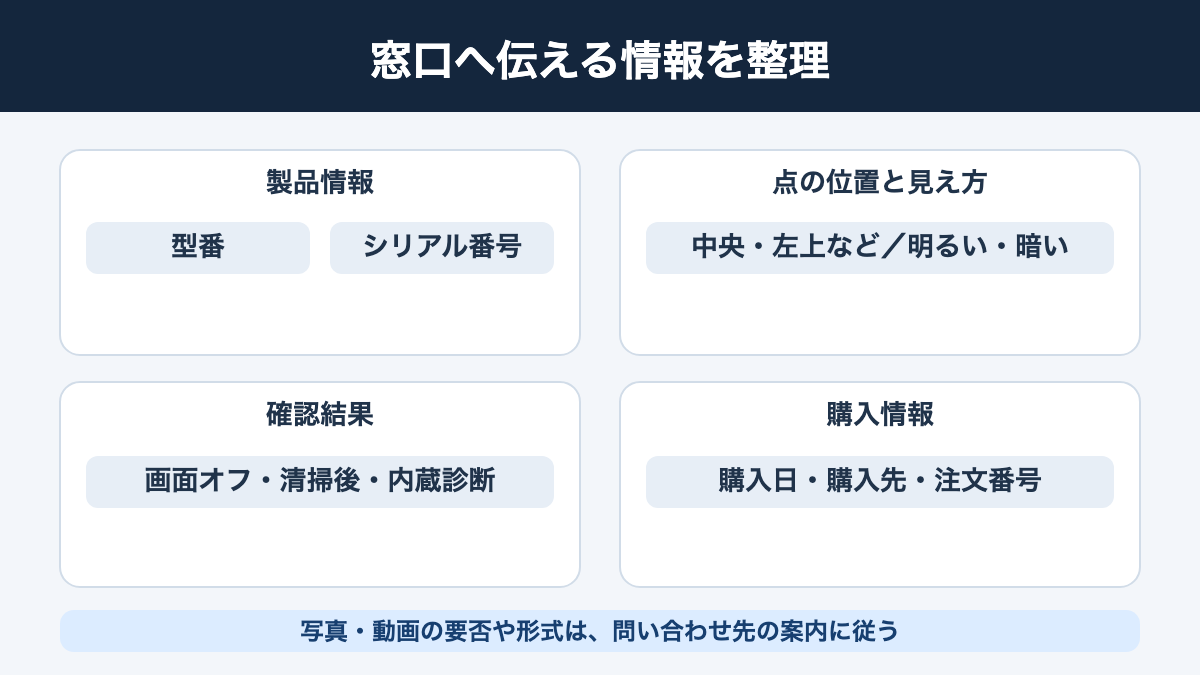
問い合わせ用に、製品名と正確な型番、シリアル番号、購入日、購入先、保証書や注文番号を手元に用意します。型番は製品の正面に表示される名称と、背面ラベルや購入明細にある英数字が違うこともあります。保証を調べるときは、型番末尾の記号も省かず入力してください。
症状は「ドット抜けがあります」とだけ伝えるより、次の内容を具体的に書くと説明しやすくなります。
- 画面のどのあたりに見えるか(中央、左上、右下など)
- 黒・白・赤・緑・青のどの背景で見えるか
- 点が明るく見えるか、暗く見えるか、色が付いているか
- 単色画面やモニター内蔵診断でも同じ位置に見えたか
- 画面を消したときや清掃した後に見え方が変わったか
写真や動画は、窓口から求められた場合に添付します。小さな点はカメラで再現できないこともあるため、撮影結果だけで症状の有無を決めないでください。必要書類や問い合わせフォームの入力項目はメーカーごとに異なります。ASUSは問い合わせ時にモデル名とシリアル番号を伝えるよう案内していますが、他社も同じ書類を必須としているとは限りません。
修理・交換・返品を分ける
「保証が使えるか」だけでなく、希望する対応が無償修理、本体交換、返品・返金のどれなのかを分けて尋ねます。メーカーの案内で無料修理の対象とされていても、新品交換や購入店での返金まで約束されているとは限りません。販売店の初期不良交換も、メーカーが行う保証修理とは受付条件が別です。
問い合わせでは「この症状は保証対象ですか」に加え、「対象の場合の対応は修理ですか、交換ですか」「購入店の返品手続きと並行してよいですか」「製品を送る前に必要な確認はありますか」と聞いてください。回答日時や案内された手順を控えると、複数の窓口を利用するときに説明を繰り返しやすくなります。費用が発生する可能性を示された場合は、作業前に見積もりや返送費などを確認しましょう。
購入後に保証案内が変わった場合でも、適用条件は購入時期や製品の保証書によって異なることがあります。公式ページの一般説明と手元の保証書に差があるときは、自己判断せず、型番と購入日を伝えてどの条件が適用されるか確認してください。製品を送る場合は、個人情報の扱いやデータの有無など、メーカーが案内する準備事項も読みます。
中古品は販売条件も見る
中古モニターは、メーカー保証が残っているかだけでなく、購入店独自の動作保証、返品期限、ドット抜けに関する販売時の説明を確認します。個人売買や中古店では新品と受付条件が異なることがあるため、購入前なら商品説明と取引条件を保存し、到着直後なら期限内に単色画面で状態を確認しましょう。
中古で購入した場合、保証書があっても保証の引き継ぎや購入証明の扱いが条件になることがあります。メーカー保証が使えないことだけで直ちに修理不可とは限りませんが、有償修理の費用や中古店の返品条件は個別に確認が必要です。中古モニターの状態確認や買ってよい条件は、中古モニターの注意点で詳しく説明しています。
点以外の症状は別に確認
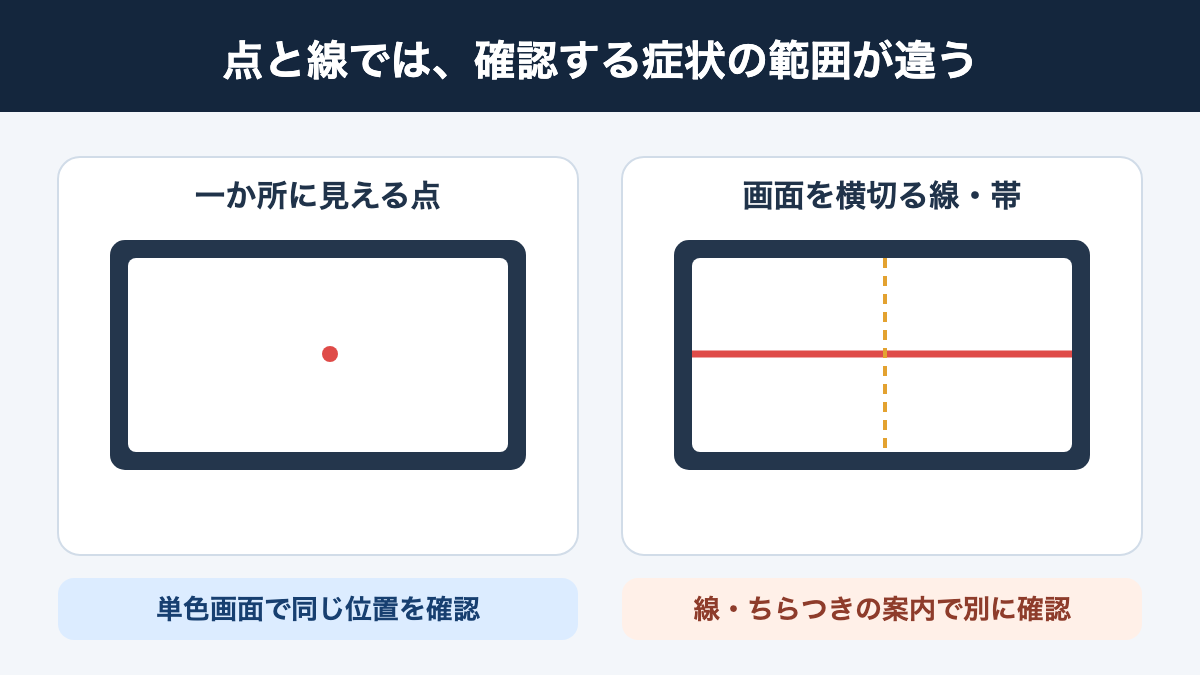
線やちらつき、画面全体の色むらがある場合は、ドット抜けだけの手順で判断しないでください。一つの点ではなく、縦線・横線・帯が出るなら別の表示トラブルとして、接続や診断を切り分ける必要があります。
点が一か所にとどまらず、画面の端から端まで続く線になっている、表示が点滅する、映像が乱れるなどの症状は、画素一つの異常とは状況が違います。ケーブルやパソコン、入力端子、モニター本体など複数の要因が考えられるため、線の色やちらつきだけで故障箇所を決めつけないようにしましょう。点ではなく線が出ている場合は、モニターの縦線・横線の確認方法を参照してください。
表示の問題が出たときは、モニター本体のメニュー画面にも同じ乱れがあるか、別の入力端子や機器で変化するかを、取扱説明書とメーカーの手順に沿って確認します。接続機器の付け替えに不慣れなら、無理に抜き差しせず、サポートへ症状を説明してください。本記事は点状の表示異常に絞っているため、線やちらつきが主な症状なら、別のトラブル案内を使うほうが原因を追いやすくなります。
確認から相談までの進め方
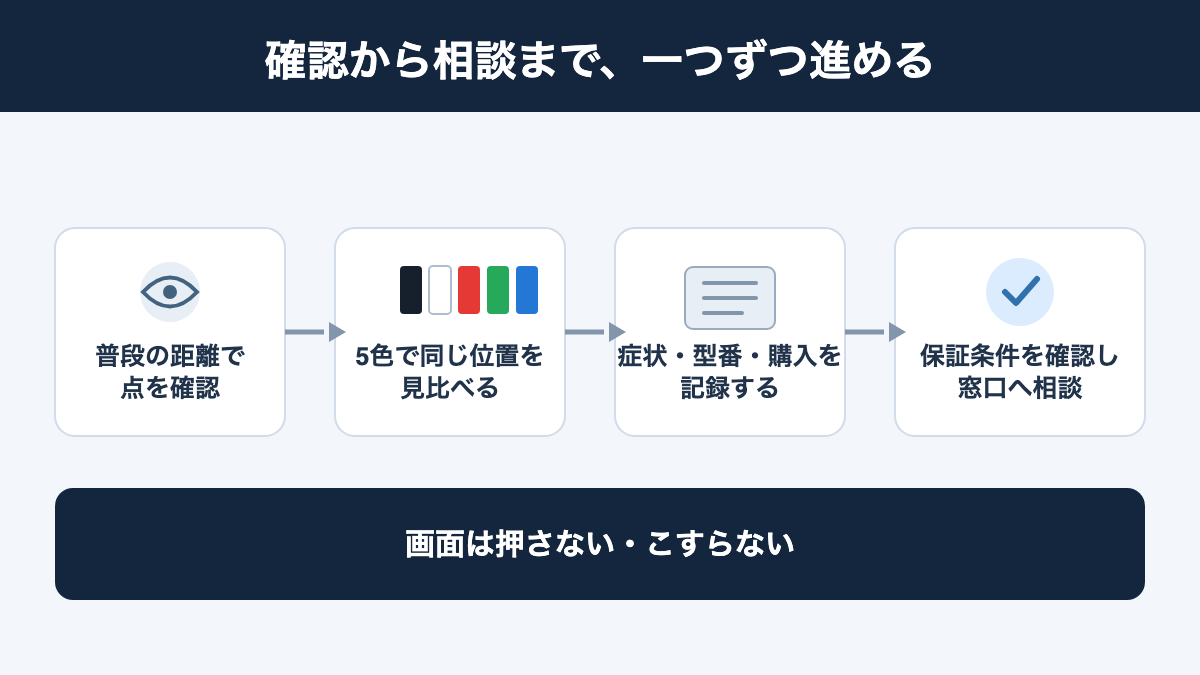
判断に迷ったときは、単色表示、位置の記録、ほこりの確認、保証条件の照合、窓口への相談の順で進めます。一つずつ記録すれば、点の種類を自分で断定できなくても、次に確認すべきことが分かります。
具体的には、まず普段の視聴距離で画面を見て、気になる点があれば黒・白・赤・緑・青の画面を表示します。同じ場所に残るかを確かめ、点の位置と背景別の見え方を書き留めてください。画面表面の汚れが疑われるときは説明書に従って手入れし、強く押したりこすったりしないこと。診断機能がある型番は、該当する取扱説明書に沿って追加確認を行います。
次に、型番、購入日、販売元を確認し、メーカーの保証と販売店の受付条件を別々に読みます。保証表に記載された点の種類や型番が一致しない場合、似たシリーズの基準を流用せず窓口へ問い合わせてください。購入直後なら受付期限があるかを先に確認します。期限が迫っているときは、すべての原因を自分で特定してから相談する必要はありません。状況を伝え、案内された確認方法を聞きましょう。
相談前の確認項目
- 型番・シリアル番号・購入日・販売元
- 点の位置と、見えた背景色・点の色や明るさ
- 表面のほこりや汚れを確認したか
- メーカー保証と販売店の受付期限・対応方法
- 修理、交換、返品のどれを希望するか
交換判断の基準は、画面を見た人の感覚だけでも、メーカー名だけでも決まりません。写真に写らなくても、単色表示で同じ場所に見えたこと、位置や背景色、型番と購入条件が分かれば相談できます。修復を試して画面を傷める前に、保証書・公式案内・注文情報を使って、購入店またはメーカーへ確認してください。


コメント