モニターの明るさに、どの機種にも当てはまる正解の設定%はありません。普段作業する部屋で白いページを開き、画面だけが机や周囲から強く浮いて見えない程度に合わせるのが出発点です。眩しいときは輝度を少しずつ下げ、暗いときは反射や自動調整も切り分けます。
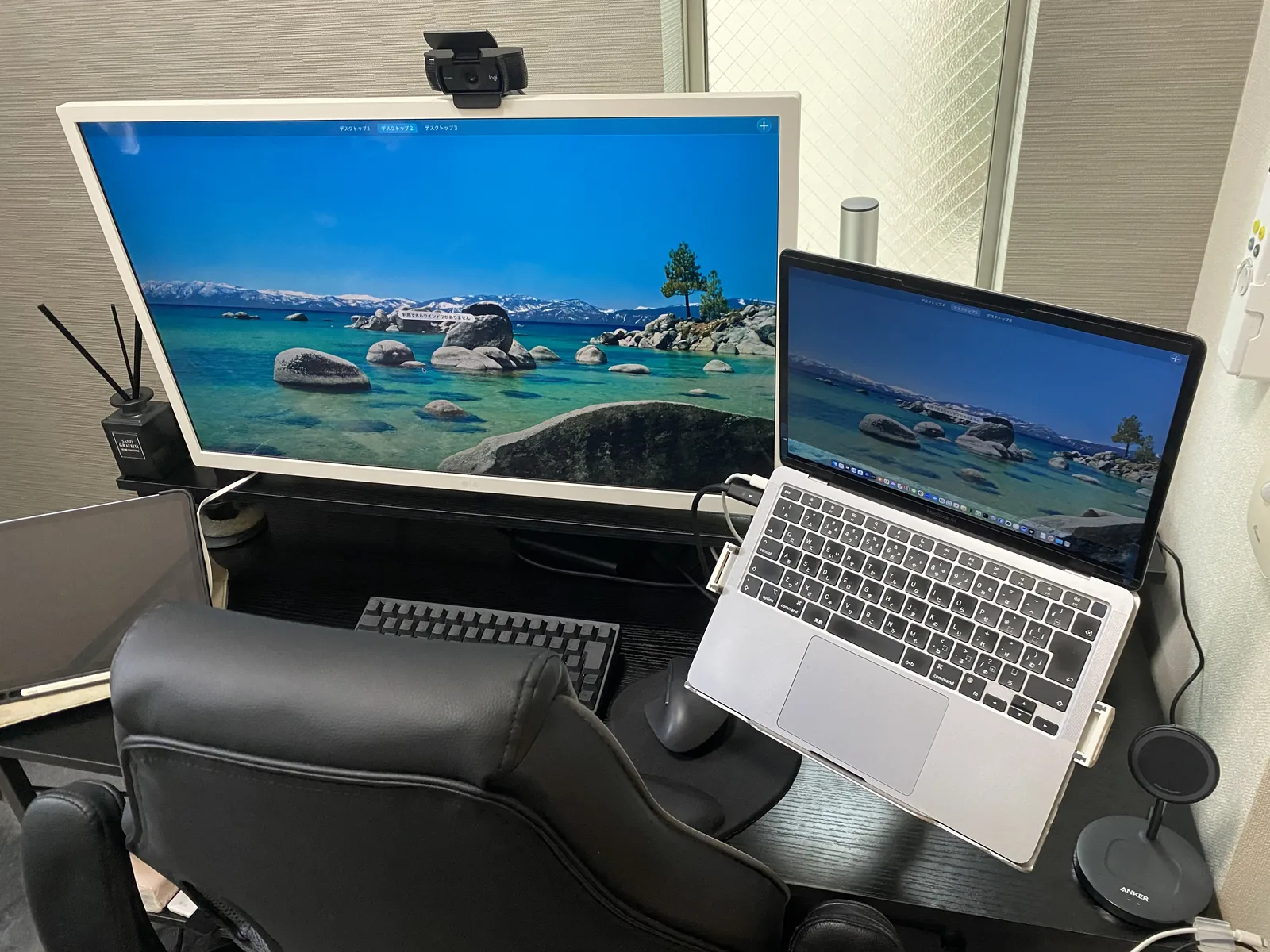
私も自宅で31.5インチのLGモニターを毎日使っていますが、輝度の測定値や設定履歴は記録していません。ここでは個人の設定値をおすすめとして示さず、環境ごとに試せる目安と、調整しても変わらない場合の確認順をまとめます。
モニターの明るさに正解%はない
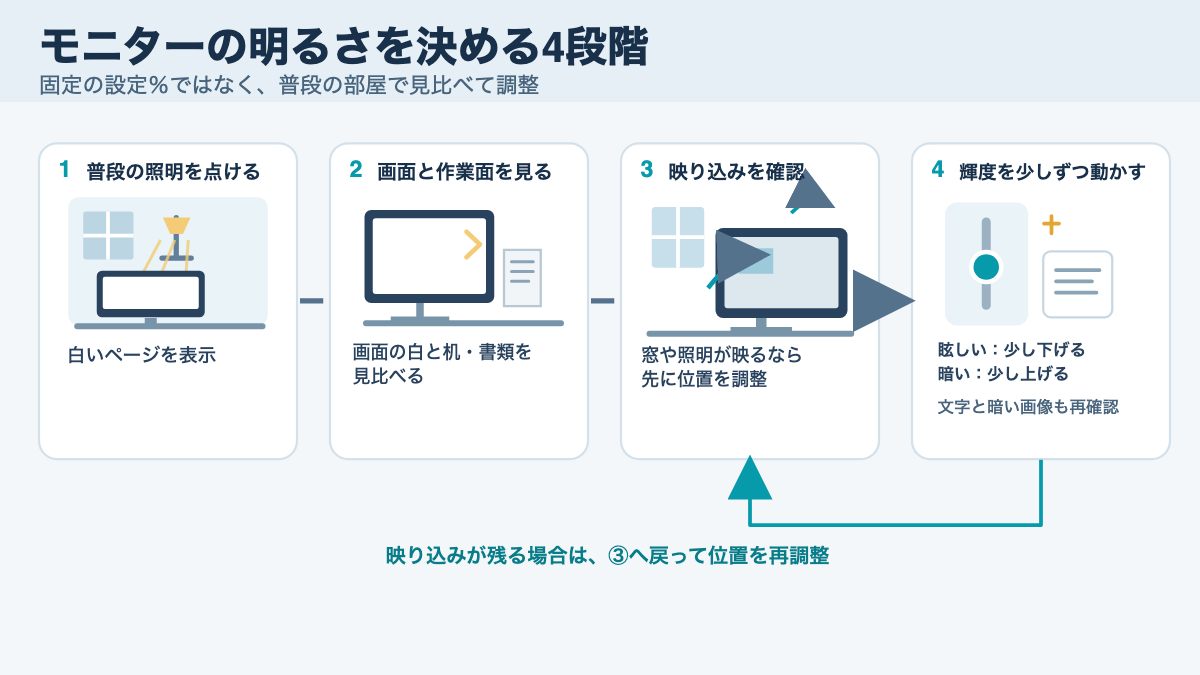
最初に見るのは設定画面の数字ではなく、白い画面と机・書類・周囲の見え方です。画面の白が発光しているように目立つなら下げ、文字や白背景が沈んで読みにくいなら上げます。同じ画面でも、部屋の照明や時間帯が変われば感じ方は変わるためです。
白い画面の浮き方で見る
普段の照明を点け、白いWebページや文書を開きます。画面から少し目を離し、白い部分が机や紙より極端に明るく浮いていないか見てください。白が強く光って見え、画面を見るたびに目を細めたくなるなら、モニター本体の「明るさ」または「輝度」を一段ずつ下げて比べます。
反対に、黒い文字を読むために身を乗り出す、薄い文字や細い線が見づらいと感じるほど暗いなら、少し上げてみます。下げれば下げるほどよいわけではありません。文字が読みにくくなったり、暗い部分の違いが見えにくくなったりする場合は、ひとつ前の段階へ戻しましょう。
厚生労働省のテレワーク向け資料は、机上の照度を確保し、ディスプレイと作業面・周辺との明るさの差をなるべく小さくする考え方を示しています。これは画面の設定%を定めるものではなく、家庭のモニターに一律の輝度値を指示する資料でもありません。白い画面だけで決めず、作業面も一緒に見る理由として参考にできます。厚生労働省「自宅等でテレワークを行う際の作業環境整備」と作業環境チェックリストで、現在の説明を確認できます。
数値の目安は条件つき
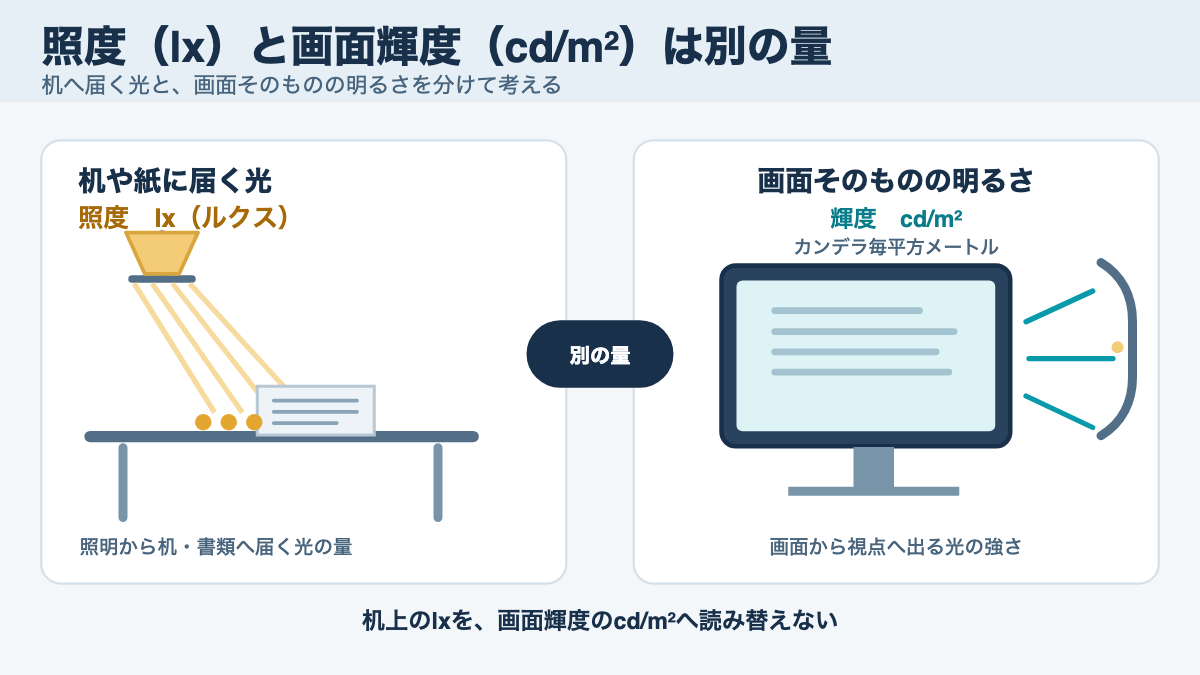
測定値を参考にしたい場合、EIZOの解説には、一般的なオフィス照明が300〜500ルクス程度のとき、画面輝度を100〜150cd/m²程度にする例があります。これはメーカーによる条件付きの参考値で、厚生労働省の基準値でも、家庭や全モニターに共通するおすすめ値でもありません。解説の元記事は2014年公開のため、現在の特定機種に対する保証値として使うものでもありません。EIZO「ディスプレイの疲れ目対策10選」に記載された例として、幅を持って受け止めてください。
ここで出てくるルクスとcd/m²は、同じ明るさを別の単位で表した数字ではありません。ルクス(lx)は机や紙に届く光の量、cd/m²は画面そのものの輝度を表します。厚労省資料の机上照度300ルクスを、そのままモニター輝度300cd/m²に読み替えることはできません。
モニターの設定が「30%」「50%」と表示されても、機種ごとに画面の明るさとの対応が違います。最大輝度が同じと書かれた製品でも、パネルや設定方式が異なるため、あるモニターの50%を別の機種に移して同じ明るさになるとは限りません。測定器を使わないなら、数値を他人の環境から写すより、白い画面を自分の机と見比べる方法が取り組みやすいでしょう。
輝度とコントラストを分ける
画面全体が眩しい・暗いと感じるときは、まず輝度(明るさ)を調整します。コントラストは、明るい部分と暗い部分の差の見え方に関わる設定です。コントラストを大きく動かすと、白い部分が飛んだり、暗部の階調がつぶれたりして、単に画面の光量を下げたときとは違う見え方になることがあります。
モニター本体のボタンやスティックから開く設定メニューは、一般にOSD(オンスクリーンディスプレイ)と呼ばれます。項目名は機種によって「輝度」「明るさ」「Brightness」など異なります。調整を始める前に、取扱説明書で本体メニューを開く方法を確かめ、明るさの項目を見つけてください。色温度やブルーライト低減モードも、画面を暖色に見せたり色合いを変えたりする機能で、輝度の代わりとは限りません。
眩しいときは画面と部屋を確認
白い画面自体がまぶしいなら輝度を下げます。ただし、夜の暗い部屋で画面だけが光って見えるときや、窓・照明が画面に映るときは、モニター設定だけでは解決しない場合があります。
白背景だけが強く光る場合
白いページを開いたときに画面が目立ち、黒い文字との明暗差よりも画面全体の光が気になるなら、輝度を少しずつ下げます。1回に大きく動かすと、ちょうどよい位置を通り越してしまい、調整前後の差も判断しづらくなります。ボタンを一段ずつ押すか、スライダーを小さく動かし、同じページを見ながら比べるのが簡単です。
調整したあと、白背景だけでなく写真や動画、濃い背景の文字も確認します。白は楽になったのに、暗い画像の細部が見えなくなったなら下げすぎかもしれません。普段使うWebページ、文書、表計算など、実際の作業に近い表示で確かめると判断しやすくなります。
輝度を下げたからといって、目の疲れや不調が必ず防げるとは言えません。見やすさには個人差があり、画面との距離、文字の大きさ、休憩、照明なども関係します。痛みや見え方の変化が続く場合は、明るさ設定だけで原因を決めつけず、必要に応じて専門家へ相談してください。
夜だけ眩しいなら照明を足す
昼間は問題ないのに、夜になるとモニターが眩しく感じる場合、昼と夜の部屋の明暗差が大きくなっていないか確認します。暗い室内でモニターだけを見る状態なら、部屋の照明を点ける、手元の作業面を照らすなど、周囲も見える環境にしてから輝度を調整してください。
窓の近くにデスクがあり、日中だけ画面が見づらいなら、日差しをカーテンやブラインドで抑える方法もあります。厚生労働省の情報機器作業ガイドラインは、室内の明暗差やまぶしさを避けること、必要に応じて窓からの光を調節することを示しています。これは職場の作業環境を整えるための指針で、個人の部屋に特定の照明器具や画面設定を義務づけるものではありません。情報機器作業における労働衛生管理のためのガイドラインを、照明と画面を同時に見る考え方の参考にできます。
昼用と夜用に設定を分けられるモニターもありますが、機能や保存方法は製品ごとに違います。設定を記憶できるか、入力端子ごとに別の値になるかは取扱説明書で確認してください。昼夜の変化が小さい部屋なら、細かくプリセットを増やすより、いつも使う照明の下で一つの設定に合わせる方が管理しやすいでしょう。
映り込みは輝度だけで直せない
黒い画面や暗い映像に自分の姿、窓、照明がはっきり映っているなら、画面の反射が読みにくさの原因かもしれません。輝度を上げると反射が相対的に目立ちにくく感じる場合はありますが、映り込みそのものが消えるわけではなく、白い画面が眩しくなることもあります。
モニターの向きを少し変える、窓や照明の位置をずらす、ブラインドを使うなど、光源と画面の角度を見直します。画面の表面が鏡のように反射するか、つや消しに近いかといった違いも関係します。表面処理の種類や選び方まで検討したい場合は、グレアとノングレアの違いで確認できます。
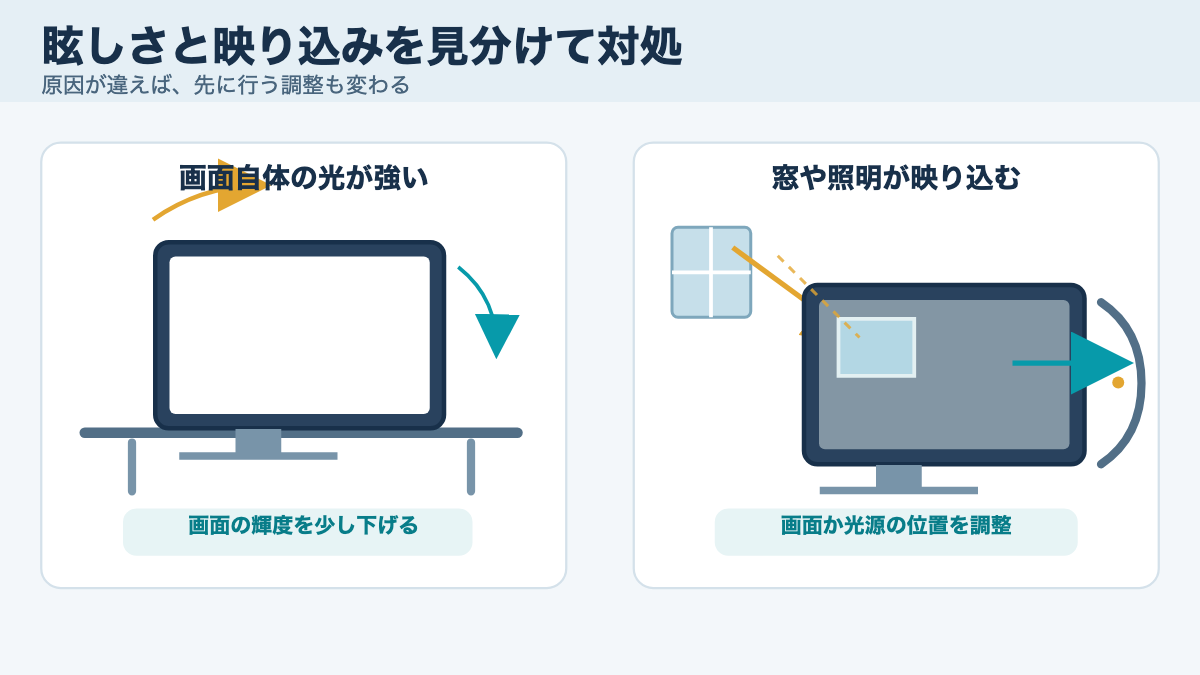
反射が強いからといって、画面を最大輝度にするのは避けましょう。画面が明るくなったことで一時的に文字が見やすく感じても、光源が映り込む位置では視認性が安定しないことがあります。先に反射を減らし、その後で白背景の明るさを合わせる順番が現実的です。
暗いときは反射と設定を切り分ける
暗く感じたら、まず輝度を上げます。ただし、画面の前に強い光が映っている場合や、接続設定が影響している場合は、明るさを最大にしても改善しないことがあります。反射・モニター本体・パソコンの順に見ていきましょう。
外部モニターは本体メニューから調整
ノートPCにつないだ外部モニターは、パソコンの画面設定に明るさスライダーが表示されないことがあります。Windowsのサポート案内も、外部モニターの明るさは本体ボタンから調整するよう説明しています。タスクバーや「設定」の中に明るさ項目がないからといって、すぐに故障と判断する必要はありません。
モニター側のメニューを開き、「明るさ」または「輝度」を少しずつ上げます。ボタンの場所や項目名は製品によって違うため、型番に合った取扱説明書を参照してください。Windowsを使っている場合は、Microsoftの画面の明るさに関する案内で、内蔵画面と外部モニターの違いも確認できます。
モニター接続用のドックや変換アダプターを使っていて、暗さが接続後に始まった場合は、モニター設定だけに原因を絞らず、ケーブルや入力先、接続経路も確認します。端子ごとの接続方法やパソコン側の表示設定を詳しく調べるときは、ノートPCにモニターを接続する方法も参考になります。
Macでは明るさと接続状態を見る
Macから他社製の外部モニターを使う場合も、本体メニューで明るさを調整する機種があります。Appleのサポート案内では、外部画面が暗い場合に、モニター本体のコントロールで明るさを確認するほか、ケーブルやアダプター、ディスプレイの検出状態を確かめる方法が案内されています。
特に、接続した直後から画面が暗い、真っ黒なまま、解像度やリフレッシュレートが低いといった場合は、単なる輝度設定の問題とは限りません。Appleは、対応しないケーブルやアダプター、接続台数や機種の上限、ディスプレイへの接続許可が影響する場合も案内しています。手持ちのMacや画面の構成に該当するかは、Appleの外付けディスプレイが暗い場合の案内で確認してください。
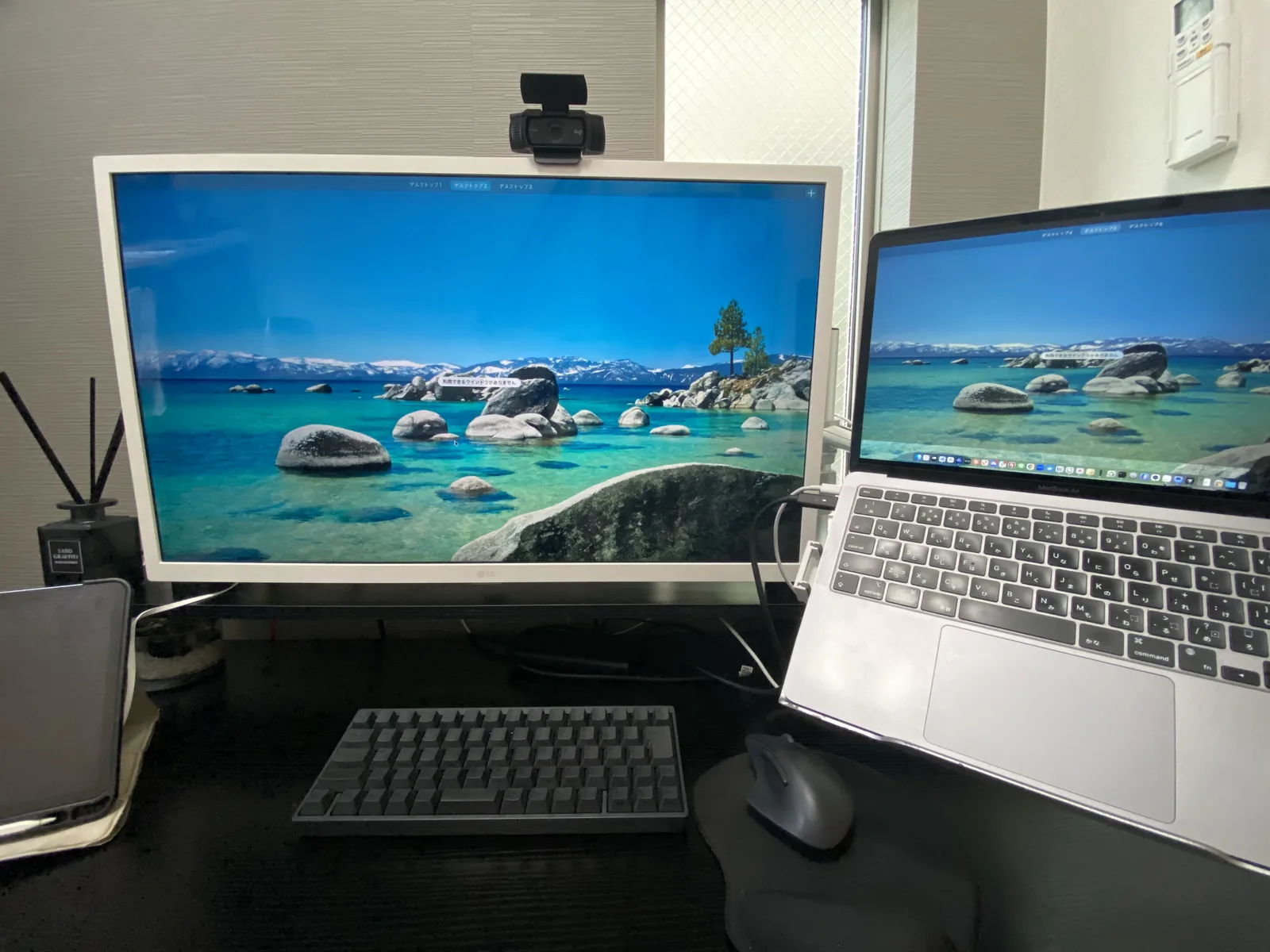
MacBook Airと外部モニターを使っている私の環境では、MacBook Air(M1)からDell WD19を経由し、HDMIでLG 32SR50F-Wへ接続しています。これは接続方法の実例であり、暗さの原因や設定値を実測した記録ではありません。明るさを調整して改善しない場合は、OSの設定だけで決めず、モニターの入力表示やドックを含む接続状況を順に確認するのが安全です。
映り込みや汚れも確かめる
輝度を上げても読みにくい場合は、画面に窓や照明が映っていないか、表面に汚れや指紋がないかも見てみましょう。映り込みは、背景が明るいときだけ文字を見づらくすることがあります。汚れを拭く際は、画面に使える布や清掃方法を機種の説明書で確認し、強く押さえないようにします。
画面の一部だけが暗い、OSDのメニューまで暗い、片側だけ明るさが違うなど、全体の輝度調整では説明しづらい症状は別に扱います。設定を動かす前後の様子を写真に残し、型番と症状を控えてメーカーの案内を確認してください。明るさの調整を超える故障サインや買い替え判断は、モニターの寿命と故障サインの記事で扱っています。
一部のアプリだけ暗い場合
デスクトップや設定画面は普通なのに、特定のアプリだけ暗く感じる場合は、モニターの輝度を変える前に、同じ画像や白いページを別のアプリで表示して比べます。どのアプリでも暗ければ画面全体の設定や照明を確認し、特定のアプリだけ違うなら、そのアプリや映像形式の扱いを調べる方が切り分けやすくなります。
WindowsでHDR画面を使っている場合、Microsoftは、一部のデスクトップアプリがほかのSDRアプリより暗く見えることや、SDRコンテンツの明るさ設定に対応しないアプリがあることを説明しています。設定を変えても特定のアプリに反映されないときは、アプリを再起動すると見え方が変わる場合もあります。HDRを使っていない環境にはそのまま当てはめず、該当する場合だけWindowsのHDR設定に関するMicrosoftの案内で確認してください。
複数の画面を使う場合、設定アプリが調整対象とは別のディスプレイに表示されていることもあります。Windowsの画面設定で対象画面を選び、調整後はそのモニターにウィンドウを移して見え方を確認します。画面ごとにメーカーや設定方式が違う環境では、同じ数値にそろえることが目的ではなく、普段見る内容が自然に見える状態をそれぞれ作ることが目安です。
明るさが勝手に変わる場合は別設定
動画の場面が変わったときや、電源につないだときに画面の見え方が変わるなら、固定した輝度とは別の機能が働いている可能性があります。どの機器にも同じ機能があるわけではないため、パソコンの内蔵画面か外部モニターかを先に分けます。
自動調整の対象機器を確認
Windowsの一部PCでは、周囲の明るさに合わせて内蔵画面の輝度を自動調整したり、表示中の内容に応じて画面の明るさやコントラストを変えたりできます。たとえば動画の暗い場面から明るい場面へ移ったときに見え方が変化する機能は、一部のWindows 11 PCに限られるとMicrosoftが説明しています。
画面の変化が気になる場合は、使っているPCがその機能に対応しているかを確認し、設定画面の「明るさ」や「コンテンツに応じた明るさ」の項目を見ます。写真や動画の色を調整する作業では、明るさやコントラストが自動で変わると比較が難しくなることがあるため、色を正確に確認したいときだけ設定の影響を確かめてください。外部モニターで同じ設定が使えるとは限りません。
モニター本体に自動輝度や省電力機能がある場合もあります。メニュー名や動作条件は製品ごとに異なるので、画面上の項目を見つけたら、取扱説明書で何を調整する機能なのか確認してから変更しましょう。仕組みが分からないまま複数の設定を一度に変えると、どの変更で見え方が変わったか分からなくなります。
HDRを使うときだけSDRも見る
HDR対応モニターでHDRを有効にしているときに、通常のWebページや文書などSDRの表示だけが暗い、または明るすぎる場合は、HDRとSDRの相対輝度を確認します。SDRは標準的な明るさの映像方式、HDRはより広い明暗の範囲を扱う方式です。信号の扱いが違い、同じ画面でも製品によって見え方が変わるため、HDRを使っていない人まで一律に設定を変更する必要はありません。
WindowsのHDR設定では、接続した画面を選び、SDRコンテンツの明るさを調整できます。外部HDR画面では、スライダーがSDRとHDRの相対的な見え方に影響します。暗いアプリだけ調整が反映されない場合もあるとMicrosoftが説明しているため、手順や表示を確認しながら、HDRを利用中の画面だけ調整してください。詳しくはMicrosoftのWindows HDR設定を参照できます。
HDRや自動調整を無効にすると、画面の見え方だけでなく消費電力や暗部の見え方が変わる場合があります。変更前の状態を覚えておき、一つずつ試すと元へ戻しやすくなります。設定名が見当たらなければ、その機器で同じ機能を使えない可能性もあります。無理に似た名前の項目を探して変更する必要はありません。
所有するLGモニターの実使用環境
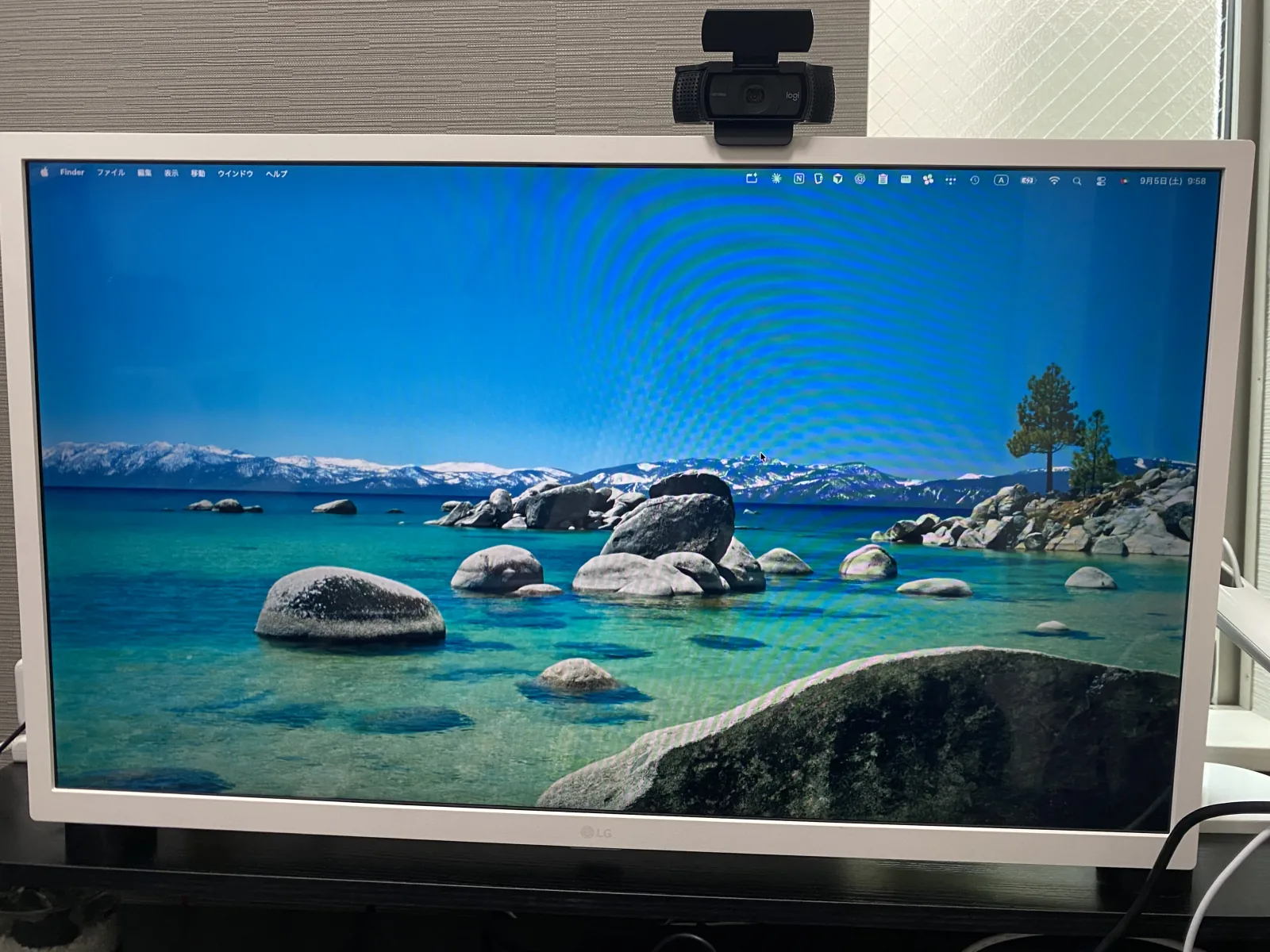
私が明るさの話をする際の実機は、LG MyView Smart Monitor 32SR50F-Wです。2025年5月ごろに購入し、幅120cm×奥行50cmのデスクでMacBook Air(M1)とDell WD19を経由して使っています。仕事やWeb会議、動画視聴で毎日8〜16時間使い、画面との距離はおおむね60〜80cmです。
公称値と自分の設定値は別
LGの製品仕様には、32SR50F-Wの輝度(標準値)が250cd/m²と記載されています。これはメーカーが示す製品仕様で、私が使っている個体を測定した結果ではありません。また、設定の何%が250cd/m²に当たるかを示す数字でもなく、部屋で快適に使える値を保証するものでもありません。公称値はLG公式の製品仕様で確認できます。
この製品の公称機能には自動輝度センサーや省電力機能も含まれます。私が普段どの設定を有効にしているか、時間帯や入力端子でどのように変化するかは記録していません。そのため、「何%に設定している」「この値ならまぶしくない」といった体験談は書けません。写真に写る画面からも、数値や実際の明るさは判断できません。

購入後から長時間使っているという経験はありますが、設定値の記録がない以上、私の環境を基準に他のモニターを調整するのは適切ではありません。私の実例から分かるのは、ノートPC・ドック・外部モニターを組み合わせると、PCの設定だけでなくモニター本体の設定や接続経路も確認する場面があることです。画面の見え方は、同じ型番でも設置場所や部屋の照明で異なります。
調整しても変わらないときの確認順
明るさを動かしても画面が暗い、または調整するたびに見え方が変わる場合は、故障と決める前に条件を一つずつ確かめます。原因を切り分けるため、最初に試した設定へ戻せるよう、変更前の状態をメモしておくと安心です。
入力と電源を見直す
外部モニターの場合は、電源が入っているか、選択中の入力端子が実際のケーブルと合っているか確認します。パソコン、ドック、モニターの各ケーブルが抜けかけていないかも見ます。別の端子や接続方法を試す場合は、モニターとPCの対応範囲を取扱説明書で確認してください。
Macからつないだ画面が真っ黒または極端に暗い場合、Appleは対応するケーブルやアダプター、画面の検出状態、接続許可なども確認項目に挙げています。Windowsの場合も、外部モニターの明るさは本体メニューで調整する案内があります。OSの明るさ項目がないことと、モニターが壊れていることは同じではありません。
設定を一度に変えない
輝度、自動調整、省電力、HDRを同時に切り替えると、どの変更が効いたのか分からなくなります。まず輝度だけを調整し、次に反射や照明を確認し、その後に該当する機能だけを試します。改善した項目が分かれば、同じ症状が出たときに元へ戻しやすくなります。
設定メニューを開いた直後からOSD自体が極端に暗い、左右で明るさに差がある、画面の一部分だけ暗くなる、電源を入れ直しても症状が続く場合は、通常の輝度合わせとは別の問題かもしれません。症状が出る入力、時間帯、使っているケーブルを記録し、保証や修理の条件を含めてメーカーの公式案内で確認してください。修理費用や対応範囲は製品と購入時期によって異なるため、料金を推測せず見積もりを取るのが確実です。
迷ったら普段の照明で再調整
設定の数字を探すより、白い画面が周囲から強く浮かないかを見て、輝度を少しずつ動かす方法が基本です。昼と夜で部屋が変わるなら、それぞれの照明の下で確認します。
今日できる調整手順
- 普段作業するときの照明を点け、白いWebページや文書を開きます。
- 画面に窓や照明が映っていないか確認します。反射がある場合は、画面や光源の位置を変えます。
- 画面だけが強く光って見えるなら輝度を少し下げ、文字が読みにくいなら少し上げます。変更は一段ずつにします。
- 写真や動画など白以外の表示も見て、暗い部分がつぶれていないか確かめます。
- 昼夜で差がある場合は夜の照明下でも確認し、勝手に変わる場合だけ自動調整やHDRを調べます。
- 改善しなければ入力・電源・接続方法を確認し、型番に合う説明書やメーカー窓口を参照します。
モニターの明るさ調整に共通の正解%はありません。数値例は環境条件のついた参考として扱い、机上照度と画面輝度を混同しないことが大切です。眩しさは輝度、照明、映り込みを分けて確認し、暗さや自動変化が続くなら接続や機種固有の設定まで順に調べましょう。
コメント