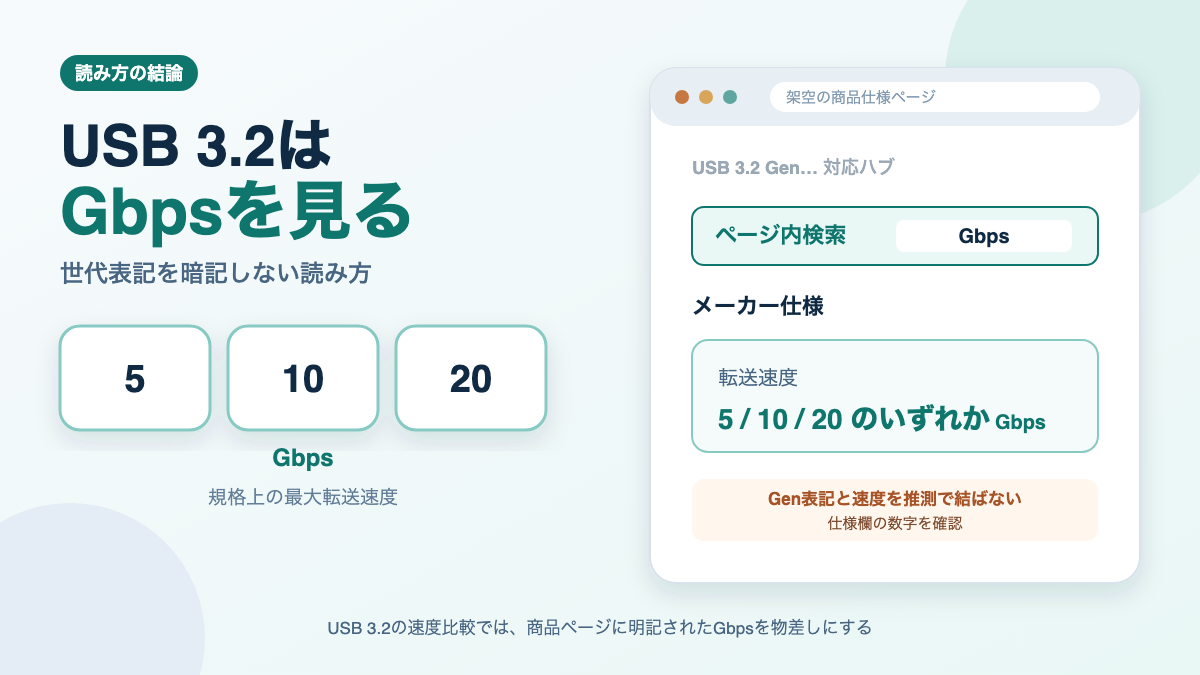
USB 3.2の速さを比べるなら、Gen1・Gen2・Gen2x2という名前を暗記せず、仕様欄のGbpsを見れば足ります。USB 3.2の転送速度は、規格上では20Gbps・10Gbps・5Gbpsの3種類です。ただし、Gbpsは実際のコピー速度を保証する数字ではありません。
端子数、給電、映像出力まで含めたハブ選びの順番は「USB-Cハブの選び方|端子の数より先に見る4点」でまとめています。本記事では、そのうちUSB 3.2の速度表記だけを一段深く扱います。
商品名に「USB 3.2」とあっても、それだけでは3種類のどの速度なのか分かりません。まず商品ページ内で「Gbps」を検索し、見つからなければメーカーの仕様表や取扱説明書へ進む。この見方なら、呼び名が並んでいても比較の軸を失いにくくなります。
規格の根拠は、USB-IFの「SuperSpeed USB」と「USB4」です(確認日:2026年9月12日)。前者でUSB 3.2の速度とレーン構成、後者でUSB4の2レーン動作、帯域共有、下位互換性を確認しました。各Gen表記と速度の完全な対応関係は、この2ページから確認できる範囲を超えるため、本記事では断定しません。
USB 3.2はGbpsで比べる
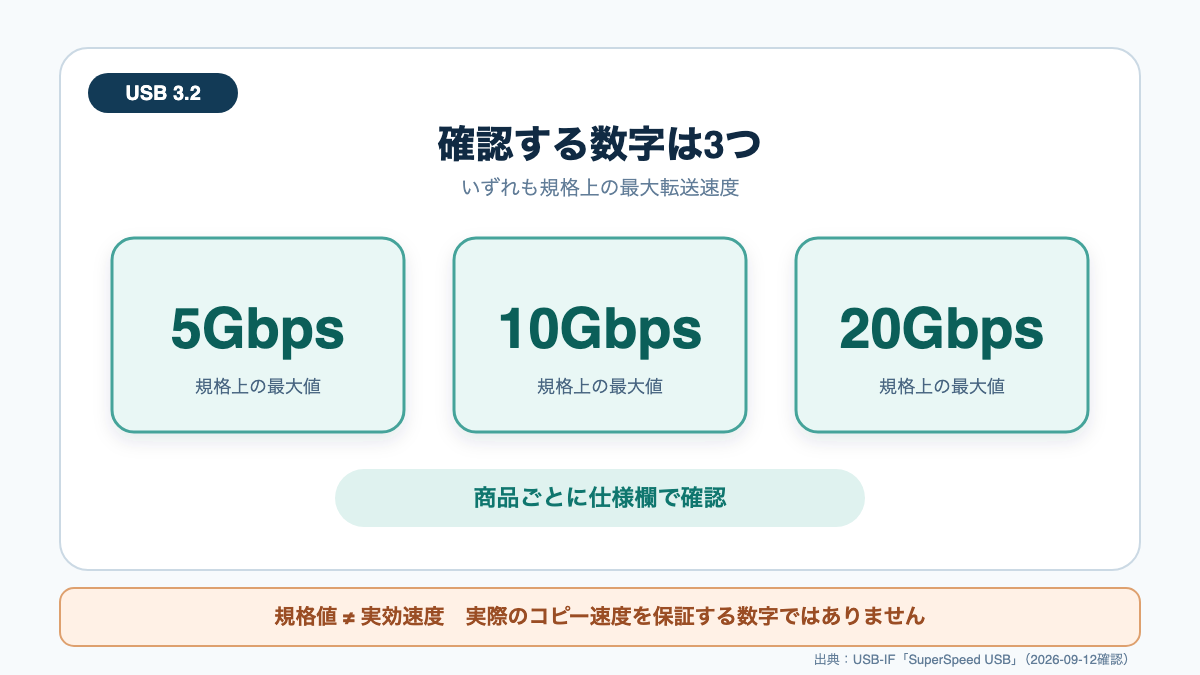
USB 3.2の候補を比べるときは、20Gbps・10Gbps・5Gbpsのどれが仕様欄に書かれているかを確認します。「USB 3.2対応」という大きな見出しだけでは、転送速度を一つに絞れないからです。
数字は20、10、5の順に大きくなります。したがって、規格上の最大転送速度だけを比べるなら20Gbpsが最も大きく、次が10Gbps、その次が5Gbpsです。ここで比べているのはあくまで規格上の値であり、手元でファイルを移したときの実測値ではありません。
検索結果や商品名は表示できる文字数が限られ、速度まで書かれていない場合があります。「USB 3.2」とだけ読んで候補を決めるのではなく、同じページの仕様欄へ一段進むことが大切です。
仕様欄で3つの数字を探す
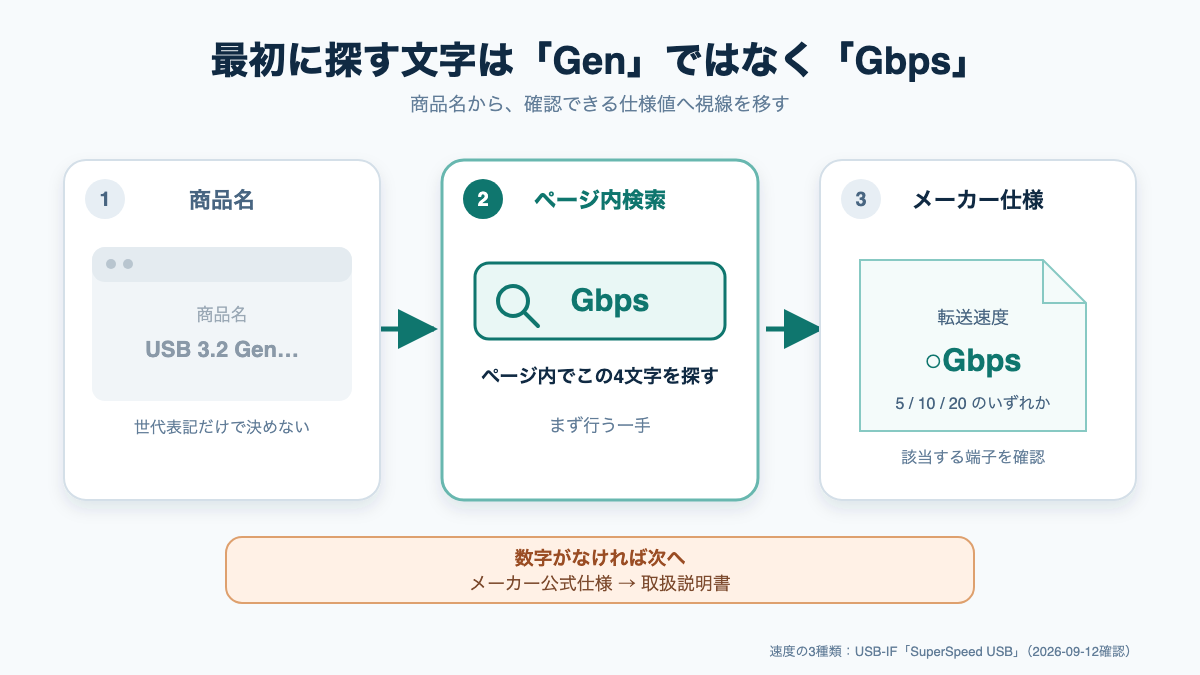
最初に探す文字は「Gen」ではなく「Gbps」です。商品ページのページ内検索で「Gbps」を入力すると、転送速度の記載へ移動しやすくなります。スマートフォンならブラウザの「ページ内を検索」、パソコンなら検索機能を使えます。
見つかった数字が5Gbps・10Gbps・20Gbpsのどれなのかを候補ごとにメモしてください。USB 3.2の速度だけを比較したい場面なら、この3つを同じ列に並べるだけで判断できます。商品名にある長い世代表記を比較表へ写す必要はありません。
Gbpsの「b」はbitを表し、ストレージ容量でよく見るGBの「B」とは表記が異なります。この違いから単純なファイル容量と転送時間を断定するのではなく、ここではメーカーが示す規格上の最大転送速度を見分ける目印として使います。
商品ページで見る順番
- ページ内検索で「Gbps」を探す
- 5Gbps・10Gbps・20Gbpsのどれかを確認する
- 記載がなければメーカー公式の仕様表を見る
- 仕様表にもなければ取扱説明書を確認する
以前のUSB 3.xも含まれる
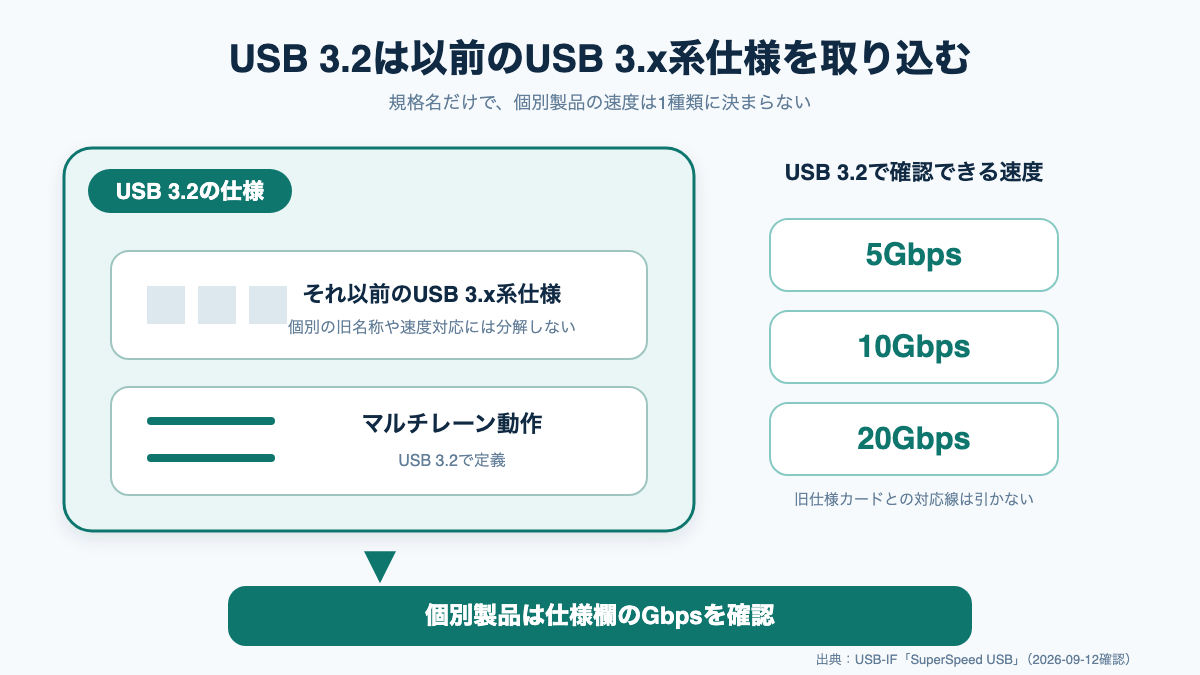
USB 3.2の仕様は、それ以前のUSB 3.x系の仕様をすべて取り込んでいます。そのため、「3.2」という数字が書かれているから、対象製品が一律に同じ転送速度になるわけではありません。
これは、USB 3.2が一つ前の仕様を完全に追い出し、一種類の速度だけに置き換えた名前ではないということです。新しそうな規格名と、個別製品の転送速度を同じものとして読まないほうが迷いません。
たとえば、候補Aと候補Bの両方にUSB 3.2と書かれていても、その一文だけでは同じ速度とは判断できません。両方の仕様欄でGbpsを探して、初めて同じ基準で比べられます。
Gen表記だけで決めない
Gen1・Gen2・Gen2x2という表記を見つけても、その名前だけから速度を推測しないのが本記事の方針です。名称の変更が重なり、同じ速度に複数の呼び名が使われる場面があるため、呼称の暗記は商品比較の近道になりません。
もっとも、本記事が根拠にしたUSB-IFの2ページで確認できるのは、USB 3.2に5Gbps・10Gbps・20Gbpsがあることと、後述するレーン構成までです。各Gen表記がどの速度に対応するかを完全に並べた一次資料としては扱えません。そこで、確認できていない対応表を作らず、製品メーカーが明記したGbpsへ戻ります。
メーカーの仕様表にGen表記しかなく、Gbpsが見当たらない場合はどうすればよいでしょうか。その表記を別の対応表へ機械的に当てはめる前に、公式の取扱説明書やサポート情報を確認します。それでも速度が示されなければ、速度条件を確認できない候補として扱うのが無理のない判断です。
比較表はGbpsを一列にする
複数の商品を比べるなら、比較表には「USBの世代表記」と「転送速度」を混ぜず、転送速度の列へGbpsだけを記録します。書き方をそろえると、商品名の長さや呼称の違いに視線を取られず、規格上の最大速度を数字で比べられます。
候補Aが「USB 3.2、10Gbps」、候補Bが「USB 3.2、5Gbps」と公式仕様に明記されているなら、表にはそれぞれ10Gbps、5Gbpsと書きます。これは特定製品の例ではなく、比較表の読み方を示す仮の形です。メーカーが示していない速度を、Gen表記から補って書く意図はありません。
逆に、候補Cが「USB 3.2」としか説明されていないなら、転送速度の欄は「記載を確認できず」とします。空欄を推測で埋めないことで、確認済みの情報と未確認の情報が分かれます。そのうえで、メーカー公式の仕様表、取扱説明書、サポート情報の順に調べます。
数字の大小だけで購入を決める必要もありません。大きいGbpsが必要かどうかは用途によって変わり、価格、端子数、給電、映像出力、設置条件は別の比較軸です。本記事が勧めるのは「最大の数字を必ず選ぶこと」ではなく、「速度を比べる場面ではGbpsに表記をそろえること」です。
最大の数字が正解とは限らない
Gbpsを確認する目的は、いつでも最も大きい数字を選ぶことではなく、候補の速度条件を同じ基準で見分けることです。必要な転送速度を決めていない段階で20Gbpsだけを残すと、価格や端子構成など、ほかの条件が用途に合う製品を外す可能性があります。
まず、自分が比較したいのは規格上の速度なのか、実際のファイル転送時間なのかを分けます。前者ならメーカー仕様のGbpsを使えます。後者を知りたい場合、Gbpsだけでは答えが出ないため、使用予定の機器に近い組み合わせで測定された資料が別に必要です。
ハブの商品ページでは、端子ごとに速度の記載が分かれていることもあります。目的の端子に書かれたGbpsを確認し、製品説明の中で最も大きい数字だけを製品全体の速度として扱わないでください。どの端子についての数値か分からなければ、端子配置図や取扱説明書まで戻ります。
同じ候補を家族や同僚と共有するときは、「Gen表記が上だから」ではなく、「公式仕様でこの端子が何Gbpsと確認できた」と伝えると、判断の根拠が残ります。後から商品ページの表現が変わった場合も、何を比較したのかをたどりやすくなります。
「USB 3.2対応」という一文やGen表記だけでは、この記事の根拠から個別製品の速度を確定できません。Gbpsが明記されていない製品は、メーカー公式の仕様と取扱説明書まで確認してください。
20Gbpsは2レーンで作る
USB 3.2の20Gbpsは、10Gbpsのレーンを2本束ねるマルチレーン動作で実現します。「レーン」はデータが通る車線のように考えると、仕組みをつかみやすくなります。
1本の経路を20Gbpsにする説明ではなく、1レーン当たり10Gbpsの経路を2本使う構成です。式にすると「10Gbps×2レーン=20Gbps」となります。ただし、この20Gbpsは規格上の最大転送速度であり、ファイルコピーのたびに同じ数字が出るという意味ではありません。
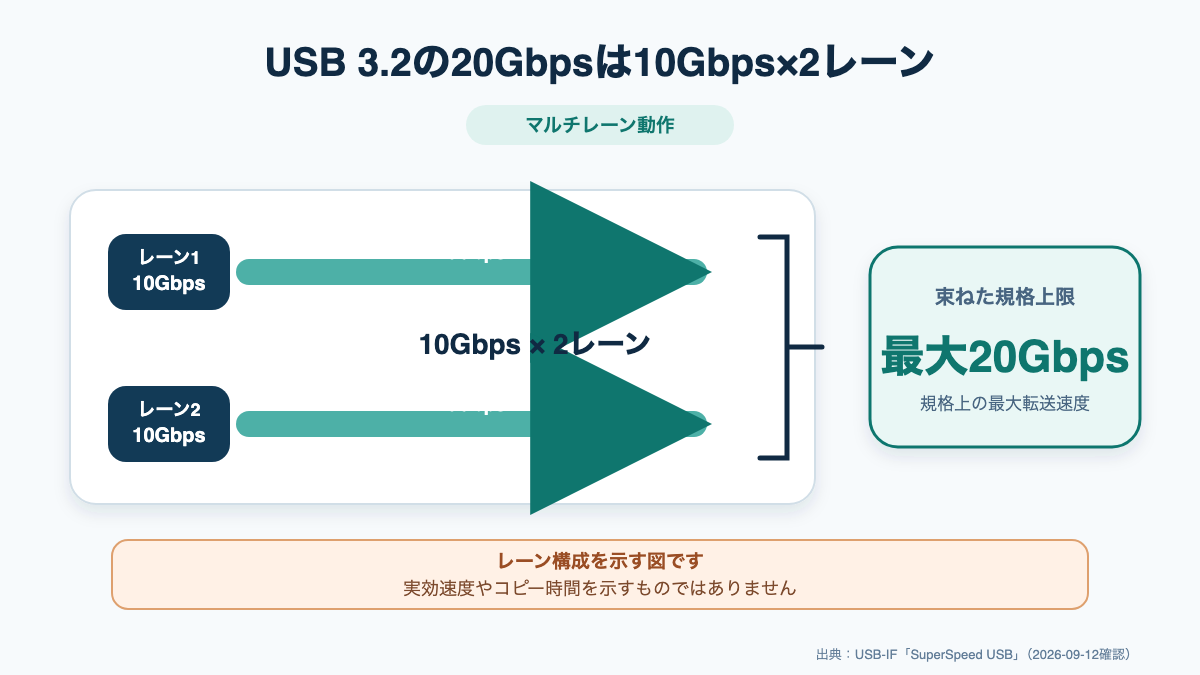
速度とレーン数を分ける
20Gbpsという数字は速度の上限を示し、2レーンはその速度を作る経路の構成を示します。速度とレーン数は役割の異なる情報です。「2」という数字があるから実測速度も単純に2倍になる、と読むものではありません。
道路に置き換えるなら、10Gbpsの車線を2本同時に使える設計です。ただし、道路が2車線でも、実際にどれだけ荷物を運べるかは車両や出入口などにも左右されます。このたとえはレーン構成を理解するためのもので、特定のSSD、ハブ、ケーブル、PCの速度を計算するものではありません。
購入時は「2レーン」という仕組みを覚えることより、メーカーが最終的に何Gbpsと明記しているかを優先してください。20Gbpsと確認できたときに、10Gbpsを2本束ねる構造なのだと理解できれば十分です。
Type-Cは複数レーンを想定
USB Type-Cケーブルは、当初からマルチレーン動作を想定して設計されています。USB 3.2が2レーンを使って20Gbpsを実現する説明と、Type-Cの設計がここでつながります。
ただし、コネクタがType-Cの形なら、どの製品でも20Gbpsになるわけではありません。Type-Cは目で見える端子形状の手がかりですが、個別製品の速度を確定する数字ではないためです。速度はやはり仕様欄のGbpsで確認します。
同じ形の端子でも、製品ごとに記載される機能や条件は異なります。本記事ではUSB 3.2の速度に絞っているので、映像出力や給電の可否まではType-Cの形から判断しません。ハブ全体を選ぶ場合は、冒頭で案内したピラー記事の確認順と組み合わせてください。
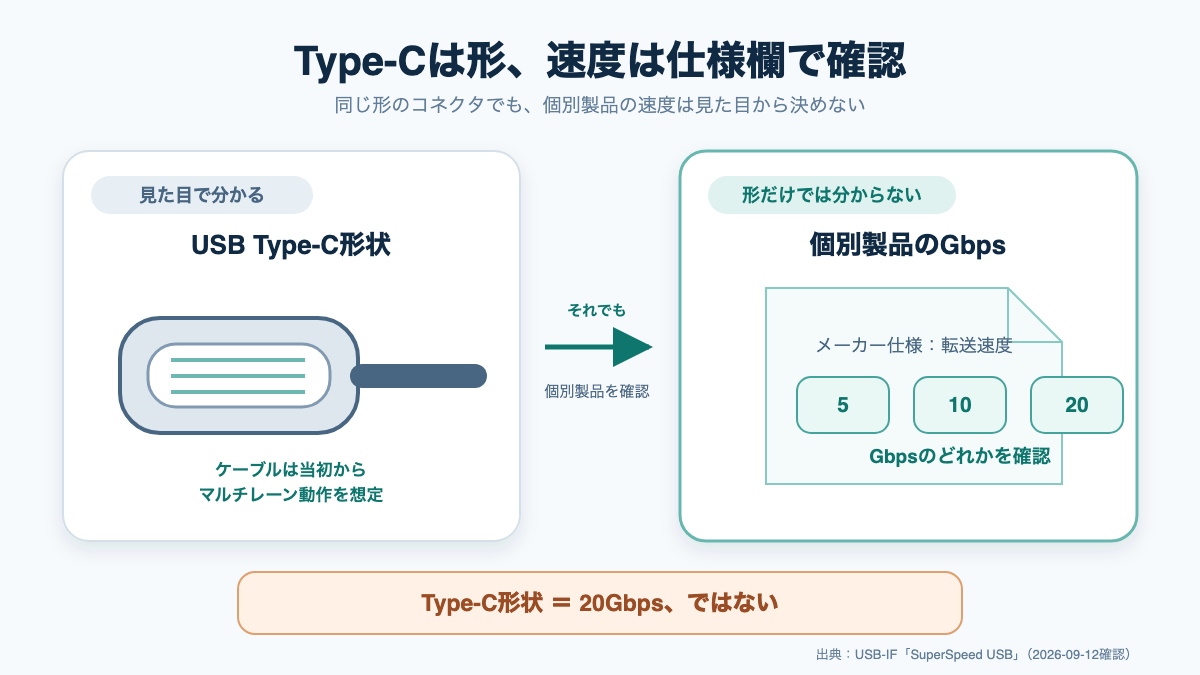
Gbpsで分からないこと
Gbpsで分かるのは規格上の最大転送速度であり、実効速度、給電能力、映像出力、使い勝手まで一度に判断することはできません。タイトルの「Gbpsだけ見れば足りる」は、USB 3.2の速度区分を比較する場面に限った結論です。
仕様欄で20Gbpsを見つけても、手元の環境で常にその速度になるとは限りません。一方、5Gbpsと書かれた製品について、使い方によって規格上限を超えると読むこともできません。Gbpsは候補を同じ物差しで比べるために使い、実測値とは分けて受け取ります。
最大値と実効速度は別
仕様欄のGbpsは規格上の最大値です。実際のファイル転送にかかる時間やベンチマーク結果を、その数値だけで保証するものではありません。
本記事では、SSD、ハブ、ケーブル、PCの組み合わせによって実効速度がどう変わるかを数値で示していません。比較できる条件をそろえた実測記録がないため、規格値から結果を補うこともしません。実効速度が購入の決め手なら、使用予定のPCやストレージに近い条件で測った資料を、規格値とは別に探す必要があります。
また、Gbpsの大きい製品を選んでも、速度以外の使い勝手が自動的によくなるわけではありません。ケーブルの長さ、端子の配置、持ち運びやすさ、接続後の安定性などは、仕様欄の別項目や使用記録で確かめる内容です。
手元の2台は速度未測定
私はDell WD19とNewmight C721-2Hを継続して使っていますが、どちらも転送速度を実測していません。このため、「私の環境では何Gbps出た」「片方のほうが速く感じた」といった速度の数値や体感は書けません。
Dell WD19は2026年1月から自宅の据え置き用として、MacBook Air(M1)、LGモニター、Webカメラ、有線LAN、給電をまとめるために毎日8〜16時間使っています。スリープ復帰後に外部モニターを認識しない場合の対処など、確認済みの使用記録は「Dell WD19レビュー|中古9,000円をMacBook Airで8か月使った記録」に分けました。レビュー内の使い勝手も、USB 3.2の転送速度を裏付ける実測ではありません。
Newmight C721-2Hは2026年1月から、休日の外出時に1日2〜4時間使っています。本体の小ささや短い接続ケーブルなど、持ち運び時に確認した内容は「Newmight C721-2Hレビュー|HDMI2つでも2画面にできない理由」で扱っています。こちらも転送速度は測っていないため、本記事の5Gbps・10Gbps・20Gbpsの具体例にはしません。
給電Wは別の数字
Gbpsはデータ転送を見る数字で、Wは給電を見る数字です。転送速度が大きいことと、接続したパソコンへ多く給電できることを同じ基準で判断してはいけません。
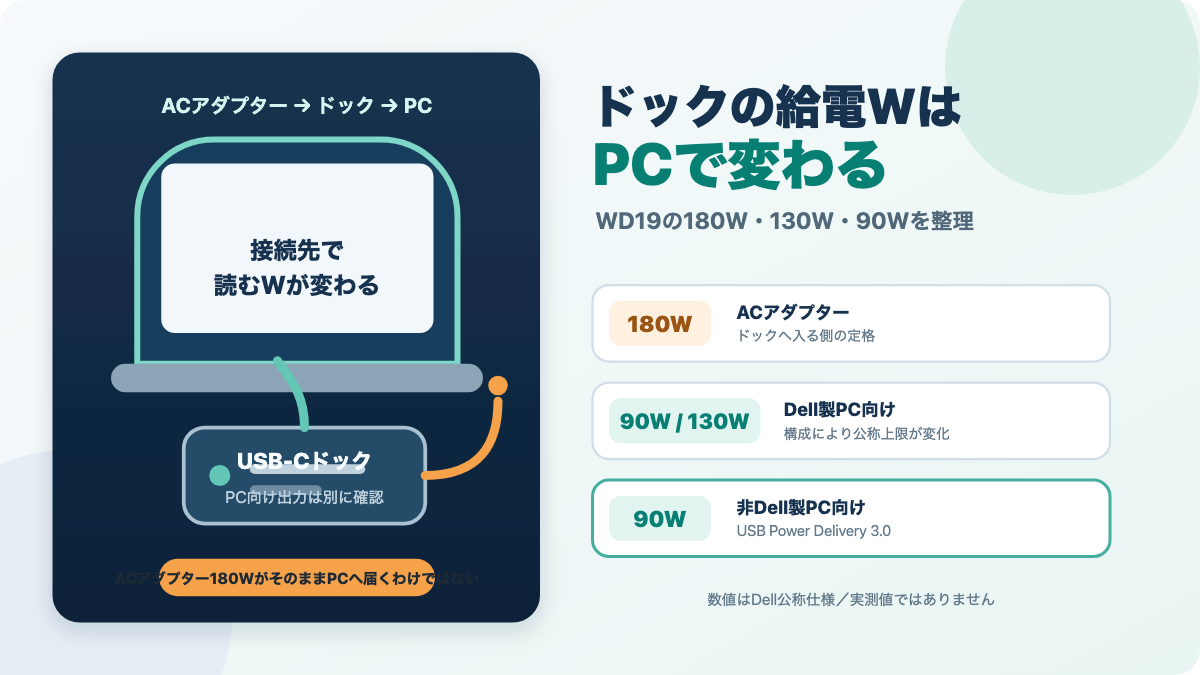
ドッキングステーションでは、本体に付属するACアダプターのW数と、接続先のパソコンへ届くW数が別に書かれる場合もあります。この隣接論点は「ドックの給電Wはつなぐパソコンで変わる|WD19の実例」で説明しています。
商品を比べる表を作るなら、「転送速度:Gbps」と「給電:W」を別の列にしてください。片方の数字だけで、もう片方の性能を推測しない形にすると、用途と合わない製品を選ぶ可能性を減らせます。
USB4は帯域共有まで見る
USB4は2レーンで動作し、80Gbps認証ケーブルを使う場合に最大80Gbpsですが、データと映像の複数プロトコルが帯域を共有します。USB 3.2のように最大Gbpsを見る習慣は役立つものの、USB4ではケーブル条件と帯域共有も同じ説明の中で読む必要があります。
USB-IFのUSB4ページでは、2レーン動作、認証ケーブル使用時の最大80Gbps、複数プロトコルによる帯域共有、下位互換性が示されています。ここでも80Gbpsは規格上の最大値として扱い、所有機器で出た実測値のようには書きません。
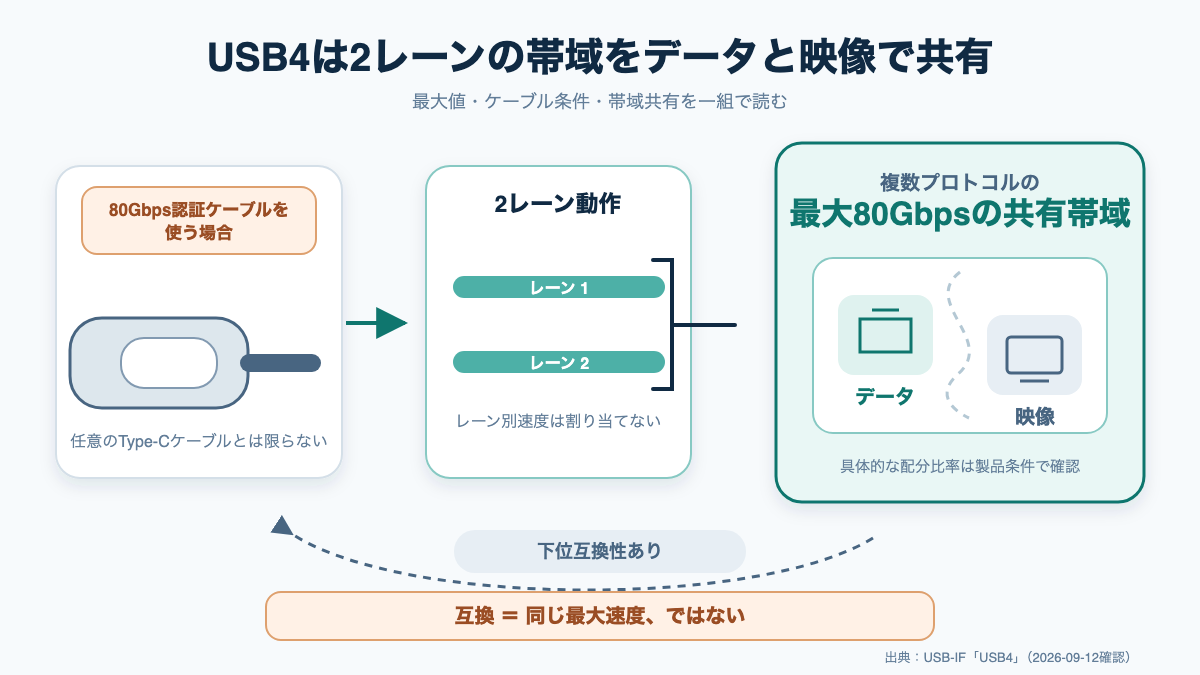
2レーンで最大80Gbps
USB4は2レーン動作で、80Gbps認証ケーブルを使う場合に最大80Gbpsとなります。「最大80Gbps」だけを切り離さず、「80Gbps認証ケーブルを使う場合」という条件まで一組で確認してください。
商品ページにUSB4と書かれていても、個別製品とケーブルの対応状況はそれぞれの公式仕様で確認する必要があります。本記事の根拠から、任意のType-Cケーブルで最大80Gbpsになるとは推測できません。
USB 3.2の商品でGbpsを探すのと同じように、USB4の商品でも数値と条件を同時に探します。大きな数字だけを候補一覧へ転記すると、ケーブルに求められる条件を落としやすいため注意が必要です。
データと映像で帯域共有
USB4では、データと映像の複数プロトコルが同じ帯域を共有します。最大Gbpsが、データ用と映像用に別々でもう一組ずつ用意されるという意味ではありません。
一つの接続でデータ転送と映像出力を同時に使う場合は、最大値だけでなく、メーカーが示す同時使用時の条件を読んでください。具体的な帯域配分や製品別の挙動は、USB-IFの参照ページで本記事が確認した範囲からは断定しません。
USB-Cハブやドックでは、データ、映像、給電が一つの商品説明に並びます。そこで数字を一つにまとめず、データはGbps、給電はW、映像は対応する出力条件として分けて確認することが重要です。
下位互換性は速度保証でない
USB4には下位互換性があります。ただし、古い機器を接続できることと、組み合わせたすべての機器が最大80Gbpsで動作することは同じ意味ではありません。
どの過去規格とどの条件で接続できるか、実際に何Gbpsになるかは、使う機器とケーブルの公式仕様を照合してください。下位互換性という言葉だけから、個別構成の速度や機能を補うのは避けます。
USB4を検討するときも、まず仕様欄の最大Gbpsを確認し、次に認証ケーブルの条件、データと映像の同時使用条件を読みます。下位互換性は接続候補を考える手がかりであって、速度の一律保証ではありません。
購入前はGbpsを確認する
購入前に行うことは、商品名の世代表記を覚えることではなく、メーカー仕様でGbpsを見つけることです。USB 3.2なら5Gbps・10Gbps・20Gbpsのどれかを確認し、記載がなければ取扱説明書まで進みます。
- 商品ページ内で「Gbps」を検索する
- USB 3.2なら5Gbps・10Gbps・20Gbpsのどれかを確認する
- Gbpsがなければメーカー公式の仕様表を開く
- 仕様表でも不明なら取扱説明書や公式サポート情報を調べる
- 実効速度が重要なら、同じ利用条件に近い実測資料を別に探す
- 給電も必要なら、Gbpsとは別にWを確認する
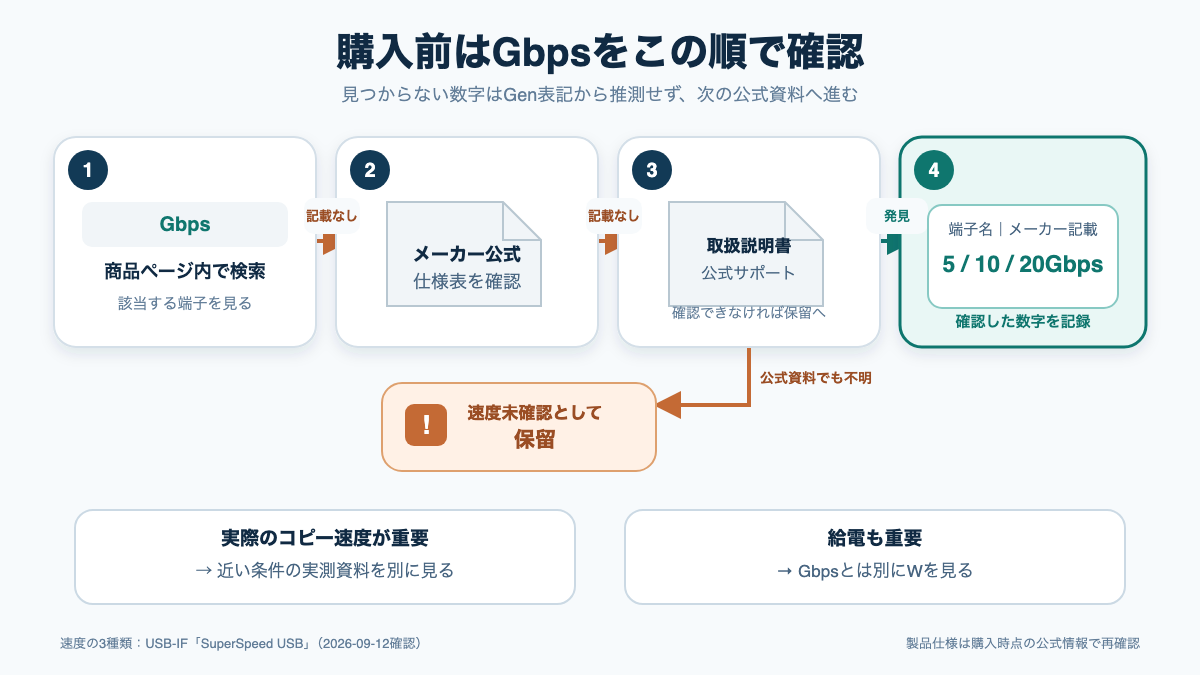
記載がなければ保留する
公式資料を見てもGbpsが分からない候補は、速度を確認できるまで判断を保留します。「USB 3.2」という表記があることと、5Gbps・10Gbps・20Gbpsのどれかが判明していることを分けて扱うためです。
販売店の商品ページに詳しい数字があっても、メーカー公式ページの記載と食い違う場合は、その場で都合のよいほうを選ばないようにします。型番が同じか、端子ごとの記載なのか、付属品を含む条件なのかを読み直し、必要ならメーカーの公式サポートで確認してください。仕様や販売時の説明は更新される場合があります。
一つのハブにUSB端子が複数ある場合、すべての端子が同じ速度とは限りません。本記事の参照資料だけでは個別製品の端子構成を決められないため、製品の端子ごとの仕様を読みます。「製品全体がUSB 3.2対応」という説明を見て、各端子のGbpsを一律に補わないことが大切です。
外付けSSDとハブを組み合わせるときも、それぞれのメーカー仕様を別々に確認します。片方に大きなGbpsが書かれているだけで、組み合わせ全体の実効速度は確定しません。この記事で判断できるのは、各仕様欄に明記された規格上の最大転送速度までです。
確認できない候補を保留にするのは、性能が低いと決めつけるためではありません。根拠のある候補と同じ表で比べるための措置です。Gbpsが明示された別製品を選ぶか、公式回答を待つかは、必要な速度と購入時期に合わせて判断できます。
Gen1・Gen2・Gen2x2の表記しかないときは、この記事独自の対応表で速度を決めません。メーカー自身が示すGbpsを確認できない候補は、速度が確認できないものとして比較表に残すか、条件を明記した別の候補を選びます。
規格値と実測値の区別も最後まで保ってください。GbpsはUSB 3.2の速度区分を比べるには役立ちますが、手元のファイル転送時間を約束する数字ではありません。実効速度、給電W、映像出力、ケーブルの長さなどは、それぞれ別の確認項目です。
USB 3.2で覚える数字は、20Gbps・10Gbps・5Gbpsの3つです。世代表記から推測せず、メーカー仕様に書かれたGbpsで候補を比べてください。
USB 3.2は以前のUSB 3.x系仕様を取り込み、20Gbpsでは10Gbpsのレーンを2本使います。Type-Cケーブルがマルチレーンを想定した設計でも、Type-Cという形だけでは速度を決められません。いま開いている商品ページで「Gbps」を検索することが、迷いを減らす最初の一歩です。
参照:USB-IF「SuperSpeed USB」「USB4」(確認日:2026年9月12日)。規格、製品仕様、対応ケーブルなどは更新される場合があるため、購入時点のUSB-IFおよび各メーカーの公式情報も確認してください。
コメント