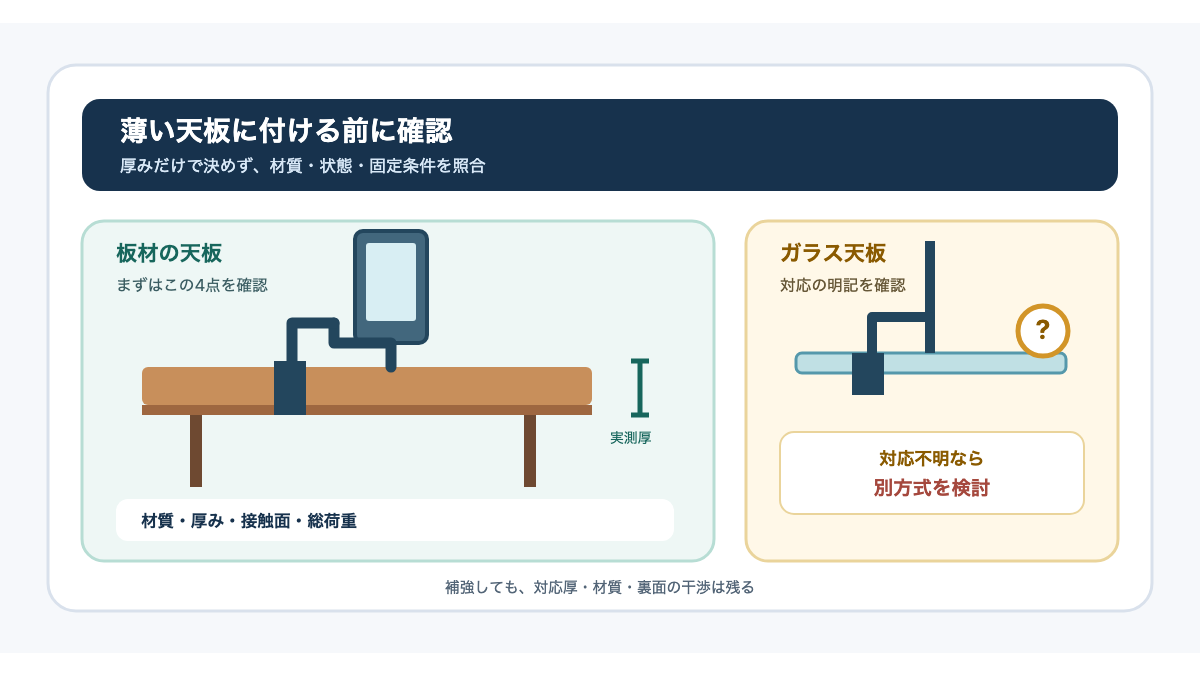
薄い天板でもモニターアームを使える場合はありますが、厚みだけを見て決めるのは危険です。天板の材質・内部構造・現在の状態と、アーム側の対応天板厚、クランプの接触条件、載せる機器の重さを順番に確認してください。どれか一つでも仕様から外れる、または確認できないなら、補強材で押し切らず設置を見送るのが無難です。
特にガラス天板は、木質天板などの「薄い板」と同じ扱いにしない方がよいでしょう。デスクとモニターアームの両方に、ガラス天板へのクランプ固定が明記されていない限り、私はクランプ式を選びません。
モニターアームの選び方全体、VESAや耐荷重などの確認項目は、先にモニターアームの種類と選び方で確認できます。この記事では、薄い天板・材質が分からない天板・ガラス天板へ設置する前に、どこを見て、どの時点で止めるかに絞って説明します。

薄い天板で割れる不安がある理由
薄い天板で注意したいのは、モニターの重さそのものより、クランプで挟む部分へ負担が集中することです。ただし、薄いから必ず割れる、厚いから必ず安全とは言えません。
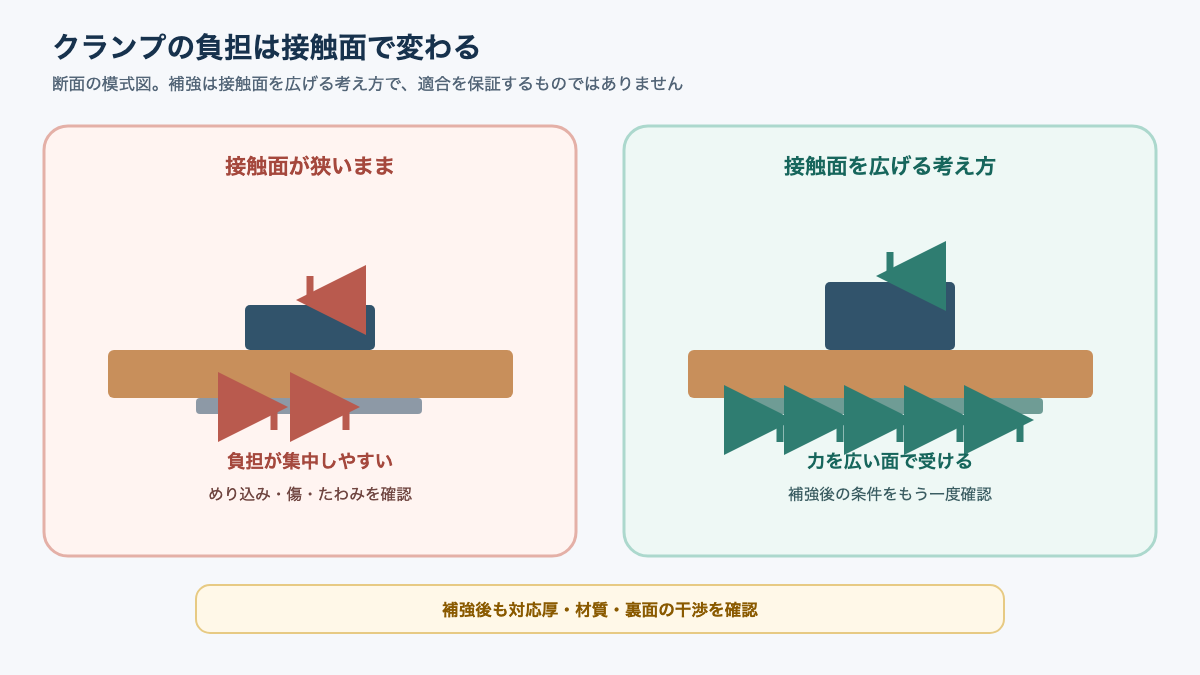
クランプは狭い範囲に力がかかる
クランプ式は、天板を上側と下側の部材で挟んで固定します。サンワサプライも、クランプ式を「天板を上下から挟み込んで設置する方式」と説明しています。天板に穴をあけずに取り付けられる一方、接触面が狭いまま締め付けると、天板の表面や裏面へ局所的に負担がかかります。方式の定義は、同社のモニタアームの選び方で確認できます。
ここでいう負担は、すぐに目で分かる「割れ」だけではありません。クランプの下に押し跡が残る、表面がめり込む、天板が少し沈む、アームの支柱が前へ傾く、使っているうちに固定位置がずれる、といった変化も含みます。症状が出た場所や進み方によって原因は違うため、ひとまとめに「アームが重すぎる」と判断しないことが大切です。
厚みだけでは強度を判断できない
同じ厚さでも、無垢材、合板、繊維板、中空構造の天板では内部のつくりが異なります。端部に補強材があるか、天板の裏に幕板やフレームがあるか、表面が柔らかい化粧材かどうかでも、クランプを置いたときの状態は変わります。
材質が分からないデスクなら、商品ページの見た目だけで判断しないでください。デスクの型番からメーカー仕様や取扱説明書を探し、天板材質、天板厚、耐荷重、モニターアームへの対応を確認します。説明書が見つからない場合は、天板の端の断面と裏面を見ても構造が判断できないことがあるため、クランプを仮止めして試すのは避けた方がよいでしょう。
判断の要点:薄い天板に使えるかは、厚みの数字だけでなく、材質・構造・状態・アームの対応範囲を重ねて判断します。補強プレートを入れても、メーカーの対応条件から外れる場合は設置可否を解決できません。
取り付け前に見る5つの条件
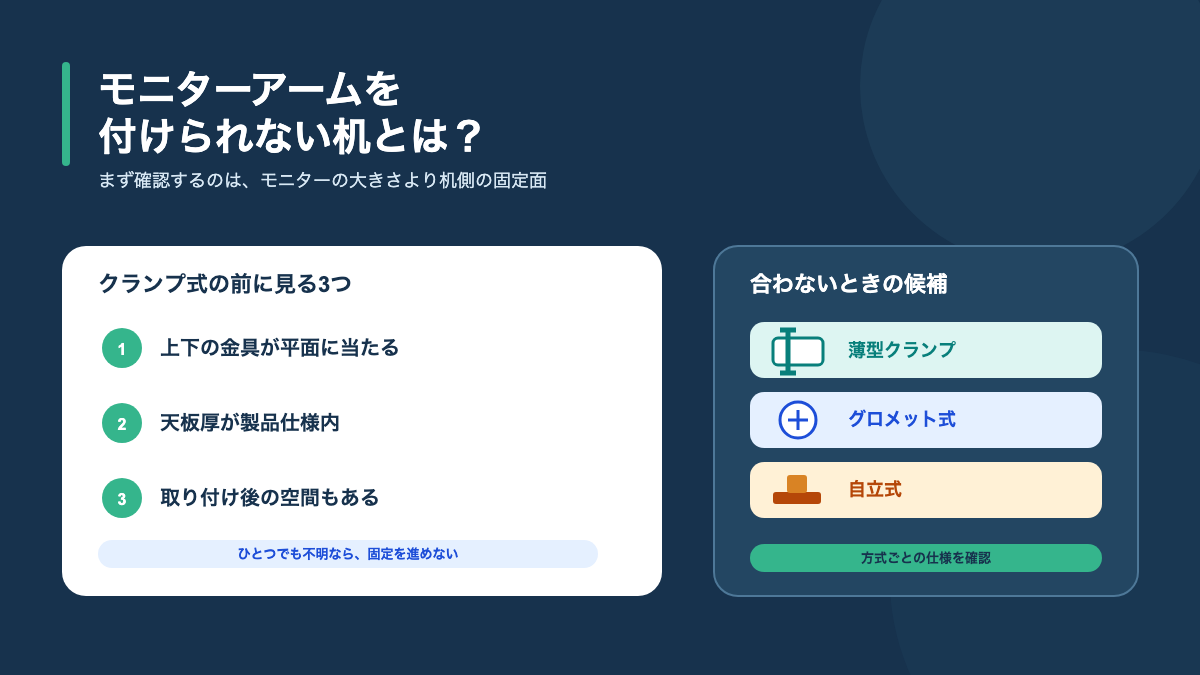
設置前は、天板の状態、実測厚、接触面、総荷重、補強後の干渉の順で確認すると、見落としを減らせます。数値は製品ごとに異なるので、一般的な最低厚を覚えるより、手元の説明書へ実測値を当てはめてください。
1. 天板の材質と状態
最初に確認するのは、天板が何でできていて、今どのような状態かです。木質系や合成板でも、ひび、欠け、反り、大きなたわみ、端部の傷みがあるなら、取り付けを進めないでください。ガラスの場合は、この項目だけで「強化ガラスだから使える」と結論を出さないようにします。
確認場所は天板の上面だけではありません。クランプを置く予定の端部を横から見て、表面材が浮いていないか、端が丸くなりすぎていないか、裏面に傷みがないかを見ます。既にモニター台や機器を置いている場合は、荷重を外した状態で天板が戻るかも確認してください。
天板の材質や内部構造が不明なら、まずデスクのメーカー名と型番を確認します。購入記録、天板裏のラベル、説明書の順に探し、それでも分からなければ、仕様不明のままクランプ固定しない判断をおすすめします。
2. 実測厚と対応範囲
天板の厚さは、定規やノギスで、実際にクランプを置く位置を測ります。天板の中央を測って対応していても、端部だけ薄い、段差がある、補強材を挟むと総厚みが変わるということがあるためです。
対応範囲はアームによって違います。たとえばサンワサプライのCR-LA1302BKN2は、公式発表でクランプ式の対応天板厚を10〜50mm、グロメット式を60mmまでとしています。1アームあたりの対応重量も2〜10kgと記載されています。これは同製品の条件であり、モニターアーム全般の基準ではありません。数値はCR-LA1302BKN2の公式発表で確認できます。
このように、同じ製品でもクランプ式とグロメット式で対応厚が変わる場合があります。天板へ穴をあける方式へ変えれば薄い天板でも必ず使える、という意味ではありません。方式を変えるなら、穴の位置、ボルトの長さ、天板の構造、デスク側の対応をあらためて確認してください。
薄い天板へ補強材を入れる場合は、補強材を含めた総厚みが、アームの対応範囲に収まるかを見ます。天板だけなら対応範囲内でも、上下のプレートや滑り止め材を追加したことでクランプが最後まで締まらなくなることがあります。
3. 上下の接触面と裏面
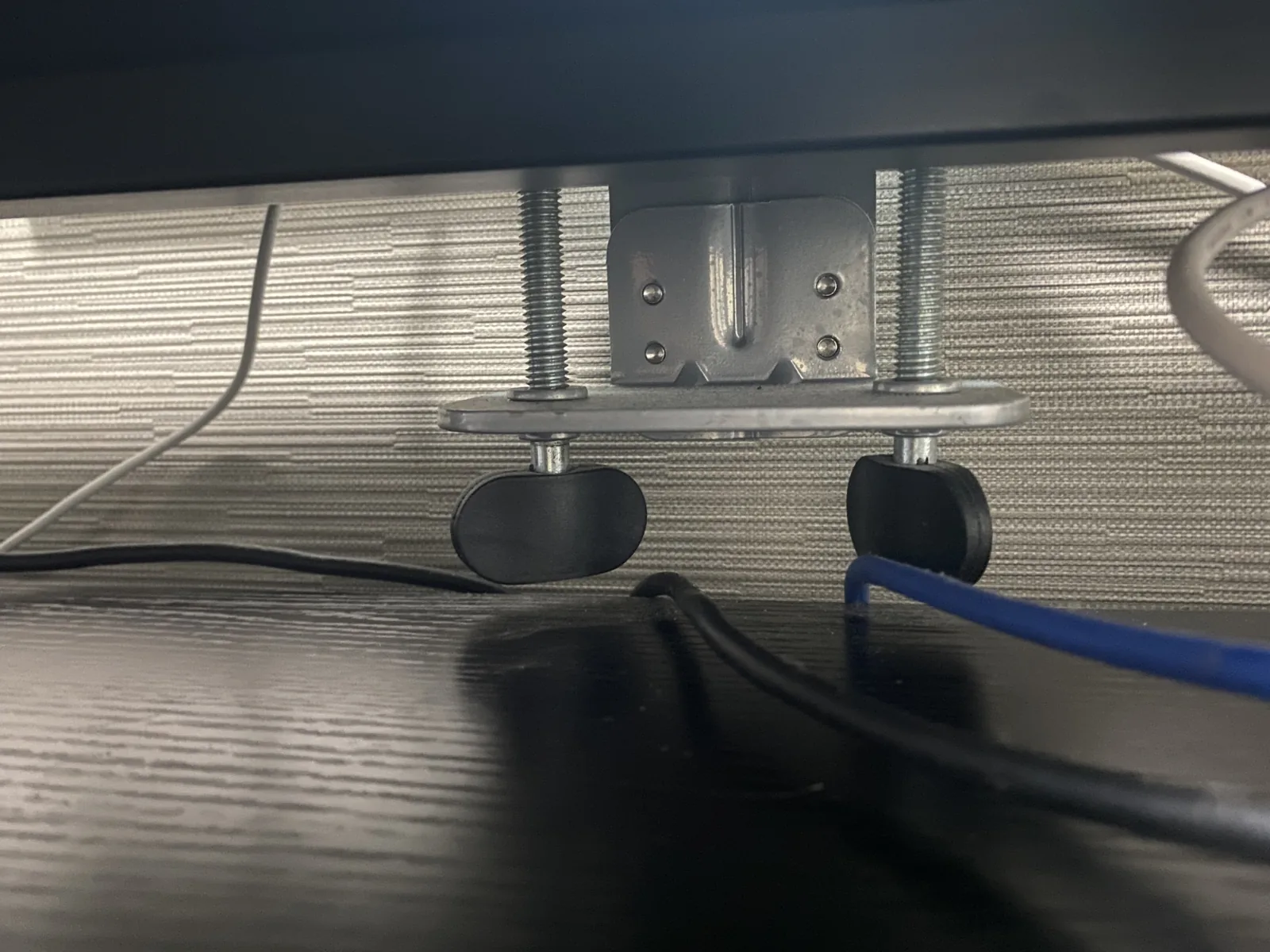
厚みが合っていても、クランプが平らな面で十分に接触できなければ設置しません。上面に段差がある、下面に斜めの部材がある、端が大きく丸い、裏面のフレームが近いといった条件では、固定部が一部しか当たらない可能性があります。
薄い天板では、クランプを端ぎりぎりへ置きたくなることがあります。しかし、端部は形状が変わっていたり、内部の補強が切れていたりするため、見た目の平らさだけでは判断できません。クランプの上側と下側が、指定された向きで面として当たるかを確認してください。
裏面のフレームや幕板が邪魔をして、クランプが斜めになる場合もあります。クランプを挟める奥行きの測り方や裏面の障害物の確認は、モニターアームのクランプ奥行き不足で詳しく扱っています。この記事では、寸法が足りるかだけでなく、天板そのものへ面で力を伝えられるかも分けて見てください。
4. 機器を含めた総荷重
天板への負担を考えるときは、モニター本体だけを足して終わりにしません。モニターアームの対応重量に、スタンドを外したモニター、VESAプレート、ノートPCトレー、トレーへ載せるノートPCや周辺機器を含める必要があります。製品によっては対応重量に下限もあるため、軽いモニターでも仕様外になることがあります。
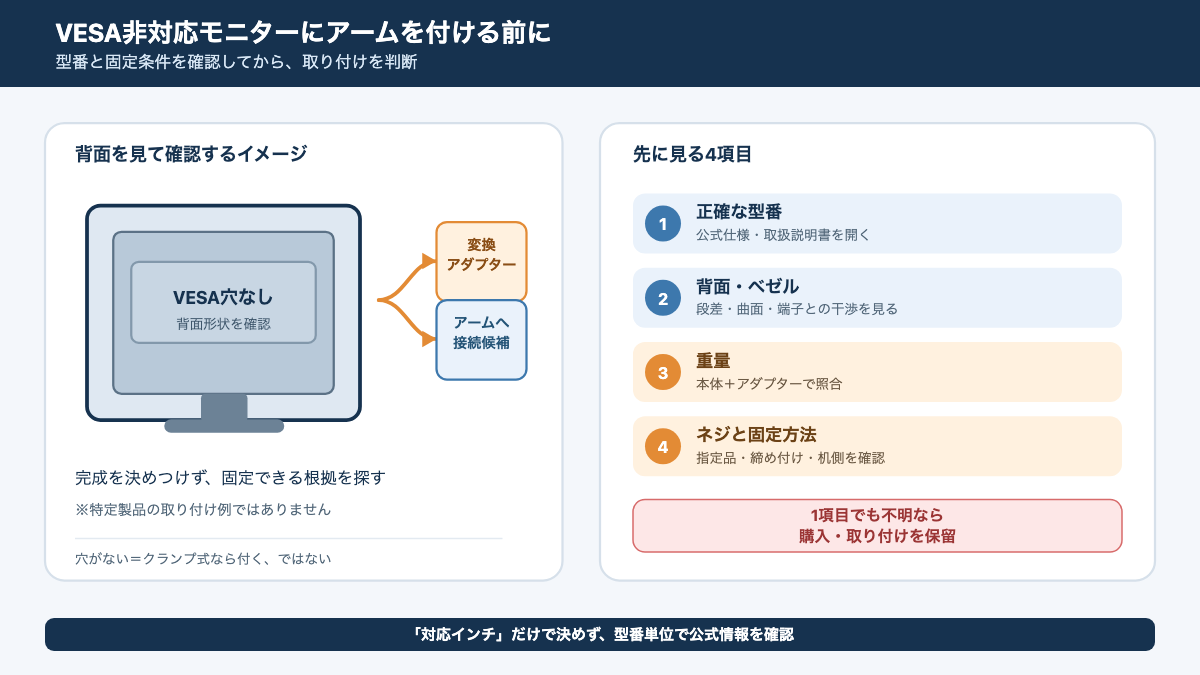
VESAはディスプレイ背面側の取り付け規格で、机へのクランプ固定方式を定めるものではありません。VESAの公式ページでも、FDMI(Flat Display Mounting Interface)としてディスプレイの取り付けインターフェースを案内しています。天板側のクランプ式・グロメット式と、モニター背面のVESA穴は別々に照合してください。詳しくはVESAのMounting Standardで確認できます。
たとえば私は、Viozon OL-3LへLG 32SR50F-WとMacBook Air(M1)を載せています。ただし、ここで紹介しているのは私の構成と使用感であり、天板の耐荷重や薄い天板への適合を証明するものではありません。モニターやノートPCの重さが近くても、デスクの材質やアームの固定条件が違えば結果は変わります。
5. 補強後の総厚みと干渉
補強プレートは、クランプの接触面を広げて、天板の一部へ負担が集中しにくくするための部材です。サンワサプライも、補強プレートをクランプに挟み込んで使い、天板の歪みやたわみを軽減する製品として案内しています。ただし、これは天板の材質やアームの対応範囲を確認した後に検討するものです。補強プレートの公式案内でも、クランプ式での使用を前提にしています。
補強材を入れるときは、次の4点を確認します。
- 天板とクランプへ十分に接触する面積があるか
- 押されたときに大きくたわまない材質・構造か
- 天板やクランプとの間で滑りやすくならないか
- 補強材を含む厚みでクランプが対応範囲内に収まるか
さらに、補強材が裏面のフレーム、幕板、ケーブル受けに当たらないかも見ます。補強できたように見えて、クランプの片側だけが浮いているなら、面積を広げた意味がありません。100円ショップの板やマットなどを、寸法や剛性を確認せず代用品として勧めることもできません。
補強プレートの材質や代用品の判断まで詳しく確認したい場合は、モニターアーム補強プレートの代用は可能?100均利用の注意点へ分けています。ここでの結論は、補強すれば必ず割れを防げるわけではない、ということです。
設置前の確認項目
- 天板の材質、端部、ひび・欠け・反り・たわみ
- クランプ位置での実測厚
- クランプの上下面が平らに接触するか
- 裏面フレームや幕板との干渉
- 機器を含めた総荷重とアームの対応範囲
- 補強材を入れた後の総厚みと固定状態
ガラス天板はクランプを避ける
ガラス天板は、アーム側とデスク側の両方に明示的な対応がない限り、クランプ固定を避けるのが安全側の判断です。強化ガラスという表示だけでは、使用するクランプの形状や締め付けに対応できるとは分かりません。
強化ガラスだけで決めない
「強化」と書かれていると、一般的なガラスより丈夫だと考えたくなります。しかし、ガラスの種類や厚みの表示から、特定のモニターアームを取り付けられるかまでは判断できません。クランプの接触面、締め付け方、荷重の向き、天板の端部形状が組み合わさるためです。
確認する資料は、デスクのメーカー仕様・取扱説明書と、モニターアームの仕様・取扱説明書です。両方に「ガラス天板へクランプ可能」と読める明示があるかを確認できなければ、クランプ式を候補から外します。メーカーへ問い合わせるときは、デスクの型番、ガラスの種類と厚み、アームの型番、取り付け位置を伝えると確認しやすくなります。
ガラスの上へ保護シートを敷くだけで、クランプ固定が対応製品になるわけではありません。傷防止と構造上の適合は別の問題です。保護材を足す場合も、アームの説明書が指定する方法か、メーカーが案内する方法に限って検討してください。
別の設置方式へ切り替える
ガラス天板へクランプできない場合は、自立式、支柱式、壁面固定などを候補にします。自立式なら床や台座へ荷重を逃がせますが、台座の大きさ、重さ、モニターを動かしたときの安定性を確認する必要があります。支柱式は固定する支柱や天井・床側の強度を、壁面固定は壁の下地と取り付け方法を確認してください。
グロメット式も、天板に穴をあけて固定する方式だからガラスへ使えるとは限りません。ガラス天板に対応していることが、アームとデスクの双方で確認できる場合だけ検討します。机を加工したくない、または設置条件を確認できないなら、アームを買う前に自立式の寸法と設置場所を測る方が安全です。
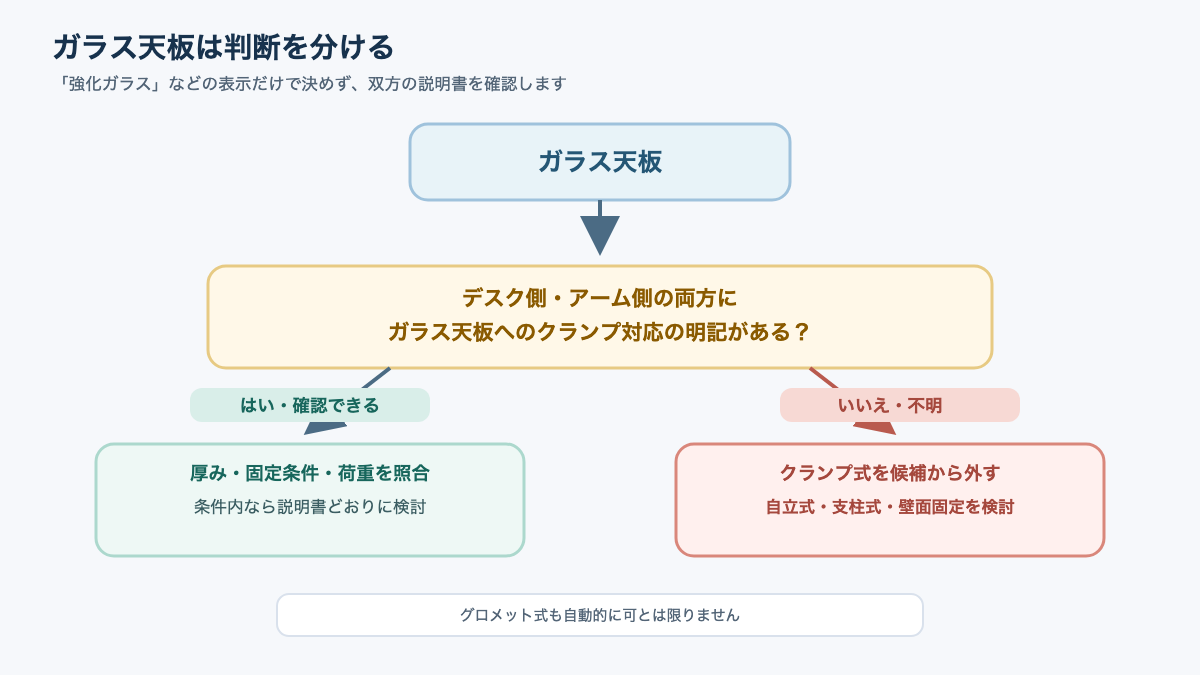
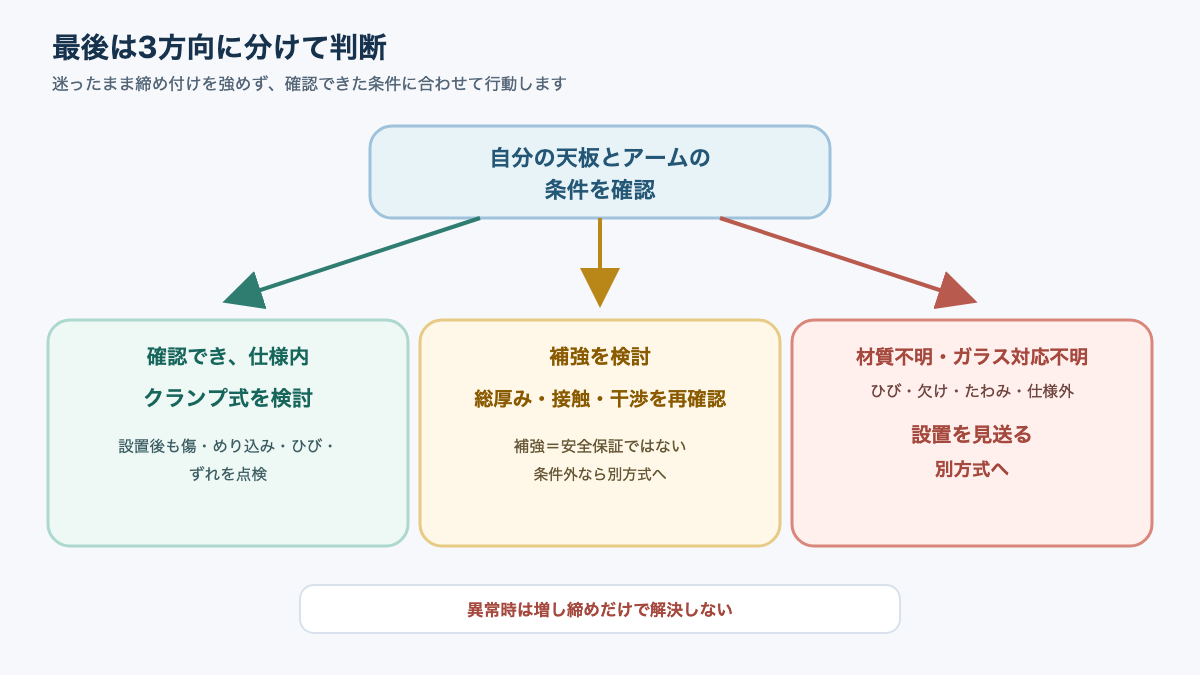
設置を止める条件:ガラス対応が不明、天板にひび・欠け・大きなたわみがある、対応天板厚や耐荷重を外れている、クランプが平らに接触しない、補強後もクランプが締まり切らない。このどれかに当てはまるなら、増し締めや別の板を足して使い続けないでください。
Viozon OL-3Lを使った実例
私のViozon OL-3Lは、薄い天板への適合例としてではなく、条件を記録しきれていない実環境の例として紹介します。幅120cm×奥行50cmのデスクへクランプ式で設置し、LG 32SR50F-WとMacBook Air(M1)を載せて、購入直後から毎日8〜16時間、仕事やWeb会議に使っています。
机上の作業スペースは増えた
2025年5月ごろに15,840円で購入しました。導入前はモニター台とノートPCを机上へ置いていたため、キーボードの周りにメモ帳や充電器を置く余裕があまりありませんでした。モニターとノートPCをアームで浮かせたところ、手前の空間が増え、2画面の高さもそろえやすくなりました。
私のデスクでは、モニターアームの導入によって「机が広くなった」と感じています。ただし、これは幅120cm、奥行50cmの机と、載せた機器の組み合わせでの体験です。天板の厚み、材質、裏面のつくり、クランプ位置は記録していないため、薄い天板でも使える証拠や、天板が割れない証明としては扱えません。

購入を検討する場合は、机上が広がる利点だけで決めず、先に自分の天板を測ってください。私と同じ製品を選んでも、天板の条件が違えば、固定のしやすさや負担のかかり方は変わります。
角度保持の不満は天板と分ける
LG 32SR50F-Wを載せた状態では、モニター側アームの傾きが安定せず、角度が変わることがありました。私は画面が下がらないように補助の支えを追加しています。これは、天板が沈んだ、クランプがずれたと確認した話ではありません。アーム側の張力やチルト機構の問題と、天板側のたわみ・固定不良は切り分けて考える必要があります。
同じように画面が下がったときも、最初から天板の強度だけを疑わないでください。支柱全体が沈んでいるのか、画面だけがお辞儀しているのか、クランプの位置が動いたのかを確認します。私のようにアームの角度保持で困った場合は、原因の分け方をモニターアームが下がる原因で詳しく説明しています。
ほかにも、配線カバーが硬く開けにくいこと、高さ変更に手間がかかることは不満です。現状には満足しているため直ちに買い替える予定はありませんが、モニターを増やす、または高さを頻繁に変える環境になれば、より柔軟に調整できる製品を検討します。
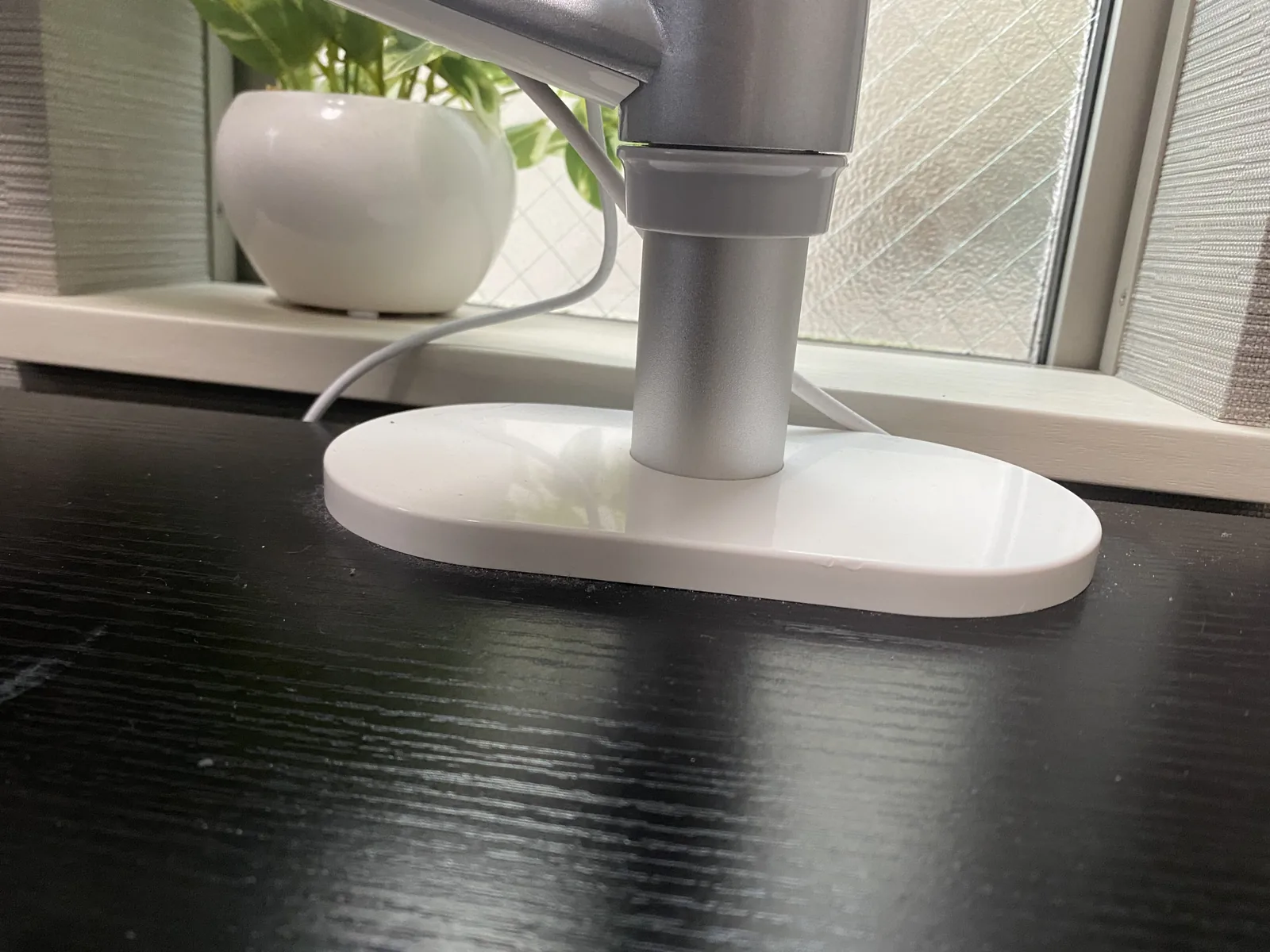
Viozon OL-3Lの商品情報を確認したい場合は、AmazonでViozon モニター・ノートパソコン用2in1アーム OL-3Lの商品情報を確認する。販売価格、在庫、対応条件は変わる可能性があるため、購入時点の販売ページと説明書を確認してください。
設置後は割れとずれを点検する
設置直後に問題がなくても、アームを動かした後や数回使った後に、天板と固定部をもう一度見ます。点検して異常がないことは、将来の安全を保証するものではありません。変化を早く見つけるための確認として行います。
最初に上面と下面を見る
機器を載せる前に、クランプ周辺の上面と下面を確認します。見る場所は、天板の傷、押し跡、めり込み、ひび、欠け、クランプの傾き、上下の接触部のずれです。クランプのネジを締めたあと、天板が局所的に盛り上がっていないかも確認してください。
異常が見つかったら、重いモニターを載せたまま増し締めしないでください。機器が倒れないように支えながら使用を止め、アームとデスクの説明書を見直します。原因が分からなければ、写真と型番を控えてメーカーへ相談するか、別の設置方式へ切り替えます。
数回使った後に動きを見る
アームの高さや前後位置を変えた後は、クランプが動いていないか、天板の沈みが広がっていないかを確認します。画面の角度が変わったときは、画面だけのチルトずれ、アーム全体の沈み、支柱の傾き、クランプの移動を順番に見ます。
異音がする、画面が以前より下がる、クランプが手で分かるほど動く、天板に新しいひびや欠けが出るといった変化があれば、使用を続けないでください。締め付けを強くすれば止まるとは限らず、薄い天板では押す力を増やして傷みを広げる可能性もあります。
モニターアームを取り付ける手順そのもの、VESAプレートの取り付け、張力調整、配線の順番は、モニターアームの取り付け方にまとめています。この記事では、設置後に天板の変化を見つけた場合の中止判断を優先します。
異常があれば別方式へ替える
天板のひび・欠け・大きなたわみ、固定部の移動、クランプの片浮きがあるなら、まず機器を外して荷重をなくします。その後、デスクメーカーとアームメーカーへ確認し、条件が合わなければ自立式などへ切り替えます。症状を見ながらネジを締め続けることは、原因確認になりません。
点検の考え方:「今は使えている」ことと「この設置条件が仕様に合っている」ことは別です。点検は安全性を保証する作業ではなく、異常を見つけた時点で使用を止めるために行います。
薄い天板に向く人と代替策
薄い天板を使っている人全員がモニターアームに向かないわけではありません。材質と状態、実測厚、クランプの接触、総荷重、補強後の条件を確認でき、使用製品の仕様内に収まる人なら候補にできます。
クランプ固定を検討しやすい条件
次の条件をすべて確認できるなら、クランプ式を検討しやすくなります。
- 天板の材質と内部構造が分かっている
- ひび、欠け、反り、大きなたわみがない
- クランプ位置の厚みを実測できる
- アームの対応天板厚と固定方式が一致している
- クランプの上下が平らな面で接触する
- モニターやトレーを含む総荷重が対応範囲内にある
- 補強材を使う場合も、総厚みと裏面の干渉を確認できる
それでも「薄い天板だから不安」という場合は、無理にクランプ式を選ばず、自立式へ切り替えるのも現実的です。机上の占有面積、台座の重量、モニターを動かしたときの揺れを比べ、机の条件と予算に合う方式を選びます。
自立式を選ぶ場合も、置くだけなら確認不要という意味ではありません。台座がキーボードや書類の場所をふさがないか、机の端からはみ出さないか、モニターを押したときに台座ごと動かないかを確認します。設置方式を変えても、荷重と可動範囲の確認は残ります。
設置を見送るべき条件
ガラス天板への対応が不明、材質や内部構造が分からない、既に傷みがある、対応天板厚や耐荷重から外れている、クランプが面で当たらない場合は、設置を見送ります。補強プレートを使うかどうかを考える前に、そもそもの適合条件を満たしているかを確認してください。
「何mmなら絶対に大丈夫」「この板を挟めば割れない」という製品横断の答えはありません。公式仕様にない条件を、他のデスクで使えた体験や販売ページの口コミだけで補うことも避けます。安全に関わるため、最新の仕様や対応材質は、購入時にメーカー公式サイトと取扱説明書で確認してください。
薄い天板は仕様確認で判断する
モニターアームを薄い天板へ取り付けられるかは、天板の厚さだけで決まりません。材質と状態を確認し、クランプ位置の厚みを実測し、上下の接触面と裏面の干渉を見て、機器を含めた総荷重を計算します。補強プレートを使う場合も、総厚みと対応範囲を確認してください。
ガラス天板は、メーカーの明示対応がないクランプ固定を避け、自立式などの別方式を検討します。設置後に傷、めり込み、ひび、異音、ずれが出た場合は、増し締めで済ませず使用を止めます。
私のViozon OL-3Lは、幅120cm×奥行50cmのデスクで長時間使えており、作業スペースを増やせた点には満足しています。一方で、天板の厚みや材質を記録していないため、薄い天板への適合例としては紹介できません。読者の机で同じ結果になるかは、机とアームの仕様を照合して判断してください。
コメント