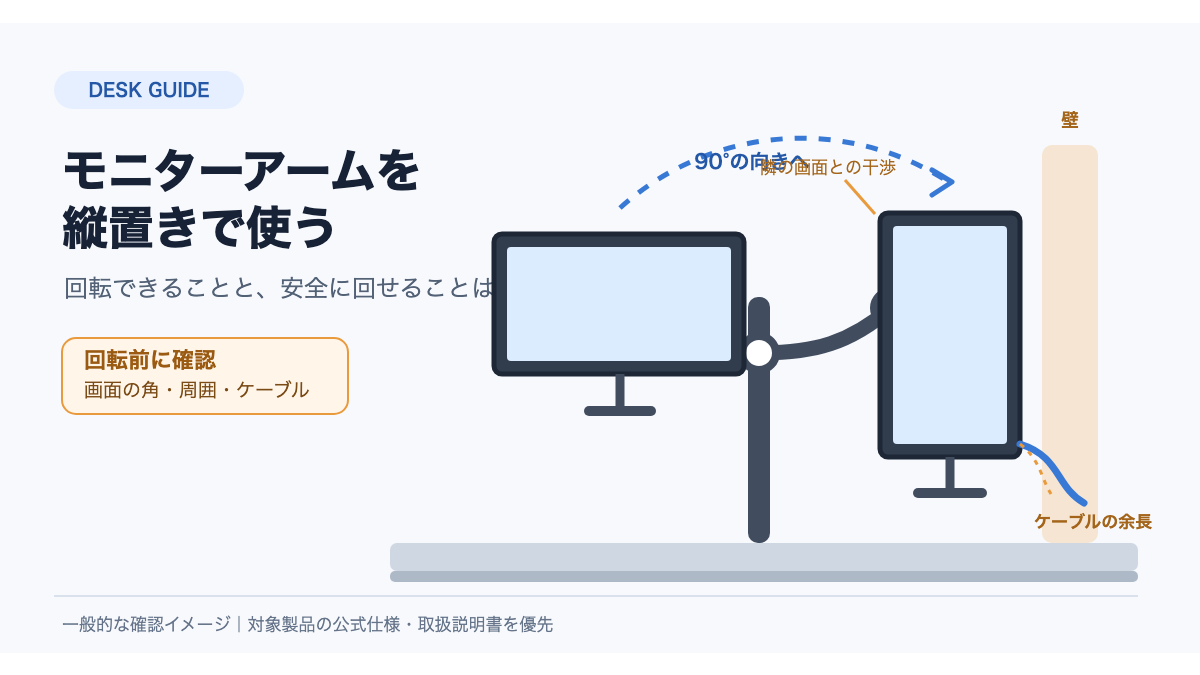
モニターアームを縦置きで使うには、画面を物理的に回せる機構と、モニター・アームの適合条件が必要です。ただし、仕様に「回転対応」と書かれていても、机の上で安全に回せるとは限りません。横向きから縦向きへ動かす途中で、画面の角が壁や隣の画面に当たったり、ケーブルが引っ張られたりするためです。
先に結論を言うと、確認する順番は「VESAと重量」「ピボットや回転の仕様」「回転する空間」「ケーブルの余長」「固定部の状態」です。縦置きにした後は、PC側の表示方向、画面の水平、アームの沈み、端子まわりまで確認してください。この記事では、私が幅120cm×奥行50cmのデスクでモニターアームを使ってきた経験も交えながら、回転時に見落としやすい点を説明します。
回転できる仕様と、実際に安全に回せる環境は別です。対応重量やVESAが合っていても、回転途中の干渉やケーブルの張りまで確認できなければ、縦置きを常用できない場合があります。
モニターアームを購入する段階で、天板や固定方式まで含めて選びたい人は、同じ束のピラー記事モニターアームの種類と選び方も参考にしてください。ここでは購入前の一般的な選び方を繰り返さず、縦置きと回転に関係する確認へ絞ります。
縦置きできる条件
縦置きの可否は、モニターの取付規格と重量、アームの回転機構、机上の空間を一つずつ照合して判断します。画面サイズや「対応インチ」だけでは決められません。
VESAと重量を照合する
最初に確認するのは、モニター背面の取付穴とアーム側のプレートが合うか、そしてスタンドを外した本体重量がアームの対応範囲に入るかです。
VESAという呼び方は広く使われていますが、VESAが定めるのは主にディスプレイ背面側の取付インターフェースです。机の天板を挟むクランプ式や、天板の穴を使うグロメット式をVESA規格と考えないようにしてください。机側の固定方式の違いは、サンワサプライのモニターアーム選び方でも説明されています。VESAの公式ページでは、このマウント規格をFDMI(Flat Display Mounting Interface)として説明しています。
照合する項目は、穴の位置、ネジ径と長さ、背面の段差、スタンドなし重量、アームの対応重量です。ネジは、穴に入るだけでなく、背面を傷めず確実に固定できる長さでなければなりません。寸法やネジの値は製品ごとに違うため、VESAのマウント規格案内と、モニター・アームそれぞれの取扱説明書を確認します。
たとえば、私が使っているLG MyView Smart Monitor 32SR50F-Wは、LG公式の製品仕様で31.5インチ、VESA 100×100mm、スタンドなし重量5.4kgと記載されています。これはモニター側の公称値です。実際にこの画面をViozon OL-3Lへ載せているものの、縦置きや回転性能を検証した記録はありません。5.4kgという数字だけで、手持ちのアームを縦置きに使えると判断しないでください。
ピボット対応を仕様で見る
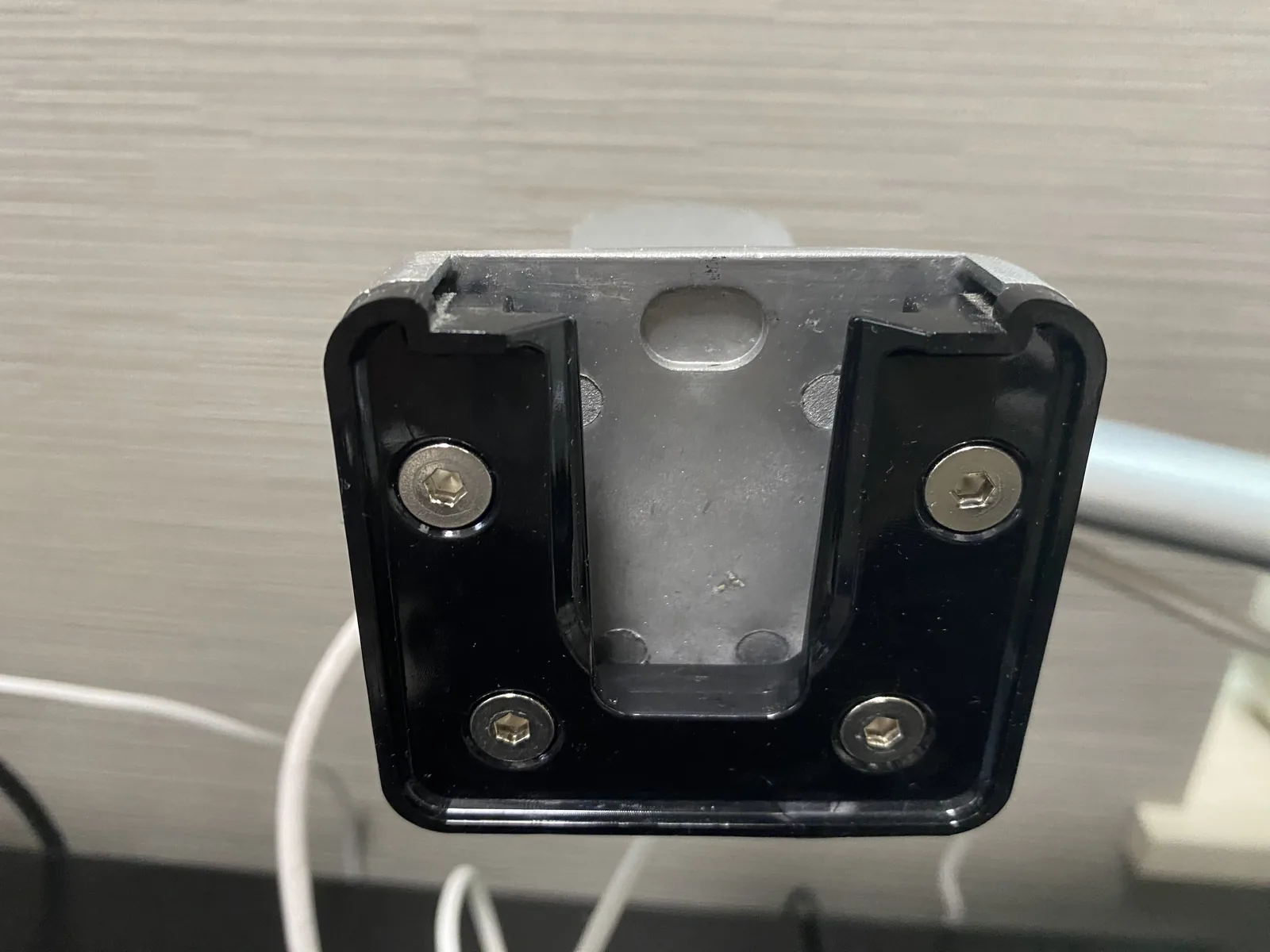
アームの仕様欄や説明書に、ピボット、縦横回転、回転角度などの記載があるかを確認します。モニター本体に回転機構が付いていても、アーム側のプレートが回らなければ、アームで縦置きにはできません。
「ピボット」は、画面を横向きと縦向きに切り替える機構を指す場合があります。しかし、その言葉だけでは、どの軸を中心に回るのか、回転途中で止められるのか、ロックがあるのかまでは分かりません。「90度回転」「180度回転」「360度回転」といった数字も同じです。商品ページだけでなく、取扱説明書の図や注意書きまで見てください。
特に注意したいのは、回転角度の表示が、画面の向きではなくアームの可動範囲を表している場合です。90度と書いてあれば横から縦へ向けられる可能性はありますが、回転軸の位置や周囲の障害物によって操作できるとは限りません。360度と書いてあっても、接続したケーブルを何周もねじってよいという意味ではありません。
表示方向はPC側で変える
画面を手で縦に回す操作と、映像を縦向きに表示する設定は別です。画面を縦にしたのに映像が横向きのままなら、接続しているPCのディスプレイ設定で表示方向を変更します。
設定名や操作手順はWindowsとmacOSで異なり、OSの世代や接続方法によって表示も変わります。ここでは特定のショートカットを共通手順として勧めません。回転作業の前に、接続中のPCでディスプレイ設定を開き、外部画面を選んで表示方向を変えられる状態か確認しておくと、画面を回した後に慌てずに済みます。
所有品で分かった制約
私のViozon OL-3Lは、縦置きの成功例として紹介できる状態ではありません。横向きでLG 32SR50F-WとMacBook Air(M1)を長時間使った記録はありますが、90度・180度・360度回転を試した記録はないためです。
Viozonの縦置きは未検証
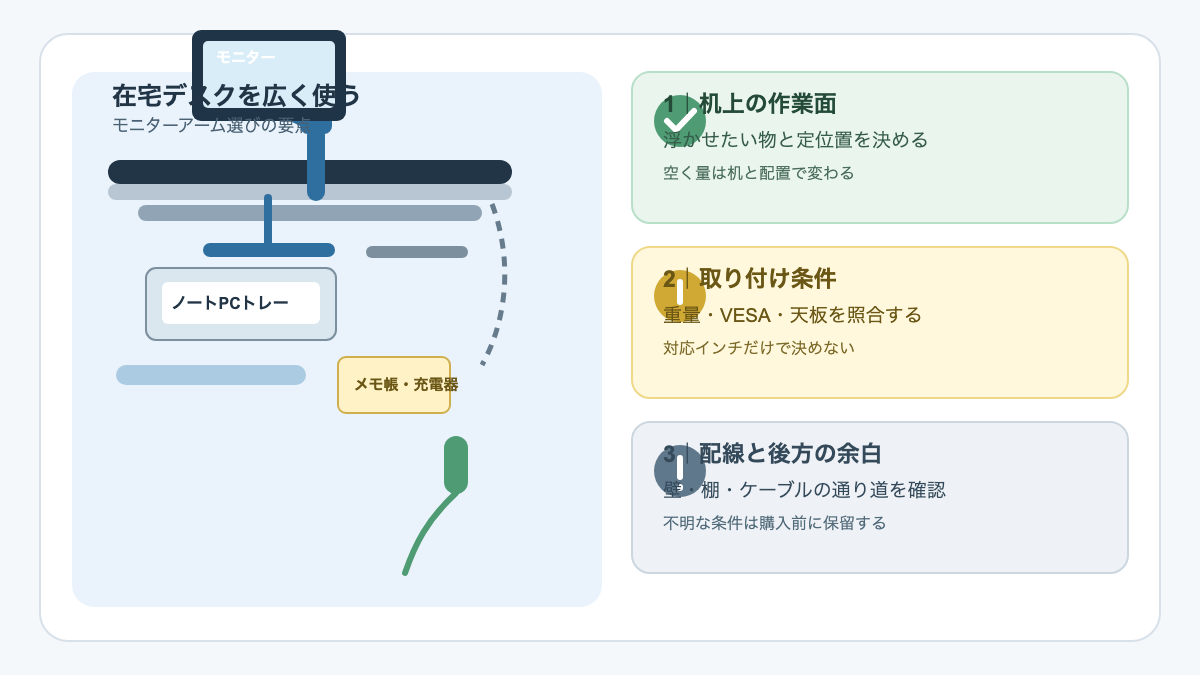
Viozon OL-3Lは2025年5月ごろに購入し、幅120cm×奥行50cmのデスクで、LG 32SR50F-WとMacBook Air(M1)を載せて毎日8〜16時間使っています。導入前はモニター台とノートPCでキーボード周辺が狭かったのですが、両方を浮かせることでメモ帳や充電器を置く場所が増えました。2画面の高さをそろえやすく、Web会議でノートPCの角度を変えやすい点も便利でした。
一方で、この使用記録は横向きの運用についてのものです。縦置きで安定した、90度回転できた、といった体験は確認していません。手持ちの同じ型番を使う場合でも、購入時期や仕様変更の可能性を含めて、手元の説明書と本体を確認してください。

製品情報を確認する場合は、所有しているAmazonでViozon モニター・ノートパソコン用2in1アーム OL-3Lの商品情報を確認することもできます。ただし、販売ページの表示だけで回転可否や安全性を判断せず、実際の個体に付属する説明書を優先してください。
32インチでは角度保持に注意
LG 32SR50F-Wを載せた私の環境では、モニター側アームの傾きが安定せず、角度が変わることがありました。画面が大きいことだけが原因だと断定はできませんが、対応範囲内でも角度保持に不満が出る場合がある、という実例です。
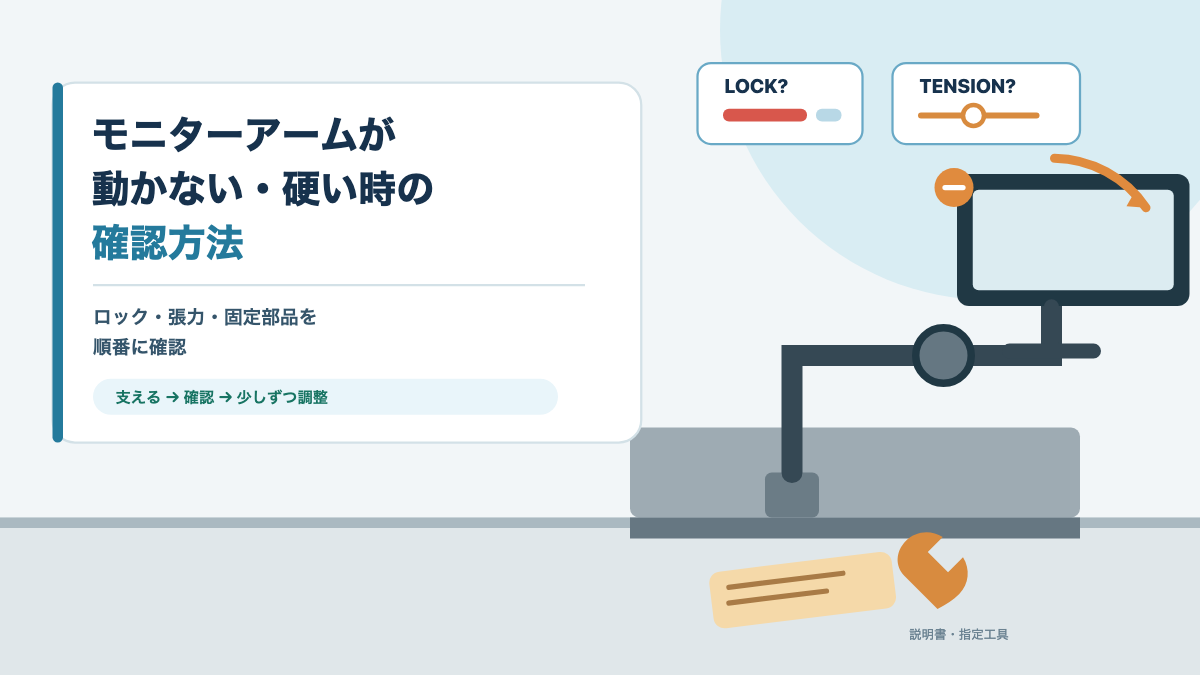
現在は下がらないよう補助の支えを追加しています。これは私の環境での対処であり、すべての設置条件で使える方法、またはメーカーが認めた固定方法として勧めるものではありません。縦置きへ回した場合は、横向きのときと荷重のかかり方が変わる可能性があります。画面がお辞儀する、沈む、ぐらつくといった変化が出たら、回転を止めて重量・張力・チルト・接続部を確認してください。
配線カバーが硬く開けにくいこと、高さ変更に手間がかかることも、長期使用で感じた不満です。私は現状に満足しているため直ちに買い替える予定はありませんが、モニターを増やしたり、高さや向きを頻繁に変えたりする環境になれば、より柔軟に調整できる製品を検討します。

縦置きにする手順
回転操作は、周囲の空間とケーブルを確認し、固定部に異常がないことを確かめてから、画面を支えつつ説明書どおりに行います。縦向きにした後も、表示・水平・角度・配線を点検してから作業を始めてください。
1. 回転する軌道を確認
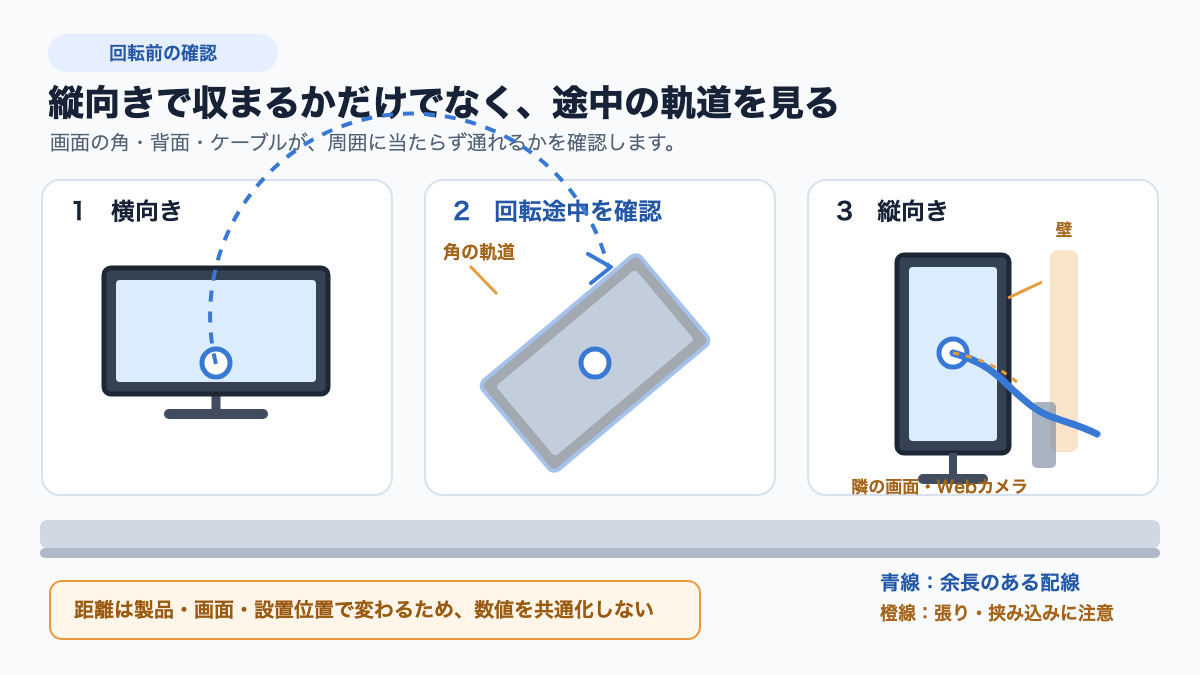
縦にした後の画面幅だけでなく、横向きから縦向きへ動かす途中に、画面の角や背面がどこを通るかを確認します。机、壁、隣のモニター、Webカメラ、照明、棚などが近い場合は、回転途中に接触しやすくなります。
画面を最終位置へ置いたときの見た目だけでは不十分です。画面の中心がアームの支柱から離れていると、回転時に角の軌道が大きくなることがあります。必要な距離は画面の大きさ、アームの関節、支柱の位置で変わるため、共通の最小値は示せません。画面を動かせる範囲を空け、手や目視で途中の軌道を確認してください。
幅120cm×奥行50cmの私のデスクでも、机の寸法だけで安全に回せるとは言えません。壁までの距離や機器の配置が違えば、同じ机でも結果は変わります。机・壁・椅子・画面位置を含めた設置場所の考え方はモニターアームの設置位置で詳しく扱っています。
2. ケーブルをゆるめる
電源・映像・USBなどのケーブルが、画面を回したときに引っ張られない状態を作ります。接続したまま動かせると感じても、端子の根元やアームの関節に力がかかっていることがあるため、無理に回しません。
まず、モニターからPCやドッキングステーションまでケーブルを目でたどります。回転前にすでに張っている、関節をまたいでいる、配線カバーの中で余裕がない、クランプや天板の端に押し付けられている場合は、回転前に配線を見直してください。必要なら、説明書に従ってケーブルを外すか、余長を確保してから作業します。
縦置き後は端子が横向きや下向きになり、ケーブルの曲がり方が変わることもあります。端子が押されていないか、ケーブルが関節へ挟まっていないか、机の後ろへ引かれていないかを確認しましょう。通し方やたるみの作り方まで見直したい場合はモニターアームの配線整理にまとめています。
3. VESAプレートを点検
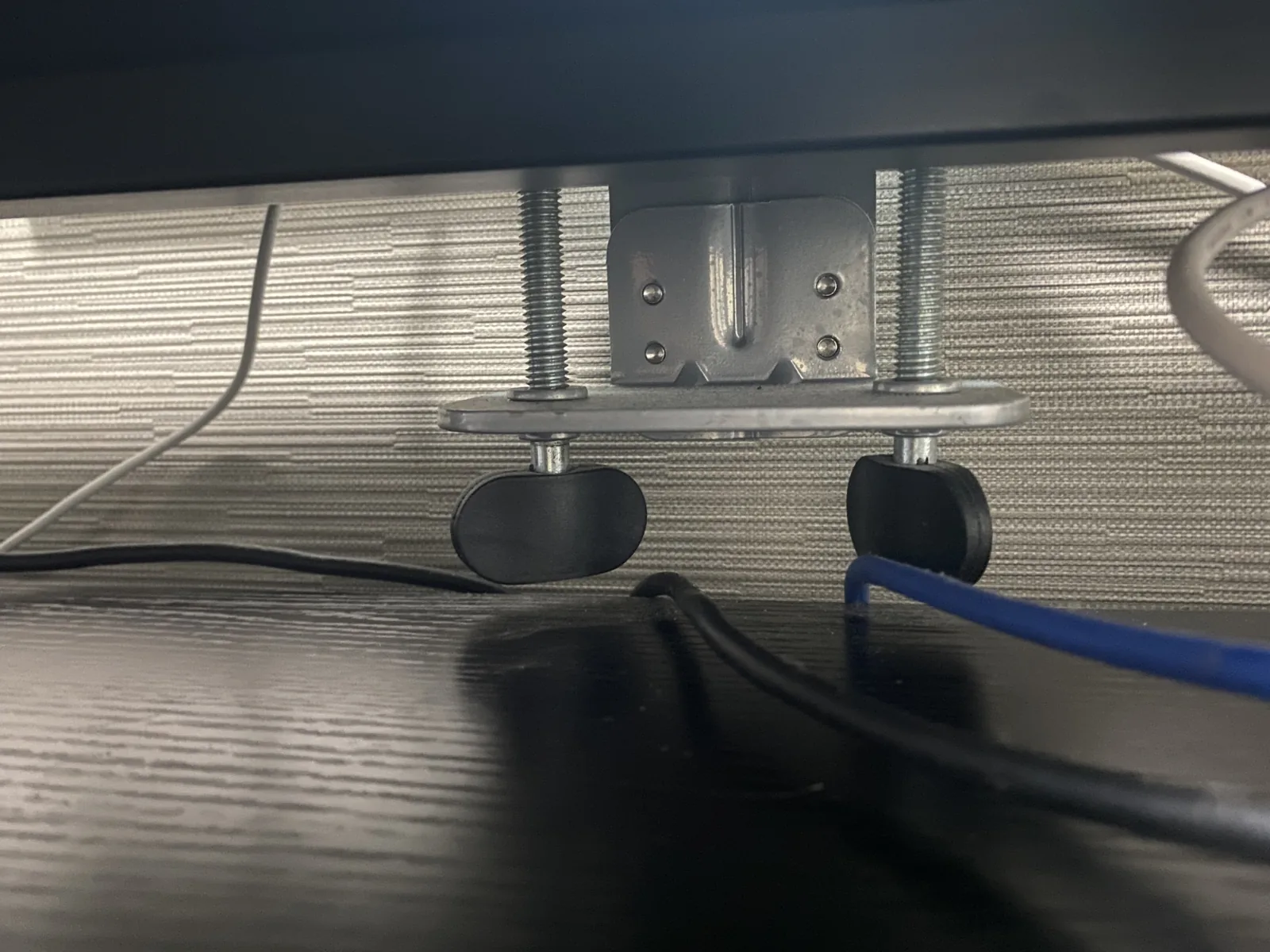
VESAプレートのネジ、プレートとアームの接続部、机側のクランプに、緩みや浮きがないことを確認します。画面を回す力が加わるため、少しでもぐらつく状態で操作しないでください。
見る場所は、ネジ頭の浮き、プレートと背面のすき間、アーム側の差し込み不足、クランプのずれです。ネジを締め直してもプレートが浮く場合は、ネジの長さや背面形状が合っていない可能性があります。説明書にないネジや部品で無理に固定するのではなく、対応条件を再確認してください。
初回の取り付け方法と回転前の点検は別の作業です。取り付け直後でなくても、長期間使ったアームを回転させる前には、接続部を一度見ておくと異常に気づきやすくなります。
4. 画面を支えて回す
画面の両側または説明書で指定された位置を支え、アームの可動範囲とロック機構に沿って、ゆっくり向きを変えます。具体的な持ち方、回転方向、必要な工具は製品によって異なるため、共通の操作として決めつけません。
画面を少し動かすたびに、角が机や隣の機器へ近づいていないか、背面が壁へ当たらないか、ケーブルが張っていないかを止まって確認します。引っ掛かりを感じたときに力を加えると、画面やアームの接続部へ余計な負荷がかかります。動かせない位置なら、いったん横向きへ戻して障害物や配線を見直してください。
説明書で回転のロック解除や固定方法が指定されている場合は、その手順を優先します。回転機構の動きが固い、部品が外れそう、アームが沈むなどの異常がある場合は、縦向きにすることを中止してください。
5. 回転後に状態を確認
縦向きにしたら、PCの表示方向、画面の水平、前後の傾き、アームの沈み、VESAプレート、ケーブルの張りを順番に確認します。すぐに作業へ戻らず、画面を軽く見るだけでなく、横からも状態を見てください。
画面の上端が高すぎると、首を反らす姿勢になりやすくなります。厚生労働省の情報機器作業ガイドラインでは、ディスプレイとの距離はおおむね40cm以上、画面の上端は目の高さまでで目の高さより上にしないことなどが示されています。これは個人の在宅ワークを直接規制する法律ではなく、作業環境を考える際の目安です。自分の視距離、文字サイズ、椅子の高さに合わせて無理のない位置へ調整してください。
縦画面の上端だけを横画面に合わせると、画面の中心や下端が大きくずれることもあります。横画面と並べる場合は、上端、表示領域の中心、目線のどこを基準にするかを先に決めると、調整のやり直しが減ります。
回転角度の意味
90度・180度・360度という表記は、数字だけで縦置きの可否や安全性を判断できません。回転軸、回転途中の範囲、ロック、ケーブルの制約を、対象製品の仕様と説明書で確認します。
90度回転は縦横切替
90度回転は、横画面から縦画面へ向きを変えるときに使われる代表的な表現です。ただし、90度回れば必ず机上で使えるわけではありません。
回転軸が画面の中央からずれていれば、回転中に画面の角が大きく移動します。アームによっては、回転後に決められた位置で止める機構や、輸送時に解除するロックがある場合もあります。仕様欄の90度という数字に加え、図面、操作手順、固定方法を確認してください。
180度は縦置きと別
180度回転は、画面を反対向きへ向ける動作を含む表現で、縦置きに必要な90度回転と同じ意味ではありません。
回転する軸によっては、画面の表裏や上下を反転させる動きになる可能性があります。180度と書かれているから縦置き対応と決めず、横向きから縦向きの位置まで動かせるのか、縦向きで固定できるのかを説明書の図で確認してください。
360度はケーブルに注意
360度回転は、仕様上の回転範囲を示す表記です。机の上でケーブルをつないだまま、何周も連続して回せることを意味するとは限りません。
回転軸が連続回転に対応するのか、一定範囲の可動を示すのか、回転止めやロックがあるのかは製品ごとに確認が必要です。映像ケーブルや電源ケーブルは回転するたびにねじれます。360度という数字より、端子の向き、余長、壁や机との距離を優先して見てください。
回転時のトラブル対策
トラブルが起きたときは、接触、ケーブル、固定部、角度保持、高さの順に確認すると、どこで問題が出ているか切り分けやすくなります。異常が残った状態で回転や使用を続けないことが大切です。
机や画面に当たる
画面の角や背面が机・壁・隣の画面・Webカメラに当たるなら、すぐに回転を止めます。傷が付かなかったとしても、接触した状態で押し切る操作は避けてください。
縦置き後に収まるかだけでなく、横から縦へ動く途中の軌道を確認します。画面を一度外せるなら、アームだけを動かして周囲を確認する方法もありますが、製品の説明書にない分解や取り外しは行いません。障害物を移動できない場合は、アームの設置位置や縦置きする画面を見直してください。
ケーブルが引っ張られる
回転後にケーブルが張る、端子が押される、関節やカバーに挟まる場合は、向きを戻してから配線を緩めます。ケーブルの長さに共通の目安はなく、端子位置とアームの動きで必要量が変わります。
私のViozon OL-3Lでは、配線カバーが硬く開けにくいことが不満でした。配線をきれいに収めることを優先しすぎると、回転時に余長が不足する場合があります。回転できることと、配線カバーへ収めやすいことは別に確認してください。
ネジやプレートが緩む
画面の傾き、ぐらつき、VESAプレートの浮きが出たら、回転と使用を止めます。VESAネジ、アームとの接続部、机側のクランプを点検し、ネジ径や長さ、モニター背面の形状も再確認してください。
増し締めだけで直そうとすると、原因が合わないネジや部品である可能性を見落とします。説明書の指定と一致しない場合、原因が分からない場合は、メーカーや販売元のサポートへ確認してから再設置してください。
縦置き後にお辞儀する
縦置き後に画面が前へ傾く、下がる、水平を保てないときは、重量範囲、張力、チルト、VESA接続部を点検します。改善しない状態で補助部品を追加したり、無理に締め込んだりせず、使用を止める判断も必要です。
私の環境でも、LG 32SR50F-Wを載せたモニター側アームの傾きが変わることがあり、補助の支えを追加しています。これは所有環境での対処で、縦置きでの安定性を確認した話ではありません。個体や天板、設置位置が違えば同じ結果になるとは限らないため、画面の状態を自分の環境で確認してください。
高さが合わない
縦画面は横画面と上端や中心の位置関係が変わるため、アームの上下調整範囲が足りないと姿勢や視線が合わないことがあります。
私が使うViozon OL-3Lは、高さの変更に手間がかかります。そのため、向きを毎日のように変える運用とは相性を確認したい製品です。縦置き後に画面が高すぎる、キーボードから離れすぎる、隣の画面と境目が合わないと感じる場合は、回転角度だけでなくアームの上下位置と机上の機器配置を見直します。
縦2画面で確認すること
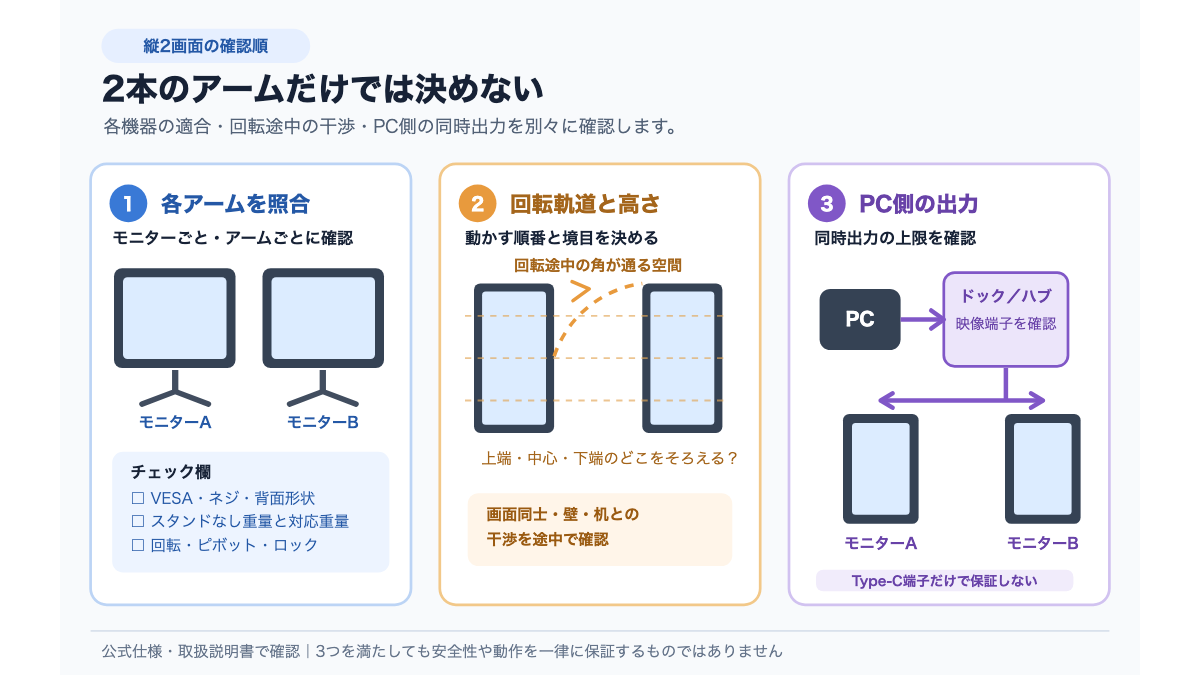
縦2画面は、アームの本数だけでなく、各画面の適合条件、回転軌道、画面の高さ、PC側の外部画面出力を別々に確認して判断します。
アームごとに適合を見る
2台を縦置きする場合は、左右のアームを一組として考えるのではなく、1台ずつVESA、スタンドなし重量、対応重量、回転可否を確認します。片方だけ条件を満たしても、2画面全体が成立するとは限りません。
デュアルアームでも、2台を同じ高さや角度へ動かせるとは限りません。シングルアームを2本使う場合も、机側の固定面、支柱の位置、隣の画面との干渉が別々に発生します。構成そのものの比較はデュアルアームとシングル2本はどっち?で確認し、この記事では縦置き時の照合に集中します。
画面同士の軌道を空ける
横画面を残したまま隣の画面を縦へ回す場合は、画面同士がぶつからない距離を先に作ります。ベゼルの位置だけでなく、画面の角、背面、アームの関節がどこを通るかを見てください。
2台を最終位置へ並べてから、片方ずつ少し動かします。途中で接触しそうなら、画面を外側へ逃がす、先にもう一台を移動する、回転させる順番を変えるなどの方法を検討します。ただし、画面を持ち上げたまま無理に位置を変える操作は、説明書で認められている場合に限ってください。
高さと境目を決める
縦画面と横画面を並べるときは、上端、表示領域の中心、目線のどこをそろえるかを先に決めます。アームの高さ調整範囲が足りない場合、2画面を完全にそろえることはできません。
私のデスクでは、Viozon OL-3LでLGモニターとMacBook Airを浮かせたことで、2画面の高さをそろえやすくなりました。ただし、これは横画面とノートPCの組み合わせで感じた利点です。縦2画面で同じようにそろうことや、アームが縦画面を安定して保持することを示す実例ではありません。
高さが決まったら、画面上端が目の高さより上になっていないか、目からの距離が近すぎないか、キーボードとマウスから首を無理にひねらないかを確認します。見た目の境目をそろえることだけを優先しないでください。
PCの出力上限を見る
モニターアームが2台の回転に対応していても、PCやドッキングステーションが2画面の映像出力に対応するとは限りません。アームの問題と、映像出力の問題は別です。
PC本体の外部画面上限、ドッキングステーションの同時出力条件、モニターの入力端子、使用するケーブルを一覧にして確認します。Type-C端子があるだけで映像を出力できるとは限らず、PC側の対応規格やドッキングステーションの仕様が関係します。
たとえば、私が使うMacBook Air(M1)とDell WD19の組み合わせは、この記事で縦2画面の動作を検証したものではありません。アームを2本用意しただけで2画面表示ができるとは考えず、PCと接続機器のメーカー公式仕様を確認してください。
縦置きが向く人
縦置きは、文章、コード、チャット、長いWebページ、タイムラインなどを縦に長く表示したい人に向いています。スクロールの回数を減らせる可能性がありますが、文字サイズや視力、視距離によって見やすさは変わります。
向いているのは、縦置きする画面をある程度固定して使える人です。回転操作を毎日行うのではなく、文章用・連絡用など用途ごとに向きを決めれば、回転時の干渉やケーブルの負担を減らせます。購入前に、普段使うアプリを縦長表示したいか、縦画面を置く位置に余裕があるかを確認しておくと判断しやすくなります。
縦置きが向かない人
動画やライブ映像を横画面で見る時間が長い人、横と縦を頻繁に入れ替えたい人、壁や隣の画面が近くて回転軌道を確保できない人には、縦置きや回転式アームが向かない場合があります。
次のどれかに当てはまるなら、回転機構だけで決めないでください。
- モニターのスタンドなし重量やVESAを確認できていない
- 縦向きへ動かす途中の画面の角が、壁や隣の機器に当たりそう
- ケーブルの余長がなく、端子や関節に張りがある
- 回転後に画面がお辞儀したり、固定部がぐらついたりする
- 画面の向きや高さを頻繁に変えたいのに、調整へ手間がかかる
私もViozon OL-3Lの現状には満足していますが、高さ変更には手間がかかります。モニターを増やす、向きを頻繁に変える、といった使い方へ変わったときは、より調整しやすい製品へ買い替える可能性があります。現在の不満が少ないからといって、すべての使い方に向くとは考えていません。
まとめ
モニターアームを縦置きで使うなら、回転対応の表示だけで決めず、モニターとアームのVESA・重量・回転機構を照合し、回転途中の空間とケーブルを確認してから操作します。縦向きにした後は、PC側の表示方向、画面の水平、チルト、アームの沈み、VESAプレート、配線を点検してください。
回転前後に確認する項目
- モニターのVESA、ネジ、スタンドなし重量とアームの対応範囲
- ピボット・回転角度・回転軸・ロックの有無
- 横から縦へ動かす途中の画面の角と背面の軌道
- 壁、机、隣の画面、Webカメラとの距離
- 電源・映像・USBケーブルの余長と挟み込み
- 縦置き後の表示方向、水平、傾き、高さ、固定状態
- 縦2画面なら、各アームの適合条件とPC側の出力上限
90度・180度・360度という数字は、製品によって意味や制約が異なります。説明書で回転方向や固定方法が確認できない場合は、無理に動かさず、メーカーの公式資料やサポートへ確認してください。仕様、価格、販売状況、保証内容は変わることがあるため、購入時点の公式情報を確認することも忘れないでください。
コメント