
モニターから音が出ないときは、最初にその機種へスピーカーが内蔵されているかを確認してください。内蔵スピーカーがある場合は、PCの音声出力先、PC・アプリ・モニターの音量とミュート、HDMIなどの接続経路を順番に見直します。スピーカーがない機種は、設定を変えてもモニター本体から音は鳴りません。
映像は出ているのに音だけ聞こえないなら、どの段階で音が止まっているかを一つずつ切り分けるのが近道です。映像と音声は同じケーブルを通る場合がありますが、モニターが音を再生できるか、PCがどこへ音を送っているかは別に確認する必要があります。
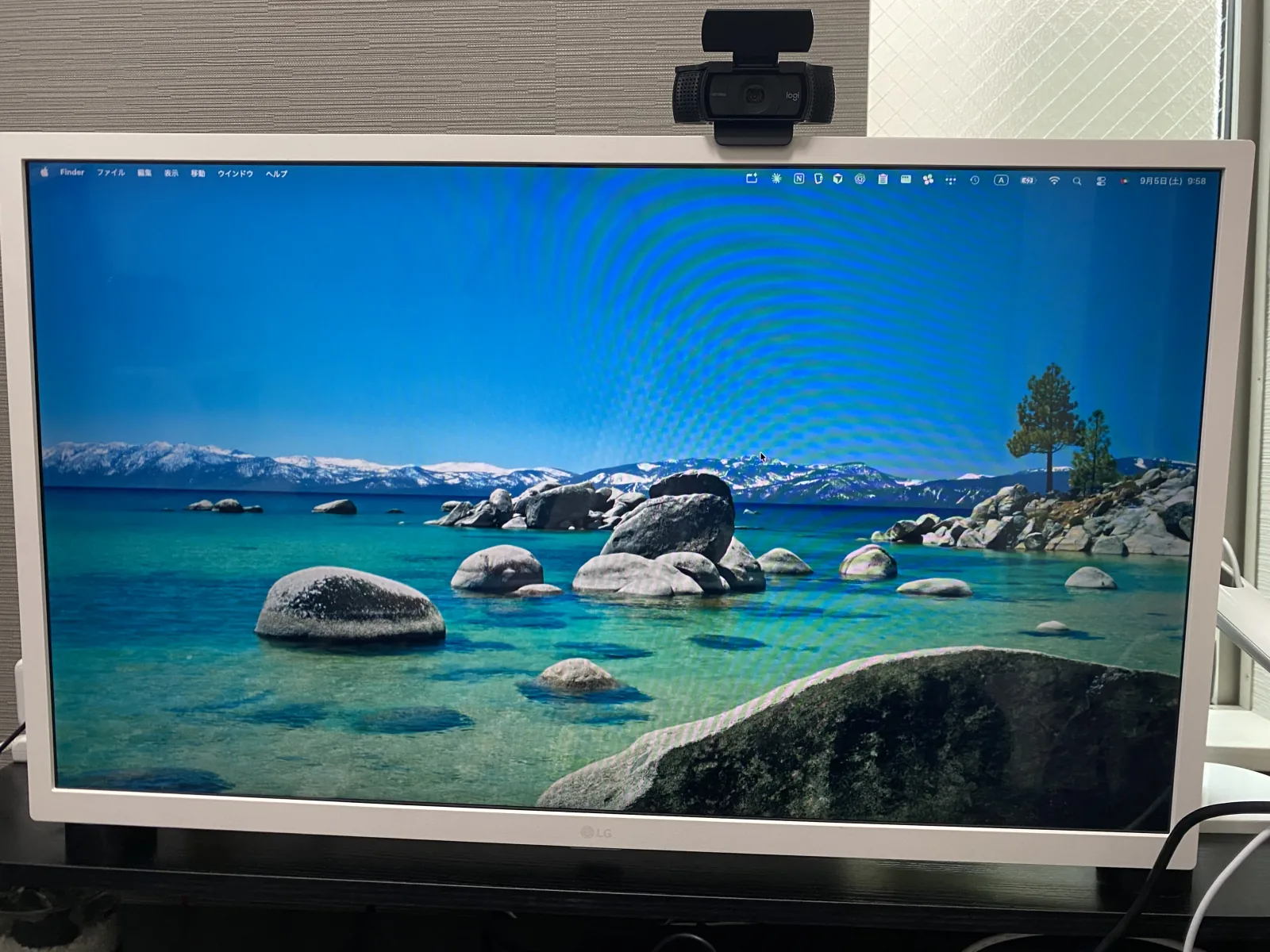
私は自宅でMacBook Air(M1)をDell WD19経由でLG MyView Smart Monitor 32SR50F-WへHDMI接続しています。ただし、音が出ないトラブルをこの環境で解決した経験はありません。ここでは実際に使っている接続環境と、メーカーやOS提供元が案内している確認手順を分けて紹介します。
まずスピーカーの有無を確認
モニター本体から音を出したい場合は、型番の仕様表か取扱説明書で「スピーカー」の有無を確認します。スピーカー非搭載なら、モニターを音声出力先に選んでも本体からは聞こえないため、PC内蔵スピーカーやヘッドホンなど別の音の出口を選びます。
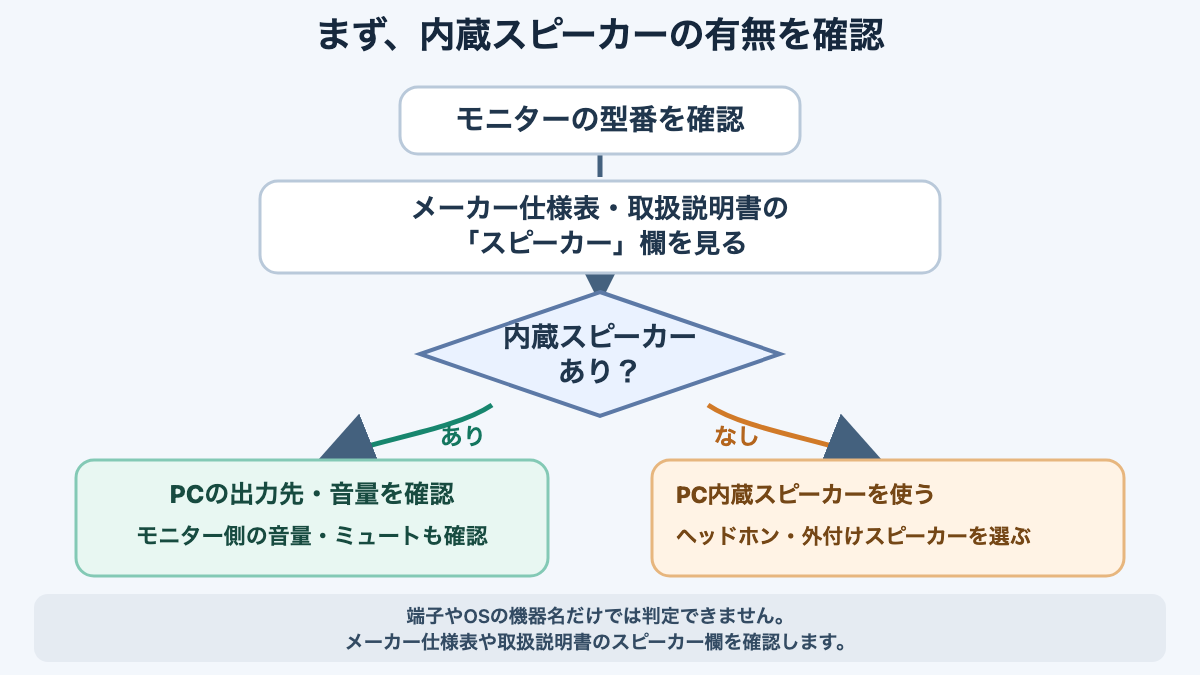
型番はモニター背面のラベル、購入履歴、メーカーのサポートページなどで確認できます。メーカー公式の製品ページを開いたら、仕様欄にある「スピーカー」「音声出力」「ヘッドホン出力」などを見てください。端子があることと、音を出すスピーカーが内蔵されていることは同じではありません。端子名の意味も機種ごとに違うので、分からない場合は取扱説明書で端子の役割を確認します。
私が使っているLG 32SR50F-Wは、LG公式の製品仕様では、メーカー公称で5W+5Wの内蔵スピーカーを備えています。動画や音楽を再生すると音は出ますが、私には音質が物足りず、普段はあまり使っていません。これは個人の感想であり、音が出ない症状や故障を経験したという話ではありません。仕様上の出力値と、実際にどう聞こえるかは分けて考えています。
PCの音声設定にモニターの名前が表示されていても、それだけでモニター本体にスピーカーがあるとは限りません。音声信号を受け取れる機器として表示されても、再生する部品がない機種では本体から音を聞けない場合があります。表示名と製品仕様は別々に確認し、スピーカーの項目を見つけられなければ型番で取扱説明書を検索しましょう。
内蔵スピーカーの音質や外付けスピーカーとの使い分けは、モニター内蔵スピーカーは必要?外付けとの違いで別にまとめています。まずは自分の型番の仕様を見て、音を出す部品がモニターにあるのかを確かめましょう。
PCの音声出力先を選び直す
スピーカー内蔵モニターなのに音が聞こえない場合は、PCの音声出力先がモニターまたはHDMI音声デバイスになっているかを確認します。出力先がノートPC本体、Bluetoothイヤホン、別のヘッドホンなどに設定されていると、映像だけモニターへ表示されて音は別の機器へ送られます。
表示される機器名は接続方法やドックによって異なります。「HDMI」とは限らず、モニター名や接続機器の名前で表示される場合もあります。名前だけで決めにくいときは、出力先を一つ選び、短い音源を再生して聞こえ方を確認してください。別の設定も同時に変えると、どの変更で症状が変わったか分かりにくくなります。
「出力」一覧の機器名が変わるか、接続前後で見比べるのも手がかりになります。接続していないときと接続したときの一覧を比べ、増えた機器があればそれを選んで試します。以前使ったBluetooth機器がつながったままになっていることもあるため、意図しない機器名を選んでいないかも確認してください。
Windows 11の出力先を確認
Windows 11では「設定」から「システム」→「サウンド」→「出力」の順に開き、接続中のモニターやHDMI機器を選びます。選択後、同じ動画や音源を再生し、出力先が切り替わったかを確かめます。音量がゼロになっていないか、ミュートが有効でないかも同じ画面で見てください。
一覧にモニターらしい機器が見当たらない場合は、まずHDMIケーブルやドックの接続を挿し直してから、PCを再起動し、出力一覧をもう一度確認します。それでも表示されないときは、Microsoftのオーディオ出力デバイス検出手順を参照してください。Microsoftはドライバーの不足や無効化なども原因候補に挙げていますが、最初から削除や再インストールを行う必要はありません。PCのメーカーが個別の手順を案内している場合は、そちらも確認します。
ここで記した画面名はWindows 11の手順です。更新によって表示名や配置が変わる可能性があるため、画面が異なる場合は設定内で「サウンド」や「出力」を検索し、現在のMicrosoft案内と照らし合わせてください。古いWindowsの画面と混同しないようにすると、設定場所を探しやすくなります。
Macの出力先を確認
MacではAppleメニューから「システム設定」→「サウンド」→「出力」を開き、接続したモニターやHDMI機器を選びます。Appleも、HDMI接続機器から音が出ない場合はサウンド設定でHDMI機器を出力先に選択するよう案内しています。選択肢の名前はアダプターやドックを含む接続環境によって変わるため、表示名が「HDMI」と一致しないことがあります。
Macの出力先を選び直した後は、出力音量が下がり切っていないか、消音になっていないかも確認します。左右の片方からしか聞こえない場合は、同じ画面にあるバランスが中央からずれていないかを見ます。操作の表示はmacOSの版で変わる場合があるため、画面が違うときはAppleのサウンド出力設定を確認してください。

出力先を変えても変化がないときは、PCがモニターを音声機器として認識しているか、OSの一覧に現れているかを確認します。映像が出ることだけでは、音声出力先の選択まで正しいとは限りません。MacでHDMI機器が一覧に出ない場合は、AppleのHDMIデバイス接続時の確認事項も参考になります。
出力一覧に目的の機器がなく、PC本体のスピーカーからは音が聞こえるなら、モニター本体の音量よりも、PCと画面の間で音声機器が認識されているかを先に見直します。一方、モニターが出力先に表示され選択もできるのに無音なら、アプリやモニター側の消音、入力端子とケーブルの状態へ進みます。症状の段階を分けると、同じ設定を何度も触らずに済みます。
音量とミュートを確認する
出力先が正しいのに聞こえない、または小さい場合は、PC、再生アプリ、モニターそれぞれの音量とミュートを確認します。どれか一か所が消音になっているだけでも、音は聞こえません。
最初にOS全体の音量を確認し、次に再生アプリ内の音量やミュートを見ます。動画プレーヤーなら映像内のスピーカーアイコン、Web会議アプリなら参加中のスピーカー選択や音量設定が別にあることがあります。一つのアプリだけ聞こえない場合は、そのアプリ内の設定を先に見ます。複数のアプリやシステム音も無音なら、OS側や接続側の設定を確認します。
続いて、モニター本体に音量メニューがある機種では、画面上の設定メニュー(OSD)で音量や消音の項目を確認します。ボタンやジョイスティックの位置、メニュー名、音量がPCと連動するかはモデルごとに異なります。仕様表や取扱説明書で操作方法を確かめ、項目が見つからない場合に「音量がない」と決めつけず、説明書の索引で「音声」「スピーカー」「ミュート」を探してください。
Windowsではアプリごとの音量が全体音量と別に調整されている場合があります。特定の動画や会議だけ無音なら、OSの出力先を何度も変える前に、再生画面や会議アプリの音声設定を見直しましょう。Macでもアプリ側が独自の出力先や消音設定を持つことがあります。OS音量が十分でも、アプリがミュートなら音は出ません。
音量を一度に大きく上げて試すのではなく、通常の聞きやすい程度に調整し、変更ごとに同じ音源を流します。急に大きな音が出るのを避けながら、どの音量つまみが効いているかも確認できます。イヤホンや外付けスピーカーを使っている場合は、それ自体の音量つまみや電源、ミュートも別に確認してください。
左右の片方だけ聞こえない場合は、Macの出力設定で左右バランスを確認し、中央にあるか見ます。音源自体が片側だけの収録でないかを確かめるため、別の動画やシステム音でも試してください。モニターの片側スピーカーだけを故障と決める前に、別の音源と出力先で同じ状態かを比べると、症状が再現する条件を把握しやすくなります。
なお、PCの音量表示が動いていても、選んだ出力先が意図したモニターとは限りません。画面上の音量バーだけを見て判断せず、現在選択中の機器名と、実際に鳴っている場所を合わせて確認します。PCから音が出ている場合は、モニター側へ切り替える操作ができているかを再確認してください。
HDMIからモニターまでを切り分ける
HDMIは映像だけでなく音声も伝送できます。DisplayPortも音声に対応しています。ただし、規格に音声機能があることと、今の機器構成から実際に音が聞こえることは別です。PCの出力設定、ドックや変換アダプターの対応、ケーブルの接続先、モニターのスピーカーと設定がそろっているかを見ます。

私はMacBook Air(M1)をDell WD19(180W ACアダプター構成)へType-C接続し、WD19からHDMIケーブルでLG 32SR50F-Wへつないでいます。これは自宅で実際に使用している映像接続経路です。WD19導入後にモニターの画面の乱れが発生しなくなった経験はありますが、音が出ない症状を直した記録ではありません。画面の安定性についての経験を、音声トラブルの原因や解決例として扱わないようにしています。

ドックや変換アダプターを間に挟んでいるなら、まずPCからモニターまでの順番を書き出します。例えば「PC → ドック → HDMIケーブル → モニター」です。変換アダプターを使う場合は、その製品の仕様表や説明書で音声出力への対応を確認してください。USB Type-Cは端子の形状を示すものなので、Type-C端子があるだけで映像や音声を出せるとは限りません。ドックの端子形状だけを根拠にせず、PC・ドック両方の機能を照合します。
接続経路やHDMIとDisplayPortの違いを確認したい場合は、HDMIとDisplayPortの違いで接続条件を説明しています。ここでは規格の細かな比較には踏み込まず、音がどこまで届いているかを切り分ける作業に絞ります。
次に、モニター側で選んでいる入力端子と、PCやドックから出ているケーブルの差し込み先が合っているかを確認します。複数のHDMI端子がある機種では、HDMI 1とHDMI 2を取り違えていないか見てください。映像が映っていれば少なくとも画面の入力先は動作していますが、音声設定まで同じとは限らないため、モニター側の入力に音声設定がある機種では説明書も確認します。

比較するときは、接続を一か所ずつ変えます。最初にHDMIを抜き差しし、音源を再生します。次に別のHDMI入力端子があれば使い、再度確認します。その後、別のHDMIケーブルを手元に持っている場合は交換します。ドックを使っているなら、PCとモニターを直接つなげる構成でも同じ症状か試します。変えるたび同じ音源を使うと、結果の違いを比べやすくなります。
直結では音が出て、ドック経由では出ないという結果になっても、それだけでドックの故障とは断定できません。ドックの設定、接続ポート、ファームウェア、OSの認識など別の条件が関係することもあります。「この接続では聞こえた」「この接続では聞こえなかった」と結果を記録し、ドックのメーカー案内やサポートで音声対応を確認します。原因を決めつけず、次に調べる範囲を狭めるための比較です。
HDMIが映像を出せる状態でも、PCが音声を別の出力先へ送っている可能性は残ります。接続を変えた後はOSの出力一覧に現れる機器名をもう一度確認してください。ケーブルの抜き差しを行う際は、端子を無理に引っ張ったり、コネクターを斜めに押し込んだりせず、機器の説明書にある取り扱いに従います。
映像が正常に表示されていても、HDMIで音声の確認を省略できるわけではありません。HDMI規格が音声を扱うことはHDMIの公式仕様概要で確認できますが、個々のPCや変換機器の設定まで保証する情報ではありません。同様にDisplayPortの音声対応についてはVESAのDisplayPort FAQが参考になります。規格の対応と、手元の構成の動作確認を混同しないことが大切です。
ヘッドホン端子は説明書で確かめる
モニターにヘッドホンを挿して確認する場合は、取扱説明書でその端子が「ヘッドホン出力」または「音声出力」と明記されているかを先に確認します。形が似た端子でも役割が異なることがあり、端子の存在だけではスピーカーの有無や、PCから音声が届いているかは判断できません。
正しい音声出力端子へヘッドホンをつなぎ、聞こえるかを確認すると、モニター側まで音声が届いているかを調べる手がかりになります。ただし、ヘッドホンで音が聞こえても内蔵スピーカーの動作まで確認したことにはなりません。逆に聞こえない場合も、PCの出力先、ヘッドホンの状態、モニター側の音量など複数の可能性があります。
LG 32SR50F-Wの日本向け製品情報では、私が確認できた範囲でヘッドホン出力端子の仕様を確認できていません。そのため、この機種にヘッドホン端子がある、またはないとはここでは断定しません。端子の種類や場所は型番ごとに異なるので、実機の印字と該当する取扱説明書の両方を照合してください。
ヘッドホン端子を使わず、PCへ直接ヘッドホンをつなぐ方法もあります。その場合はPC側が出力先に選ばれ、音が聞こえるかを確認できます。モニターの内蔵スピーカーとヘッドホンで音量の調整場所が変わることがあるので、聞こえたかどうかだけでなく、どの出力先を選んだときに鳴ったかも記録しておきます。
プツプツ音は無音と分ける
音がまったく出ない症状と、音が途切れる・割れる・プツプツ鳴る症状は分けて確認します。断続音があるなら、まず別の動画や音源、別のアプリでも同じ症状が出るかを比べます。特定のアプリだけならアプリ側の設定、複数の音源で続くならOSや接続経路も確認範囲に入ります。
いつ、どの音源で、どの接続経路のときに発生するかを書き残すと、再現条件が伝わります。音量を極端に上げて症状を探す必要はありません。通常の音量で、症状が始まるタイミングや再生を止めて再開したときの変化を確認しましょう。ケーブルや端子を一度に複数変えると、どこで変化したか分からなくなるため、一つずつ試します。
Windowsで音の歪みやパチパチ音が続く場合は、Microsoftの音声ノイズに関する対処手順を参照できます。Microsoftは音声拡張や音声形式、ドライバーなどを確認候補として案内しています。ただし、これはWindows全般の手順であり、HDMIケーブルやモニターが原因だと特定する内容ではありません。設定を変更する場合は、公式案内に沿って一項目ずつ試してください。
Macでも別の音源やアプリで再現するかを確かめ、OSの音量、消音、出力先を見直します。特定の会議アプリでだけ起きる場合は、会議アプリのスピーカー選択や通信状況など、モニター以外の条件も考えられます。経験のない原因を決めつけるより、「どのアプリで、どの接続時に起きるか」を手元で再現できる形にする方が、次の確認につながります。
症状ごとに確認先を変える
出力一覧に機器がない、一覧にはあるが聞こえない、特定のアプリだけ聞こえないという違いで、先に見る場所を変えます。表は確認の出発点です。候補を一つずつ試し、結果に応じて次へ進んでください。
| 症状 | 先に確認する場所 |
|---|---|
| 出力先にモニターがない | 接続端子、ドックや変換器の認識、PCの再起動、メーカーの検出手順 |
| モニターを選べるが無音 | PC・アプリ・モニターの音量とミュート、内蔵スピーカー、入力端子 |
| 一部アプリだけ無音 | アプリ内の音量、ミュート、会議アプリのスピーカー選択 |
| 音が途切れる・割れる | 別の音源で再現するか、接続経路、OS提供元のノイズ対処手順 |
たとえば一つ目の症状なら、モニター本体の音量ボタンを押す前に、OSが機器を見つけていない状態を解消できるかを調べます。二つ目なら、OS上で正しい機器を選んでいるので、モニターの消音やアプリの音声経路も確認します。複数の症状が重なる場合は、最初に起きた症状から順に追うと、どの段階で変化したか記録できます。
改善しないときは条件を記録
出力先、音量、接続を確認しても直らない場合は、モニターやPCの故障とすぐに決めず、型番と試した条件をまとめてメーカーへ相談します。接続経路や症状を具体的に伝えると、サポート側も確認手順を案内しやすくなります。

問い合わせや自分での再確認に備えて、モニターとPCの型番、OSの種類、接続経路、選択中の出力先、症状が「無音」「片側だけ」「プツプツ音」のどれかをメモします。ドックや変換アダプターの型番、試したHDMI端子やケーブル、別の音源での結果もあると比較しやすくなります。写真を残すなら、端子の位置やケーブルの接続状態が分かる範囲にします。
音が出ないことだけでは、モニターの故障やケーブルの断線とは判断できません。別のPCや別の入力機器で試せる環境がある場合は、そのときも同じ症状か比較します。比較できない場合は無理に別機器を用意せず、現在の構成と試した内容を伝えれば十分です。保証期間や修理費用は製品と購入条件で異なるため、メーカーや販売店の現行案内で確認してください。
音だけでなく映像も出ない、画面に「信号なし」と表示される場合は、音声ではなく映像信号や電源、入力切替も含めて調べる必要があります。その場合の確認順は、モニターが映らない・信号なしの原因で扱っています。音声の確認と映像の確認を分けると、調べる範囲を絞りやすくなります。
確認する順番を振り返る
モニターから音が出ないときは、まず型番から内蔵スピーカーを確認し、搭載されている機種ならOSの出力先をモニターやHDMI機器に選びます。その後、PC・アプリ・モニターの音量とミュート、ケーブルやドックを含む接続経路を一つずつ見直します。
スピーカーがないと分かった場合は、モニター本体の設定では解決しません。PC内蔵スピーカー、PCやモニターの仕様で確認できた音声出力端子、外付けスピーカーなど、自分の環境で使える別の音の出口を選びましょう。端子や接続機器の対応は製品ごとに違うため、購入や接続の前にメーカーの仕様表と取扱説明書を確認してください。
設定やケーブルを一つ変えたら、同じ音源で結果を確認するのが基本です。うまくいかなくても、症状が変わった段階を記録しておけば次の確認先が見つけやすくなります。OSやメーカーの操作手順、製品仕様は更新されることがあるため、手順を試す際は現在の公式情報を確かめてください。

コメント