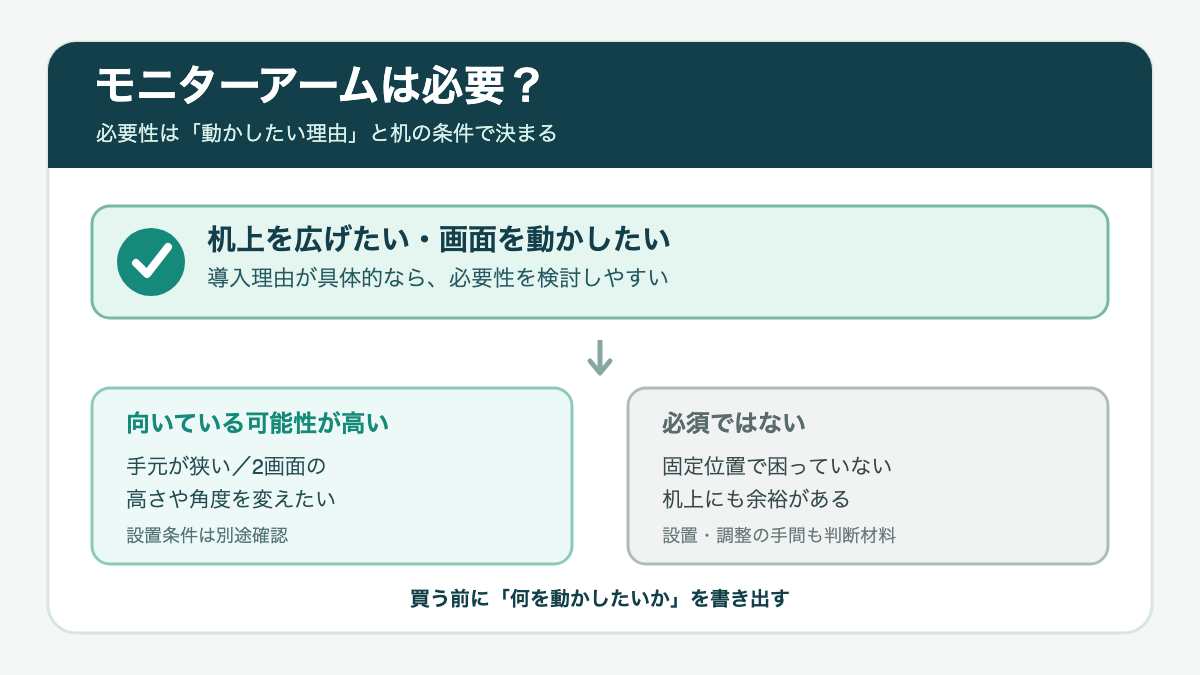
モニターアームは全員に必要なものではありません。純正スタンドの位置で困っておらず、机上にも余裕があるなら、設置や調整の手間を増やしてまで導入しなくても大丈夫です。
一方で、モニター台やノートPCで手元が狭い、2画面の高さをそろえたい、Web会議のときだけ画面を動かしたいという人には、必要性が高くなります。私はViozon OL-3Lを2025年5月ごろから、幅120cm×奥行50cmのデスクで毎日8〜16時間使ってきました。机上が広くなった実感はありますが、31.5インチ級のモニターでは角度保持に不満も残っています。
判断の基準は「便利そうか」ではなく、「何を動かしたいのか」です。
モニターアームの規格や選び方まで一度に確認したい場合は、モニターアームの種類と選び方で扱っています。この記事では、導入する理由がある人と、なくても困らない人を、私の1年以上の使用経験から分けて考えます。

モニターアームは必要?
必要性は、画面やノートPCを動かしたい理由があるかで決まります。動かしたい対象がなく、固定位置で満足しているなら、モニターアームは必須ではありません。
机を広くしたいなら必要性が高い
モニター台とノートPCが手元を占領しているなら、機器を浮かせる効果を感じやすいです。私の導入前の机は、モニター台とノートPCでキーボード周りが狭く、メモ帳や充電器の置き場にも困る状態でした。
OL-3LへLG 32SR50F-WとMacBook Air(M1)を載せてからは、モニターとノートPCの下に空間ができました。机そのものの面積が増えたわけではありませんが、手元へ物を置ける範囲は広がっています。幅120cm、奥行50cmの浅めのデスクでは、この違いが毎日の作業で分かりやすく出ました。
ただし、空いた場所の大きさは、机の形、モニターの大きさ、支柱やクランプの位置で変わります。「アームを付ければ机が何cm広くなる」といった計算は、製品と机を確認しないままではできません。いま使っているモニター台やノートPCの下に、何を置きたいのかを書き出すと判断しやすくなります。
固定位置で困らないなら不要
純正スタンドの高さと角度で作業でき、机上にも余裕があるなら、モニターアームの可動機構を使う場面は限られます。取り付けには机側の確認、モニターの取り外し、配線、調整が必要です。画面をほとんど動かさない人にとっては、その手間がメリットを上回らない可能性があります。
私の場合は、導入前に「手元が狭い」「ノートPCも浮かせたい」という具体的な不満がありました。そのため、設置作業をしてでも使う理由がありました。逆に、画面位置を動かしたい場面が思い浮かばないなら、まず純正スタンドのまま数日使い、困りごとが残るか確かめる方法もあります。
モニターアームのメリット
私が1年以上使って大きいと感じた利点は、机上スペース、画面の高さ、Web会議時の角度を調整しやすいことです。ただし、いずれも机と機器の組み合わせによる体感であり、すべての環境に同じ結果が出るとは限りません。
机上スペースを増やせる
モニターとノートPCを天板から浮かせると、キーボードの手前や横へ物を置きやすくなります。私の机では、以前はモニター台とMacBook Airが占めていた場所に、メモ帳や充電器を置けるようになりました。作業中に物を一時置きする場所ができたことで、キーボードを大きく動かさずに済んでいます。
この利点は、机が広い人より、奥行きが浅い人や手元に書類を置く人ほど感じやすいでしょう。もっとも、クランプや支柱は机の一部を使います。天板の端へ取り付けると、壁や机裏のフレームとの干渉が起きることもあるため、上から見た空きだけでなく、天板の下側も確認してください。
私のデスクは奥行50cmなので、モニター台を置いたままノートPCを開くと、キーボードを手前へ寄せる余地がほとんどありませんでした。アームへ移した後は、キーボード、マウス、メモ帳を同じ天板上に置きやすくなっています。これは「収納が増えた」というより、作業中に手を置く場所と、一時的に物を置く場所を分けられたという変化です。
ただし、クランプの支柱が天板の端に残るため、机上が完全に何もない状態になるわけではありません。机の中央を広く使いたいのか、モニター台の下を空けたいのかで、期待する効果も変わります。導入前に、片付けたい物を一度すべてどかして、空けたい場所を実際に確認しておくと過大な期待をしにくくなります。
2画面の高さをそろえやすい
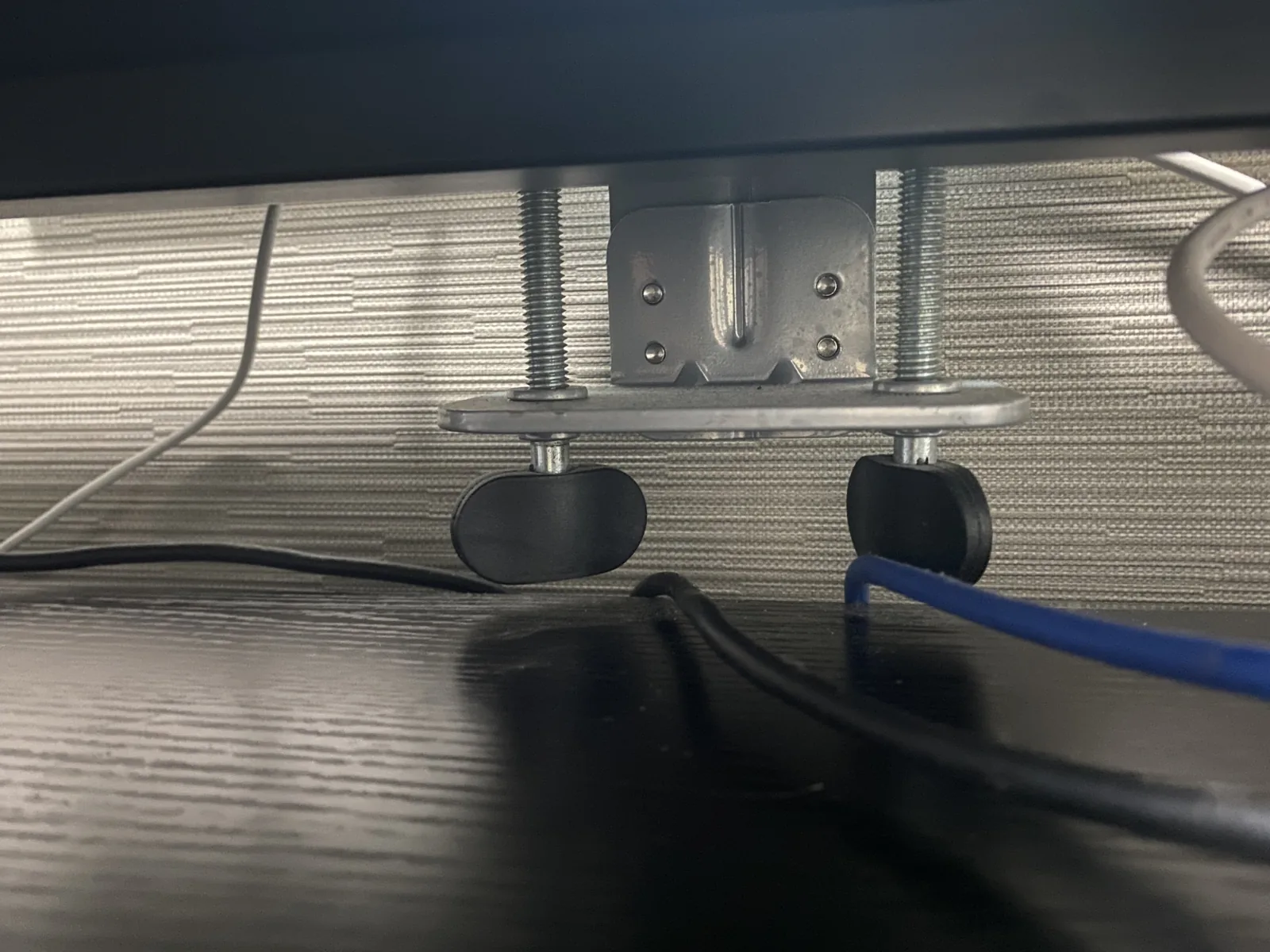
外部モニターとノートPCを並べると、画面の高さや角度が合わず、視線の移動が大きくなりがちです。OL-3Lでは両方をアームへ載せられるため、私の環境では2画面の位置をそろえやすくなりました。
ここでいう「そろえる」は、画面の上端を必ず同じ高さにするという意味ではありません。椅子に座ったときの目線、画面までの距離、キーボードの位置に合わせて、首を無理に上下させない位置へ近づけられるということです。厚生労働省の情報機器作業ガイドラインでも、ディスプレイは目の高さまでを目安とし、目の高さより上にしないとされています。個人の在宅作業を直接規制するものではありませんが、画面位置を考えるときの参考になります。
私のLGモニターは標準スタンドの高さを変えられないため、机の高さや椅子の位置に合わせて画面を動かしたい場合、台を追加するかアームを使う必要がありました。アームなら画面の高さを決めた後も、ノートPCの開き方やキーボードの位置に合わせて微調整できます。ただし、画面を高くしすぎると見上げる姿勢になり得るため、動かせること自体を目的にしないことが大切です。
作業時間が長い人は、画面位置だけでなく、同じ姿勢を続けないことも意識してください。ガイドラインは作業を1時間以内のサイクルに分け、サイクルの間に休止を取る考え方を示しています。これはアームの購入を促す基準ではなく、画面を動かせる環境を作った後も、休憩や姿勢変更が必要だという補足です。
画面位置に悩んでいても、まずはモニター台の高さを変える、椅子や机との距離を見直す方法があります。それで高さや視線の不満が解消しないときに、モニターアームの必要性が高まります。
画面位置の目安は、厚生労働省のテレワーク作業環境資料や情報機器作業のガイドラインで確認できます。健康状態に関わる悩みがある場合は、個人の判断だけで無理に調整せず、必要に応じて専門家へ相談してください。
ノートPCをトレーへ載せる方法や適合条件まで確認したい人は、ノートPC対応モニターアームの記事が向いています。ここでは、2画面の位置を変えたいかどうかを導入判断の材料にします。

Web会議で角度を変えやすい
Web会議と通常作業で、ノートPCやカメラの向きを変えたい人には便利です。私は会議時にMacBook Airの角度を調整しやすくなり、普段の入力作業と同じ位置に固定しなくても済むようになりました。
ただし、「動かせること」と「動かした位置を安定して保てること」は別です。私の環境では、ノートPC側の角度調整は使いやすかった一方、LG 32SR50F-Wを載せたモニター側は傾きが安定せず、角度が変わることがありました。下がらないよう補助の支えを追加しています。
これは私の組み合わせで起きた事実で、原因を重量超過や製品不良と断定できる記録はありません。保持力や揺れ量を測定したわけでもないため、大型モニターなら必ず同じ状態になるとは言えません。角度を頻繁に変えたい人ほど、可動範囲だけでなく、保持状態の確認も必要です。

モニターアームのデメリット
モニターアームは空間と可動性を得られる反面、1年以上使っても角度保持、配線カバー、高さ変更、設置条件の確認に手間が残りました。導入前にここを許容できるか考えてください。
31.5インチでは角度が変わることがある
大きめのモニターを載せる場合、製品の対応表だけで使用感を判断しないほうがよいです。私が使うLG 32SR50F-Wは、LG公式仕様でスタンドなし5.4kg、VESAマウント100×100mmです。これらは所有モニター固有の情報で、ほかの31.5インチ製品へそのまま当てはめられません。
実際には、角度が少し変わるたびに画面を戻す作業が発生しました。私は補助の支えを追加して継続使用していますが、購入直後から調整なしで快適に使えることを期待する人には気になる点です。モニターを載せる場合は、スタンドを外した本体重量、背面の取付穴、アーム側が示す対応範囲を、対象製品の公式仕様と取扱説明書で照合してください。
モニターが下がる原因の切り分けや対処を知りたい場合は、モニターアームが下がる原因の記事で詳しく扱っています。
配線カバーが硬く整理に手間がかかる
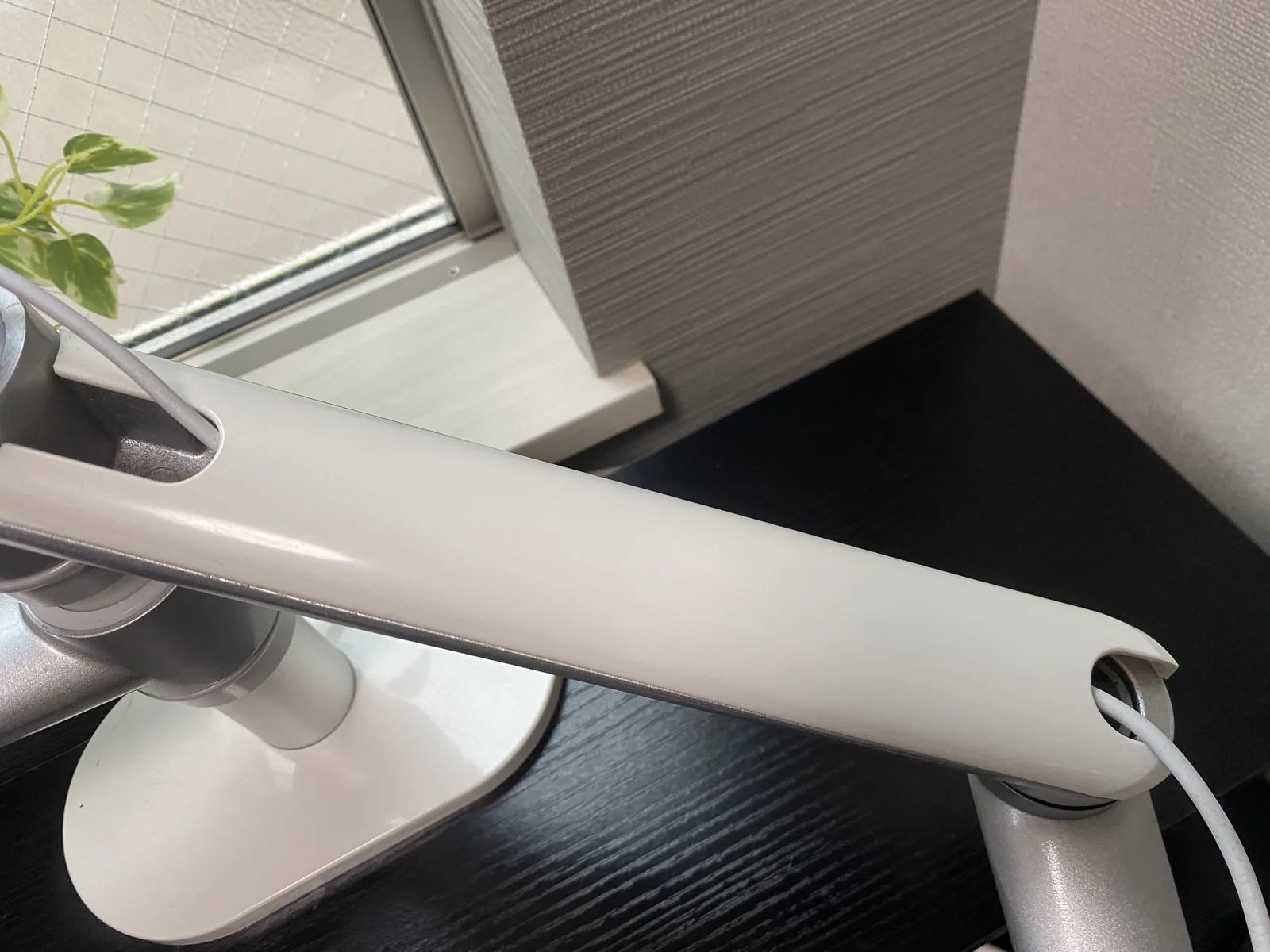
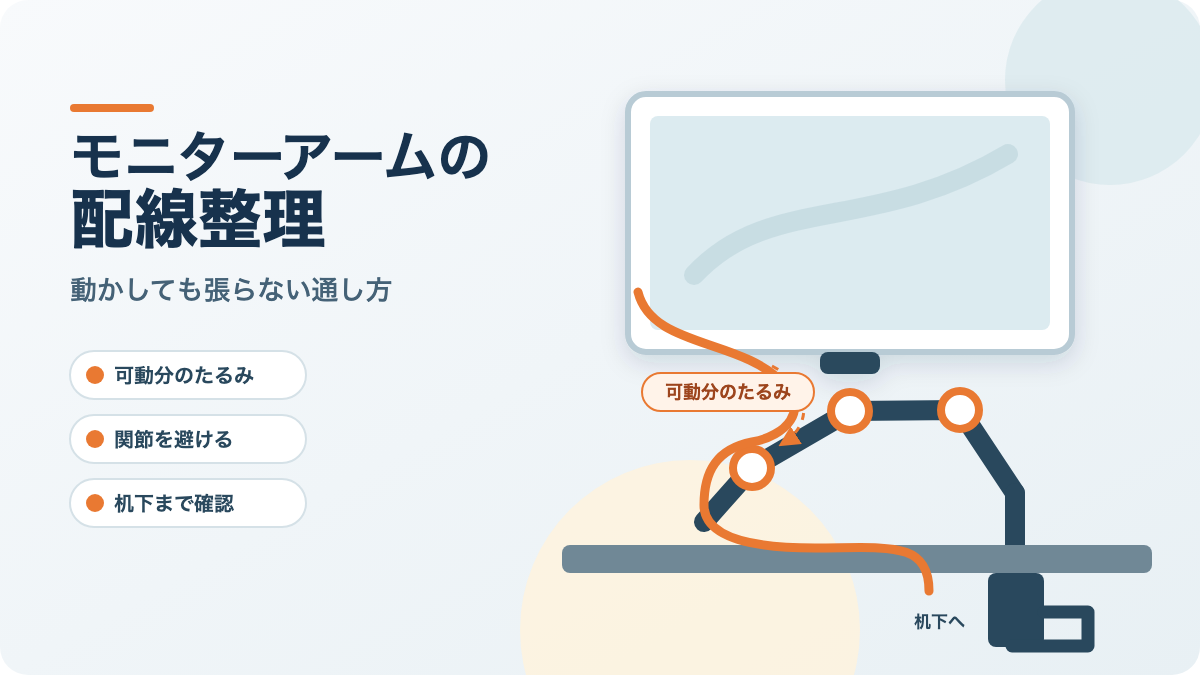
モニターアームを取り付けても、配線が自動で整うわけではありません。OL-3Lでは配線カバーが硬く、開けにくいと感じました。最初にケーブルを通すときだけでなく、機器を交換したり、配線を抜き差ししたりするときにも手間になります。
また、画面を前後左右へ動かすなら、ケーブルに必要な余裕が変わります。短すぎると端子やコネクターを引っ張り、余らせすぎると関節に挟まることがあります。私はケーブルを通した後も、最大限動かしたときに無理がないか確認しています。
配線の通し方そのものを詳しく知りたい人は、購入前に「動かしたときのケーブル長まで確認する必要がある」と覚えておくと十分です。配線整理を目的に導入する場合、カバーの開閉方法も製品ごとに公式説明を確認してください。
高さ変更は頻繁に行いにくい
画面の高さを変えられることと、毎回すぐ変えられることは違います。OL-3Lは高さ変更に手間がかかり、作業内容が変わるたびに気軽に動かす使い方には向きませんでした。
私は一度決めた位置を基本にし、必要なときだけ調整しています。座る人が変わる、立って作業する、会議と入力で目線を変えるといった使い方を考えているなら、調整にかかる手間を購入前に想像してみてください。頻繁な調整が目的なら、調整方法や張力の確認手順をまとめたモニターアームの調整方法も参考になります。
設置条件を事前に確認する必要がある
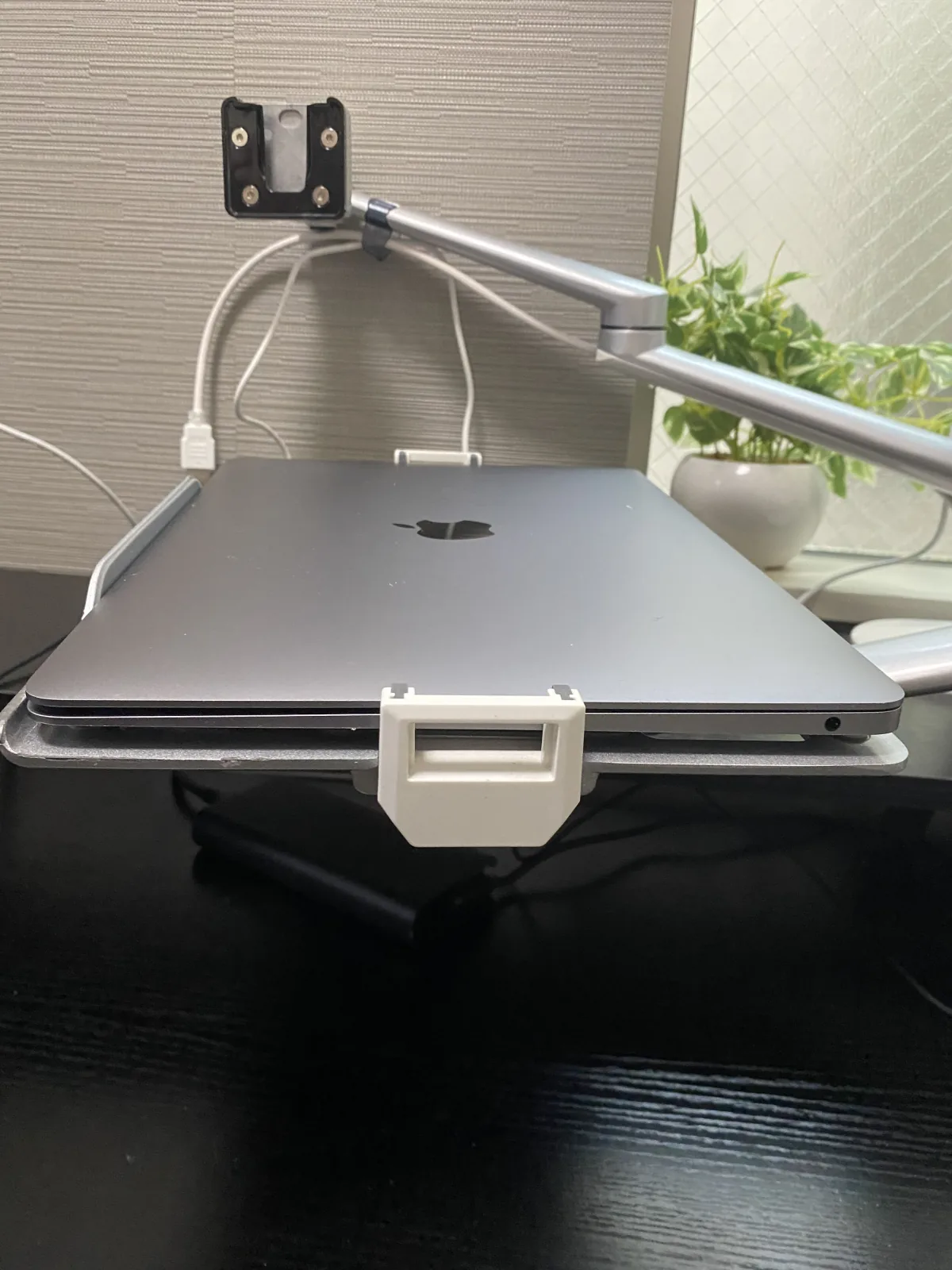
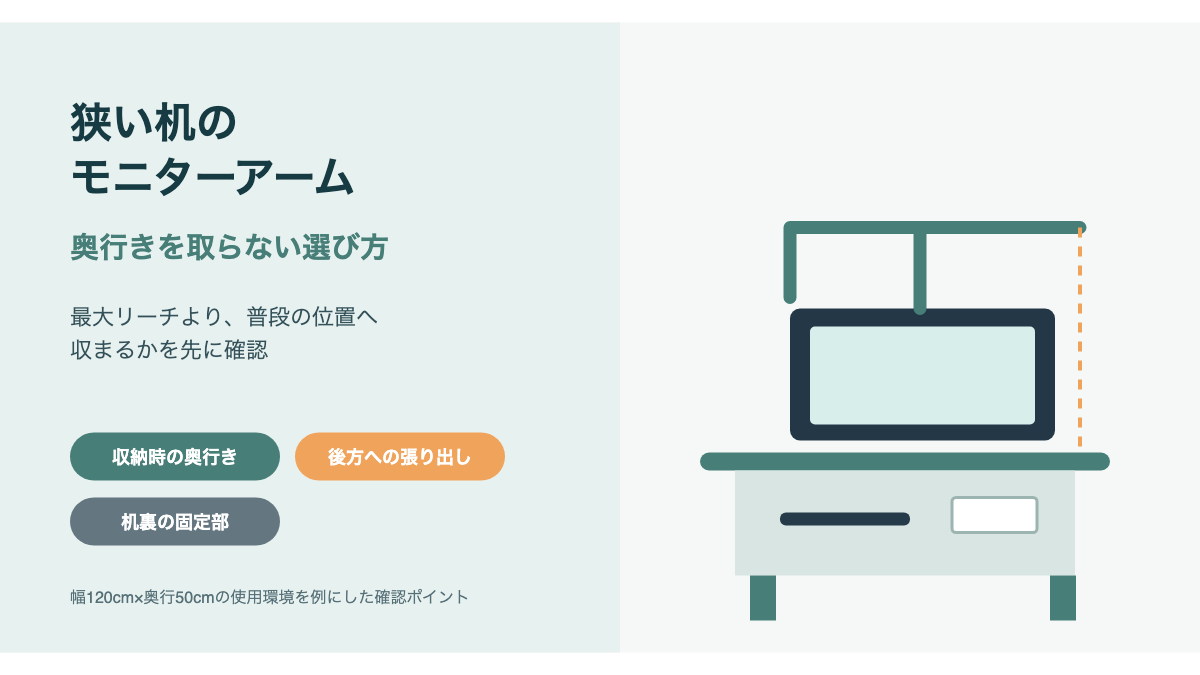
机とモニターが対応していなければ、メリット以前に設置できません。私のOL-3Lはクランプ式で、取扱説明書の図では対応天板厚が約15〜60mmと示され、机裏にも固定用の空間が必要でした。これは所有製品の条件であり、クランプ式全般の数値ではありません。
なお、クランプ式やグロメット式はVESAの規格ではありません。VESAが定めるのはディスプレイ背面側の取り付け規格で、机側の固定方式や対応天板厚は各メーカーが製品ごとに決めています。購入前は、次の項目を対象製品の公式仕様や取扱説明書で確認してください。
VESAのマウント規格に関する公式情報で確認できるのは、ディスプレイの取り付け規格であるFDMIの位置づけです。75×75mmや100×100mmといった寸法は、取り付けたいモニターの公式仕様または取扱説明書に記載された値として確認します。私はLG 32SR50F-Wの仕様表で100×100mmを確認しましたが、これはVESA対応モニターすべての寸法を示すものではありません。
また、対応重量に収まっているように見えても、画面が安定して保てるとは限りません。私のOL-3Lで起きた角度の変化は、重量超過、ネジの締め付け、製品の個体差など、原因を特定できる測定をしていません。耐荷重や保持力を自分で測った数値として示すこともできません。対応範囲は設置できるかを判断する入口であり、使用感まで保証する数字ではないと考えています。
反対に、アームを使わない場合にも不便があるかを比べてください。純正スタンドは画面を固定しやすく、配線や机への負担を増やしにくいのが利点です。モニター台は高さを変えられる製品もあり、アームより簡単に置き換えられる場合があります。必要性を考えるときは、アームの利点だけでなく、いまの方法で困っていない理由も並べると判断が偏りません。
- 天板の厚さと材質、補強の有無
- クランプを置く机裏の空間と、背面のフレームとの干渉
- モニターのスタンドなし重量と背面の取付穴
- 壁や周辺機器にアームを動かす余地があるか
私のViozon公式ページでは、OL-3Lの対応サイズ表記が「17〜27インチ」と「17〜32インチ」で併存していました。公式ページのViozon OL-3L製品情報を確認する場合も、購入する販売ページや取扱説明書の対象箇所を照合し、表記が一致しない点は販売元へ確認してください。価格、販売状況、保証内容も変わるため、購入時点の公式情報を見て判断します。
設置できるかを確認する順番は、まず机、次にモニター、最後にアームです。机の端へクランプを置けるかを見ずに商品を注文すると、天板の裏側にフレームがあって挟めないことがあります。モニターのスタンドを外した後の重量を確認しないと、スタンド込みの重量を見て判断してしまうこともあります。最後に、アーム側の対応条件と照合し、ひとつでも不明な点があれば、購入前に販売元やメーカーへ問い合わせます。
向いている人と向かない人
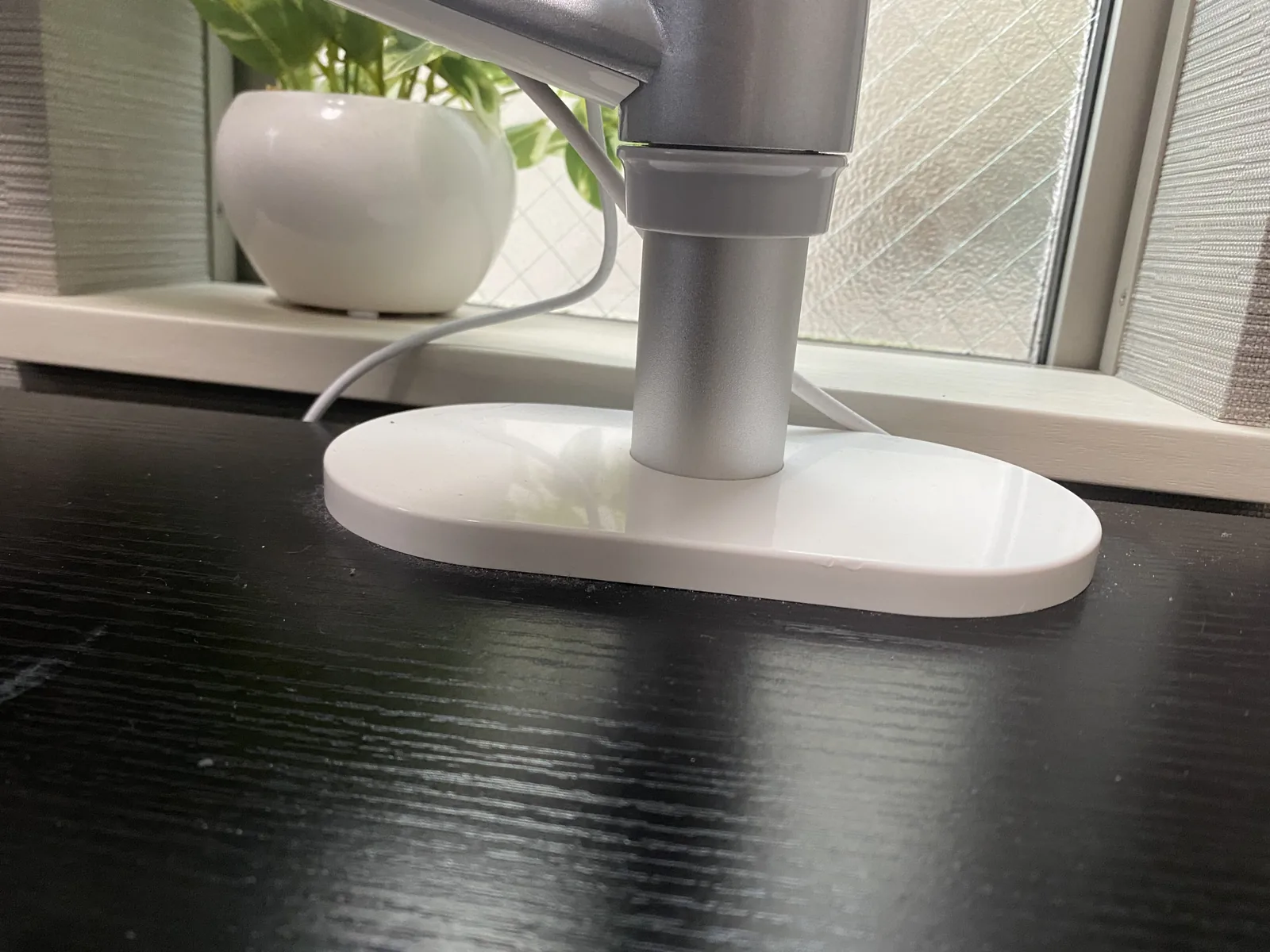
向き不向きは、解決したい不満があるか、設置と調整の手間を引き受けられるかで判断できます。モニターアームを買う前に、自分の困りごとをスペース・高さ・可動性に分けて考えてみてください。
モニターアームが向いている人
机上の使いにくさや画面位置への不満が具体的にある人には、必要性が高いです。私の使用経験からは、次のような人が候補になります。
- モニター台やノートPCで、キーボード周りが狭い
- 外部モニターとノートPCの高さや角度を近づけたい
- Web会議、資料確認、入力で画面位置を変えたい
- 天板厚、机裏の空間、モニター固有の重量を購入前に確認できる
ノートPCも浮かせたい場合は、トレーの対応サイズや固定方法まで確認が必要です。モニターだけを動かしたい人とは、見るべき仕様が変わります。浮かせたい機器を先に決めてから、製品の公式情報へ進んでください。
モニターアームが向かない人
固定位置で不満がなく、設置条件や調整の手間を増やしたくない人には、必須ではありません。次に当てはまる場合は、導入を急がないほうがよいでしょう。
- 純正スタンドの高さと角度で作業に困っていない
- 机上に余裕があり、モニター台をなくす必要がない
- 机の背面や天板裏にクランプを固定する空間がない
- 画面を動かすより、固定した状態の安定感を優先したい
- 配線や高さ調整を一度も触りたくない
導入後に解決したい不満が1つも思い浮かばないなら、モニターアームは「必要ない」可能性が高いです。机を広くしたいのか、画面を動かしたいのかが決まってから検討しても遅くありません。
1年以上使った結論
私の環境では、モニターアームを導入してよかったと感じています。ただし、満足できた理由は「モニターアームだから」ではなく、机上を広げ、ノートPCを含む画面位置を変えたいという目的があったからです。
OL-3Lを買い直すか
Viozon OL-3Lは現状に満足しているため、直ちに買い替える予定はありません。2025年5月ごろに15,840円で購入し、購入直後から毎日8〜16時間使っています。この金額は私が支払った購入価格であり、現在の販売価格や販売状況を示すものではありません。
机上スペースが増えたこと、LGモニターとMacBook Airの高さをそろえやすいこと、Web会議時にノートPCの角度を変えやすいことは、1年以上経っても利点として残っています。一方で、31.5インチのモニター側で角度が変わること、配線カバーが硬いこと、高さ変更に手間がかかることも変わりません。
今後モニターを増やす、または高さを頻繁に変える環境になった場合は、より柔軟に調整できる製品への買い替えを検討します。いまの構成を続ける限りは、買い替えよりも補助の支えを使いながら運用する判断です。購入価格や使用期間を含む製品単体の記録は、Viozon OL-3Lを1年以上使ったレビューにまとめています。
購入前に確認すること
購入前は、先に動かしたい物を決め、その後で机とモニターの条件を照合します。製品の対応サイズだけを見て決めると、天板や重量の条件でつまずくことがあります。
まず動かしたい物を決める
「机を広くしたい」「2画面の高さを合わせたい」「Web会議で角度を変えたい」のうち、どれを解決したいのかを1つ決めてください。モニターだけなら確認する条件は比較的少なく、ノートPCも浮かせるならトレーの幅や固定方法まで確認する必要があります。
目的が「何となく机をすっきりさせたい」だけなら、いま使っている台を小さくする、物の置き場所を変えるといった方法も候補です。モニターアームの設置でしか解決できない不満かを考えると、不要な買い物を避けやすくなります。
私なら、次の3つを紙に書いてから検討します。1つ目は、浮かせたい機器。2つ目は、動かしたい場面。3つ目は、動かした後も固定位置へ戻す必要があるかです。例えば「モニターとノートPCを浮かせたいが、普段は固定して使う」なら、机上スペースと高さ合わせが主な価値になります。「会議のたびに画面を大きく動かしたい」なら、可動範囲だけでなく保持や配線の扱いやすさも重要です。
この3つが決まっていない状態では、対応インチや見た目だけで選びやすくなります。私のように長時間使う場合は、数分の設置の楽さよりも、毎日触る高さ変更や配線の扱いのほうが不満として残ることがあります。購入後の使い方を先に想像しておくと、必要性と製品選びを混同しにくくなります。
机とモニターを照合する
机の天板厚、机裏の空間、モニターのスタンドなし重量、背面の取付穴を測り、対象製品の公式仕様と照合します。私のLG 32SR50F-Wでは、LG公式にVESAマウント100×100mm、スタンドなし5.4kgと記載されています。これらは所有モニターの確認値であり、他の製品の寸法や重量を推測する材料にはしません。
VESAはディスプレイ背面側の規格で、机側のクランプやグロメットの条件を決めるものではありません。設置方式、対応天板厚、対応重量、必要な机裏の空間は、アームごとの公式ページや取扱説明書で確認してください。
公式ページで確認できない項目がある場合は、検索結果の短い説明だけで決めないことをおすすめします。製品ページから取扱説明書を開き、対応条件、取り付け図、注意事項を確認してください。販売ページと説明書で表記が違う場合は、どちらの型番を対象にしているかを照合し、判断できなければ販売元へ確認します。
購入前に確認する項目
- 動かしたい機器はモニターだけか、ノートPCも含むか
- 自分の机の天板厚と、固定場所の裏側に空間があるか
- モニターのスタンドなし重量と背面の取付穴
- 画面を動かしたときの壁・机・ケーブルとの干渉
- 価格、在庫、保証などの最新情報
料金、仕様、販売状況、保証内容は変わることがあります。購入する時点で、メーカー公式ページ、取扱説明書、販売元の案内を確認してください。
まとめ
モニターアームの必要性は、導入後に何を動かしたいかで判断できます。机上を広くしたい、モニターとノートPCの高さをそろえたい、Web会議で角度を変えたい人には、メリットが大きいでしょう。
反対に、固定位置で困っていない人、机上に余裕がある人、設置条件が合わない人には必須ではありません。私自身はViozon OL-3Lを1年以上使い、スペースと可動性には満足していますが、角度保持、配線カバー、高さ変更には不満が残っています。
「動かしたい理由」が具体的にあるなら必要性は高く、理由がなければ無理に導入しなくてよい。この順番で考えると、自分のデスクに本当に必要か判断しやすくなります。
コメント