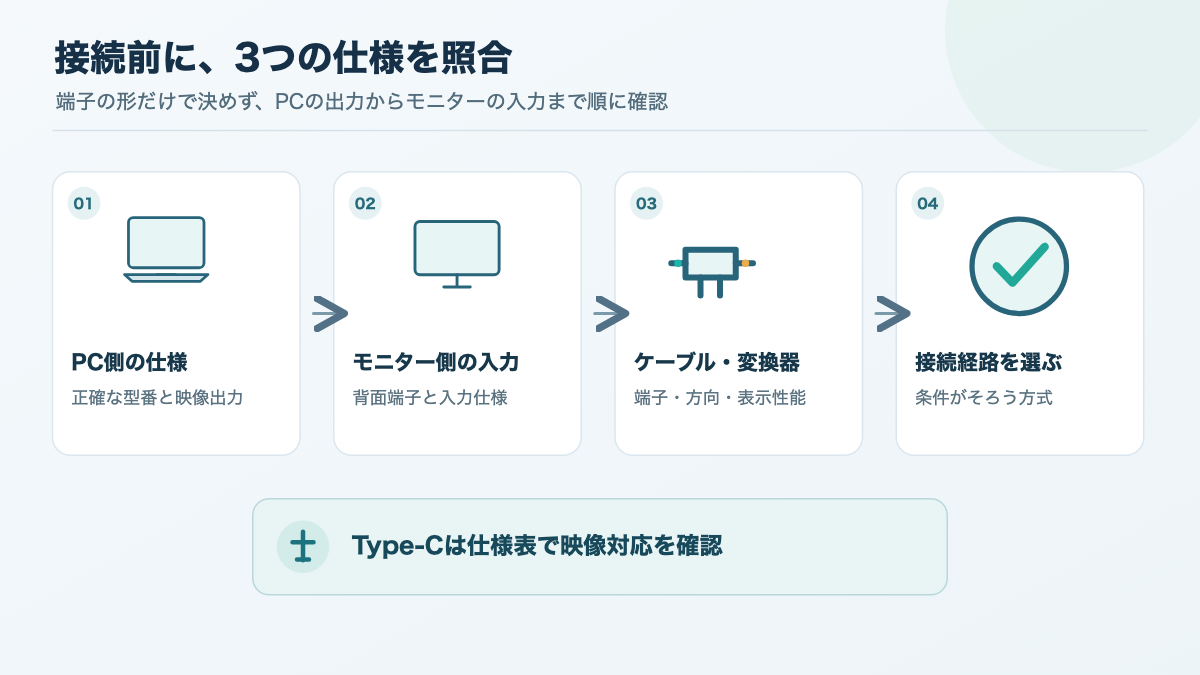
ノートパソコンにモニターを接続するときは、まずPC側の映像出力端子とモニター側の入力端子を確認します。HDMIやDisplayPortなら、端子の形と機器の仕様を合わせます。Type-Cは差し込み口の形が同じでも映像を出せない機種があるため、仕様表に「DisplayPort Alt Mode」「Thunderbolt」などの映像出力対応があるか確認してください。
ケーブルをつないだ後は、モニター側で接続した入力を選び、WindowsやMacの画面設定を行います。映らない場合も、いきなり買い替えるのではなく、電源・入力・ケーブル・PCの対応を順に確かめれば原因を絞りやすくなります。
端子の形だけでケーブルを買わず、PCが映像を出せるか、モニターがその信号を受けられるかを両方確認しましょう。
私は自宅の幅120cm×奥行50cmのデスクで、MacBook Air(M1)からDell WD19へType-Cで接続し、ドッキングステーションのHDMI出力からLG 32SR50F-Wへ映像を出しています。Type-Cからモニターへ直接つないでいるわけではないため、この記事では実際の接続例と、メーカーの公式資料に基づく一般的な手順を分けて説明します。
この記事では外部モニター1台のつなぎ方を扱います。複数台接続の上限やハブ製品の細かな仕様は、PCと製品の組み合わせで変わります。M1 MacBook Airを含む複数画面の制限は、M1 MacBook Airで外部モニター2台で確認できます。
接続前に端子と仕様を確認
接続方式は、PCの出力・モニターの入力・ケーブルの対応がそろうものから選びます。片側だけ端子が合っていても、映像が届くとは限りません。
PC側で映像を出せるか調べる
PCの正確な製品名を確認し、メーカーの仕様表で映像出力に使える端子を調べます。本体にHDMI端子があればHDMI出力として案内されているか、Type-C端子ならディスプレイ出力対応が明記されているかを見るのが基本です。
端子の横に稲妻や画面のような記号がある機種もありますが、記号はメーカーや機種で異なります。記号だけで判断できないときは、取扱説明書やメーカーの仕様ページを型番で検索してください。仕様表で「USB-C」とだけ書かれている場合は、それだけでは映像対応を確認できていません。
Type-Cは差し込み口の形を示す名前です。映像、USBデータ、給電はそれぞれ対応が分かれることがあります。DisplayPort公式FAQによると、USB Type-C経由のDisplayPort映像は「DisplayPort Alt Mode」という規格で、USBデータやUSB Power Deliveryと同じ端子で扱えても、機器側で機能を個別に対応させられます。購入前はPCの仕様表で映像出力対応を確かめてください。DisplayPort公式FAQ
「Type-Cで充電できるから、同じ端子からモニターにも映る」とは限りません。逆に、映像出力に対応していても、モニターへの給電やPCへの充電まで一つのケーブルでまかなえるとは限らないため、給電条件は別に見ます。
モニター側で入力端子を確認
モニターの背面や側面にある端子を見て、HDMI、DisplayPort、Type-Cなどの入力を確認します。PC側の出力と名前が合う端子があるか、入力端子の番号が表示されているかも見ておきましょう。
たとえば私が使っているLG MyView Smart Monitor 32SR50F-Wは、メーカー仕様でHDMI入力を2基搭載しています。背面を見てケーブルを挿した端子がHDMI 1かHDMI 2かを覚えておくと、後でモニターの入力メニューを合わせやすくなります。端子の位置は製品ごとに違うので、写真や取扱説明書も役立ちます。端子数はLG公式の製品仕様で確認できます。
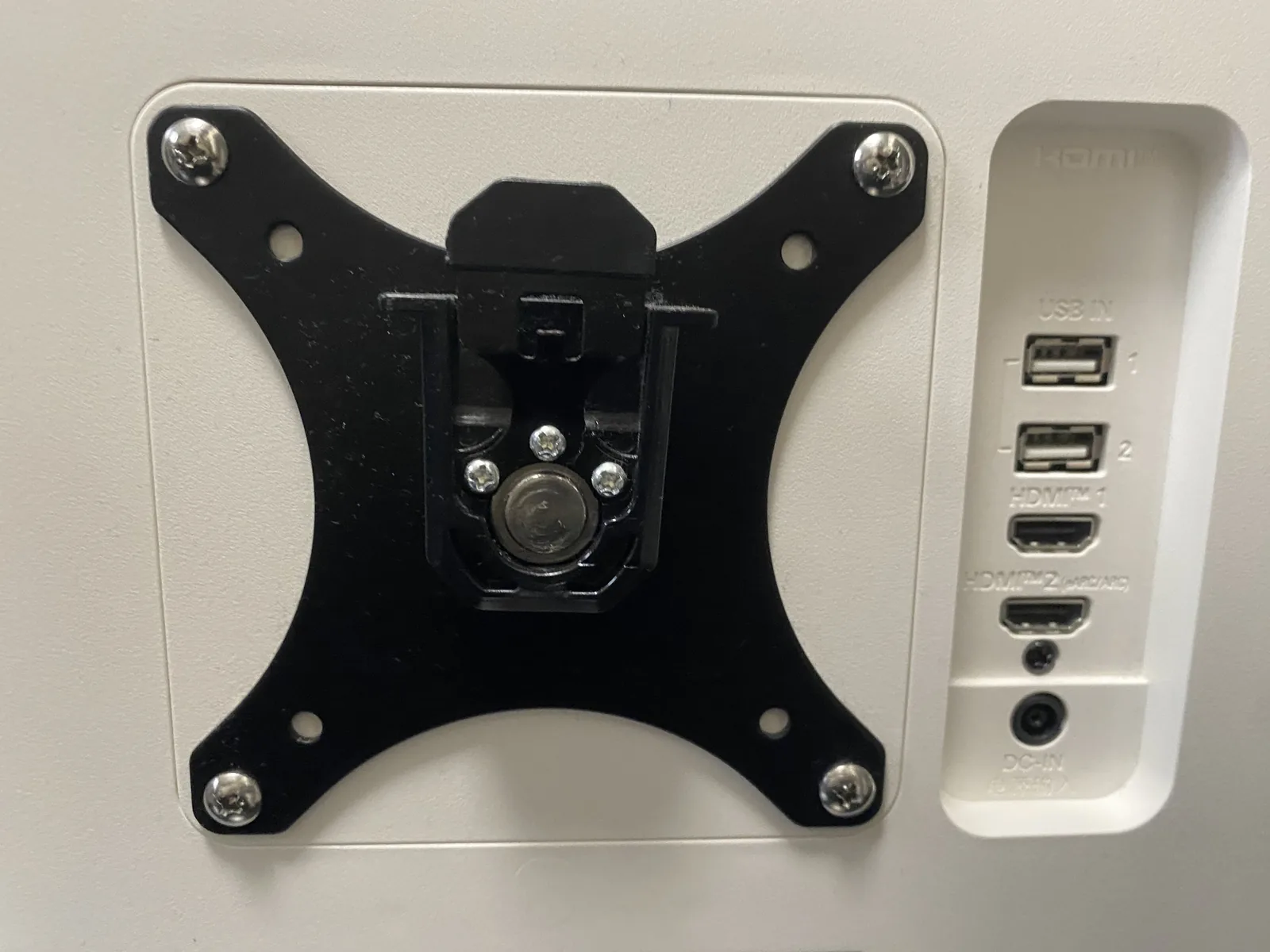
メーカーが挙げる端子数と、同時に映像を出せる画面数は同じとは限りません。PC本体、ドッキングステーション、モニターの仕様をそれぞれ確認してください。ここではまず1台だけを接続し、表示できることを確かめると切り分けが簡単です。
ケーブルと表示性能を照合
端子が合ったら、ケーブルや変換器が希望する解像度・リフレッシュレートに対応するか確認します。解像度は画面を構成する点の数、リフレッシュレートは1秒に画面を書き換える回数です。文字や映像が表示できることと、希望する表示性能が出ることは別です。
必要な性能はPC、モニター、ケーブル、変換器やドッキングステーションの組み合わせで変わります。たとえば高いリフレッシュレートを使いたいのに、途中の変換器がその条件に対応していなければ、設定できる選択肢が限られることがあります。各機器の仕様表を照合し、希望条件に対応する経路を選んでください。
HDMIケーブルには対応性能別の種類があり、HDMI公式はケーブル本体やパッケージの正式名称・認証ラベルを確認するよう案内しています。「HDMIケーブル」とだけ書かれた商品名では表示性能を判断できない場合があります。必要な解像度やHzが決まっているなら、PCとモニターの仕様に加えて、ケーブルの公称対応も確認しましょう。HDMI公式のケーブル種類一覧
HDMIでモニターをつなぐ
PCにHDMI出力、モニターにHDMI入力があるなら、対応するHDMIケーブルで両方をつなぎ、モニター側で使用中のHDMI入力を選びます。
HDMI端子同士を直接つなぐ
PCの電源が入った状態でも接続できますが、機器ごとの取扱説明書に接続順が書かれていればそちらを優先します。ケーブルの一端をPCのHDMI出力、もう一端をモニターのHDMI入力に挿し、モニターの電源を入れます。入力メニューで、挿した端子に対応する「HDMI 1」や「HDMI 2」を選択してください。
画面が出たら、PC側の表示モードを設定します。複製ならノートPCと外部画面に同じ内容が表示され、拡張なら画面の端を越えてウィンドウを移動できます。外部モニターを作業スペースとして使う場合は、拡張を選ぶのが一般的です。
HDMIは映像と音声を扱うデジタル接続方式です。ただし、音声をどの機器から出すかはPCやモニターの設定にもよります。モニターにスピーカーが内蔵されていない場合や、別のヘッドホンを使う場合は、PC側で音声の出力先を選びます。方式の概要はHDMI公式の仕様案内で確認できます。
HDMI端子がない場合
PCにHDMIがなくても、別の映像出力端子があれば変換ケーブルやアダプターを使える場合があります。たとえばPC側が映像出力対応のType-Cで、モニター側がHDMI入力なら、Type-CからHDMIへ出力する仕様の製品を選びます。
変換器は「どちらからどちらへ映像を送るのか」を確認してください。PCが出力側、モニターが入力側です。端子の形が合うだけで動作するとは限らず、PCの映像出力対応、変換器の入力と出力、解像度・Hzの対応を一緒に見ます。双方向と明記されていない製品の向きを逆にしても、映像が出ないことがあります。
私はHDMI直結やType-CからHDMIへの変換アダプターをこの環境で試していません。所有する構成では、MacBook Air(M1)からDell WD19へType-Cで接続し、WD19のHDMI出力からモニターにつないでいます。直結や変換器を使った結果として説明しているのではなく、使用中の経路を例にしています。
DisplayPortで接続する
PC側にDisplayPort出力、モニター側にDisplayPort入力があれば、仕様に合うDisplayPortケーブルで接続します。ノートPCには標準サイズのDisplayPort端子がない機種もあるため、端子の有無を先に調べてください。
DisplayPort同士をつなぐ
デスクトップPCでは見かける端子ですが、ノートPCではType-C端子を映像出力に使う構成もあります。DisplayPort端子同士でつなぐ場合は、ケーブル両端の形状を合わせ、モニター側で「DisplayPort」入力を選びます。
端子の形状が合っても、PC側の端子が映像出力用か、モニター側の端子が入力用かを確認します。モニターに複数の入力があるときは、前に接続したHDMIのままになっていないかも見てください。
私はDisplayPort同士の直結を使用していないため、ここはDisplayPortの規格情報と各機器の仕様をもとにした手順です。端子やメニューの位置は機器ごとに異なり、説明書での確認が必要です。
Type-CからDisplayPortへつなぐ
PCのType-CがDisplayPort Alt ModeやThunderboltによる映像出力に対応しているなら、Type-C to DisplayPortケーブルや対応アダプターでモニターへ出力できます。PCにDisplayPort出力がない場合でも候補になりますが、Type-C映像出力に非対応なら映りません。
ケーブルやアダプターの商品ページでは、入力側と出力側の表記、対応するOSやPC、解像度・リフレッシュレートを確認します。ケーブルを選ぶときに「Type-C端子がある」とだけ書かれていて映像対応が不明なら、メーカーの仕様や問い合わせ先で確認できるまで判断を保留してください。
Type-Cで映像を出す
Type-Cでモニターへ接続できるのは、PC・モニター・ケーブルすべてが映像伝送に対応している場合です。端子の形が同じというだけでは判断できません。
映像出力と給電を別に確認
PCの仕様表では「DisplayPort Alt Mode対応」「Thunderbolt対応」「映像出力対応」などの記載を探します。Type-C端子が充電用やデータ用に限られ、映像を出せない機種もあります。メーカーが機能を明記しているかが確認の要点です。
モニター側にもType-Cの映像入力が必要です。さらに、ケーブルが映像に対応しているか確認します。充電専用ケーブルや、映像仕様が明らかでないケーブルでは、Type-C端子同士でも画面が出ない可能性があります。
1本で映像と給電をまとめたい場合は、PC側が映像を出せるかに加え、モニター側がPCへ給電できるか、給電量がPCの条件に合うかを製品ごとに調べます。映像は出るけれどPCは充電されない構成もありえます。映像と給電の条件を一つの機能として扱わないことが大切です。
私の自宅環境では、MacBook Air(M1)とDell WD19をType-Cでつなぎ、WD19からHDMIでLGモニターへ出力しています。MacBook AirからLGへType-Cケーブル1本で直結しているわけではありません。Type-C 1本接続の実例としてモバイルモニターを検討する場合は、cocopar ZS-156レビューに、MacBook Airとの接続方法と別給電にする条件を記録しています。
映像に対応しない端子なら
PCのType-Cが映像非対応なら、対応が確認できるHDMIやDisplayPortなど、別の映像出力を探します。PCに映像出力端子がない場合でも、USBのデータ転送を使う製品など別方式が存在しますが、通常のType-C映像出力とは仕組みやソフトの条件が異なります。対応機器や専用ドライバーの有無を製品メーカーの案内で確認してください。
Type-C端子の数だけを見てアダプターやハブを買うと、映像が出ないことがあります。PC側の対応、必要な映像端子、給電条件、使う画面数まで見る必要があるため、製品選びはUSB-Cハブの選び方で解説している確認項目も参考になります。
接続後に画面を設定する
ケーブルをつないでも自動で表示されないときは、モニターの入力選択とOSの画面設定を確認します。設定名はOSのバージョンで変わることがあるため、画面上の案内を優先してください。
モニターの入力を合わせる
モニターの入力切替メニューから、実際にケーブルを挿した端子を選びます。HDMI端子が複数ならHDMI 1とHDMI 2を取り違えていないか確認します。USB-CやDisplayPortも、接続先と同じ入力名を選択してください。
メーカーによっては入力の自動切替がありますが、常に切り替わるとは限りません。「信号なし」と表示される場合は、入力名が合っているか確認した後、ケーブルの両端を差し直します。操作ボタンやメニューの開き方はモニターごとに違うため、取扱説明書を見てください。
Windowsで複製か拡張を選ぶ
Windowsでは、キーボードのWindowsキーとPを押して表示方法を選びます。「複製」はPC画面をモニターにも同じように表示し、「拡張」は2画面を一つの広い作業領域として使います。「セカンドスクリーンのみ」はノートPC側を消して外部モニターを使う選択肢です。
表示が出たら「設定」から「システム」→「ディスプレイ」を開き、画面の配置を実際の左右関係に合わせます。ディスプレイが認識されているのに設定へ出ない場合、Microsoftの案内にある「検出」を選ぶ方法もあります。操作や画面名はWindows 10・11で異なる場合があります。詳しくはMicrosoftの複数モニター設定手順をご覧ください。
文字やアイコンが小さすぎる、画面がぼやけると感じたら、ディスプレイ設定で解像度や拡大率も確認します。選べる値はPC・モニター・接続経路が対応する範囲です。無理に最大の数値へ固定せず、読みやすさと表示の安定性を見ながら調整してください。
Macで配置と解像度を調整
MacではAppleメニューから「システム設定」→「ディスプレイ」を開き、認識した画面の配置や解像度を調整します。ノートPCの画面と外部モニターを並べる場合は、設定画面上で実際の置き方に合わせて配置します。Windowsと同様、選べる解像度やリフレッシュレートは接続する機器や経路で変わります。
Appleは、Macのモデルにより接続できる外部ディスプレイの数が異なると案内しています。複数台をつなぐ予定なら、ハブやモニターの出力数だけで判断せず、PCの正確なモデル名と技術仕様も確認してください。Apple公式のMacにディスプレイを接続する手順には、接続と設定の案内があります。
映らないときの確認順
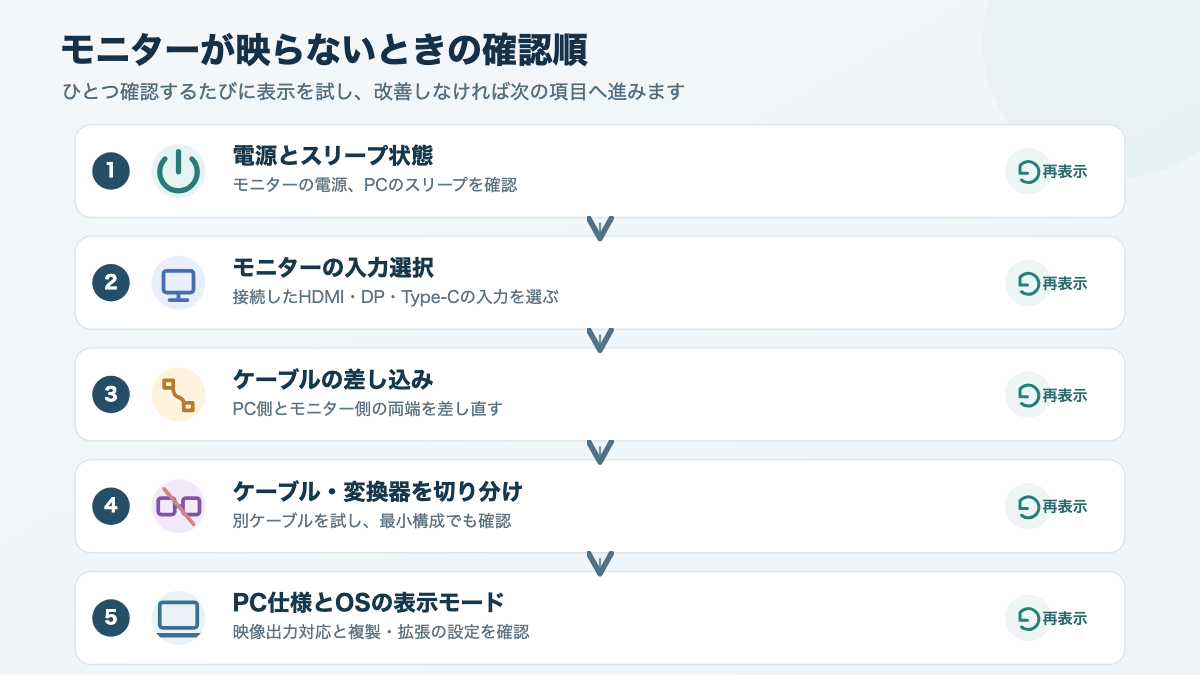
画面が出ないときは、モニターの電源と入力から始めて、接続経路を簡単な状態にしながら一つずつ調べます。いくつも設定や機器を同時に変えず、何を変えたら映ったか分かるように試すと原因を絞れます。
電源・入力・差し込みを確認
最初に、モニターの電源ランプが点灯しているか、電源ケーブルが抜けていないか確認します。次に、PCとモニターの両端で映像ケーブルが奥まで挿さっているか、モニターの入力が接続した端子に合っているか見ます。モニターが省電力状態なら、PCでキーを押すかマウスを動かして画面を起こします。
「信号なし」の表示は、モニターの入力に映像信号が来ていないことを示す状態です。モニターが壊れたと決めつけず、別の入力を誤って選んでいないか、PCがスリープ中でないか、ケーブルが緩んでいないかを順に確認します。
ケーブルと変換器を切り分ける
ケーブルを一度外して挿し直し、可能なら別の対応ケーブルで試します。変換アダプターやドッキングステーションを通している場合は、外せる周辺機器を外してPCとモニターだけの構成にしてみてください。別のケーブルで映るなら、元のケーブルや接続状態を調べる手掛かりになります。
別の入力端子や別のPCでモニターを試せる場合は、どちら側に問題があるか切り分ける助けになります。ただし、別の機器へつなぐ際も、端子の入力・出力方向と仕様が合っていることが前提です。Microsoftもケーブルの固定や交換、周辺機器を外した確認を案内しています。Windows外部モニターの公式トラブルシューティング
ドッキングステーションを使う場合、PCからドッキングステーションまでのType-C接続と、ドッキングステーションからモニターまでの映像ケーブルを別々に見ます。どちらの区間で信号が止まっているか分からなければ、まずモニターへ直接接続できる対応端子があるか確認します。ハブを経由する場合は、前の節で挙げたように、PCとハブの映像出力対応や接続条件もあわせて調べてください。
PC側の仕様と画面モードを再確認
接続が正しく見えても映らない場合は、PCの端子が本当に映像出力に対応しているか見直します。特にType-Cは充電・データ転送に使えても、映像を出せない端子があります。ケーブルや変換器を変える前に、PCのメーカー仕様表で映像対応を確認してください。
Windowsで外部モニターが黒いままなら、Windowsキー+Pで「拡張」や「複製」が選ばれているか確認します。設定画面にモニターが現れない場合は、PCの再起動や更新状況の確認も選択肢です。ドライバーの更新・再インストールは機種で手順が違うため、PCメーカーの案内に従ってください。
私の環境では、LGモニターの画面がDell WD19を導入する前の接続環境で頻繁に乱れ、WD19を使い始めてからは発生していません。ただし、導入前の接続経路や原因は記録していないため、LGモニターの不具合だったとも、WD19が原因を解決したとも断定できません。映像の乱れが出たときは、ケーブルや接続経路を一つずつ切り分けてください。
スリープから復帰した後に外部画面が見つからないことも、私のWD19使用中にあります。その場合はType-Cケーブルを挿し直すか、ドッキングステーションの電源を入れ直しています。これは私の構成での対処例で、すべての機器に効くとは限りません。再発する場合は、PC・ドッキングステーション・モニターそれぞれのサポート情報を確認します。
私の接続環境を紹介
自宅ではMacBook Air(M1)からDell WD19へType-Cで接続し、WD19のHDMIからLG 32SR50F-Wへ出力しています。これは私が実際に仕事やWeb会議で使っている経路です。

WD19は2026年1月に中古の「非常に良い」状態を9,000円で購入し、購入直後から毎日8〜16時間使っています。Type-Cケーブル1本でモニター、Webカメラ、有線LAN、給電をまとめられるため、作業を始めるときの抜き差しが減りました。一方、本体と180WのACアダプターが大きく、持ち運ぶには向きません。私の用途では自宅に据え置く使い方が合っています。
モニターをWD19経由でつなぐようになってから、導入前に出ていた画面の乱れは起きていません。ただ、導入前の接続経路を記録していないため、この変化だけで原因や製品間の優劣を説明することはできません。実際に使っている機器の組み合わせで起きたこととして紹介しています。
LG 32SR50F-Wは2025年5月ごろに購入し、仕事、Web会議、動画視聴に毎日使っています。公称仕様ではHDMI入力を2基備えています。私の使い方やモニターの画質・使い勝手は、LG 32SR50F-Wを使ったレビューにまとめています。モニターを選ぶときは端子だけでなく、画面サイズ、解像度、設置距離も自分の環境と照らし合わせてください。

この構成では、ノートPCのType-Cからドッキングステーションへ一本つなぎ、映像はそこからHDMIで送っています。端子名だけを見ると「Type-Cでモニター接続」と言いたくなりますが、実際にはType-CからHDMIまで複数の区間があります。どこを直結するか、どこで変換するかを図にして考えると、必要なケーブルを選びやすくなります。
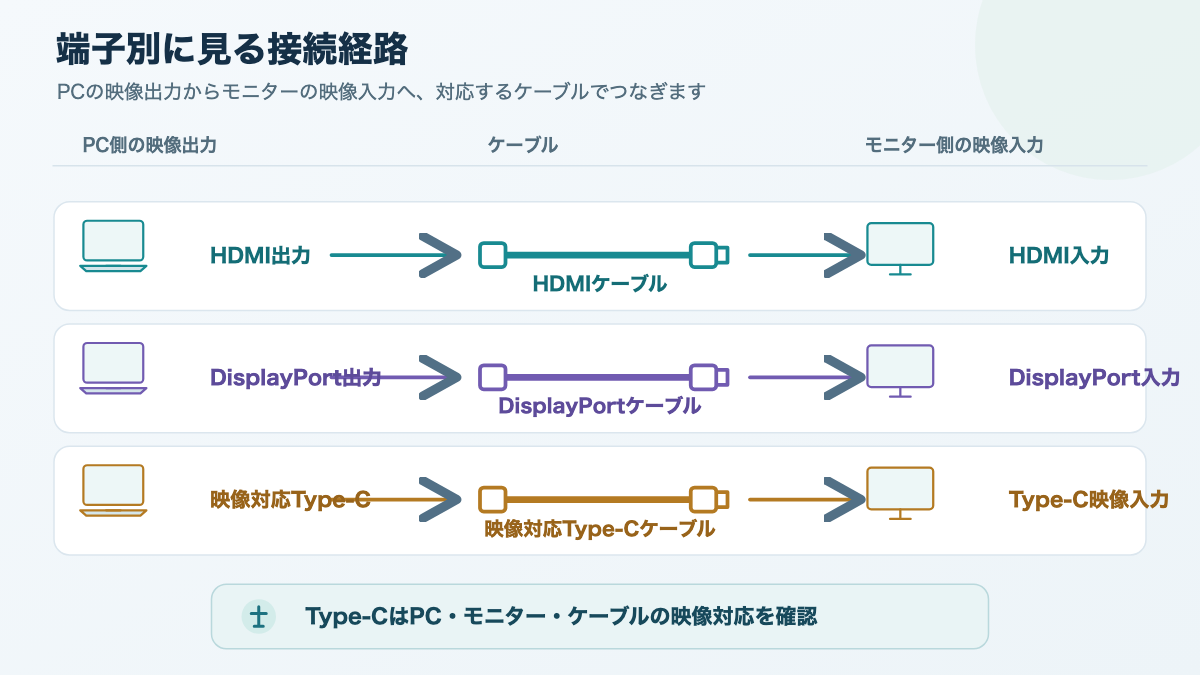
ドッキングステーションを使うと周辺機器もまとめられますが、外部画面の台数や解像度はPC側の制限にも左右されます。HDMI端子が二つあるドックなら必ず2台同時に使える、というわけではありません。製品の端子数と同時出力条件の違いはNewmight C721-2Hレビューで具体例を紹介しています。
接続前に確認したい項目
購入前は「PCの映像出力」「モニターの入力」「ケーブルや変換器」の3点を照合し、接続後は入力とOSの表示設定を確認します。
- PCの正確な型番と映像出力端子を確認した
- Type-Cの場合、映像出力対応を仕様表で確認した
- モニターの入力端子と、挿す端子番号を確認した
- ケーブル・変換器の接続方向と対応解像度を確認した
- モニターの入力切替とOSの表示モードを設定した
端子が合わない場合は、変換器やハブを買う前に映像信号の向きと仕様を確かめてください。接続できても希望の解像度やリフレッシュレートが出ない場合は、経路の各製品が同じ条件を支えられるか見直します。
まとめ
ノートパソコンとモニターを接続するときは、PC側の映像出力とモニター側の入力を確認し、対応するケーブルや変換器を選びます。特にType-Cは、端子の形だけで映像対応を判断せず、PCの仕様表に映像出力の記載があるか調べてください。
接続後はモニターの入力を合わせ、WindowsやMacの設定で複製・拡張、画面配置や解像度を選びます。表示されないときは、電源、入力、ケーブルの差し込み、変換器、PCの出力対応を順に切り分けましょう。製品ごとの対応解像度や端子仕様は更新される場合があるため、購入時にはPC・モニター・ケーブルのメーカー公式情報を確認してください。
コメント