キーボードの掃除は、まず電源を切り、乾いた柔らかいブラシで表面とキーの隙間にあるホコリを払うところから始めます。キーキャップを外すのは、製品の取扱説明書やメーカーサポートで取り外し方を確認できた場合だけにしてください。キーの形や取り付け方は機種で異なり、無理に引くとキーや内部の部品を傷めるおそれがあります。
掃除前に有線・無線の電源を切る方法を知りたい場合は、キーボードは有線・無線どっち?も参考になります。この記事では、ホコリを取る順序、キーを外すかどうかの判断、ブラシ・エアダスター・布などの注意点に絞って説明します。
キーボード掃除は電源を切って始める
掃除の最初にキーボードと接続先の電源を切り、乾いた道具で表面のホコリを除きます。濡れた道具や強い風をいきなり使う必要はありません。表面の汚れが軽ければ、キーを外さずに終えられます。
有線と無線で電源を切る
有線キーボードは、可能ならパソコンからUSBケーブルを抜いてから掃除します。USBハブやドッキングステーション経由で接続している場合も、キーボード側のケーブルを外すか、パソコンの電源を切ってください。作業中の誤入力を防ぎ、電源が入った機器へ清掃道具が触れるのを避けられます。
無線キーボードは、本体の電源スイッチをオフにします。電池式なら電池を取り外す必要があるかは説明書で確認しましょう。電源オフの操作や電池の扱いは機種ごとに異なるため、スイッチの位置が分からない場合は底面の表示や取扱説明書を先に見てください。
私が使っているHHKB Professional HYBRID Type-S 日本語配列(PD-KB820BS)は、電池またはUSB給電で使う製品です。PFUの取扱説明書では背面の電源スイッチを案内しています。これは所有機種についてのメーカー情報で、私が掃除を試した記録ではありません。無線接続のキーボードは、接続先のPCをスリープにしただけではキーボード本体の電源が切れない場合もあるので、本体側を確認してください。
接続のしかたや本体側のスイッチ位置が分からない場合は、キーボードの底面表示と取扱説明書を先に見てください。
全体を撮影してからホコリを払う
キーを外す可能性があるなら、掃除を始める前にキーボード全体を撮影します。文字や記号の配置だけでなく、特殊な形のキーの向きも残せるため、戻すときの確認に使えます。キーを外さない場合でも、清掃前の状態が分かる写真があると、取り外した物や動いた部品がないか見比べられます。
写真を撮ったら、まずキーボードを軽く傾け、表面に乗っている大きなゴミがあれば落とします。強く振る、机へ打ち付けるといった動作は避けてください。乾いた柔らかいブラシで、キーの上と隙間を手前へ掃くように動かします。毛先をキーの間へ深く差し込んだり、キーを押し下げるほど力をかけたりする必要はありません。
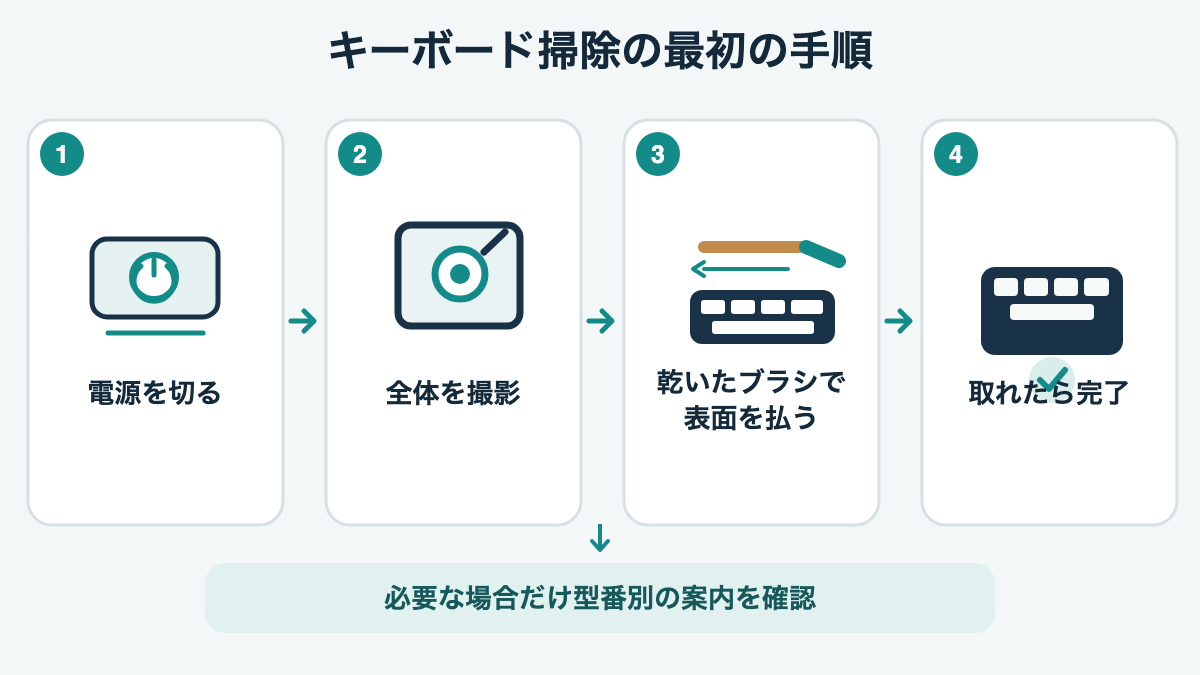
ホコリが取れたところで作業を終えて構いません。キーの隙間の奥まで手を入れたいと感じても、そのために全てのキーを外す必要があるとは限りません。キーを外す作業には、位置と向きを記録し、取り外し可能な機種か調べ、掃除後に一つずつ戻す手間が伴います。軽いホコリなら、表面清掃にとどめる方が作業も短く済みます。
キーを外す前に型番を確認する
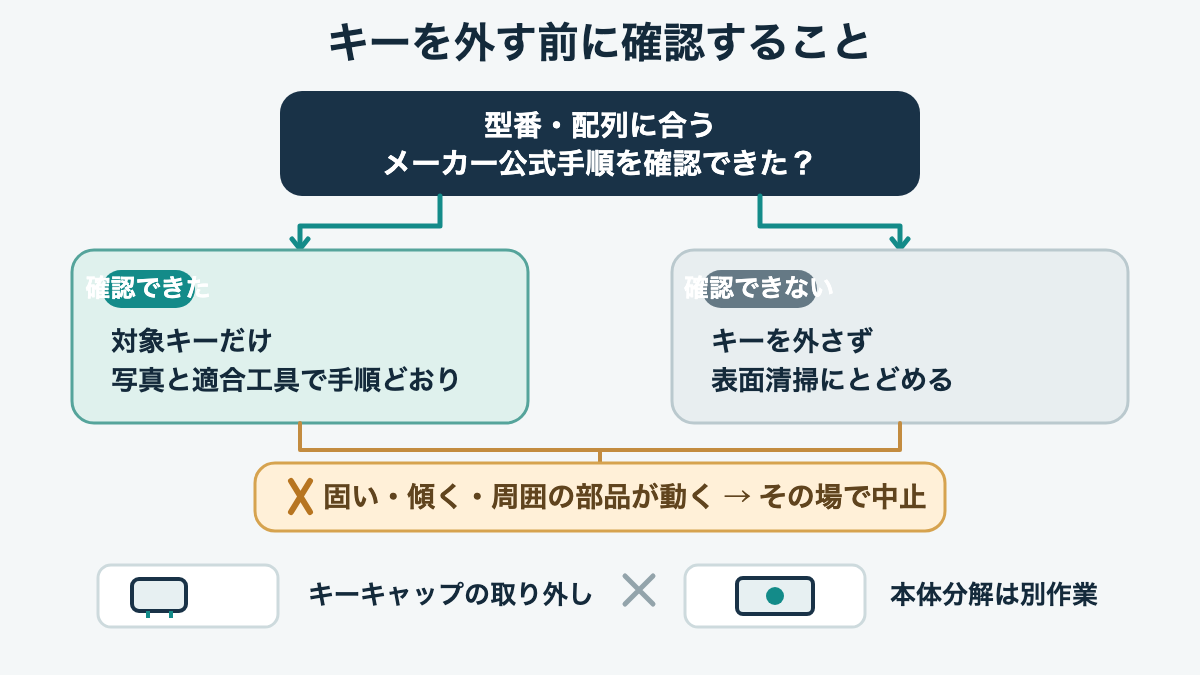
キーキャップを外せるかどうかは、方式名や見た目だけで決めないでください。同じような形のキーボードでも、キーの固定方法やメーカーが認める手順は製品によって違います。底面の型番を控え、メーカーの取扱説明書・サポート情報で、その機種と配列に合う案内を確認できた場合だけ外すのが基本です。
方式名だけで取り外し可と判断しない
キーボードの説明では、メカニカル式、静電容量無接点方式、メンブレン式、パンタグラフ式などの方式名が使われます。しかし方式名だけでは、手元の製品のキーキャップを外してよいかまでは分かりません。メーカーの解説で、ある方式を取り外しやすい例として紹介していても、別製品の形状や保証条件にそのまま当てはめることはできません。
本体の底面ラベルや設定画面に表示された製品名・型番を確認し、メーカー公式サイトで「型番+取扱説明書」「型番+キーキャップ 取り外し」などを検索します。説明書に取り外し手順がない、対象の配列が違う、どの部品を外すのか判然としない場合は、キーを付けたまま掃除してください。キーが固い、傾く、周りの部品まで一緒に動くといった感触があれば、その場で力を加えるのを止めます。
ここでいうキーキャップは、指で押す上側の部品です。キーキャップを取り外す作業と、スイッチや本体ケースを開けて内部基板に触れる作業は別です。ホコリ掃除を理由に本体ケースや基板を分解するのは避け、必要ならメーカーの修理・サポート窓口を確認しましょう。保証に影響するかどうかも製品の保証条件によって違うため、一律には言えません。
ノートPCの内蔵キーは別に確認する
ノートパソコンのキーボードは、本体と一体で使うため、外付けキーボードのキー取り外し手順を流用できません。薄型だから外せない、または特定の構造だから外せる、と方式名だけで決めるのではなく、パソコン本体のメーカーと型番からお手入れ案内を探します。説明書が表面清掃のみを案内しているなら、キーをこじらずその範囲で行ってください。
MacBookの一部モデルについては、Appleが特定の症状に対する圧縮空気の使い方を案内しています。対象はMacBook(2015年以降)とMacBook Pro(2016年以降)のキーが反応しない、押した感触が違うなどの場合です。機器の傾け方や噴射位置など具体的な条件が決められているので、他の機種や一般的なホコリ取りに広げず、対象モデル・症状に当てはまるときだけAppleのキーボード清掃手順を確認してください。
ノートPCの内蔵キーボードと外付け品を使い分ける情報は、ノートパソコンに外付けキーボードは必要?で扱っています。清掃の可否はその記事の用途説明と切り分け、内蔵キーの型番別案内に従いましょう。
キーを外すなら手順を絞る
メーカーが対象機種の取り外し方を案内しているときだけ、写真を撮り、適合するキープラーを使って、説明書にあるキーから作業します。最初から全キーを外さず、必要な箇所だけにとどめます。特に長いキーや特殊形状のキーは、通常のキーと同じ手順で外せるとは限りません。
写真と適合するキープラーを用意する
作業前に、全体写真に加えて気になる箇所を近くから撮っておくと、位置・向き・隣のキーとの間隔を後で確かめやすくなります。メーカー指定の工具があればその工具を用意します。キープラーにはワイヤー式や樹脂製など種類があり、形状によってキーへのかかり方が異なるため、「キー外し用」と書かれているだけで適合すると判断しないでください。
キーと本体の間へドライバー、金属のヘラ、爪などを差し込んでこじる方法は避けます。キーの縁に傷を付けたり、固定部を曲げたりする可能性があります。工具を使ってもキーキャップに傷が付く場合があるとPFUのキー取り外し解説は説明しています。高価なキーボードや代替品の入手が難しい機種では、ホコリのために破損リスクを取る必要があるか、先に考えてください。
取り外し手順が確認できた場合も、説明書が対象としているキーを一つずつ扱います。キーボード本体を片手で押さえ、工具を指定の位置に掛けて、案内された方向へゆっくり動かします。固さや引っ掛かりがあるときに、力を強めて続けるのではなく、工具の位置や対象キーが正しいか見直します。それでも分からなければ外さず、メーカーへ問い合わせる方が安全です。
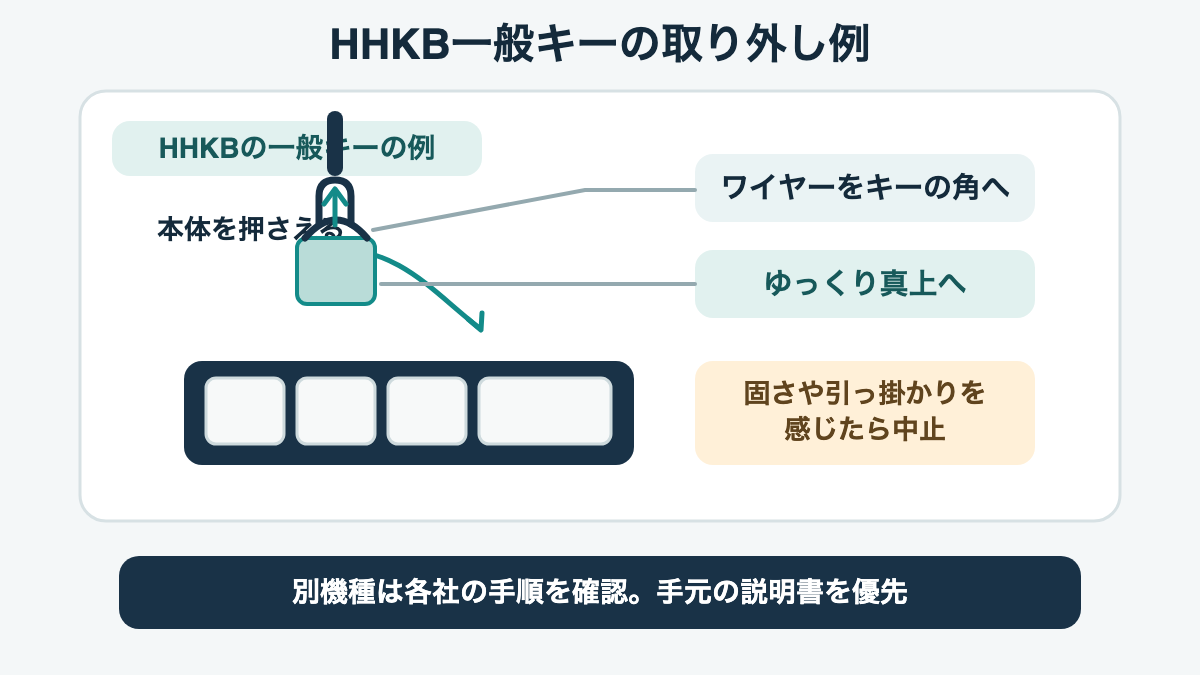
上の図はPFUのHHKB解説をもとにした特定例です。PFUの記事では、キートップ引き抜き工具をキーの角に掛け、キーボードを反対の手で押さえながらゆっくり真上に引く方法を示しています。日本語配列のEnterキーや英語配列のスペースキーなども例示されていますが、これはすべてのメーカー・製品で共通の動かし方ではありません。手元の説明書に別の手順があれば、そちらを優先してください。
長いキーや特殊なキーを無理に外さない
スペースキーやEnterキーのように横幅のあるキーは、裏側に支えとなる部品が付いている製品があります。片側だけが外れる、キー全体が傾くなど、通常の文字キーと感触が違うこともあります。メーカーがその型番・配列での手順を示していない場合、取り外しは見送ってください。
PFUのHHKB例では、英語配列のスペースキーに左右の安定部品があり、片方ずつ扱う手順が紹介されています。日本語配列と英語配列でキー形状も異なります。この説明はHHKBの例として参照する情報で、別メーカーの長いキーに同じやり方を勧めるものではありません。キーの端を片方だけ持ち上げる、隣のキーを押しながらこじる、といった自己流の工夫もしないでください。
取り外し可と確認できたキーだけを外して、乾いたブラシで露出した面のホコリを取ります。キーキャップを水や洗剤で洗う方法は、メーカーがその型番について許可・指定している場合に限ります。PFUの一般向け記事には一部HHKBのキーキャップを洗浄する説明がありますが、所有しているPD-KB820BSの取扱説明書の日常手入れ欄は、乾いた柔らかい布で拭くよう案内しています。機種別の説明を確認せず、水洗いを標準手順にしないでください。
乾燥と復元を確認する
取り外したキーキャップに水分を使ってよいと説明書で確認できた場合は、対象部品・洗浄方法・乾燥条件をその案内に従ってください。乾かす時間を一律に決めたり、表面が乾いたように見えれば十分と判断したりしないことが大切です。水分を使っていない場合も、キーの向きと固定部に異常がないかを先に見てから戻します。
写真と説明書を見ながら、キーキャップを元の場所へ一つずつ戻します。押し込むときに手応えが不自然だったり、斜めに浮いたりするキーは、そのまま強く押さずに外して位置を確かめます。全部を戻したあとに、隣り合うキーとの高さや隙間を見比べ、キーが傾いていないか確認してください。
清掃目的で本体内部のスイッチを外す必要はありません。PFUのキー取り外し記事には、交換可能なHHKB Studioのキースイッチの説明もありますが、これは特定製品のカスタマイズ手順です。キーキャップの清掃とキースイッチの交換は別の作業なので、必要のない分解へ進まないようにしましょう。
掃除道具は用途と機種で選ぶ
初めに使う候補は、乾いた柔らかいブラシと糸くずの出にくい柔らかい布です。エアダスターや湿らせた布が使えるかはメーカー間で案内が異なるため、取扱説明書と道具の注意書きを両方確認してください。道具を先に買いそろえるより、手元の製品で許可されている手入れ方法を調べる方が、無理な使い方を避けられます。

柔らかいブラシは軽く掃く
ブラシは、表面に乗ったホコリやキーの隙間の乾いたゴミを動かすときに使います。毛が硬いブラシを強く押し付けると、キーに傷を付けたり、ホコリを奥へ押したりすることがあります。小さな筆やキーボード用ブラシを使う場合でも、毛先を差し込まずに表面をなでるように動かしてください。
キーの間に髪の毛や糸くずが絡んでいて、ブラシだけで取れない場合は、無理に引っ張らず、取扱説明書が許す方法を確認します。粘着テープやピンセットを隙間へ押し込むことも、素材やキーの形状に影響するため、メーカーが案内していないなら避けましょう。ブラシで取れる範囲にとどめても日常のホコリ掃除として十分な場合があります。
キープラーは対応機種で使う
キープラーはキーキャップを引き上げる専用工具です。見た目が似た工具でも、ワイヤーの幅や引っ掛ける位置が合わない場合があります。対象機種の取扱説明書にキープラーの指定があれば、同じ形状またはメーカーが認める工具を使ってください。工具を持っていることは、キーを外してよい根拠にはなりません。
工具の購入を急がず、説明書にキー取り外しの手順があるか先に調べます。案内がない機種では、キープラーを使わずブラシで掃除するか、メーカーに相談してください。キーキャップに傷が付く可能性や、特殊キーの復元に手間がかかる点も含めて、外すメリットが必要か判断しましょう。
エアダスターは説明書を優先する
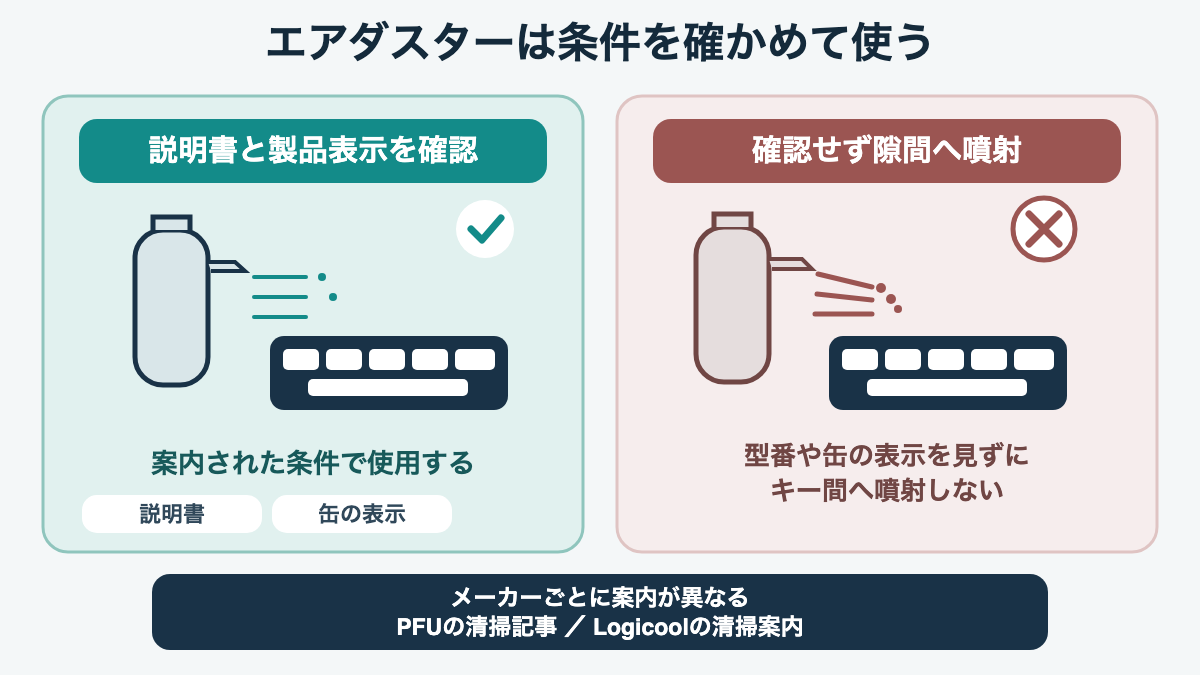
エアダスターをキーボードに使う方法は、メーカーによって推奨内容が異なります。PFUの清掃記事は、キーキャップを付けたまま噴射するとゴミを奥へ押し込むおそれがあるとして、取り外した状態での使用を案内しています。一方、Logicoolの清掃案内はキーの間の浮いたゴミやホコリに圧縮空気を使う方法を掲載しています。どちらかを全機種共通の正解とせず、手元の型番についての説明書を確認してください。
エアダスターを使える機種でも、缶や電動機器によって噴射姿勢、距離、連続時間、逆さ使用の可否が違います。説明書と製品ラベルにある注意に従い、確認できない距離や角度を自己判断で補わないようにしましょう。サンワサプライのエアダスター製品案内は、動作中のパソコンなどへ直接噴射しないことや、ガスを吸引しないことを注意しています。逆さに使える表示も特定製品のものなので、別の缶に当てはめないでください。
Appleの案内にある「約1cm強」や本体を傾ける角度は、対象モデル・症状に対して同社が示す手順です。これを他社製品や他の清掃方法へ転用しないでください。機種別の説明を確認できない場合は、エアダスターを使わず乾いたブラシを選ぶ方が判断しやすいでしょう。
布や液体は本体へ直接付けない
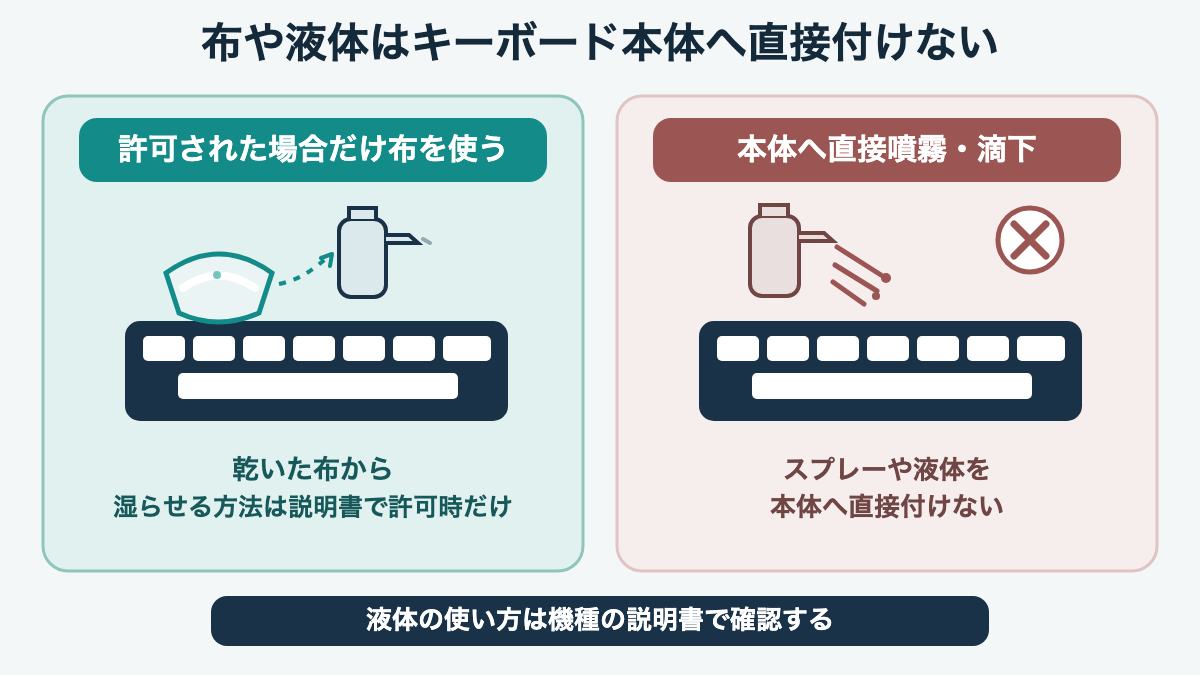
キートップの表面を拭くなら、最初は乾いた柔らかい布を候補にします。湿らせた布やウェットシートを使えるかは機種で異なります。Logicoolは一部製品向けに、水道水で少し湿らせた柔らかく糸くずの出ない布でキーを拭く方法を案内しています。一方、HHKBの取扱説明書は乾いた柔らかい布を案内しています。この違いを見ても、キーボード全体に同じ拭き方を当てはめられないことが分かります。
湿らせる方法が明記されている機種でも、キーボード本体へ液を直接噴霧したり、滴下したりしないでください。水分がキーの隙間から入ると故障につながるおそれがあります。布に含ませる量や拭き方も説明書に従い、過度に濡らさないようにします。ウェットシートにはアルコール、香料、洗浄成分が含まれる場合があるため、「ウェット」と書かれているだけで適合すると判断できません。
アルコール、漂白剤、除光液、強い溶剤、研磨剤なども、一律に使えるとは言えません。HHKBの取扱説明書は、アルコールなど揮発性の液体を使うと変質や変色のおそれがあると説明しています。Logicoolの清掃案内も漂白剤、アセトン、強溶剤、研磨剤を避けるよう記載しています。素材や表面処理は製品によって違うため、メーカーが明示的に許可していない薬剤は使わないでください。
粘着ジェルやスライム状クリーナーは、キーの奥へ入り込んで取れなくなる可能性をPFUの清掃記事が指摘しています。キーの隙間へ押し付けるタイプの製品を使う場合は、キーボードメーカーとクリーナーの両方が使用を認めているか確認してください。確認できなければ、柔らかいブラシで取れる範囲にとどめるのが無難です。
HHKBの取扱説明書で確認できること
私が所有しているキーボードは、HHKB Professional HYBRID Type-S 日本語配列/墨(PD-KB820BS)です。2025年5月ごろから毎日4〜10時間使っていますが、掃除した日や使った道具、清掃後の変化は記録していません。そのため、ここで紹介するのは私の清掃体験ではなく、所有機種の取扱説明書とPFUの公式情報です。
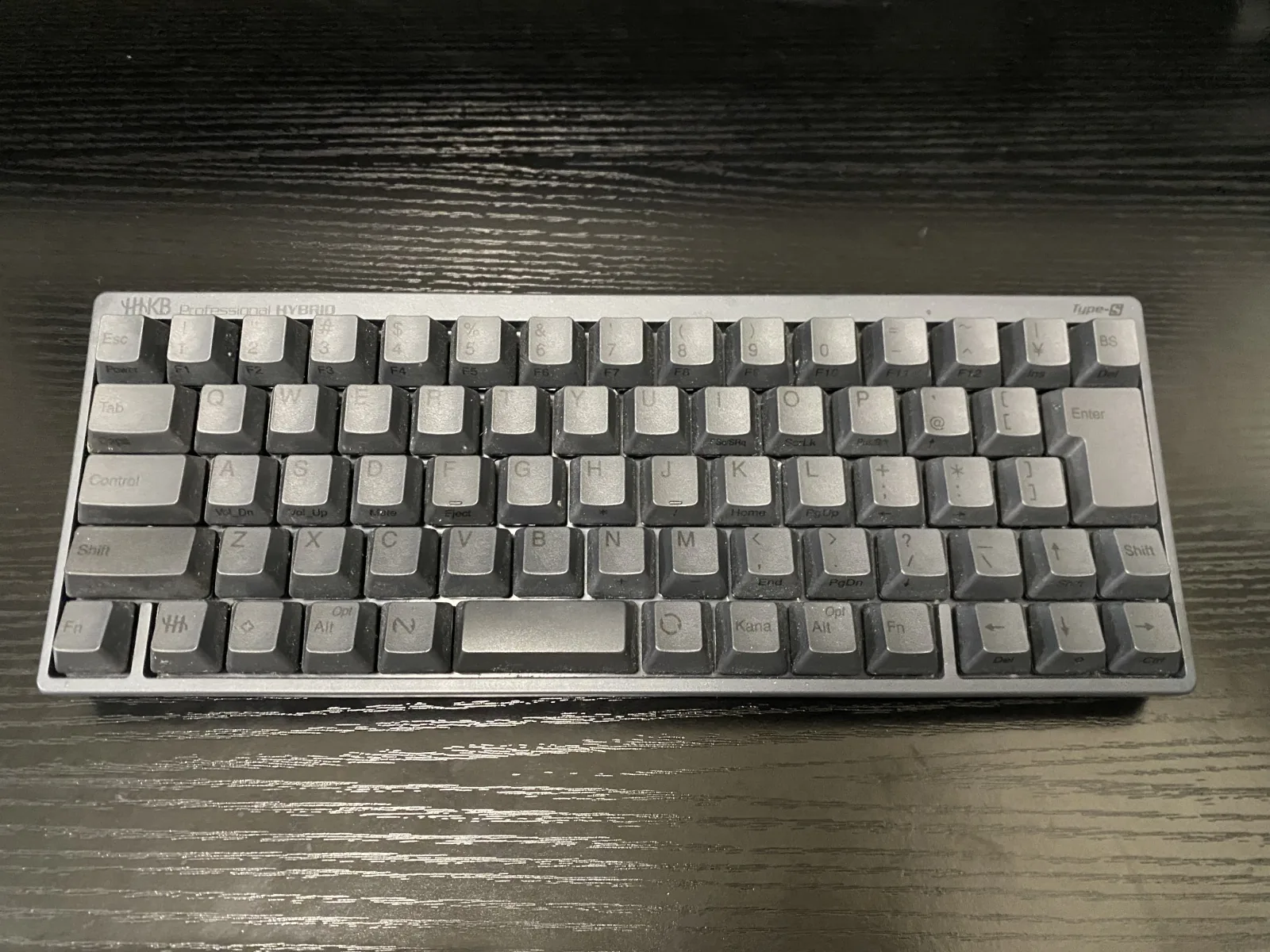
PFUのサポートページから参照できる日本語配列の取扱説明書は、日常のお手入れとして乾いた柔らかい布で拭く方法を案内し、アルコールなど揮発性の液体で変質・変色するおそれを示しています。日常手入れの欄に、キーキャップを水洗いする案内はありません。PFUの一般向け清掃記事に別の方法が紹介されていても、製品別の説明書を確認せずに洗浄方法を広げることはしません。
HHKBではキーキャップの取り外し方をPFUが別記事で紹介していますが、取扱説明書の日常清掃の案内と、キー取り外しの解説記事は役割が異なります。後者はHHKBのキー形状や配列を例にした説明です。私が持っている日本語配列のPD-KB820BSについて清掃を実践したとは言えないため、記事内の手順図もメーカー例として示し、手元の機種で再現できるような体験談にはしていません。
HHKBを購入したときの使い心地や配列への慣れ方は、HHKB Professional HYBRID Type-Sを使った記録で紹介しています。掃除道具の使用感や掃除頻度を知る記事ではないため、清掃手順の判断には型番別の公式案内を参照してください。
掃除後はキーと入力を確認する
清掃が終わったら、キーの位置・向き・高さを見て、電源を戻してから入力を確認します。キーを外さなかった場合も、ブラシや布の繊維が隙間に残っていないか見てください。清掃前と同じ状態に戻ったと確認できれば、作業は終了です。
キーの浮きや傾きを見る
キーを外した場合は、撮影した写真と見比べ、特殊キーも含めて位置と向きが合っているか確認します。隣のキーより一つだけ高い、斜めに傾く、押したあと戻りにくい場合は、無理に使い続けず、電源を切って取り付け状態を再確認します。部品が欠けた、外れた、戻らないときは、追加で分解せずメーカーのサポート情報へ進んでください。
キーを戻したあと、まず文字キーを数個押して、入力と戻り方を見ます。その後、Enter、スペース、矢印など、作業で必要なキーも確かめます。配列のすべての機能を短時間で検査する必要はありませんが、清掃した箇所に違和感がないかは確かめておくと、問題が起きたときに作業との関係を切り分けやすくなります。
飲み物をこぼしたときは通常清掃と分ける
飲み物をこぼした、急にキーが反応しなくなった、押し心地が変わったなどの症状は、乾いたホコリを取る掃除とは別のトラブルです。今回確認できたメーカー情報だけでは、どの機種にも共通する応急手順までは示せません。電源やケーブルをどう扱うかも機種により異なる可能性があるため、自己流でキーや本体を分解したり、液体を追加して洗ったりせず、製品の型番を確認してメーカーの公式サポート・修理窓口を見てください。
清掃後にキーボードの位置や高さも見直したい場合は、掃除方法とは別のテーマとして、キーボードの位置と高さの記事で確認できます。姿勢や配置の調整は清掃手順に混ぜず、必要な場合にだけ参照してください。
キーを外さず掃除する人もいる
機種の手順が見つからない人、ノートPCのキーを掃除する人、軽いホコリを取りたい人は、キーを外さない方法が向いています。電源を切って乾いたブラシや柔らかい布で表面を掃除し、取れない汚れが残ったら説明書を確認するところで止めましょう。無理にキーを外すと掃除より修理の負担が大きくなることがあります。
次に当てはまる場合は、キーキャップを外す作業を避けてください。
- 型番に合うメーカーの取り外し手順が見つからない
- ノートPC内蔵キーで、PCメーカーが取り外し方を案内していない
- キーに強い抵抗がある、または周囲の部品が一緒に動く
- 飲み物をこぼした、キーが反応しないなど清掃以外の症状がある
掃除のためだけに高価な道具をそろえる必要はありません。説明書が許す範囲で使えるブラシや布が手元にあれば、まずそれで取れるホコリを払います。エアダスターや薬剤を使わない判断も、掃除を怠っているという意味ではなく、機種に合う方法が確認できるまで手を広げない選択です。
キーボード掃除は段階的に進める
キーボードの掃除は、電源を切り、乾いたブラシで表面のホコリを取るところからで十分です。キーを外す必要があると感じたら、先に型番別の取扱説明書を確認し、対象機種の手順がある場合だけ、写真と適合するキープラーを使って進めます。
エアダスター、水分、薬剤の使い方もメーカーによって異なります。製品の説明書と道具の注意書きを確認し、条件が分からない方法は選ばないでください。キーキャップの取り外しと本体の分解を区別し、掃除の範囲で無理をしないことが、キーや内部部品を傷めるリスクを抑える手順です。
コメント