
キーボードの位置は、机の端から何cmという数字だけでは決められません。まず入力する部分を体の正面に置き、肩をすくめず、肘を体の近くに保ち、手首を無理に反らさず打てる場所を探します。そのあとで高さ、傾斜、マウスとの距離を一つずつ調整すると、自分の机と体に合う置き方を見つけやすくなります。
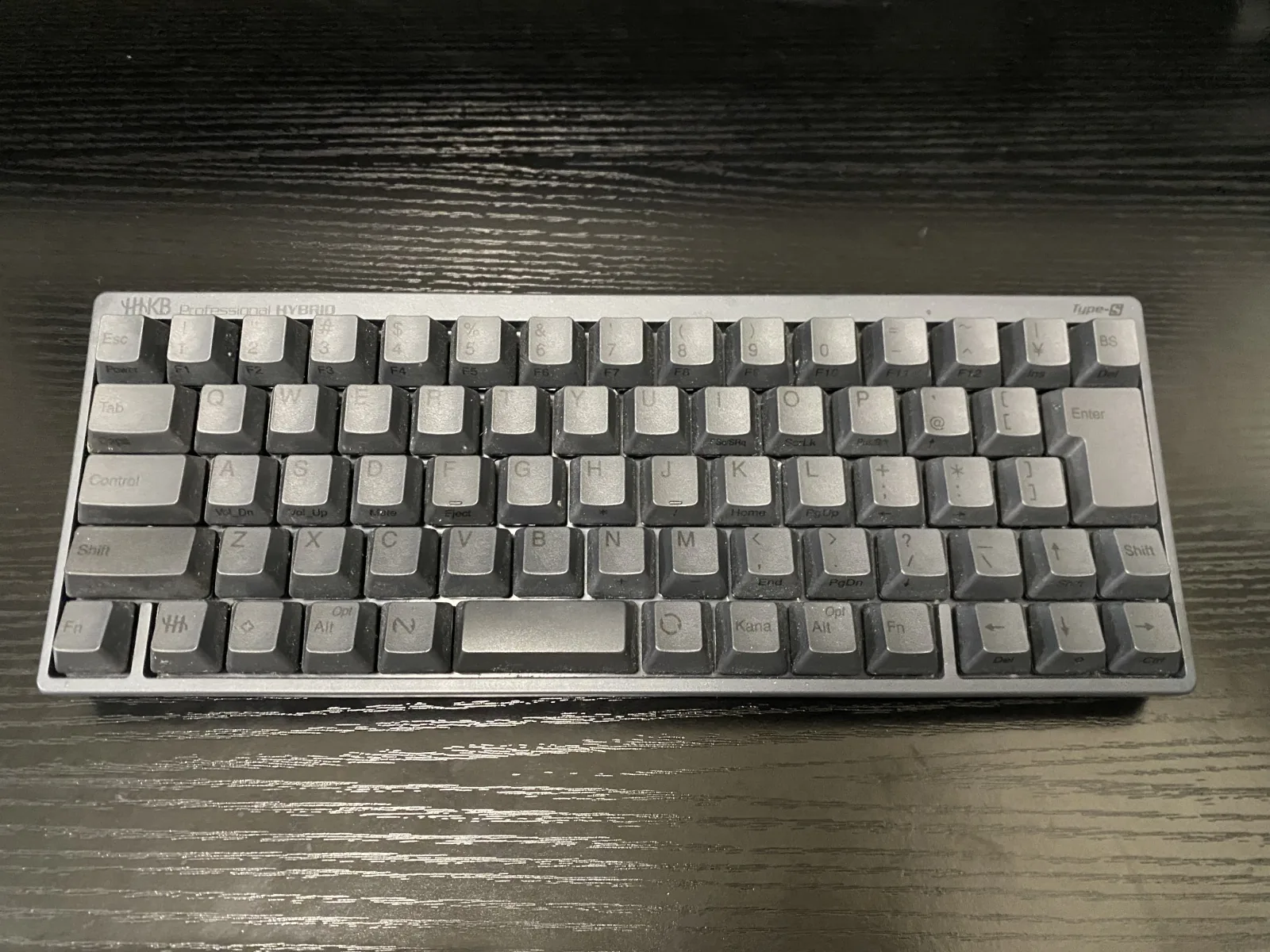
私の自宅デスクは幅120cm×奥行50cmで、HHKB Professional HYBRID Type-Sを毎日4〜10時間使っています。横幅が小さく、マウスまで手を動かす距離を短くできた点は気に入っています。一方、キーボードの高さや手首の角度を測定して最適化した記録はありません。ここではその実体験と、厚生労働省や米国労働安全衛生局の案内を分けて、置き方を調整する順番を紹介します。
キーボードは体の正面から合わせる
最初に、文字を入力する部分が体の正面に来るようキーボードを置きます。腕を伸ばし続けたり、体をねじったりしなくても手が届く距離を見つけてから、高さや傾斜を調整しましょう。ホームポジションや肩幅は人それぞれなので、端からの距離に一律の正解はありません。
米国労働安全衛生局(OSHA)のキーボード作業ガイダンスも、キーボードを体の正面に置き、肘を体の近くに保てる距離を目安にしています。これは米国の作業環境向け資料で、日本の法的基準や全員に当てはまる寸法として示されたものではありません。自分の姿勢を見直す参考として使い、違和感があれば位置を動かして比べてください。
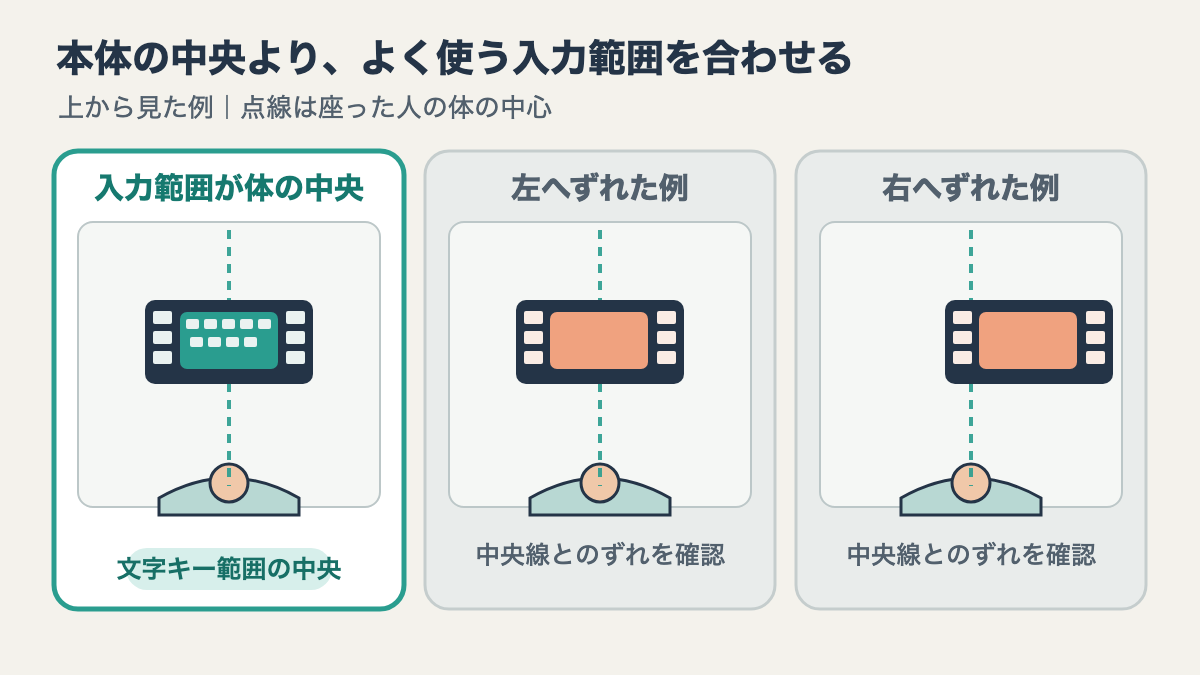
入力する位置を体の中央に置く
キーボードの中心を合わせるときは、本体の左右端よりも、両手で文字を入力する範囲を基準にします。テンキー付きのキーボードでは、本体の真ん中と文字キーの範囲の中央がずれることがあります。本体を正面に置いたつもりでも、実際に両手を置く場所が片側へ寄っていないか確認しましょう。
ホームポジションとは、タイピングを始めるときに左右の指を戻す基本位置のことです。決まったキーへ指を置いた状態で、肩や胴体をひねらずに左右のキーへ届くかを確かめます。特定の配列に慣れていない場合は、キー位置を探すために指が動くので、短い入力だけで判断せず、使い慣れた文章を数分入力して比べると違いを感じやすくなります。
キーボードを左右どちらかへずらす必要があるなら、マウスや書類など机上のものとの兼ね合いも見てください。単に体の中央へ置くことだけにこだわり、肩を開いたり、肘を外へ張ったりする配置になるなら、机の上を片付ける、マウスの位置を変えるなど、周囲も一緒に調整します。使い方や入力内容によってはテンキーを別にする方法もありますが、私はテンキーの有無を比べた使用記録を持っていません。製品を買い替えれば必ず楽になるとは考えず、まず今の機材で位置を試しましょう。
近すぎず遠すぎない距離に置く
キーボードが遠いと、手を伸ばしたり上半身を前へ倒したりしやすくなります。反対に近すぎると、肘を大きく曲げる、前腕を体に押しつけるなど別の窮屈さが出ることがあります。椅子に普段の姿勢で座り、肩を上げずに指をキーへ置ける範囲で、前後に少しずつ動かしてください。
机の奥行きが限られる場合、キーボードを奥へ押し込んでモニターとの間を空けるより、まずマウスや小物をどけて手前側の空間を確保します。机の手前端にキーボードをぎりぎりまで寄せると、手首や前腕を支える場所がなくなることもあるため、前後に動かして無理なく入力できる位置を探します。手首を机の角へ強く押し当てずに打てるかも確認点です。
「手前から何cm」と決めるより、両肘が体から大きく離れず、肩を前へ突き出さずに届くかを見ます。体格、椅子の肘掛け、キーボードの奥行きで必要な距離は変わります。目安の数字を見かけた場合も、出典が自分の機材や座り方を想定しているかを確認し、合わなければ自分の姿勢を優先してください。
斜め置きは理由があるときに試す
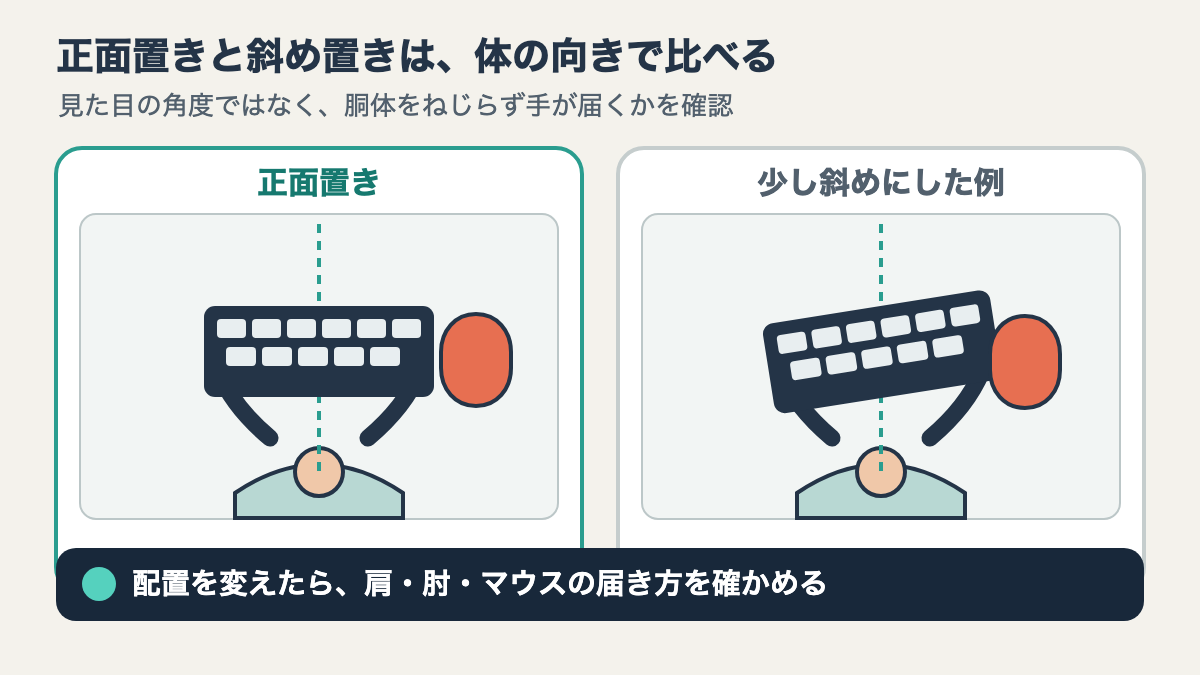
キーボードを斜めに置く方法もありますが、常に楽になるとは限りません。正面置きで入力しにくいキーがある、手の届き方が左右で違うなど具体的な理由があるときに、角度を少しずつ変えて比べます。斜めにした結果、肩や胴体までねじれていないかも確認してください。
斜め置きの写真や動画を見て同じ角度をまねても、机の幅、配列、利き手、マウスの場所が違えば合わないことがあります。私はキーボードを斜めに置いた状態を比べた経験を記録していないため、特定の角度をおすすめする実例はありません。正面に置いた状態と、少しだけ傾けた状態を順番に試し、肩を前へ出さずに両手を置けるかで選びます。
高さは椅子と机を含めて決める
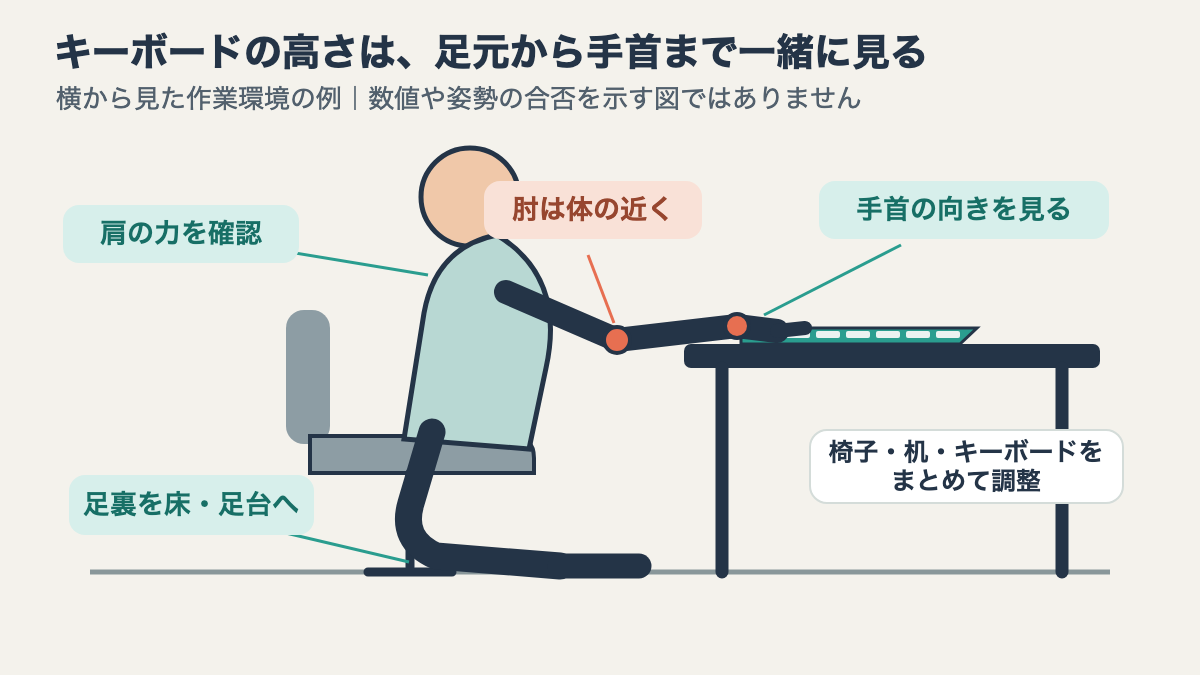
キーボードの高さは、本体だけを見て決めず、椅子の座面、机の天板、足元と合わせて調整します。肩が上がらず、肘を体の近くに保ち、手首が上下左右に大きく曲がらない状態を探すのが出発点です。デスクの高さが合わないときにキーボードだけを台へ載せると、さらに高くなる場合があります。
厚生労働省の「情報機器作業における労働衛生管理のためのガイドライン」は、事業者が作業環境を整えるための指針です。座面高や机の高さを作業者に合わせ、椅子・机・キーボード・マウスなどを総合的に調整することを示しています。自営型テレワーカーの自宅作業にも、できる限り同ガイドラインに準じることが望ましいとしていますが、以下の確認項目が個人の法的義務や不調の治療方法になるわけではありません。厚生労働省の情報機器作業ガイドラインで、対象や考え方を確認できます。
足元が安定する座り方から確認
高さを見る前に、椅子へ深く腰掛けて、足裏が床または安定した足台につくかを確かめます。足が浮いた状態のまま椅子を高くすると、脚を支えにくくなります。椅子を上げる必要がある場合は、足台を使えるか、机の下で膝や太ももが当たらないかも確認してください。
椅子の座面を動かせるなら、座面の高さを少しずつ変えて、足の置き場を保てる範囲を探します。次に、肘を体の脇へ下ろして、肩をすくめずにキーボードへ手が届くかを確かめます。椅子を動かしたときに机の裏へ太ももが当たる場合は、座面を上げるだけでは解決しないことがあります。脚を窮屈にせず、机に手が届く組み合わせを見てください。
厚生労働省の指針は、座位では背もたれを使い、足裏全体が床につく姿勢を基本とし、必要に応じて足台を使う考え方を示しています。これは机や椅子を含む作業環境を考える目安であり、同じ座り方を保ち続けなければならないという意味ではありません。作業中は姿勢が変わることも踏まえ、位置を決めた後も窮屈さが出ないか見直します。
私の自宅デスクは天板高78cmで、使用している不二貿易ゲーミングチェア シグナル15507は、座面高をほとんど変えられないと感じています。ただし、キーボード面の高さや肘の角度を測った記録はなく、この組み合わせが誰に合うか、身体にどんな影響があるかは断定できません。椅子の調整幅に関する実体験は、不二貿易シグナル15507レビューにまとめています。
肩・肘・手首の順で確かめる
座る位置が決まったら、まず肩の力が抜けているかを見ます。キーボード面が高く、打つために肩を持ち上げているなら、椅子を調整できるか、机の手前にキーボードを置けるかを確認します。椅子を上げたときは、足裏が浮かないよう足台も合わせて検討してください。
次に肘を体の近くへ下ろします。肩を前へ押し出さなくても届く距離か、肘が左右へ張りすぎていないかを見ましょう。米国OSHAは、肘を体の近くに保ち、前腕がおおむね床と平行になる距離を説明しています。身長や机の条件に応じて異なるため、腕の角度をぴったりに合わせる測定目標というより、手を伸ばしすぎていないか確認する目安として受け取ります。
最後に、キーを押す間の手首を見ます。上へ反る、下へ折れる、親指側や小指側へ大きく傾く状態が続くなら、キーボードの高さや位置を動かして比べます。手首を机の縁に強く押しつけて固定する必要はありません。入力していない時間に一度手を休め、次に打つときも同じ角度で力が入っていないかを確かめます。
OSHAの説明では、キーボードや作業面が高すぎたり低すぎたりすると、手首・腕・肩の姿勢に無理が生じる可能性があるとされています。ここで紹介する調整は、姿勢を観察して机上の配置を考える方法です。痛みやしびれを防ぐ、あるいは治す効果を保証するものではありません。症状がある場合は、配置だけで原因を判断しないでください。
机が高いときは足元も合わせる
机の高さを変えられず、キーボードへ手を置くと肩が上がる場合は、椅子の高さを上げられるか確認します。椅子を上げた結果、足が床につかなくなるなら足台を使えるか検討します。机の下で太ももが当たる、肘掛けが天板にぶつかるといった干渉があれば、その条件も含めて位置を考えます。
逆に、椅子を下げると足はつくもののキーボードが相対的に高く感じる場合もあります。そのときは、椅子を下げた姿勢で肩や手首に負担が出ていないか、キーボードを置く面を低くする余地があるかを確かめます。キーボードトレーは一つの選択肢ですが、机への取り付け可否、脚を動かす空間、キーボードとマウスを一緒に置く広さを事前に確認してください。
机の上に本や箱を置いてキーボードを高くする方法は、手首の位置がさらに上がる可能性があります。高さを変えるなら、手首の向きと肩の力がどう変わったかを入力しながら比べます。製品の説明に「人間工学」と書かれていても、自分の机の高さや体格に合うことまで保証されるわけではありません。購入する前に、寸法、調整できる範囲、机に固定できる条件を確認しましょう。
傾斜は手首の角度で選ぶ
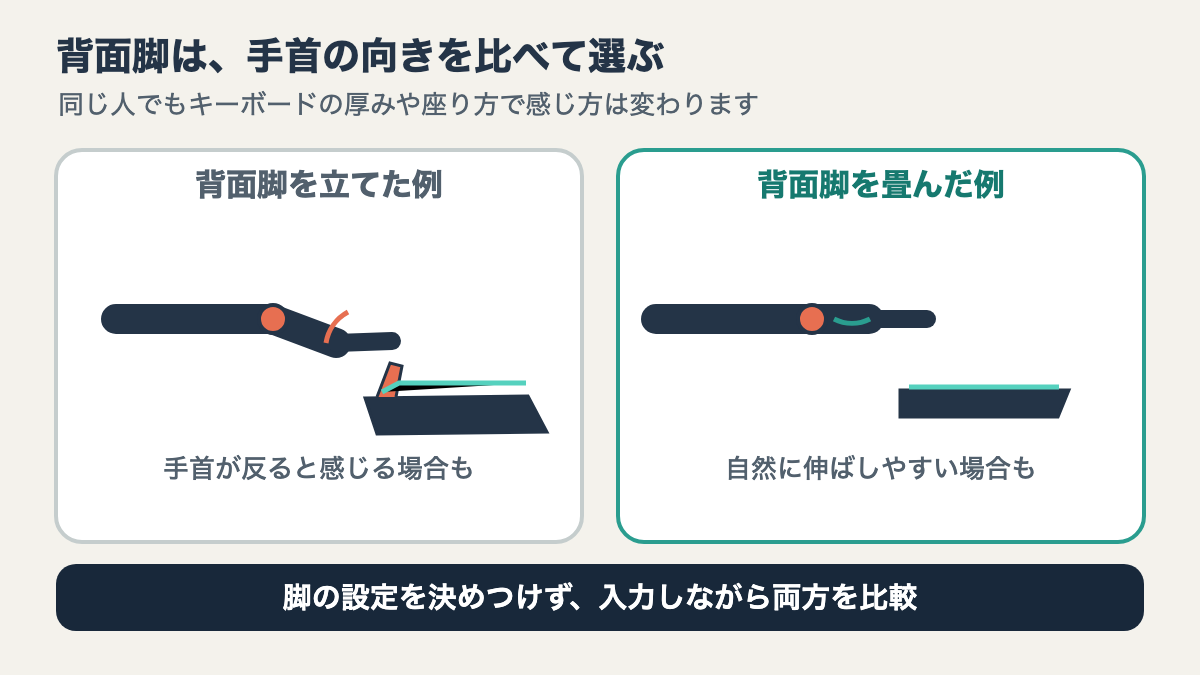
キーボードの背面スタンドを立てるか畳むかは、手首が無理なく伸びた状態で入力できるかを比べて決めます。傾斜を付けるとキー面が打ちやすく感じる人もいますが、手首が上へ反るなら、脚を畳んだ状態の方が合うことがあります。
OSHAは、背面の脚やキーボード本体の設計による傾斜が手首を上向きに曲げる場合があると説明しています。腕の角度が変わったときは、高さや脚の状態を調整して手首を自然な向きに保てるか比べる案内もあります。したがって、「脚を立てれば正しい」「平らなら正しい」とは決めず、今の姿勢で確かめます。
背面スタンドを立てずに比べる
今まで背面脚を立てていた人は、いったん畳んだ状態で数分入力し、手首と肩の感覚を比べてみます。畳むとキーが遠く感じる、手の移動が増えるなど別の違いが出るなら、元の設定にも戻して確認します。キーボード自体の形や厚みが違えば、脚の状態を変えたときの手首の向きも同じにはなりません。
比較中は、椅子の高さやキーボードの前後位置を一緒に変えない方が、どの調整によって感覚が変わったか分かりやすくなります。設定を変えたら、短い文章だけではなく、普段のタイピングやショートカット操作も試します。入力内容によって手の移動が違い、同じ姿勢を続けないこともあるためです。
私はHHKBの背面スタンドを立てた状態と畳んだ状態を比較した記録がありません。使用中の傾斜角や手首の状態も測っていないので、写真や使用年数をもとに自分の設定を推奨することはできません。自分の機材で両方を試し、無理なく入力できると感じる方を選びます。
リストレストは困りごとがあるときに試す
リストレストは必須ではありません。机の縁が前腕に当たる、手を置く場所がなくて位置が安定しにくいなど具体的な困りごとがあるときに、実物の高さとキーボードの厚みが合うかを確認して候補にします。キーボードの前面が高い場合、厚いリストレストを足すと手首の位置がさらに上がることもあるため、購入前に手首の角度を確かめてください。
厚生労働省のガイドラインは、必要に応じてパームレスト(リストレスト)を利用できるようにすることに触れています。これは作業環境の選択肢の一つで、全員が使うべきという記述ではありません。素材の柔らかさや表面の感触だけで選ばず、手を置いたときに前腕や手首がどうなるかを見ます。
私はリストレストを継続使用した経験や、複数製品を比較した記録を持っていません。使用感や疲れの軽減効果は断定できませんし、机上の位置を見直さずに道具だけを追加して解決すると約束することもできません。道具を試す場合も、いったん外して使った状態と比べ、合わなければ使わない判断を残しておきます。
マウスとの距離も同時に見る
マウスはキーボードを決めた後、持ち替えるときに腕を大きく外へ伸ばさなくてよい位置へ置きます。キーボードを中央に置いた結果、マウスが遠くなったなら、両方を同時に使うときの肩や肘の動きを確認してください。右利き・左利きの違いもあるため、左右どちらかに固定した配置を正解としません。
米国OSHAは、キーボードとマウスの距離が遠すぎると、腕を伸ばしたり胴体を前傾させたりする姿勢につながる場合があると説明しています。キーボードトレーを使う際にも、キーボードだけでなくマウスを置ける広さを確認するよう案内しています。机の幅が限られるときは、キーボード幅、マウスの位置、書類や小物の置き方をまとめて見直してください。
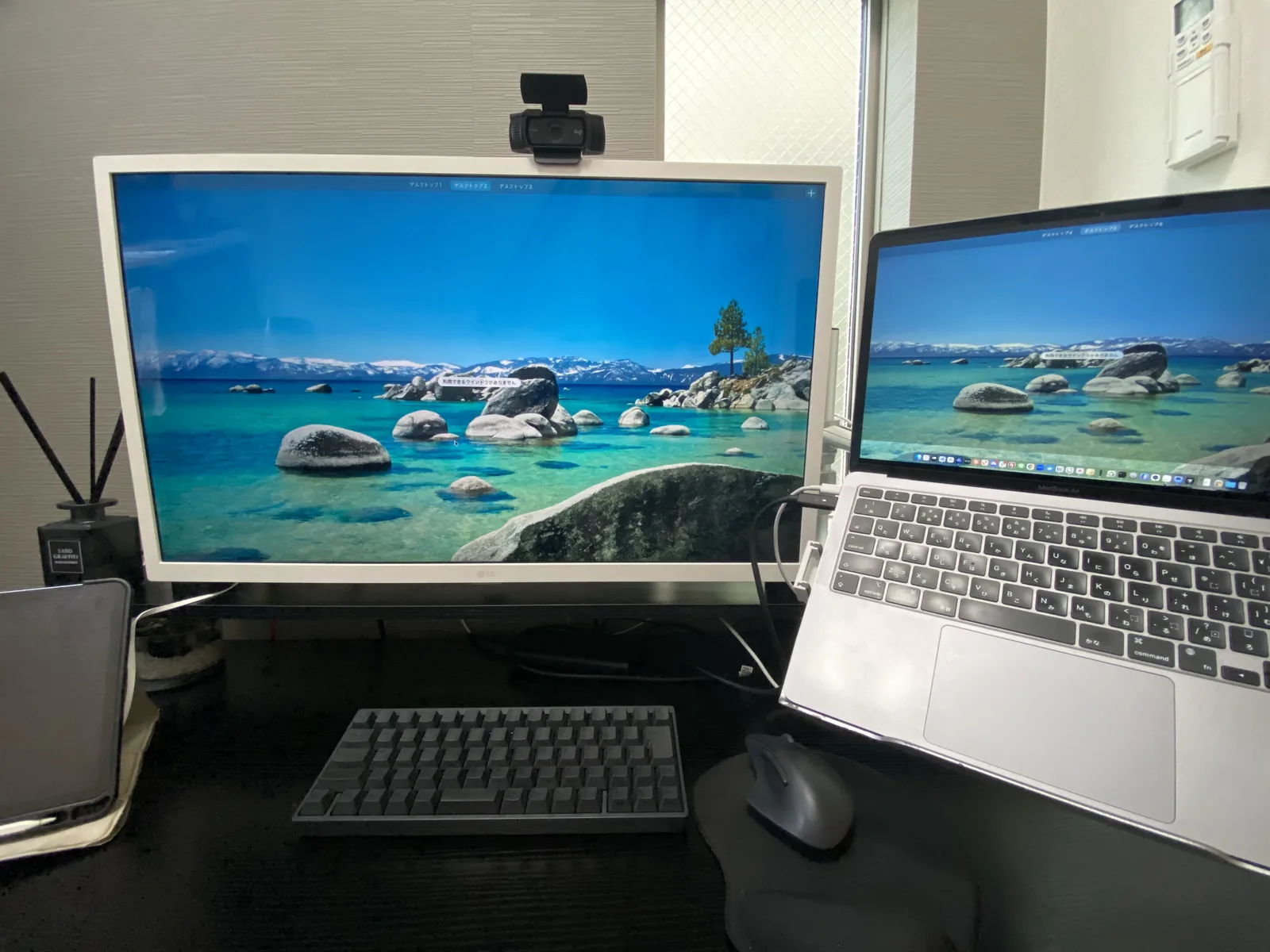
横幅の小さいHHKBを使った例
私が使っているHHKB Professional HYBRID Type-Sは、横幅が小さく、マウスまで手を動かす距離を短くしやすい点を気に入っています。2025年5月ごろに購入し、幅120cm×奥行50cmの自宅デスクで毎日4〜10時間使っています。これは私の使い方で感じたことです。小型キーボードに替えると誰でも同じ距離になる、あるいは身体への負担が減るという意味ではありません。
キーボードの横幅が小さければ、マウスを近くに置ける余地が増える場合があります。一方、配列によってキーの位置や数が異なり、慣れるまで入力を間違えることもあり得ます。幅だけでなく、よく使うキーに指が届くか、入力作業に必要なキーが揃っているかも確かめてください。私自身、使い始めはControlキーや矢印キー周りで入力を間違えることがありました。
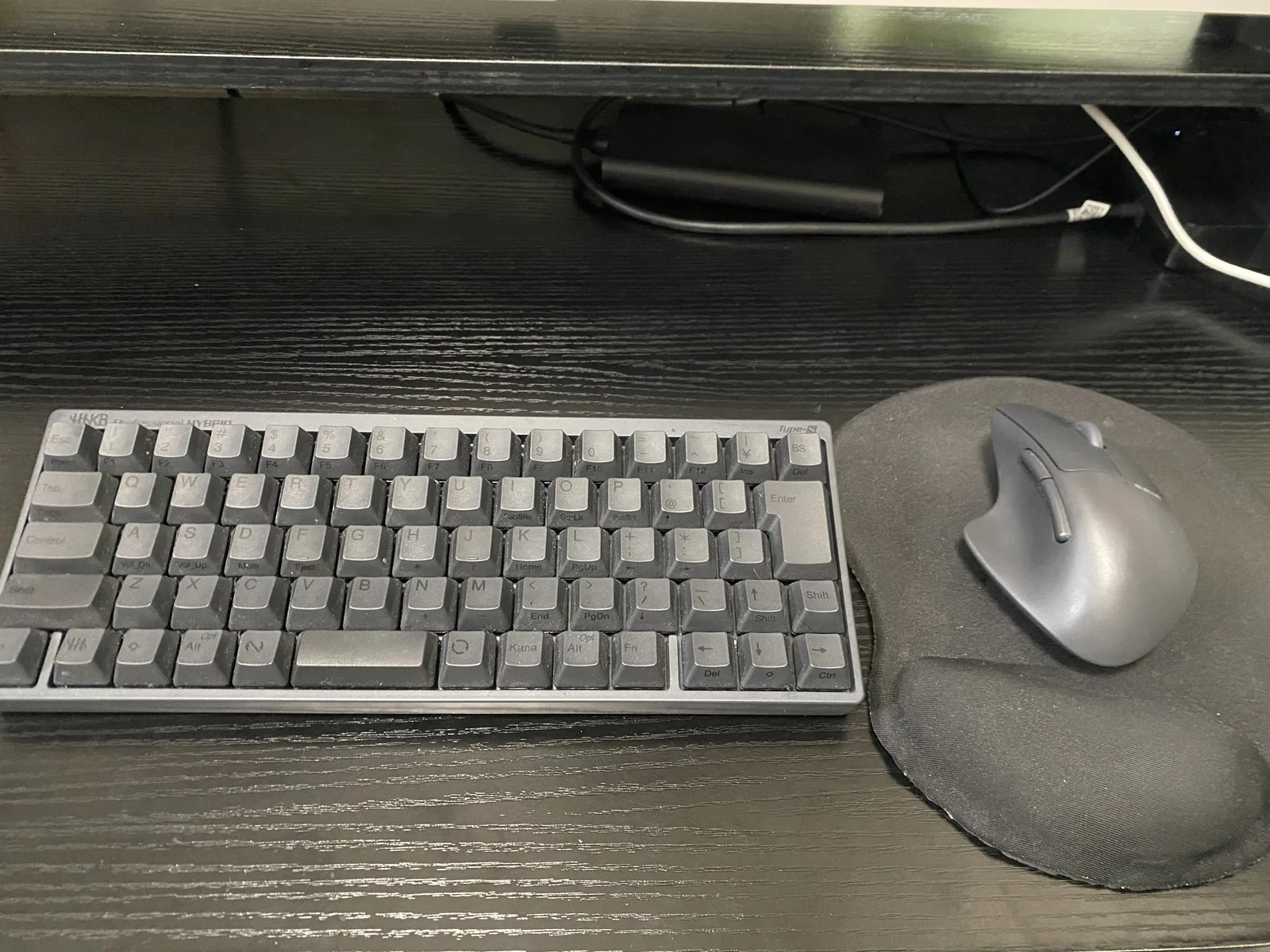
製品の配列や打鍵感、長期使用で感じた良い点・不満点を知りたい方は、HHKB Professional HYBRID Type-Sレビューをご覧ください。ここでは製品選びの比較に広げず、今あるキーボードをどこへ置くかに話を戻します。
一つずつ変える調整手順
位置、高さ、傾斜、マウスの場所は一度に変えず、一項目ずつ試します。変更前と後で同じ作業をして、肩の力、肘の位置、手首の角度、腕の伸び方がどう違うかを比べると、合った調整を残しやすくなります。
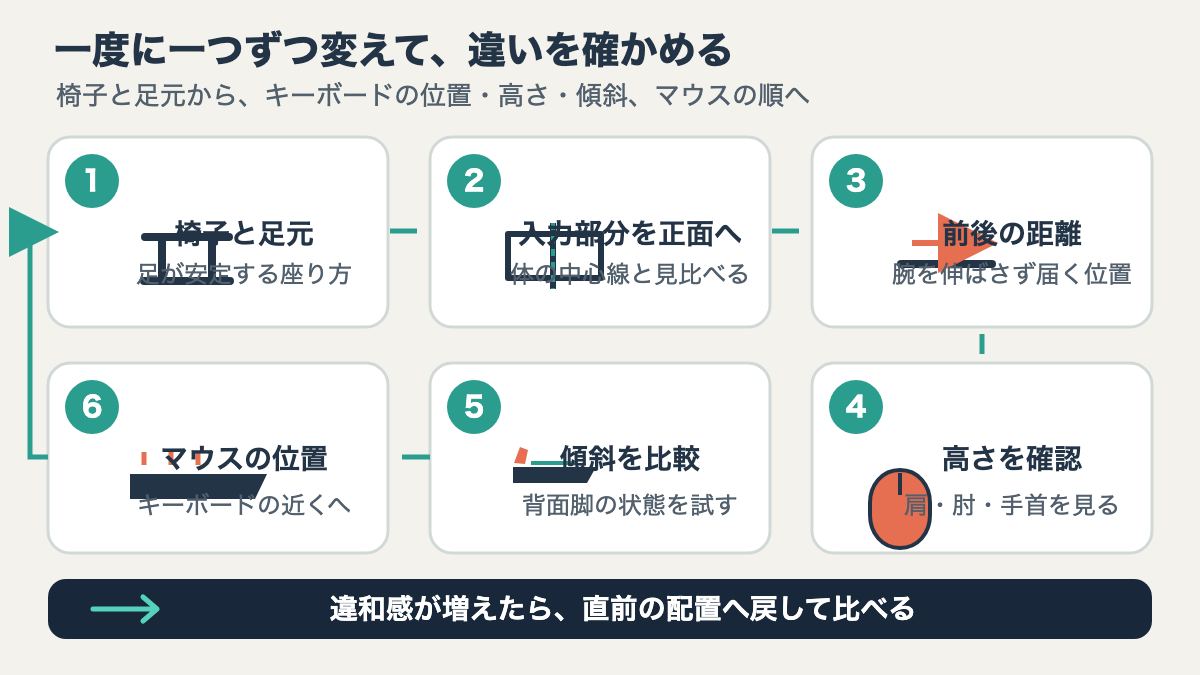
変更前後を比べる5ステップ
初めて配置を見直すときは、次の順で試すと、机や椅子を含めて何を変えたかを把握できます。ここで示すのは読者が自分で試すための手順で、私がこの順番を実行して効果を検証したという報告ではありません。
- 座り方を決める。椅子に腰掛け、足が床か足台に着く位置を確認します。椅子が机へ近づけるか、肘掛けが天板に当たらないかも見ます。
- 入力部分を体の正面へ置く。ホームポジションに指を置き、左右のキーを探すために体をねじったり、片方の肩を前へ出したりしていないか確かめます。
- キーボードを前後に動かす。肩をすくめず、腕を伸ばし続けずに入力できる範囲を探します。遠すぎると感じるなら手前へ、窮屈なら少し奥へ動かして比べます。
- 高さと傾斜を別々に変える。手首が反る、肩が上がるなど気になる点があれば、まず椅子や高さを調整し、その後に背面脚の状態を比べます。高さと傾斜を同時に変えないようにします。
- 最後にマウスを置く。キーボードからマウスへ持ち替え、肩や肘を大きく外へ動かさず操作できるか見ます。書類や飲み物など実際に置く物があるなら、使う状態で試します。
一度の確認は、いつもの文章入力や表計算などを数分行うだけでも構いません。短時間で決め切ろうとせず、慣れた作業を何度か行う中で、使いづらさが残るかを見ます。新しいキーボードや配列に替えた直後は、位置の違和感とキー配置への不慣れが重なることもあります。キーを探す時間が落ち着いてから、もう一度同じ配置で比べると混同を避けやすくなります。
変更前後のキーボード位置を写真に撮ると、どこを動かしたかを振り返りやすくなります。ただし写真は机上の位置を記録するもので、手首の角度や高さが適正かを判定するものではありません。数値で記録する場合も、写真と同じく比較の目印として使い、特定の寸法になったことを正解と見なさないようにします。
合わなければ直前の配置に戻す
位置を変えた後に、腕を伸ばす、肩が上がる、手首が折れる、太ももが机に当たるなどの違和感が増えたら、直前の配置に戻して比べます。よさそうな調整を見つけても、使うキーボードや椅子を替えたときには再確認が必要です。以前の設定が別の道具でも合うとは限りません。
肩・肘・手首の一部だけでなく、椅子を深く使えるか、足元を支えられるか、机の上でマウスや書類を動かせるかも見ます。キーボードを体の正面に置いても、椅子の肘掛けが机に当たって体を離して座る必要があるなら、机と椅子の位置関係が制約になっています。調整できる範囲の中で、どの条件が残っているかを分けて考えると次の手段を選びやすくなります。
姿勢の感じ方には個人差があり、同じ人でも作業内容、時間帯、椅子の座り方で変わります。一日中同じ姿勢を保つことを目指す必要はありません。配置を決めた後も、ときどき足の位置や肩の力、キーボードまでの距離を見直し、無理なく使える範囲を探します。
道具を増やす前に条件を確かめる
キーボードトレーやリストレストを追加する前に、机・椅子・キーボードのどの条件が変えられないのかを確認します。道具は調整の選択肢になりますが、机の形や足元の空間に合わなければ、使いにくさが増える場合もあります。
トレーは高さと足元を確認する
キーボードトレーを検討するなら、机の天板に取り付けられるか、座ったときに太ももや膝へ当たらないか、キーボードとマウスの両方が載るかを確認します。高さを調整できる製品でも、実際に手を置いた位置が高すぎたり、引き出したときに椅子を机へ寄せられなかったりすることがあります。寸法と可動範囲は製品ごとに違うため、購入前にメーカーの仕様や設置条件を確認してください。
米国OSHAのガイダンスは、机や椅子を適切に調整できない場合の方法として、高さや傾斜を調整できるキーボードトレーを挙げています。十分な脚の空間と、キーボード・マウスを一緒に置く広さにも言及しています。これは調整方法の参考であり、トレーを使うよう求めるものではありません。私はキーボードトレーを使った経験がないため、設置や使い心地について実体験としては紹介できません。
ノートPCは画面との関係を見る
ノートPC本体だけで長時間入力すると、画面とキーボードの距離を別々に調整できません。キーボードを体の正面に置くために本体を手前へ動かすと画面も近づき、画面の位置を優先して奥へ置くと手が届きにくくなることがあります。まず使っている姿勢でどちらに無理が出ているかを確かめてください。
厚生労働省の指針は、長時間のノートPC作業では外付けディスプレイ、小型ノートPCでは外付けキーボードを、作業内容に応じて使うことが望ましいとしています。外付けキーボードを置く場所がない場合は、短時間だけ本体で入力する、机上の小物を片付けるなど、作業環境で変えられる部分もあります。外付けキーボードを使うべきか、持ち運びとの折り合いをどうつけるかは、ノートパソコンに外付けキーボードは必要?で詳しく紹介しています。
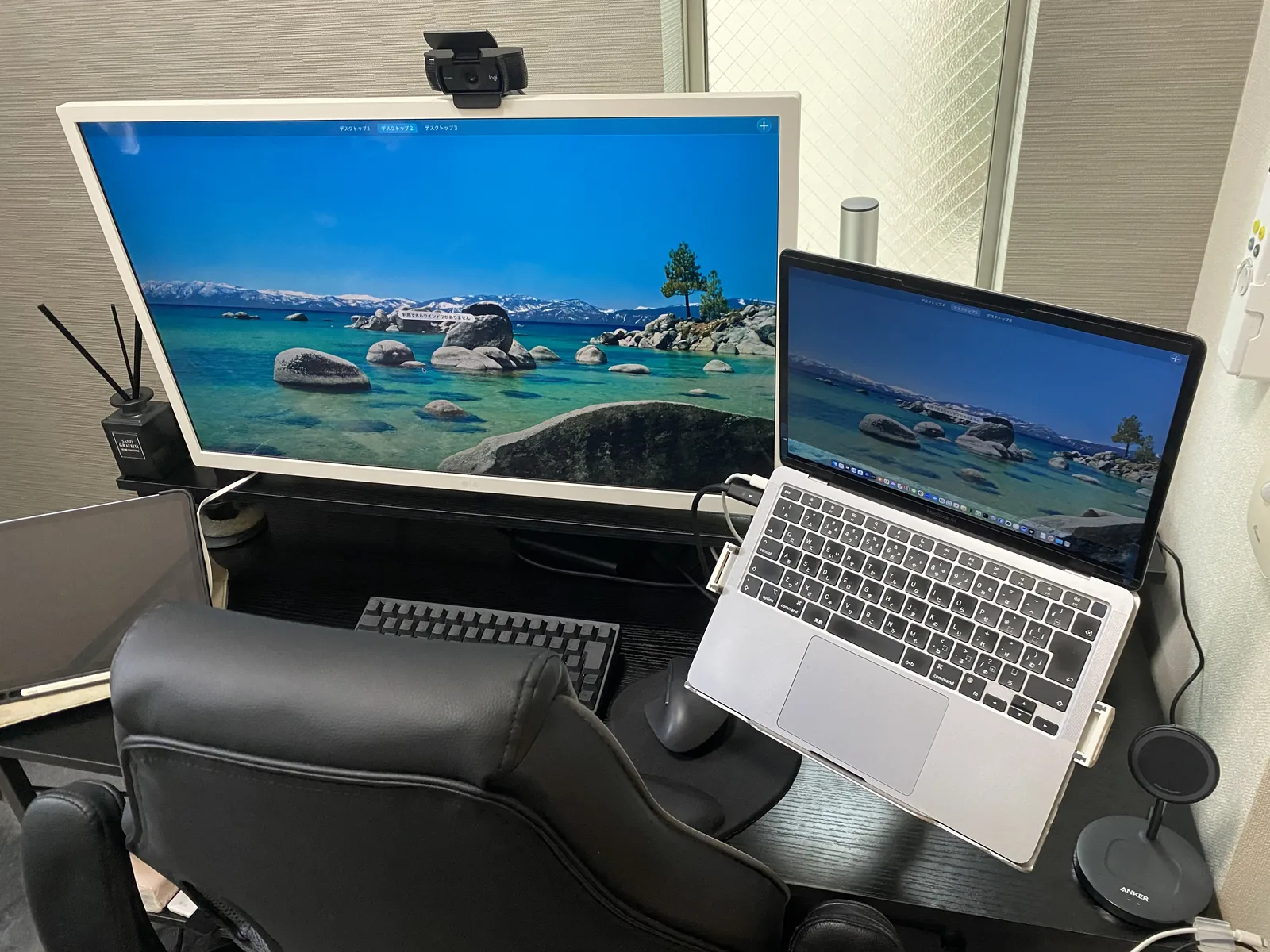
外付けキーボードを追加した場合も、画面と入力面を分けて置くスペースが必要です。私の自宅では外部モニター、MacBook Air、キーボード、マウスを幅120cmの天板上に置いています。幅や奥行きが異なる机では同じ配置を再現できないため、購入前にキーボードの寸法と、使用中にマウスや書類を動かす余地を確認しましょう。
合う位置は使いながら見直す
キーボードの置き方は、体の正面に置いた状態を出発点にして、肩・肘・手首の動きを見ながら調整します。高さを変えるときは椅子と足元も合わせ、傾斜やマウスの位置は別々に比べましょう。机の端からの距離や背面脚の角度だけで、自分に合うかを判断する必要はありません。
私の幅120cm×奥行50cmのデスクでは、コンパクトなHHKBをマウスの隣に置き、マウスまでの移動距離を短く感じています。この経験から分かるのは、キーボードの横幅とマウスを置く余地が配置に関係することです。私の手首や肩に健康上の変化があったか、キーボード面の高さが最適かを測った記録はありません。実際の使用感と、公的機関の一般的な姿勢の案内は分けて参考にしてください。
調整しても痛みやしびれが続く、または悪化する場合、キーボードの置き方だけで原因を判断しないでください。作業を中断して休むことを検討し、必要に応じて医療機関など専門家へ相談してください。机上の調整は、自分の作業環境を見直す手がかりであり、診断や治療の代わりにはなりません。
まずはキーボードを正面に置き、普段の作業をしながら距離と高さを一つずつ試してみましょう。合わないと感じた設定を戻せるようにしておけば、専用の台やリストレストを買う前に、今ある机と椅子で変えられる部分を見つけられます。
コメント