仕事で使うキーボードは、接続の確実さと電池管理の少なさを優先するなら有線、机上の配線を減らして複数端末で使いたいなら無線が候補です。どちらにも利点と不便があり、仕事用だから必ず有線、という決まりはありません。
決めきれない場合は、有線入力と無線の両方に対応した製品も選べます。ただし、USB端子が充電用だけの機種もあるため、「両対応」の表記だけで判断しないことが大切です。
キーボードを追加するか自体を迷っている方は、ノートパソコンに外付けキーボードは必要?も参考にしてください。この記事では、有線・無線・両対応の違いと、購入前に確認したい接続条件に絞って紹介します。
有線と無線は使い方で選ぶ
有線は固定席で接続と電池管理を単純にしたい人、無線は配線を減らしたい人や複数の端末を使う人に向いています。
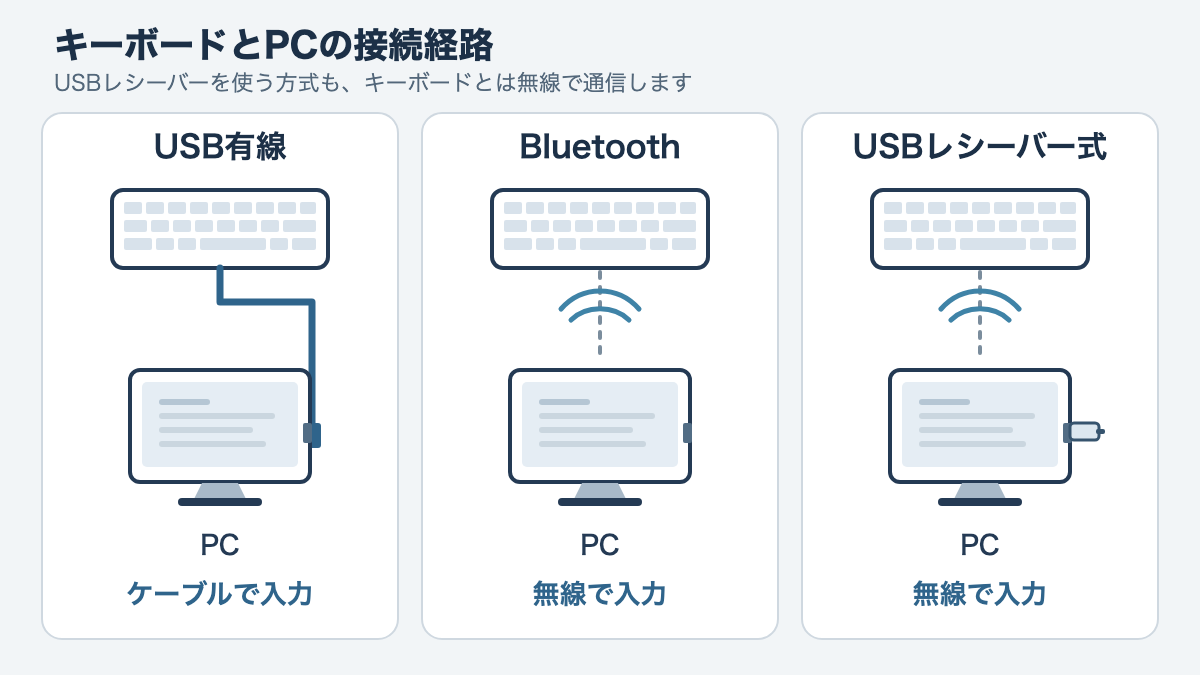
有線はUSBケーブルでPCなどへ直接つなぐ方式です。ケーブルが届く範囲に置く必要がありますが、一般的なUSB有線キーボードには、電池交換や充電をせずに使える製品があります。一方、無線はBluetoothまたは専用USBレシーバーで接続するため、ケーブルをキーボードまで引かずに済みます。
接続方法は、キーボードと端末の間のつながり方を指します。キーの配列や打鍵感、キーボードの大きさとは別の判断軸です。接続方式を選んでも、キーの押し心地や手の届きやすさが自動的に合うわけではありません。
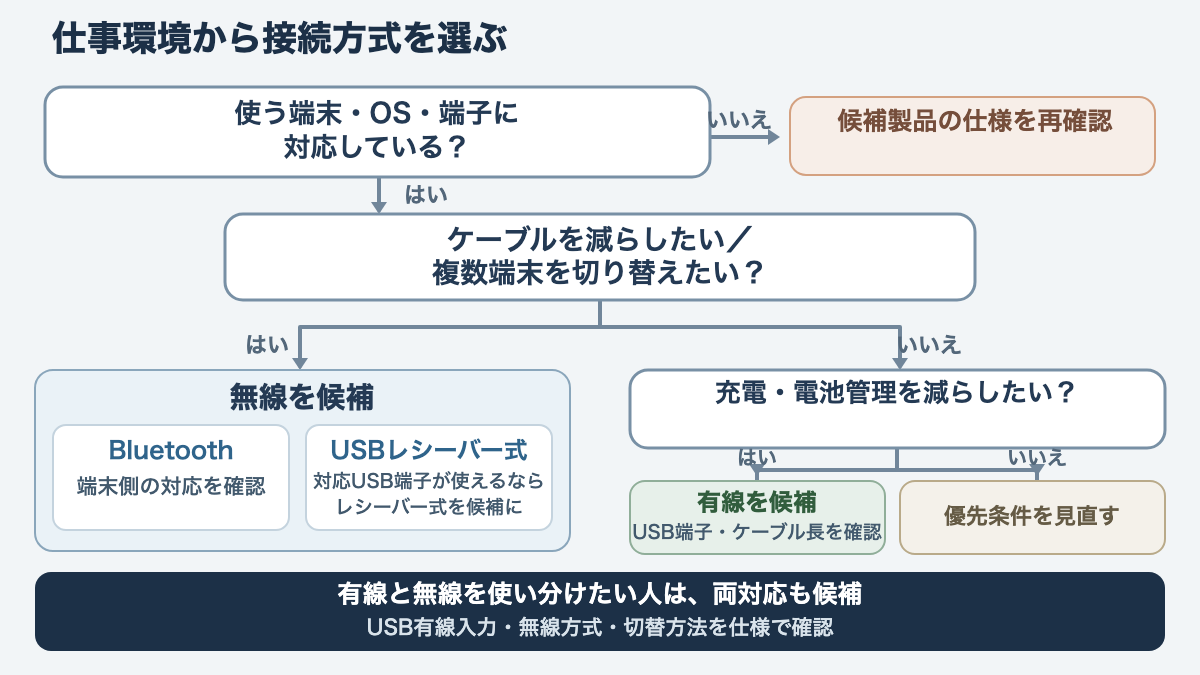
迷ったときは、使う端末の数、机にケーブルを置けるか、電池管理を負担に感じるかの順に考えると候補を絞れます。必要な条件が有線と無線に分かれるなら、両対応を検討します。
たとえば、仕事用PC一台を決まった場所で使い、キーボードを動かさないなら有線でも困りにくいでしょう。ノートPCとタブレットを行き来する、作業後にキーボードを片付ける、机上のケーブルを減らしたい場合は無線が便利です。
無線を選ぶ場合でも、すべての機種が複数端末を切り替えられるわけではありません。ペアリングできる台数、入力先の変更方法、電池の種類は製品ごとに異なります。販売ページでは「対応端末数」と「切替方法」を別々に確認してください。
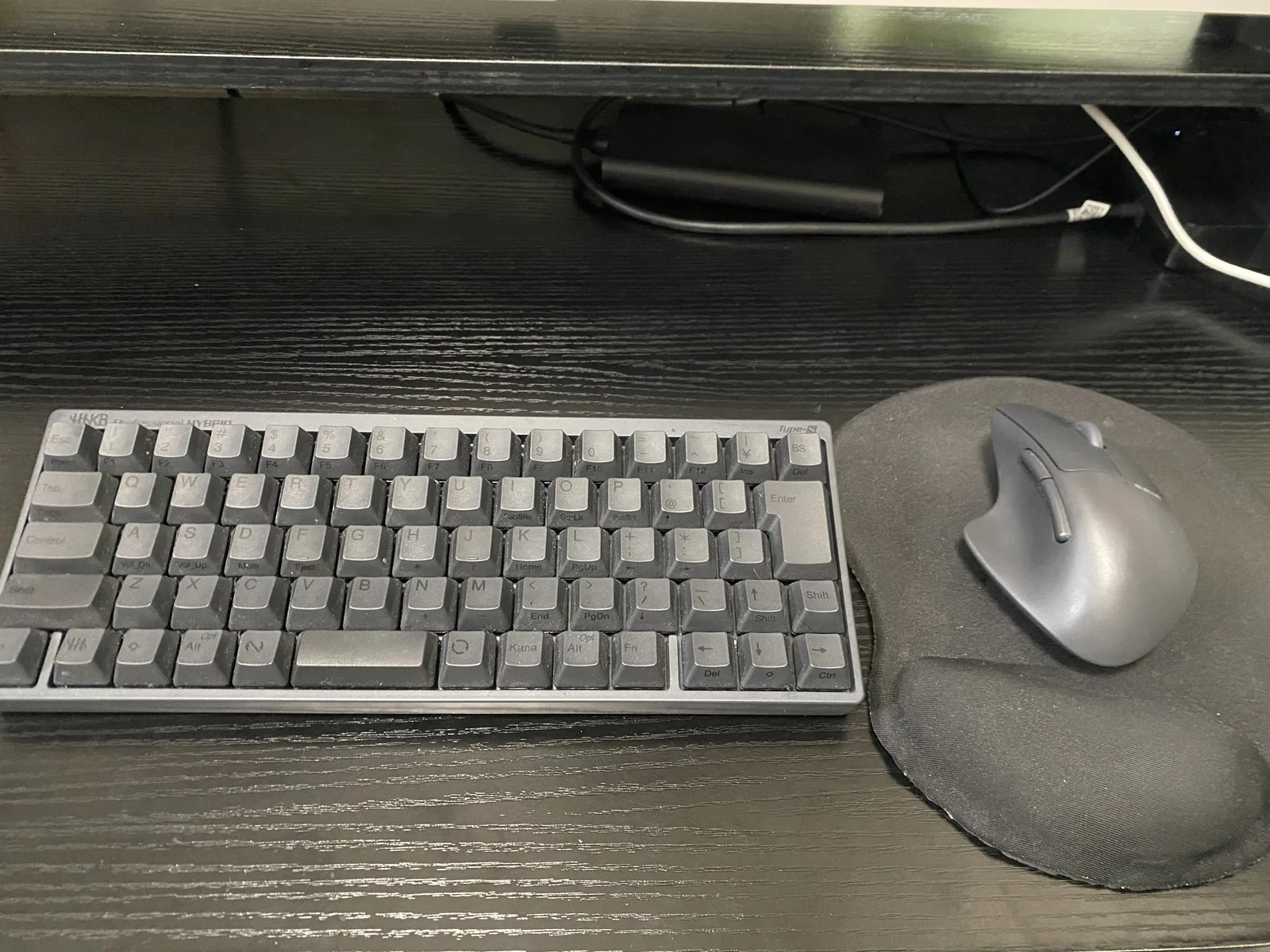
私は幅120cm、奥行50cmの自宅デスクにHHKB Professional HYBRID Type-Sを常設しています。MacBook Air(M1)、Windows PC、iPadを登録し、普段はBluetoothで接続しています。有線キーボードとの使い比べはしていないため、以下では接続方式の一般的な条件と、所有機の使用記録を分けて説明します。

有線は電源管理が簡単
有線の分かりやすい利点は、キーボードの電池残量を気にする場面が少ないことです。固定席でケーブルを許容できるなら、充電や電池交換の予定を増やさずに使えます。
USB接続で入力する
USB有線キーボードは、ケーブルでPCとつないでキー入力を伝えます。エレコムは有線キーボードをUSBなどのケーブルで接続する電池不要タイプとして案内しています。これは一般的な製品の説明であり、充電池を内蔵した両対応製品など、すべての機種に当てはまるとは限りません。エレコムの有線キーボード案内でも、個別の製品ごとに接続端子や給電方法が掲載されています。
購入時は、キーボード側とPC側の端子形状を見てください。キーボード側がUSB Type-Cでも、PC側がUSB Type-Aなら、付属ケーブルの両端が合わないことがあります。端子が合わない場合に変換アダプターやハブを使えるかは、キーボードとPCの仕様を確認しましょう。
ケーブルをつなぐだけで使える製品は、初回設定が簡単なこともあります。ただし、OSや機種への対応、必要なドライバーの有無は別の条件です。「USB端子がある」だけで使用可能とは限らないので、製品ページの対応OS・対応機種も確認してください。
ケーブルの届く範囲に置く
有線では、ケーブルの長さとPCの置き場所が使い勝手に関わります。PC本体が机の下にある場合、背面ポートから机上までケーブルが届くか、キーボードを移動させる余裕があるかを確認します。
ケーブルが短いと、キーボードを使いやすい位置へ置くために延長ケーブルやハブが必要になる場合があります。延長やハブ経由の動作は製品と接続環境によって異なるため、購入前にメーカーの説明書を見ておくと安心です。配線が机上の置き方にどう影響するかは、キーボードの位置と高さの記事で詳しく扱っています。
キーボードのケーブルは、作業中だけでなく掃除や片付けのときにも残ります。手元でケーブルが引っかかる、机の端から垂れて見えるのが気になる人には、無線の方が扱いやすく感じられるかもしれません。一方、机の奥へ沿わせて固定できるなら、日々の作業で気にならないこともあります。
有線でも接続不調は起こる
有線なら接続の問題が完全になくなるとは言えません。USBポートやハブ、PC側の設定、ケーブルや端子の状態などで認識に問題が出ることがあります。Logitechのサポートも、同社の有線機器で別のUSBポートを試す、可能ならハブを避けるといった確認方法を案内しています。機種が異なる場合は、その製品の説明書を優先してください。
仕事中の入力を確実にしたい人にとって、有線は無線の電池切れやペアリングを避けやすい選択肢です。ただし、接続トラブルへの備えを重視するなら、予備の入力手段やPC本体のキーボードが使えるかも合わせて考えるとよいでしょう。有線を選べば故障や不具合が起きない、という意味ではありません。
無線は方式と電源を確認
無線キーボードは机上のケーブルを減らせますが、Bluetoothと専用USBレシーバーではPC側に必要なものが違います。電池切れ時に有線入力へ切り替えられるかも、製品ごとに確かめてください。
Bluetoothは端末の対応を確認
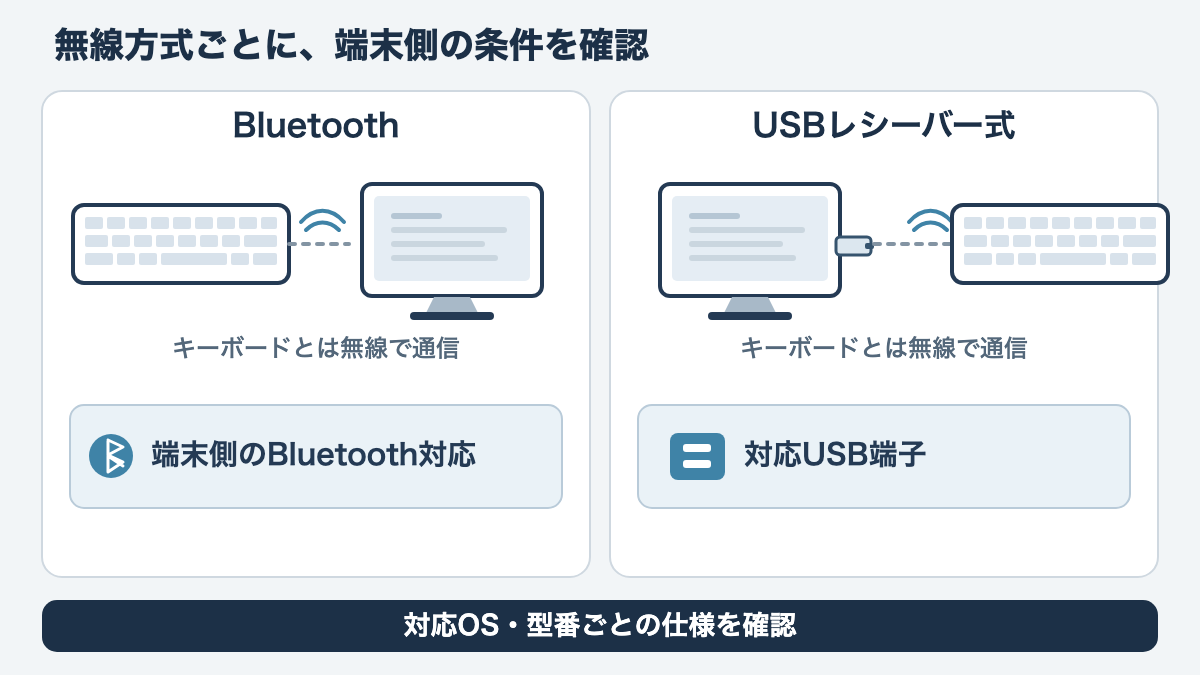
Bluetooth方式は、PCやタブレットなど端末側がBluetoothに対応している必要があります。Windowsでは、端末にBluetooth機能が必要で、対応していない場合はUSB Bluetoothアダプターを追加する方法がMicrosoftから案内されています。キーボードを検出可能な状態にする手順は製品ごとに違うため、取扱説明書を確認してからペアリングします。MicrosoftのWindows向けペアリング案内も、端末とキーボード双方のBluetooth設定を前提としています。
ペアリングは、初回に端末同士を登録する作業です。登録後に自動でつながる製品もありますが、複数台へ登録できることと、複数台へ同時に入力できることは別です。登録端末から入力先を選び直す方法や、切替に専用キーが必要かを仕様書で確認しましょう。
Windowsで接続できない場合、Microsoftはペアリングモード、PCからの距離、電池残量、Windowsやドライバーの状態などを確認項目に挙げています。まずキーボードの電源と電池、端末側のBluetoothが有効かを見て、それでも解決しなければ製品の手順に沿って再登録してください。OS更新後の表示や操作は変わる可能性があるため、最新の公式サポートを参照します。
USBレシーバーも無線
専用USBレシーバー式は、小さな受信機をPCのUSB端子へ差し、キーボードとは無線で通信します。USB端子を使うため、見た目だけでは有線と取り違えやすい方式です。レシーバーがあるからといって、キーボードとPCをケーブルで結んで入力しているわけではありません。
Bluetoothを搭載しないPCでも、対応するレシーバー式キーボードなら使える場合があります。ただし、レシーバーが同梱されているか、他のレシーバーと共用できるか、USB-AかUSB-Cのどちらを使うかは機種によって違います。購入時には製品名だけでなく、型番の仕様を確認してください。
Logitechは自社の無線機器について、電池残量、金属面、PCケースに受信機が遮られること、周囲の無線機器などを接続不調の要因例として挙げています。受信機をPCに近づける、別のUSBポートを試すといった対処も案内されています。これは同社製品のサポート例であり、すべての無線キーボードで同じ原因が起きると断定するものではありません。Logitechの接続トラブル案内を読む場合も、手元の製品に当てはまる項目だけを確認しましょう。
電池切れ時の動作は製品差がある
無線キーボードの電源は、乾電池式や内蔵充電池式などがあります。交換用電池を手元に置けばよいのか、充電ケーブルを用意するのか、購入前に確認してください。公称の電池寿命は、使用時間やバックライト設定などの条件で変わることがあります。メーカーの「最大○か月」を自分の環境でそのまま得られる保証とは考えない方がよいでしょう。
充電端子が付いている製品でも、USBケーブルを挿している間にキー入力できるとは限りません。電池が切れたときの代替として有線接続を使いたいなら、仕様にUSB有線入力や充電中の使用について記載があるかを確認します。記載が見当たらない場合は、販売ページの写真から動作を推測せず、メーカーの取扱説明書やサポートで型番を指定して確認してください。
無線は電池の管理が追加されますが、使い方によっては負担にならない場合もあります。毎日使う据え置き機で電池交換の頻度が少ないなら気になりにくい一方、数か月ぶりに使うときに電池が切れていた、という可能性はあります。仕事で毎日使うなら残量確認や充電のタイミングを、週末だけ使うなら保管中の電池状態を考えておきましょう。
仕事環境から接続方式を決める
どの方式が合うかは、接続の好みだけでなく、使う端末の台数と机の使い方で変わります。次の四つを順番に確認すると、必要な機能が見えてきます。
使う端末は一台か
キーボードを一台のデスクトップPCへつなぎっぱなしにするなら、有線がシンプルな候補です。ノートPC一台に無線でつなぐ選択もできますが、無線を使う理由が特にない場合、両対応や複数端末機能へ追加費用を払う必要があるか考えてみてください。
仕事用PCに加えて私用PC、iPad、スマートフォンなど複数の端末へ入力するなら、Bluetooth対応かだけでなく、登録台数と切替操作を見ます。「最大3台登録」とあっても、手元のキーをどう押せば接続先を選べるかは製品ごとに違います。切替方法を実際に使う頻度も考えると、機能のために不要な複雑さを選びにくくなります。
机にケーブルを残せるか
キーボードを決まった位置から動かさず、PCが近くにあるなら、有線の配線はそれほど問題にならないかもしれません。逆に、作業後に机を広く使いたい、ノートPCを持ち出すたびキーボードを片付ける、デスク上に配線を見せたくない場合は、無線が扱いやすく感じられます。
無線でも、充電ケーブルやUSBレシーバーを置く場所は必要です。完全にケーブルや小物がなくなると考えるのではなく、キーボードまで常時伸ばすケーブルが不要になる、と捉えると実際の置き方をイメージしやすくなります。
電池や充電を管理できるか
電池残量を気にしたくない、充電器を机に増やしたくない人は有線が候補になります。電池交換や充電を忘れる心配より、ケーブルを減らす利点の方が大きいなら無線を選ぶ理由があります。電池切れが仕事に響く人は、電池残量表示の有無、予備電池を使えるか、有線へ切り替えられるかを調べてください。
メーカーが記載する電池寿命は目安として読み、バックライトや使用頻度の条件も確認します。大きな金額を払う製品ほど長く使える、あるいは電池が必ず長持ちするとは限りません。実際の稼働時間は使用条件に左右されるため、公式仕様と自分の使い方の両方を見て判断しましょう。
PC側の端子と機能を確認
有線ならPCに合うUSB端子とケーブル、BluetoothならPC側のBluetooth機能、レシーバー式なら受信機用のUSB端子が必要です。USBポートの数が足りない場合、別の周辺機器と入れ替えるのか、対応するハブやドックを使うのかも確認します。
会社のPCは、管理者の設定でBluetoothやUSB機器の利用が制限されている場合があります。購入前に使う端末の設定や社内ルールを確認してください。自分のPCで使えるキーボードでも、仕事用PCへ自由に接続できるとは限りません。
比較表で条件を見比べる
ここまでの条件を表にすると、方式の特徴だけでなく確認先も比べられます。自分が優先する項目を一つ決め、残りの不便を許容できるかで考えてください。
| 方式 | 向きやすい使い方 | 購入前の確認点 |
|---|---|---|
| USB有線 | 固定席、電池管理を減らしたい | 端子、ケーブル長、対応OS、ハブ利用 |
| Bluetooth | 机上の配線を減らしたい、Bluetooth端末を使う | 端末側対応、登録台数、切替、電池方式 |
| USBレシーバー式 | 対応レシーバーで無線接続したい | レシーバーの同梱・共用、USB端子、設置位置 |
| 有線・無線両対応 | 接続方法を使い分けたい | USBが入力用か、接続切替、電池切れ時の動作 |
端末が一台で机に固定するなら、有線が最小限の選択になりやすいでしょう。複数の端末を行き来し、ケーブルを減らしたいなら無線を検討します。使用場所が変わる、無線が不調の際に別方式を試したいなど、具体的な使い分けがある場合は両対応も候補です。
両対応はUSBの役割を調べる
「有線・無線両対応」は便利ですが、商品説明の言葉だけではどの方式を指すか分かりません。Bluetoothと2.4GHzレシーバーの二つを備える無線専用モデルもあるため、USBケーブルで入力できるかを確かめてください。
充電と有線入力は別の機能
USB Type-C端子が付いていても、充電専用の端子であれば、PCとケーブルをつないで入力する用途には使えない場合があります。購入前に「USB有線接続」「USBデータ通信」など、有線入力を示す仕様があるか確認します。説明書に接続モードの切り替え方法が書かれているかも目安になります。
販売ページに「USB接続」と書かれているときは、そのUSBが充電、ファームウェア更新、キー入力のどれに使われるのかを見分けましょう。充電用のUSB端子があることだけを根拠に、無線が使えなくなったとき有線で続けられる、と期待するのは避けてください。
登録台数と切替操作を確認
複数端末へ登録できる製品は、登録台数が増えるほど便利とは限りません。毎日使う端末が二台なら、二台を迷わず切り替えられることが重要です。切り替えキーが打ち間違えやすい場所にないか、端末の電源を入れ直した後に再接続が必要かなど、説明書で操作を確認してください。
Bluetoothの登録台数と、有線接続の扱いは別の仕様として記載される場合があります。登録台数が多く見えても、その全台数へ同時に入力できるとは限りません。店頭で確認できる場合は、切り替えの操作感も見ておくと購入後の戸惑いを減らせます。
両対応を使わない人もいる
無線接続を使う予定がなければ、有線専用モデルを選ぶ方が管理項目を増やさずに済みます。ケーブルを極力なくしたいなら無線専用が合い、実際に接続方法を切り替える場面があるなら両対応が役立ちます。機能の数より、その機能を使う状況があるかを基準にしましょう。
両対応だから価格が高いとは限りませんが、必要のない機能へ費用をかけると、キーボード本体の配列やサイズなど、本来確認したい条件が後回しになりがちです。接続方式を決めた後に、仕事で必要なキーの種類や幅、打鍵感を別に選んでください。
HHKBはBluetooth中心で使用
私のHHKB Professional HYBRID Type-Sは有線・無線の両方に対応しますが、実際にはBluetoothが中心です。両対応モデルを買っても、使う接続方式が一方に偏ることはあります。
日本語配列/墨の型名PD-KB820BSを2025年5月ごろに36,850円で購入し、購入直後から毎日4〜10時間使っています。MacBook Air(M1)、Windows PC、iPadをBluetoothに登録しました。自宅の幅120cm×奥行50cmのデスクでは主にMacBook Airにつなぎ、端末を行き来するときは登録先を選んで使っています。
メーカー公称の仕様ではBluetooth 4.2 LEとUSB Type-Cに対応し、Bluetoothは最大4台を登録できます。電源は単3形乾電池2本またはUSBコネクターからの給電で、アルカリ乾電池の動作時間はメーカー環境で約3か月が目安とされています。動作時間は保証値ではなく、使用条件によって変わる公称値です。PFUのHHKB Professional HYBRID Type-S公式仕様で、対応OSや接続方式も確認できます。
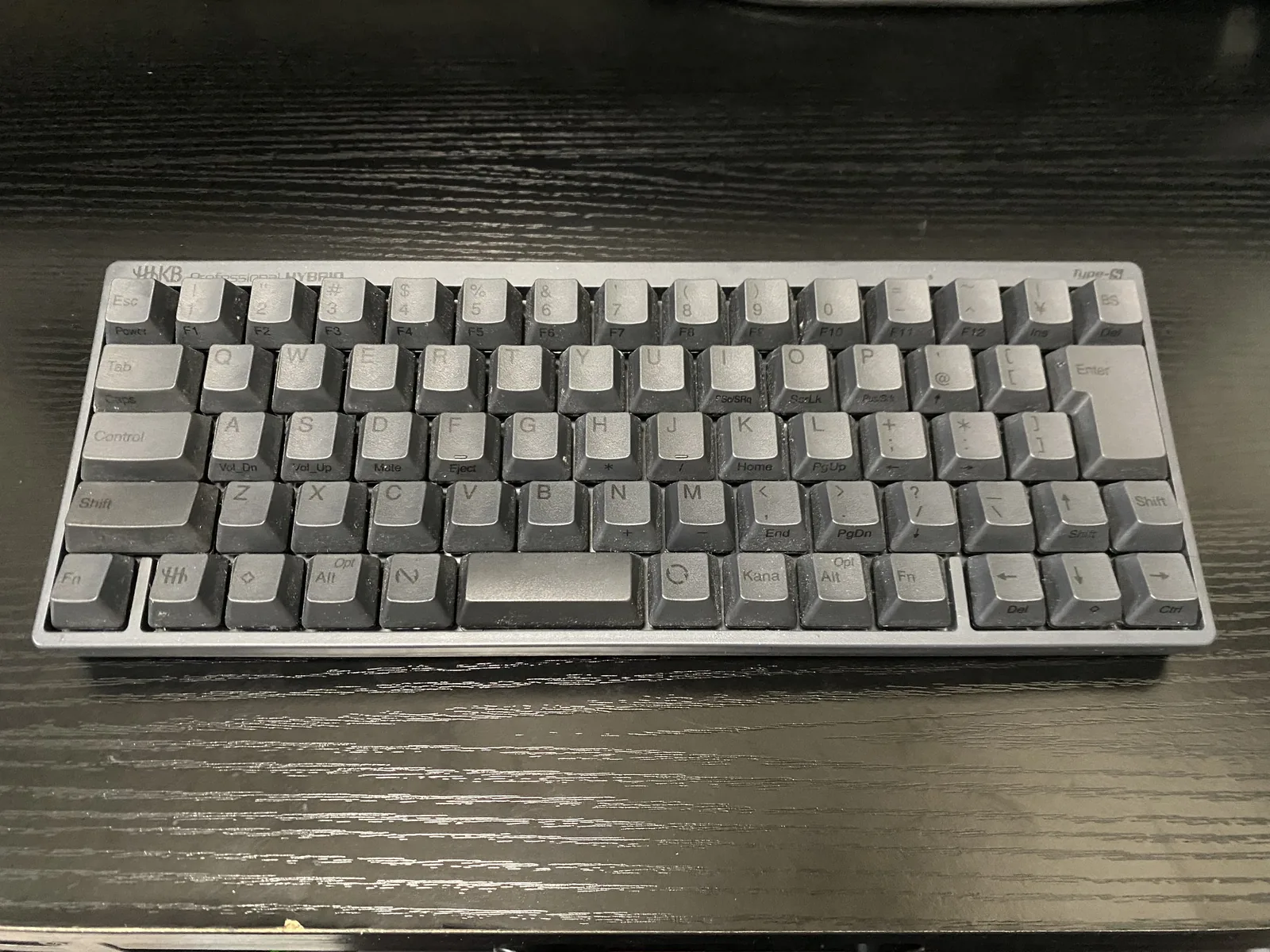
私の環境ではBluetooth接続や電池に大きなトラブルはありませんでした。一方、Type-C有線接続と端末切替機能はほとんど使っていません。これは私の利用端末と使い方による結果で、Bluetoothキーボード全般の安定性や、有線より使いやすいことを示す比較ではありません。
同じ機種を選ぶ場合も、独特の配列や打鍵感、価格が自分に合うかは別に考える必要があります。ここでは有線・無線両対応の使用例として扱い、配列に慣れるまでのことや日々の入力感は、HHKB Professional HYBRID Type-Sレビューにまとめています。
購入時の価格は私が支払った金額であり、現在の販売価格や在庫を示すものではありません。現行価格・付属品・保証内容は購入先で確認してください。AmazonでHHKB Professional HYBRID Type-Sの商品情報を確認する
よくある疑問
遅延、電池切れ、レシーバーの扱いはいずれも製品仕様や接続環境で変わるため、方式だけでは一律に答えられません。
無線は有線より遅い?
仕事で使う無線キーボードが必ず遅いとは言えません。今回確認したメーカーやOSの案内は、一部製品で遅延や接続不調が起きる条件と対処を説明していますが、一般的な事務入力で有線・Bluetooth・レシーバー式を同条件で比較した速度データではありません。
私のHHKBはBluetoothで安定して使えていますが、有線キーボードと同じ作業を比べた測定ではありません。反応速度を最優先にする人は、候補製品が公開している数値の意味や測定条件をメーカー情報で確認してください。ゲーム向けの応答仕様を、すべての仕事用キーボードにそのまま当てはめることもできません。
電池切れでもUSBで使える?
機種によります。USB端子が充電用なら、接続中にキー入力できるとは限りません。メーカーの仕様表や取扱説明書で「有線入力」と「充電しながらの入力」が明記されているか確認しましょう。明記がない場合は、型番を伝えてメーカーサポートへ確認する方法があります。
レシーバー式は有線?
レシーバー式は無線です。USB端子へ挿すのは受信機で、受信機とキーボードの間は電波で通信します。USBケーブルでキーボード本体とPCを結んで入力する有線方式とは異なります。
両対応を選べば安心?
両対応は接続方法を変えられますが、すべての不調を避けられるわけではありません。無線の登録や電池管理、ケーブルやUSB端子の確認は残ります。使う端末や必要な切り替え方を決めてから、その条件を満たす製品を選んでください。
固定席なら有線、複数端末なら無線
接続と電池管理を簡単にしたい固定席なら有線、ケーブルを減らして複数端末を切り替えたいなら無線が候補です。両対応は、有線入力と無線を使い分ける場面がある人に向いています。
購入前には、使う端末、必要なUSB端子やBluetooth、登録台数と切替方法、電源方式、有線入力の有無を確認しましょう。とくに「有線・無線両対応」と「USB充電」の表記は同じ意味ではありません。型番ごとのメーカー公式仕様や説明書を見て、自分の接続環境と合うか判断してください。
コメント