英字がすべて大文字になるときは、まずCapsLockの状態を確かめてください。メモ帳などの空欄で「abc」と入力し、CapsLockを一度操作して小文字に戻るか見ます。直らなければShiftキー、アプリ固有の書式、日本語入力のモード、キーボード本体の順に確認すると、関係のない設定を変えずに原因を絞れます。
確認はパスワード欄ではなく、入力した文字を消せる場所で行いましょう。大文字と小文字を区別するパスワードでは、誤った入力を繰り返すとログインできなくなる場合があります。この記事では、WindowsとMacで操作が異なる部分を分けて説明します。
まずCapsLockを確認
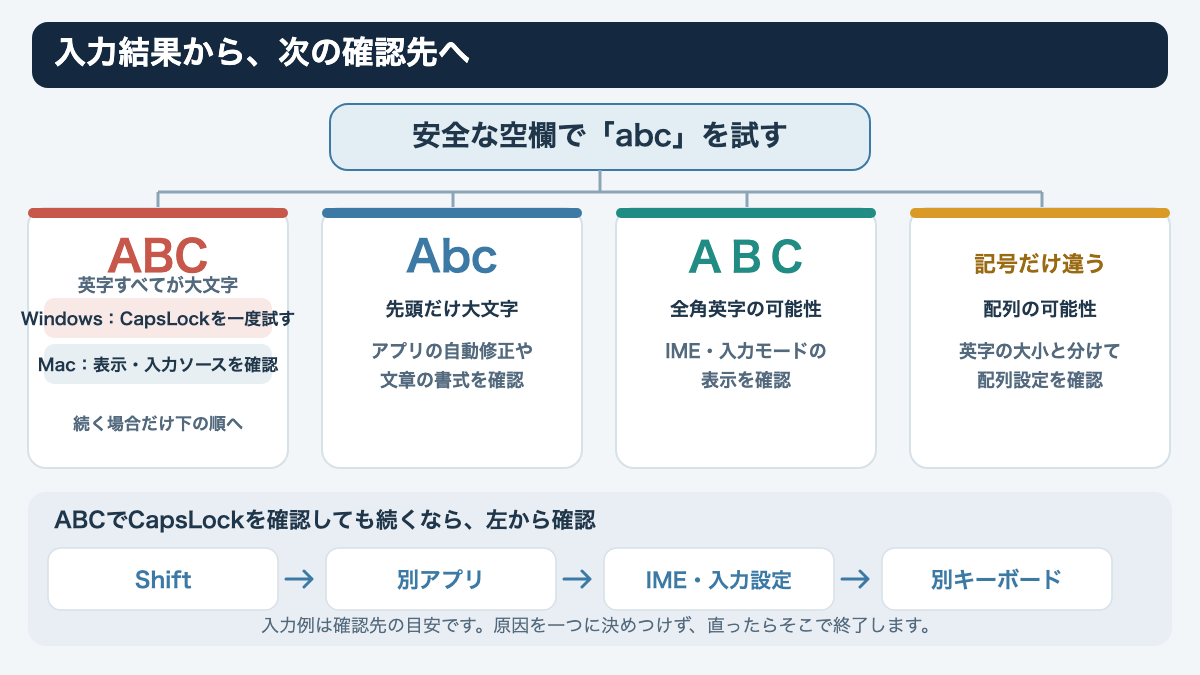
どのアプリでも英字が大文字になるなら、最初にCapsLockを確認します。CapsLockが有効だと、英字を入力したときに小文字のキーが大文字になります。設定をいくつも開く前に、空欄で入力結果を確かめましょう。
空欄で短く試し入力
メモ帳やテキストエディットなど、入力内容が残っても困らない空欄を開き、「abc」と入力します。画面に「ABC」と出れば、キーボードから大文字が入力されている可能性があります。「Abc」のように先頭だけ大文字なら、自動修正や文章の書式が関係しているかもしれません。
同じ文字を何度も試す必要はありません。入力結果を確認したら、テスト文字を消してください。ブラウザーのパスワード欄、社内システムの認証画面、ターミナルのコマンド欄は避けます。入力欄の動作や入力した内容が見えないため、原因を判断しづらく、やり直しにも手間がかかります。
キーボードにCapsLockのランプがある場合は、点灯を状態の目安にできます。ただし、ランプの有無や配置は機種によって異なります。ランプがないキーボードでは、押す前後の入力結果を見て判断してください。ランプが消えていることだけを根拠にせず、最後に小文字を入力できるか確かめます。
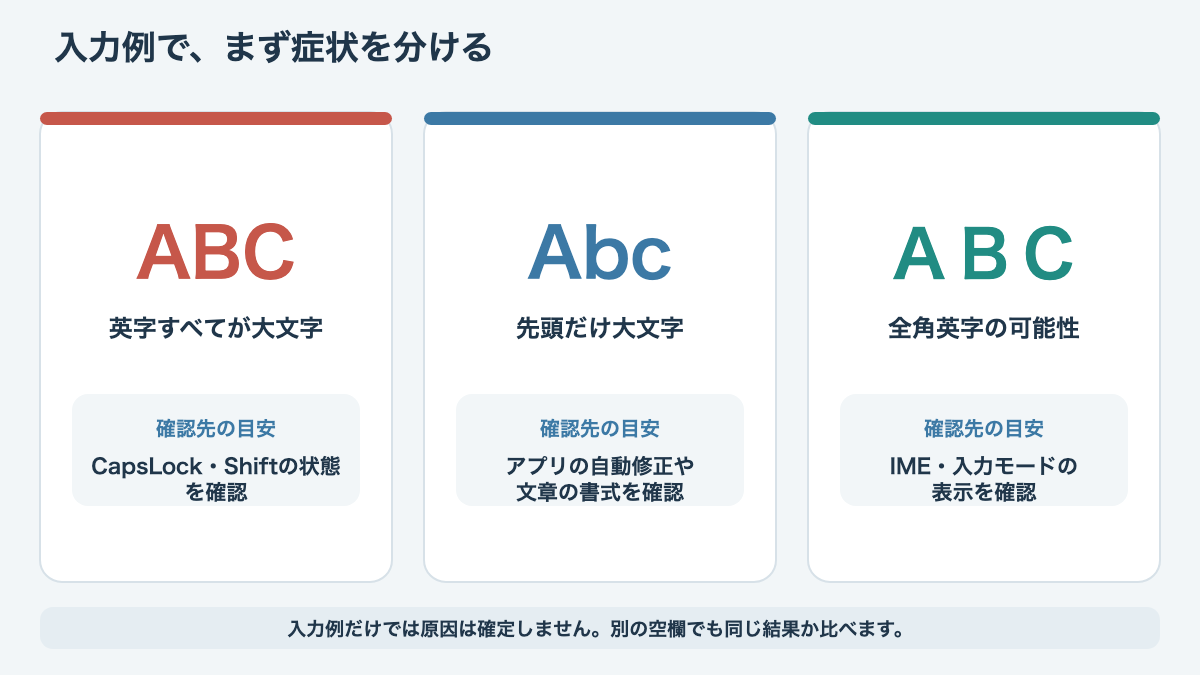
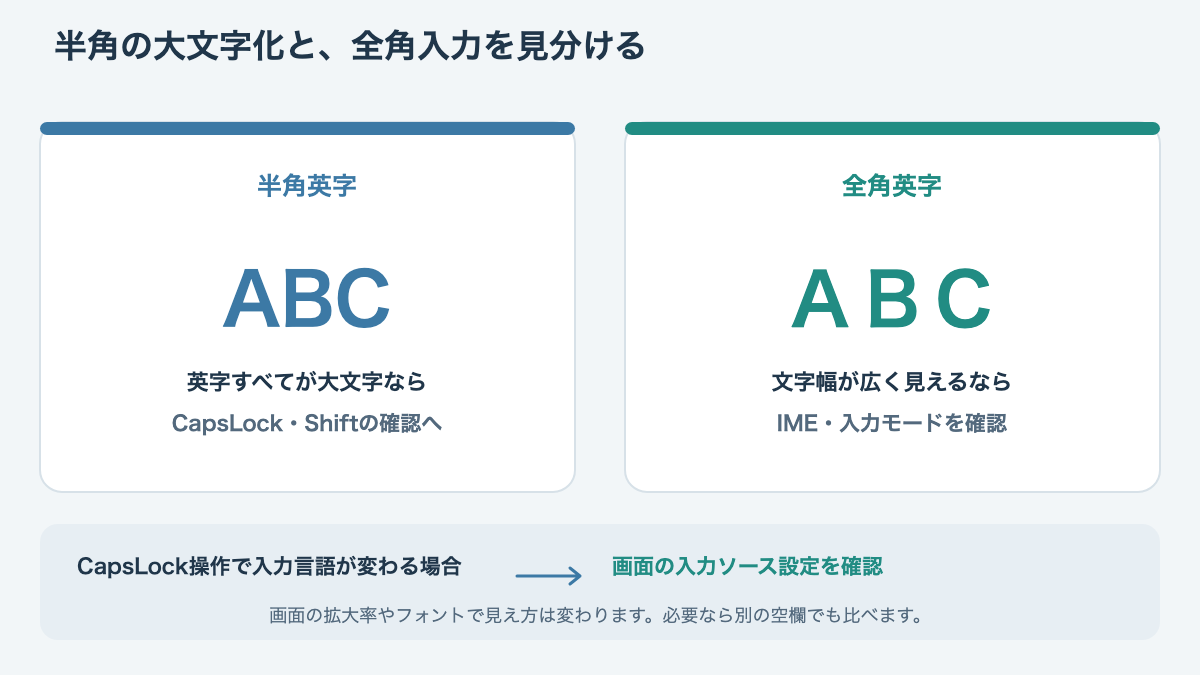
「ABC」と「ABC」は見た目が似ていますが、前者は半角、後者は全角です。英字の大小が問題なのか、全角英数字の入力モードなのかで確認先が変わります。また、入力するたびに小文字が大文字へ変わるのか、最初の一文字だけが大文字なのかも分けておきましょう。
CapsLockは主に英字の大文字・小文字を切り替えるキーです。数字や記号の位置まで変わったように見えるなら、CapsLockだけで説明できない可能性があります。特に、Shiftを押したときだけ記号が変わる、数字の段も含めて刻印と違う文字が出る場合は、Shiftキーや配列設定を別に確認します。英字の大文字化と記号の入力違いを一つの設定変更で直そうとせず、まず「abc」と記号を分けて試すと状況が分かりやすくなります。
WindowsでCapsLockを試す
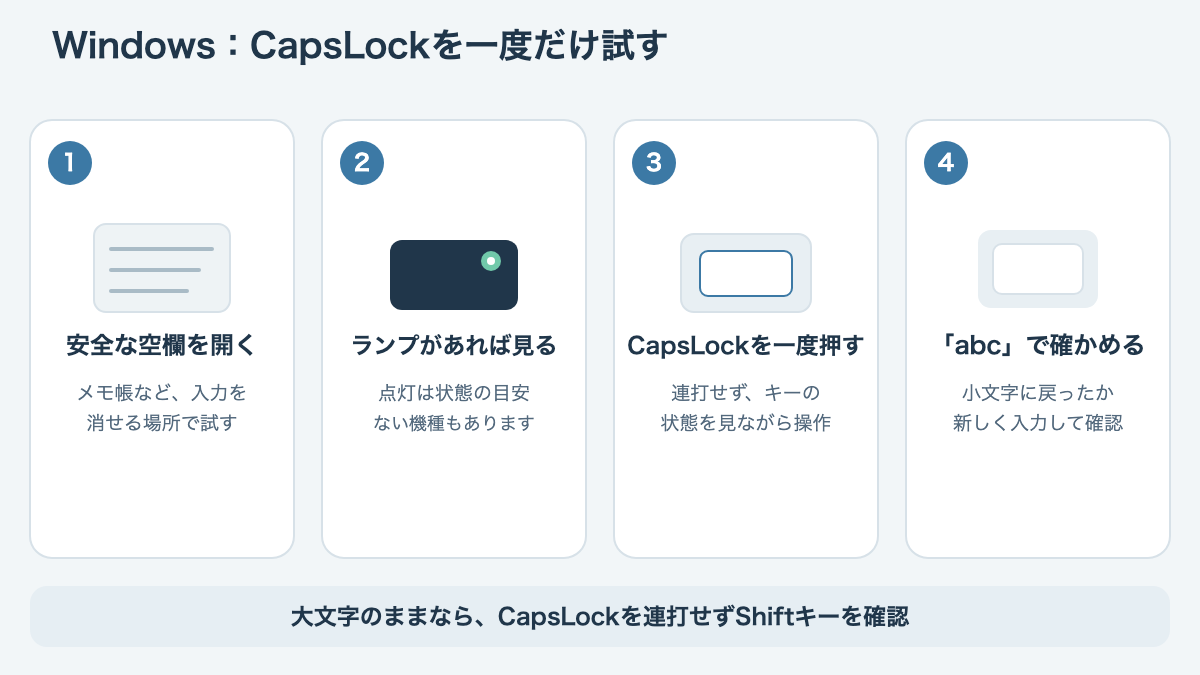
Windowsでは、空欄での入力結果とキーボードのランプを見ながらCapsLockを一度押します。押した後に「abc」と入力し、小文字に戻ったかを確かめてください。CapsLockの状態を見ずに何度も押すと、いったん解除した状態を再び有効にしてしまうことがあります。
ランプがない場合は、まず一度だけ押して入力結果を確認します。それでも大文字のままなら、すぐに連打せず、次のShiftキーとアプリの確認へ進みます。CapsLockを押した後も大文字のままで、別の原因が見つからないときは、キーの切り替え音を使う方法もあります。Windowsのアクセシビリティ設定には、CapsLockなどの切り替えキーを押したときに音を鳴らす機能があります。設定画面の名称や場所はWindowsのバージョンで異なるため、設定アプリの「アクセシビリティ」から「キーボード」を開き、「キーの切り替え」を確認してください。細かな設定はMicrosoftのキーボード操作に関する案内で確認できます。音が鳴る機能は状態を把握する補助であり、入力結果の確認も行います。
Microsoft日本語IMEでは、日本語キーボードの「英数(Caps lock)」キーがひらがなモードと英数字モードの切り替えに使われる場合があります。これは入力モードの切り替えです。半角英字がすべて大文字になる症状と同じものだと決めつけず、タスクバーの入力表示と文字の全角・半角をあわせて見てください。IMEのキー機能はキーボードや設定によって異なります。詳しくはMicrosoftの日本語IME公式案内で確認できます。
MacでCapsLockを試す
MacではCapsLockが大文字入力だけでなく、入力ソースの切り替えに割り当てられていることがあります。キーを押しても入力言語が変わるだけなら、英字の大小ではなく入力ソースの動作を確認します。まず空欄で「abc」を試し、CapsLockの記号やランプが表示されるか、入力ソースが変わったかを見ます。
Appleの案内では、大文字を連続入力するにはCapsLockの記号が表示されるまでキーを押し続ける方法が説明されています。キーを短く押せばすべてのMacで同じように解除できるとは限りません。記号が表示された場合は、同じキーをもう一度操作する前に、表示と試し入力を確認してください。入力ソースの切り替えとCapsLockの状態が同じ操作に割り当てられる場合があるためです。
設定の確認は、アップルメニューから「システム設定」>「キーボード」>「テキスト入力」>「編集」を開きます。入力ソースを複数追加している環境では、「Caps Lockキーで最後に使用したラテン語系入力ソースと切り替える」といった項目が表示されることがあります。表示される条件や文言は入力ソースやmacOSによって異なります。Appleの「入力ソース」設定の公式説明を見ながら、現在の設定を確かめましょう。
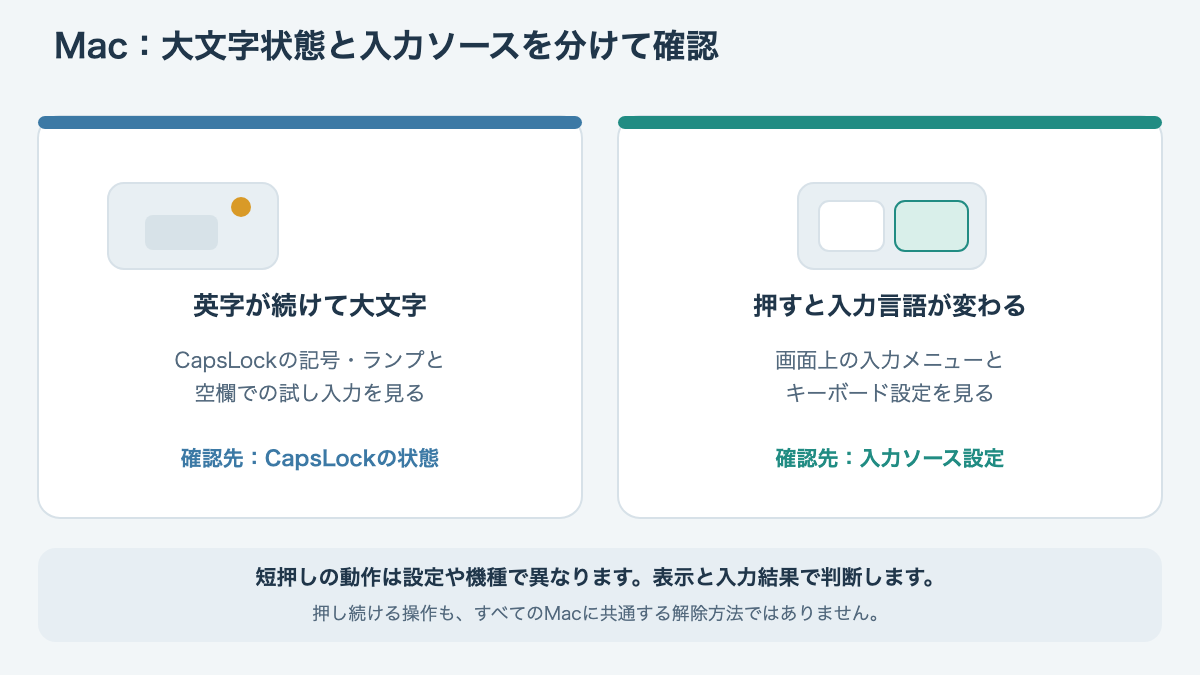
WindowsのCapsLockキーと同じ働きを前提にしないことが、Macで迷わないためのポイントです。CapsLockを押すたびに日本語と英語が切り替わる、あるいは記号が表示されて入力ソースだけが変わる場合は、キーを続けて押す前に設定画面を見ます。小文字で入力できたら確認は終了です。
直らなければShiftを確認
CapsLockを解除したつもりでも大文字が続くなら、Shiftキーが押された状態になっていないかを確認します。CapsLockがオフでShiftを押すと、英字は大文字になります。左右どちらかのShiftが押しっぱなしになっている場合も同じ結果になることがあります。
左右のShiftを押して離す
左右のShiftキーを一度ずつ押して、指を離した後にキーが元の高さへ戻るか確かめます。キーの上に物が載っていないか、周囲に異物が挟まっていないかも見てください。キーを外したり強く叩いたりする必要はありません。清掃が必要な場合は、キーボードやパソコンのメーカーが案内する手入れ方法に従いましょう。
その後、空欄に「abc」と入力します。小文字に戻ればShiftが関係していた可能性があります。変化がなければ、CapsLockを何度も押すのではなく、アプリを変えて同じ入力を試します。外付けキーボードを使っている人は、ケーブルや無線接続をいったん確認するのは後の段階で構いません。
修飾キーの割り当てを変更した覚えがある場合は、設定も候補になります。Macでは「システム設定」>「キーボード」>「キーボードショートカット」>「修飾キー」から、CapsLockやShiftなどに別の機能が割り当てられていないか確認できます。該当する設定を変更した記憶がないなら、初めからすべての割り当てを変える必要はありません。Appleの修飾キー設定の説明では、割り当ての確認と初期状態への戻し方が案内されています。
一つのアプリだけか比べる
ほかのアプリでは小文字になるのに、特定のアプリや文書でだけ大文字に見える場合、CapsLockやキーボード故障とは限りません。まず同じアプリの新しい空欄に短い英字を入力し、既存の文章だけが大文字表示になっていないか見ます。入力した文字そのものが大文字なのか、書式によって大文字に見えているのかを分けるためです。
Wordには選択した文字の大文字・小文字を変更する機能があります。文字が入力された後に大文字表示へ変わる場合は、入力欄の書式やアプリの自動修正機能も確認してください。ほかの場所に入力した文字は小文字で、特定の文書だけ表示が違うなら、その文書やアプリの設定を優先して見ます。Wordの機能はMicrosoftの説明で確認できます。
CapsLockを解除しても、すでに入力した「ABC」が自動で「abc」に書き換わるわけではありません。新しく入力した英字が小文字になるかを見てください。既存の文章だけが大文字のままなら、CapsLockの状態ではなく、文字の書式を変更するか、正しい小文字を入力し直す必要があります。原因を確かめるときは、既存文書ではなく消してよい新しい空欄を使うと、入力中の状態と文字の表示形式を混同しにくくなります。
最初の一文字だけ大文字になる場合は、文章の先頭を自動で大文字にする機能が働いているかもしれません。Macには対応アプリで文頭を自動的に大文字にする設定があります。英字を何文字入力してもすべて大文字になるCapsLockの症状とは分けて考え、必要なら該当アプリの入力補正を確認します。複数アプリで起きるかを先に調べれば、OS全体の設定を不用意に変えずに済みます。
IMEと入力モードを確認
全角英字が出る場合や、CapsLockを押すと入力言語が変わる場合は、日本語IMEや入力ソースの表示を確認します。IMEは日本語や英数字などの入力方法を切り替える仕組みです。半角英字がすべて大文字になる原因をIMEだけに決めつけず、入力結果の違いを見てから設定へ進みましょう。
全角と半角を見分ける
半角の「ABC」は文字の幅が比較的狭く、全角の「ABC」は日本語の文字に近い幅で表示されます。画面の拡大率やフォントによって見え方は変わるため、形だけで判断しにくいときは、文字を選択してコピーし、別の空欄へ貼り付けても構いません。ただし、個人情報やパスワードを含む文章は別の場所へ貼り付けないでください。
WindowsでMicrosoft IMEを使っている場合は、タスクバーの入力表示を見ます。日本語入力中か、英数字入力中かを確認し、意図と違う表示であれば入力ソースまたはIMEの状態を戻します。Windowsでは日本語キーボードの「英数(Caps lock)」がひらがな・英数字モードの切り替えに使われます。キーのテンプレートやハードウェアによって割り当ては異なるため、操作が分からない場合はMicrosoftの公式案内で使っているIMEとキー機能を確認してください。
Microsoftの説明には、特定の日本語ハードウェアキーボードで「Shift+ImeOff(A)」を押し、全角英数字の小文字・すべて大文字・先頭のみ大文字を切り替える機能もあります。この組み合わせは条件付きの機能です。一般的なCapsLock解除ショートカットとしてすべてのWindowsパソコンで使えるものではありません。通常の半角英字が全アプリで大文字になる症状なら、まずCapsLockとShift、次にアプリと入力結果を確認します。
Macの入力ソースを確認
MacでCapsLockを押すと日本語入力と英語入力が切り替わる場合は、まず画面上の入力メニューを見ます。大文字入力になったのではなく、入力ソースが切り替わっただけの可能性があるためです。入力ソース設定でCapsLockを切り替えに使う項目が表示されている場合は、その設定と現在の入力状態を確認します。
Apple日本語入力にもCapsLockキーの動作を決める設定があります。ひらがなからカタカナまたは英字へ切り替える使い方などがあり、選んだ動作によってキーを押した結果が変わります。設定の場所や表示名はmacOSの版で変わることがあるため、画面が完全に同じでない場合は、システム設定内の「キーボード」と「入力ソース」から現在の状態を探してください。Appleの日本語入力ソースの設定も参考になります。
英字が一文字目だけ大文字になる場合は、Macの「文頭を自動的に大文字にする」設定が関係することがあります。この機能は対応アプリで文章の先頭などを自動修正するもので、英字すべてを大文字にするCapsLockとは別です。機能を変更する前に、同じMacの別アプリでも同じ結果か確かめましょう。
記号も違うなら配列を見る
アルファベットの大小ではなく記号の位置だけが違う場合は、CapsLockではなくキーボード配列の設定を確認します。日本語配列と英語配列ではキーの数や記号の配置が異なり、キーボード本体とOS側の設定が合わないと、刻印どおりの記号が入力されないことがあります。
配列の症状と分ける
たとえば英字を入力すると大文字になる一方で記号の位置は合っているなら、配列設定を最初に変える必要はありません。逆に、英字は小文字で入力できるのに、記号を押すと別の文字が出る場合は、タスクバーや入力メニューの現在の配列を確認します。Windowsでは入力言語のアイコンからキーボードレイアウトを確認できます。詳しい配列の違いはプログラミング用キーボードの選び方で扱っています。
この切り分けは、配列やドライバーをすぐに入れ替えないためにも役立ちます。キー配列を変更すると、記号の位置や日本語入力で使うキー操作が変わる場合があります。Windowsの現在の配列はタスクバーの入力言語アイコンから確認でき、切り替え方はMicrosoftの入力レイアウト設定に掲載されています。英字の大小だけが問題なら、まずCapsLock、Shift、アプリの順に戻って確認します。複数の問題が同時に起きているように見えても、いったん症状を分けてから設定を一つずつ見てください。
別のキーボードで切り分け
CapsLock、Shift、アプリ、入力モードを見ても複数のアプリで大文字が続く場合は、キーボード本体とパソコン側を分けて確認します。外付けキーボードなら接続をやり直し、可能であれば別の入力手段でも同じ文字を試します。
別の入力手段で試す
Windowsには画面上のキーをクリックして入力するスクリーンキーボードがあります。外付けキーボードを使っている場合、物理キーでは大文字になるのにスクリーンキーボードでは小文字になるかを比べると、物理キーボード側に原因があるかを調べる手がかりになります。Windowsロゴキー+Ctrl+Oで開く方法がMicrosoftから案内されています。スクリーンキーボードを使って同じ文字を入力する手順は、Microsoftの公式説明を参照してください。
スクリーンキーボードで小文字になっても、それだけで故障と決まるわけではありません。物理キーの割り当て、キーボード設定を変更するアプリ、接続状態など複数の候補があります。外付けキーボードなら、いったん抜き差しして、USB接続の場合は別の端子へ直接つなぐ方法もあります。USBハブやドッキングステーションを経由しているなら、一時的にパソコンへ直接つないで変化を比べます。
Macでは外付けキーボードを接続し直し、別のポートや別のキーボードで同じ入力を試します。Appleも、キーを押しても反応しない場合の確認方法として、キーボードの再接続や別の入力機器での切り分けを案内しています。製品によって接続方法や操作が違うため、無線キーボードはメーカーが指定する接続手順を確認してください。キーが反応しない、または反応が不安定な場合は、AppleのMacのキーボード確認手順も参照できます。
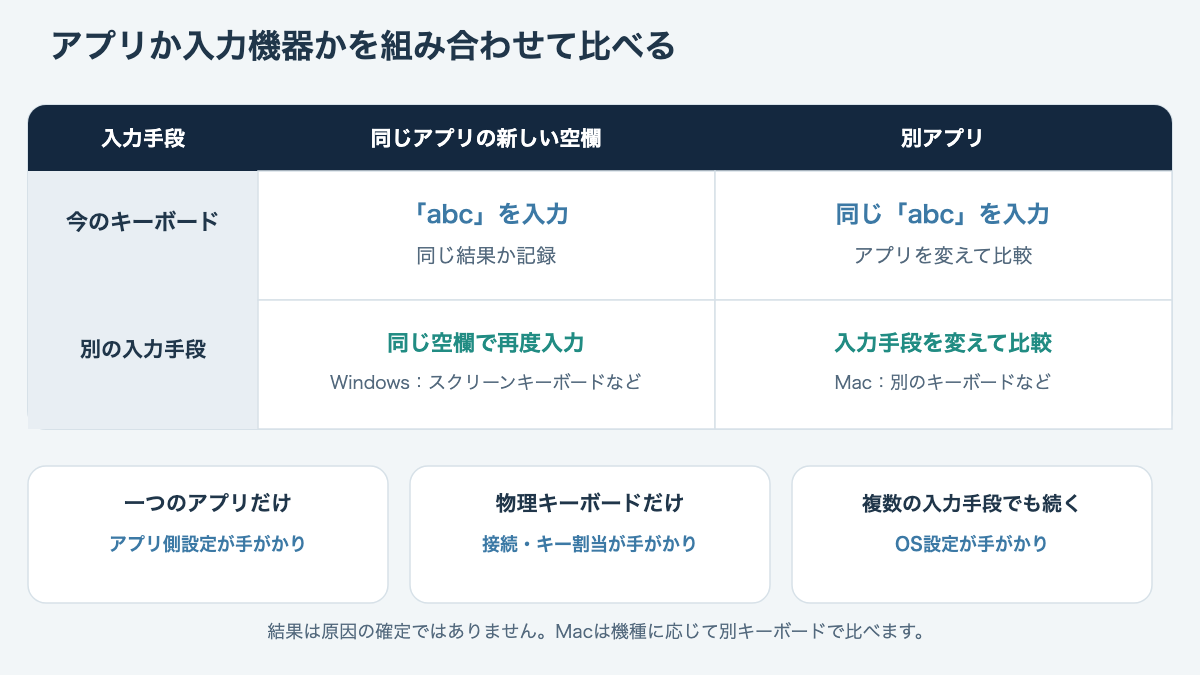
ノートパソコンの内蔵キーボードと外付けキーボードで症状を比べる場合は、どちらで小文字が入力できるかを記録します。外付けキーボードを使い始めたばかりで、接続や配置も含めて見直したい人は、ノートパソコンに外付けキーボードは必要?も参考になります。大文字化が解決した後にキーボードの必要性を検討する記事なので、今の症状を直すために新しい製品を買う必要はありません。
症状の違いから確認先を選ぶ
入力結果を「どこで」「どのように」見たかを分けると、次に開く設定を絞れます。すべての症状をCapsLockの問題として扱わず、短い英字を空欄で試したときの結果を基準にしてください。
- どのアプリでも「ABC」になる:CapsLockの状態を見て、次にShiftキーを確認します。
- 一つのアプリや文書だけで大文字に見える:同じアプリの新しい空欄や、別のアプリで比べます。文字の書式や自動修正が関係していないかを見ます。
- 「ABC」のように全角になる:日本語IMEや入力モードの表示を確認します。
- 英字は小文字で、記号だけが刻印と違う:キーボード配列の設定を確認します。
- 同じアプリで入力機器を変えると結果が変わる:キーボードの接続やキー割り当てを確認します。
この表は原因を確定するものではなく、次の確認先を選ぶための目安です。特に「入力するたびにすべて大文字」と「文章の先頭だけ自動で大文字」は別の状態です。大文字に見える文字列をすでに入力している場合は、別の空欄で新しく入力して、入力の動作と表示書式を切り分けます。
大文字化と記号位置の違いが同時に見えても、設定を一括で変えるのは避けます。CapsLockを一度押した後に小文字へ戻ったなら、それをまず解決として区切り、記号の位置だけを別に確認します。原因がひとつに決まらなくても、試した操作と結果を残せば、同じ手順を何度もやり直さずに済みます。
直らないときの相談先
どのアプリでも複数のキーボードでも大文字になる場合は、原因が分からないまま大きな設定変更をせず、確認結果をまとめてパソコンまたはキーボードのメーカーへ相談します。IMEのリセット、ドライバーの削除、レジストリの変更などは、症状や機種が特定できない段階では行わないでください。
確認結果を記録する
問い合わせる前に、OSの種類とバージョン、キーボードの型番、CapsLockランプの有無、症状が出るアプリ、空欄での入力結果をメモします。CapsLockや左右のShiftを押してどう変化したか、別のアプリや別のキーボードでも同じだったかも記録しておくと、問い合わせ先へ状況を伝えやすくなります。
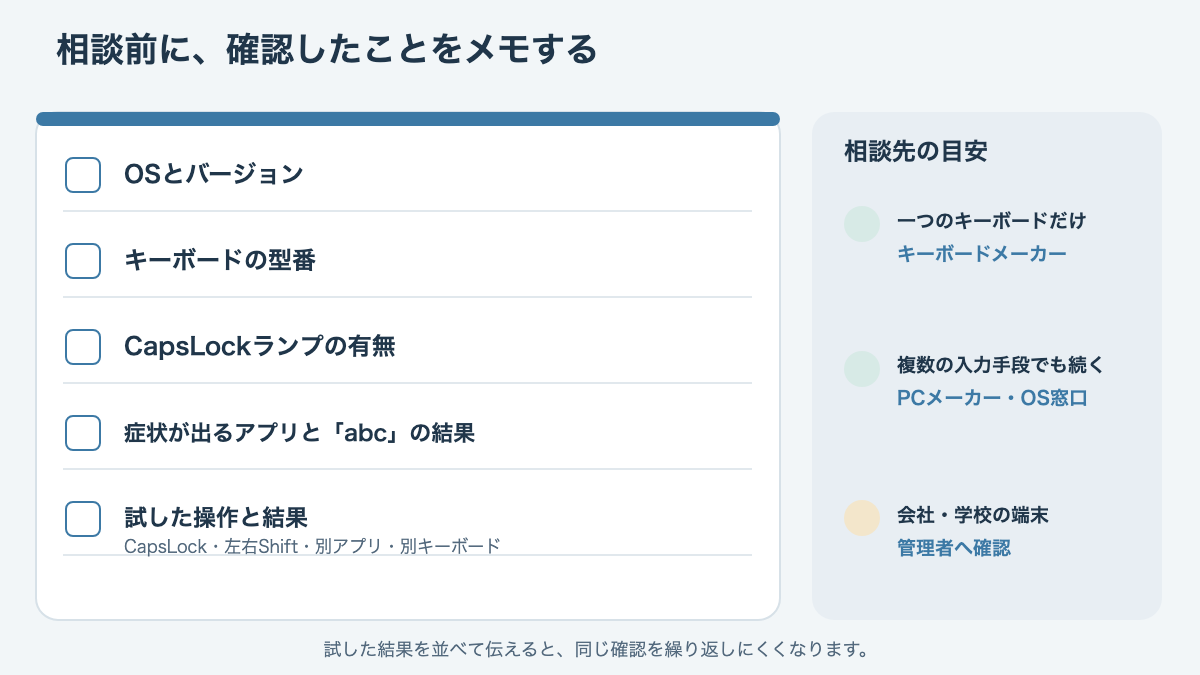
一つの物理キーボードだけで起きる場合はキーボードのメーカーへ、内蔵・外付けのどちらでも複数アプリで続く場合はパソコンのメーカーやOSの公式サポートへ相談するのが目安です。会社や学校の端末なら、管理者が入力設定を変更していることもあるため、独断で設定をリセットせず、社内の担当窓口へ確認してください。
原因を絞るときは、最初に空欄で結果を見てからCapsLockを確認し、Shift、アプリ、IMEや入力ソース、配列、キーボード本体へと進めます。設定画面の名称やキーの動作はWindows・macOSの版、IME、キーボードの種類で異なります。画面が説明と違う場合は、OSと製品の公式サポートで現行の手順を確認し、関係する項目だけを一つずつ試してください。

コメント