プログラミング用のキーボードは、「プログラマーに人気の機種」やブランドから決めるより、よく使う記号・ショートカット・矢印キーが自分の手順に合うかを先に見るのがおすすめです。JISかUSか、標準サイズかコンパクトかで使い勝手は変わりますが、誰にでも当てはまる正解はありません。
私はHHKB Professional HYBRID Type-Sの日本語配列を、2025年5月ごろから毎日4〜10時間使っています。主に長文入力で感じたことは紹介できますが、プログラミング作業で検証した記録やREALFORCEの使用経験はありません。この記事では、私の体験とメーカーが公表する仕様を分けながら、購入前にどこを確かめると選びやすいかを説明します。
配列の違いを見たあと、必要なキー操作と打鍵感を候補機で試せば、価格や評判だけで選んで後悔する可能性を減らせます。外付けキーボード全般の必要性はノートパソコンに外付けキーボードは必要?で扱っています。
配列は記号入力から比べる
プログラミング用でも、JISとUSのどちらが正解かは入力する記号や日本語入力の手順で変わります。最初に、普段の作業で使う記号とキー操作を洗い出してみてください。
使う記号を先に洗い出す
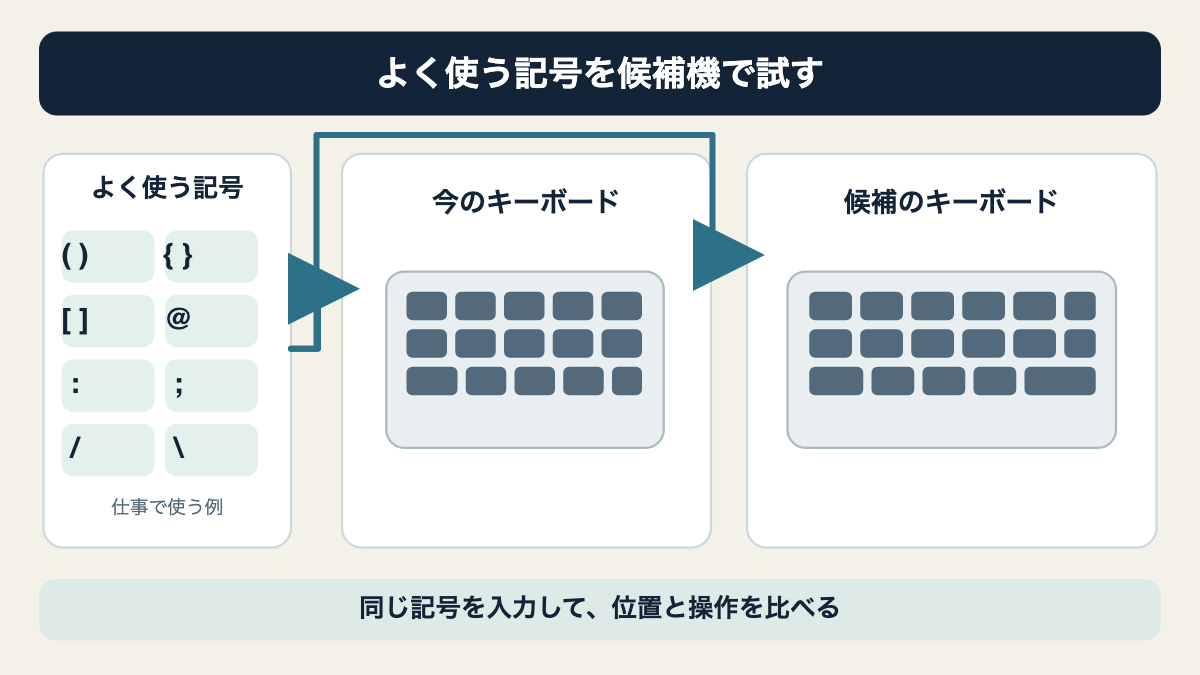
候補を触る前に、仕事でよく入力する記号をいくつか書き出すと比較しやすくなります。コードを書く人なら、括弧、波括弧、角括弧、コロン、セミコロン、引用符、スラッシュ、バックスラッシュなどが候補です。どれを頻繁に打つかは、使う言語やエディター、作業内容で異なります。
記号の使用頻度が高いからUS配列、という単純な決め方はできません。キーの場所だけでなく、Shiftなどを組み合わせたときに押しやすいか、日本語入力へ切り替える操作が今の習慣に合うかも影響します。普段の作業で使う短いコードや文章を用意し、何を何度も押しているかを振り返るのが現実的です。
入力リストは長くする必要はありません。自分がよく使う記号を5〜10個ほど選び、候補の配列で実際に入力してみましょう。買い替え前のキーボードでも同じ記号を打っておくと、位置の違いや操作の変化を比べやすくなります。
JISとUSは記号の位置で見る
JISとUSでは英字の並びは基本的に同じで、記号や日本語入力に関係するキーの構成が異なります。PFUの配列解説でも、A〜Zの位置は同じ一方、記号の位置や特殊キーが違うと説明されています。たとえば「@」などはキー位置や入力の組み合わせが配列によって異なるため、刻印の印象だけで決めないようにしましょう。
JIS配列には「変換」「無変換」など日本語入力で使うキーが配置される製品があり、US配列ではスペースキー周辺の構成が違う場合があります。ただし、キー数やキーの場所はモデルごとに差があります。PFUの説明もHHKBを例にした内容なので、JIS・USという呼び名だけから個々の製品の配置を推測せず、候補の配列図と製品ページを確認してください。
日本語を入力する時間が長い人は、英字・記号入力だけでなく、英数とかなの切り替えも試すと判断材料が増えます。現在のキーボードで使っている切り替え操作を候補でも再現し、余計なキー操作が増えるか、別のキーへ慣れられそうかを確かめてください。

配列の基本やキー配置の違いは、メーカーのHHKB配列編の解説も参考になります。メーカー記事はHHKBを軸にした説明です。ほかの製品を選ぶときは、その機種の公式配列図も合わせて見てください。
OSの配列設定も確かめる
キーの刻印と入力結果が合わないときは、キーボードだけでなくOS側の配列設定も確認しましょう。実機がUS配列なのにOSがJIS配列として扱うなど、設定と物理配列が一致しない場合、記号が刻印どおりに出ないことがあります。配列の相性を試す際は、使うPCにつないだ状態で確認するのが確実です。
Windowsでは、タスクバーの入力言語アイコンから現在のキーボードレイアウトを確認・切り替えられます。macOSでは入力メニューからキーボードビューアを表示し、選択中の入力ソースの配列を見られます。画面の名称や設定方法はOSの更新で変わる場合があるため、詳しい操作はMicrosoftのWindows設定案内、Appleのキーボードビューア案内で最新の手順を確認してください。
MacとWindowsなど複数の端末で使う場合は、片方だけで決めず、可能ならそれぞれにつないで記号を試します。同じキーボードでも接続先や設定が変われば入力結果が違うことがあるためです。うまく入力できないときは、購入候補の不具合と判断する前に、OSのレイアウトと入力ソースを照合してみてください。
コンパクト配列は操作を試す
コンパクトなキーボードは、幅やキー数だけでなく、矢印・ファンクション・修飾キーをどう押すかまで確かめて選びます。机上に余裕ができる一方、機種によっては独立キーが少なく、Fnキーとの組み合わせが増えます。
矢印とFnの組み合わせを見る
矢印キーやF1〜F12を頻繁に使うなら、独立キーかFnとの組み合わせかを候補ごとに確認してください。コンパクト配列では、キーを省いたり、1つのキーに複数の役割を持たせたりする設計があります。押すキーが増えるか、押し間違えそうかは、文字だけの仕様表からは判断しにくい部分です。
HHKB Professional HYBRID Type-Sの場合、メーカー公称のキー数は日本語配列69キー、英語配列60キーです。英語配列には独立カーソルキーがなく、Fnとの組み合わせで矢印を入力します。日本語配列には独立カーソルキーがありますが、F1〜F12などは通常の最上段キーを持たず、Fnとの組み合わせで使います。これはHHKBの配置例であり、コンパクトキーボード全般に当てはまる特徴ではありません。
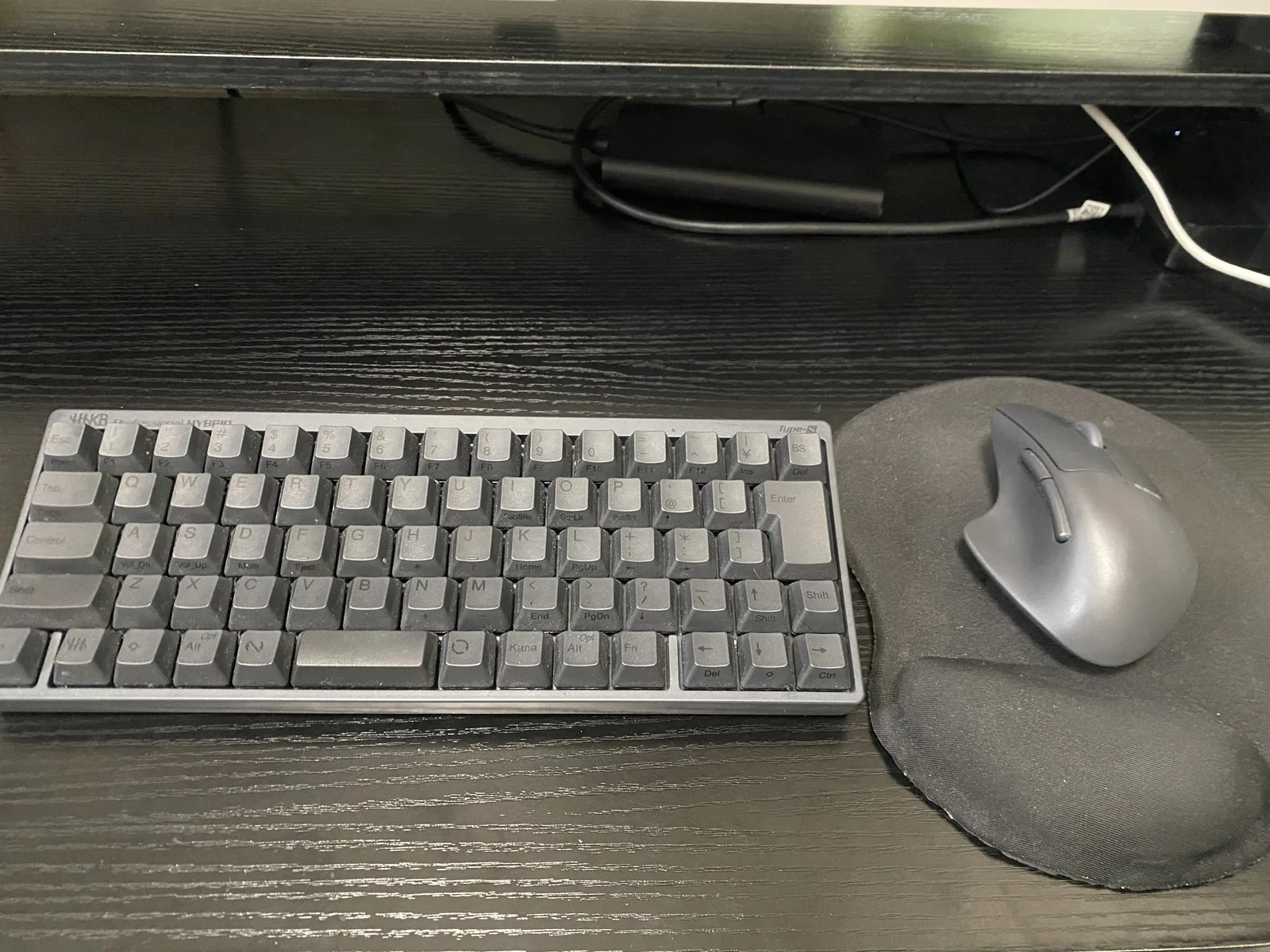
私が使っているのはHHKBの日本語配列です。購入直後は配列に慣れるまでの短い期間、Controlキーと矢印キーの周辺で入力を間違えることがありました。現在は配列に慣れていますが、これは長文入力を中心に使ってきた私の経験です。コード入力で問題がなかった、あるいは誰でもすぐ慣れるという意味ではありません。

候補の実機では、矢印だけでなくHome、End、Delete、ControlやCommandとの組み合わせ、ファンクションキーも試しましょう。エディターや開発ツールでよく使う操作がある人は、その操作を一度再現するのが有効です。確認したい操作を紙に書いて持っていくと、試打中に見落としにくくなります。
HHKBを使って感じた配列への慣れや不満点は、HHKB Professional HYBRID Type-Sレビューに詳しく記録しています。独自配列が合うかは、レビューだけでなく自分の手で操作して判断してください。
幅とマウスの距離を考える
横幅の小ささが利点になるかは、キーボード単体ではなくマウスや他の道具を置いた状態で考えます。私は幅120cm×奥行50cmのデスクにHHKBを常設しています。横幅が小さいためマウスまで手を動かす距離が短くなったと感じますが、これは私の机上配置での感想です。
幅の狭い机では、テンキーや独立キーを省いたモデルによって、マウスやメモ帳を置く余地が生まれることがあります。その一方で、表計算など数字を頻繁に入力する仕事では、テンキーがないことが不便かもしれません。キー数が少ないほど優れているのではなく、普段使うキーと机上の余白のどちらを優先するかで選び方は変わります。
キーボードを机のどこに置くか、手首やマウスとの距離をどう調整するかは、別記事のキーボードの位置と高さで取り上げています。ここでは購入候補の幅を、今の机に置いたときの配置と合わせて確認する程度にとどめます。
打鍵感は公称値だけで決めない
キー方式や押下圧は候補を絞る手掛かりですが、押し心地と音の最終判断は可能なら実機で行います。数値が近くても構造やキー形状が違えば感触も変わり、同じ感触を好むとも限りません。
方式名で優劣を決めない
メンブレン、パンタグラフ、メカニカル、静電容量無接点方式という名前だけで、打ちやすさを順位づけることはできません。大まかには、キーを押したことを検知する仕組みや、キーを支える構造に違いがあります。パンタグラフは薄型キーボードでよく見られ、メンブレンと組み合わさる設計もあるため、分類の境界は製品によって重なります。
メカニカルは、スイッチの種類や設計によって押し心地や音に幅があります。静電容量無接点方式は、接点同士を触れさせずに静電容量の変化で入力を検知する方式として説明されます。詳しい構造を比べたい場合は、PFUのキースイッチの種類と選び方も参照できます。
方式の名前から静音性、疲れにくさ、入力速度や耐久性を決めつけないでください。キーの重さや押し込む深さ、キーの戻り方、底まで押したときの音など、実際の感触は複数の要素で変わります。長く使う予定なら、普段の入力に近い速さで文字を打ち、数分使ったときの違和感も見てください。
短時間の試打で確かめられるのは、キー位置や押し始めの感触、戻り方、打鍵音などです。何時間も連続して使ったときの印象までは、数分触るだけでは判断できません。毎日長い時間使う予定なら、店頭での試打に加えて、購入先の返品条件や保証期間を購入時点で確認しておくと、試用できる範囲を把握できます。返品や保証の対象、期限、手続きは販売先ごとに異なるため、注文前に条件を読みましょう。
仕様の数値と感想を分ける
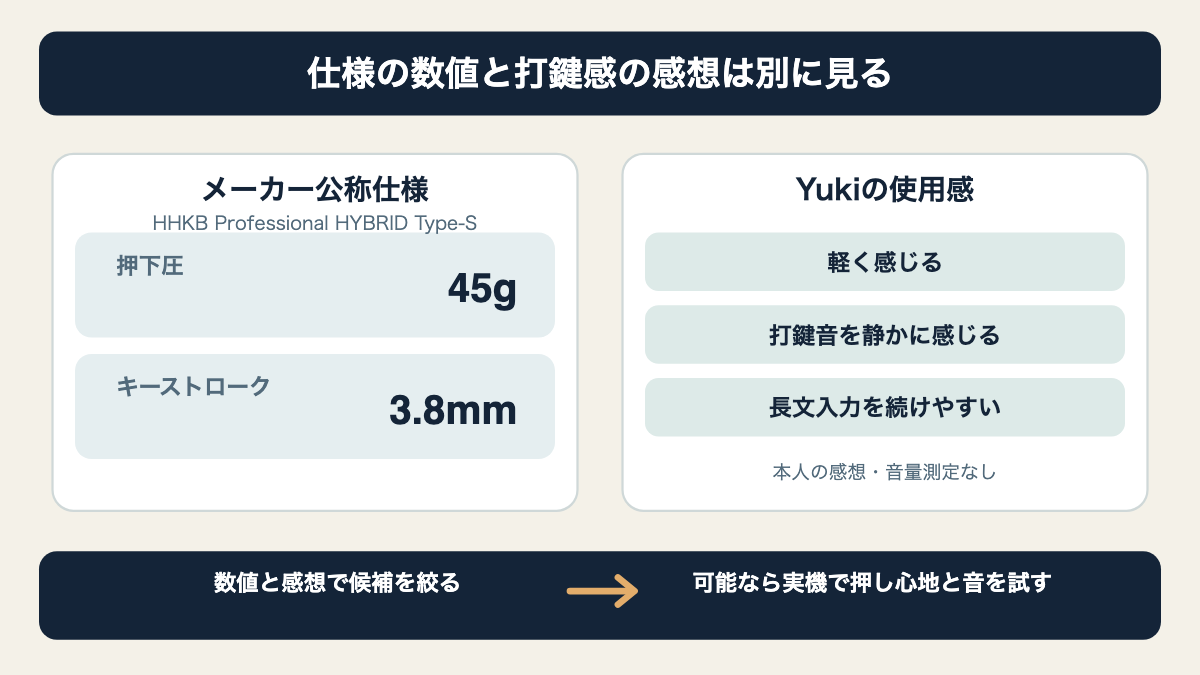
押下圧やキーストロークはメーカーが示す仕様で、軽さや疲れにくさを直接示す評価ではありません。押下圧はキーを押すのに必要な力の目安、キーストロークはキーが動く距離を指します。数値は候補の比較には使えますが、自分にとって快適かは別に試す必要があります。
私が使うHHKB Professional HYBRID Type-Sは、PFUの公称値で押下圧45g、キーストローク3.8mmです。私は軽い打鍵感と静かな打鍵音が気に入っています。ただし、音量を測定したわけではなく、周囲の環境や打ち方によって聞こえ方も変わるため、製品全体が無音だとは言えません。
PFUはType-Sについて、静粛性に優れたキー構造を採用していると説明していますが、公称の騒音値や通常モデルとの差を示す数値は確認できません。私の感想とメーカーの説明は別の情報です。会議中に使う、家族が近くで寝ているなど音が気になる事情があれば、販売店などで試せるかを確認し、できれば同じ机に置いた状態で音も聞いてください。
HHKBとREALFORCEを仕様で比べる
HHKBとREALFORCEには静電容量無接点方式の製品がありますが、方式が同じでも打鍵感が同じとは限りません。ここでは私の所有品であるHHKB日本語配列と、東プレの公式製品一覧に掲載されているREALFORCE R4HC11を仕様で比べます。REALFORCEの使用感は、私自身の体験としては書けません。
| 比較項目 | HHKB Professional HYBRID Type-S 日本語配列 | REALFORCE R4HC11 |
|---|---|---|
| 配列・キー数 | 日本語配列・69キー | 日本語配列・91キー |
| サイズ | 294×120×40mm | 146.5×366×39mm |
| 押下圧・ストローク | 45g・3.8mm | 45g・4.0mm |
| 方式 | 静電容量無接点方式 | 静電容量無接点方式 |
上記はメーカー公称仕様です。HHKBは幅が短く、REALFORCE R4HC11はテンキーレスながら独立キーを含む標準的な横幅があります。必要なキーやマウスの置き場を考えるときは、キー数だけでなく机上寸法も確認材料になります。ただし寸法が小さいことが、そのまま使いやすさや作業効率の向上を意味するわけではありません。
価格も時点と条件を分けて考えます。私はHHKBを2025年5月ごろに36,850円で購入しました。これは所有品の購入実績で、現在の販売価格を表すものではありません。東プレはREALFORCE R4HC11の税込メーカー新価格を2026年6月15日から38,940円と公表しています。実際の販売価格や在庫、保証内容は購入先や時期によって異なるため、最新の条件を東プレのR4HC11製品ページや販売店で確認してください。
両製品の公称値を並べても、どちらが軽く感じるか、好みの音か、長文に向くかは決まりません。私はHHKBを使い続ける中で長文入力が続けやすいと感じていますが、REALFORCEとの比較試用をした結果ではありません。候補がこの2機種なら、仕様でサイズと必要キーを絞り、最終的には実機で押し心地やキー配置を比べるのが納得しやすい進め方です。
HHKBの現行仕様はPFUのHHKB Professional HYBRID Type-S公式ページに掲載されています。所有品と同じ仕様の日本語配列モデルを検討する場合は、AmazonでHHKB Professional HYBRID Type-S日本語配列・墨の商品情報を確認することもできます。色や型名、配列が候補と一致しているか、注文前に商品ページで確かめてください。
購入前に自分の操作を試す
購入候補を決めたら、記号・ショートカット・矢印操作・打鍵感を同じ機会に確認します。試せる環境があれば、普段の入力に近い操作を再現すると、仕様表だけでは分かりにくい不便さに気づきやすくなります。
短い入力テストを用意する
短いテスト文と操作の一覧を用意して、候補を同じ条件で比べると判断がぶれにくくなります。記号をいくつか連続して入力する文、日本語入力の切り替え、いつも使うショートカット、矢印やHome・End・Deleteなど、実務に近いものを選びましょう。
可能なら今のキーボードでも同じ入力を行い、候補に変えたとき何が楽になり、何が増えるのかを比べます。店頭で試せる製品や展示状況は店舗ごとに異なります。訪問前に展示機や試打が可能かを確認し、購入先の選び方はキーボードはどこで買う?も参考にしてください。
入力後に見るのは、単に打ち間違えた数だけではありません。記号を探す時間、修飾キーを押すときの手の動き、独立キーとFn操作の好み、日本語入力への戻りやすさも確認します。初めて触る配列では、最初の数分で誤操作すること自体は相性の判断を終える材料ではないため、短い試用の印象と継続使用した場合の慣れを分けて考えてください。
記号の位置をまとめて試すなら、たとえば {"id": 1, "path": "src/main.py"} のように、波括弧・角括弧・引用符・コロン・ピリオドを含む文字列を入力できます。これはキーの位置と入力結果を確かめるための例で、特定の言語や書き方を推奨するものではありません。普段使う言語や設定ファイルに合わせて、実際に仕事で入力する内容へ置き換えてください。
試用結果は「記号が刻印どおりに入力できたか」「狙ったキーを迷わず押せたか」「組み合わせ操作が増えても気にならないか」のように分けてメモすると、印象だけで選びにくくなります。ショートカットはアプリごとに割り当てが違う場合があるため、よく使うエディターや作業ツールで確認できると実務に近い比較になります。店頭でそのアプリを使えないときは、配列確認と打鍵感の試用を分けて判断しましょう。
慣れる負担と価格を含める
配列を変えるときは、慣れるまで入力を間違える可能性と費用の両方を、買い替えの利点と並べて考えます。私はHHKBの配列に慣れましたが、最初の短い期間はControlキーや矢印キー周辺で入力ミスがありました。慣れるまでの日数は個人差があるため、一律の目安を決めるより、自分の仕事で許容できるかを基準にするのがよいでしょう。
締め切り直前や入力ミスを避けたい大切な作業が続く時期に、慣れない配列へ切り替えるのは負担になり得ます。導入するなら、普段の仕事で少しずつ試せる時期か、元のキーボードをしばらく併用できるかも考えてください。返品条件や保証も製品や購入先で違うため、購入時点の案内を確認しましょう。
私にとってHHKBは、本体価格が高く、初めてのHHKBとしてすぐ決めるのは難しい製品でした。また、カスタマイズ性は自分が期待する範囲ではHHKB Studioより低いと感じています。一方、毎日長文を入力するため、次回も買い直す意向はあります。ただし、次は配列を再検討したいと考えています。これは私の使い方と好みであり、同じ価格を払えば誰にとっても満足できるという意味ではありません。
向いている人と慎重に選ぶ人
自分がよく使うキー操作を把握し、候補の配列を試せる人は比較を進めやすいでしょう。反対に、慣れた配置を変えたくない人や、独立キーをよく使う人は、購入前に操作の変化を慎重に見てください。
配列変更を試しやすい人
記号やショートカットの使い方が明確で、配列に慣れる期間も見込める人は、コンパクト配列も候補にできます。必要な記号位置や矢印キーの使い方を確認し、自分の机で幅を確保したい理由があるなら、キー数や設置寸法を比較する価値があります。
打鍵感を重視する人も、数値やレビューの印象をそのまま決め手にせず、できる範囲で実機を試すと判断しやすくなります。押下圧が同じでもキーの形や構造は異なるため、数値だけで自分に合うかまでは分かりません。使う時間が長いほど、短時間の試打で確認できる点と、使い続けないと分からない点を分けておきましょう。
慎重に比較したい人
矢印やファンクションキーを独立して使う人、配列を変えた直後の入力ミスが許容しにくい人は、今の配置を維持する選択もあります。今のキーボードに大きな不満がなければ、プログラミングを始めるからという理由だけで買い替える必要はありません。
購入費用をかけても改善したい課題があるかも確認してください。たとえば特定の記号を押しにくい、机にマウスを置く余地がない、打鍵音が仕事環境に合わないなど、具体的な不満があれば候補を比べられます。一方で「有名だから」「プログラマー向けと書かれているから」だけでは、自分にとっての改善点は分かりません。
HHKBを含む独自配列のキーボードは、通常の配列とキー配置や操作が異なることがあります。矢印・ファンクションキー・修飾キーを頻繁に使う人は、購入前に候補の配列図と実機で操作を確認してください。プログラミング向けという評判だけで自分の入力に合うとは限りません。
購入前の確認順を決める
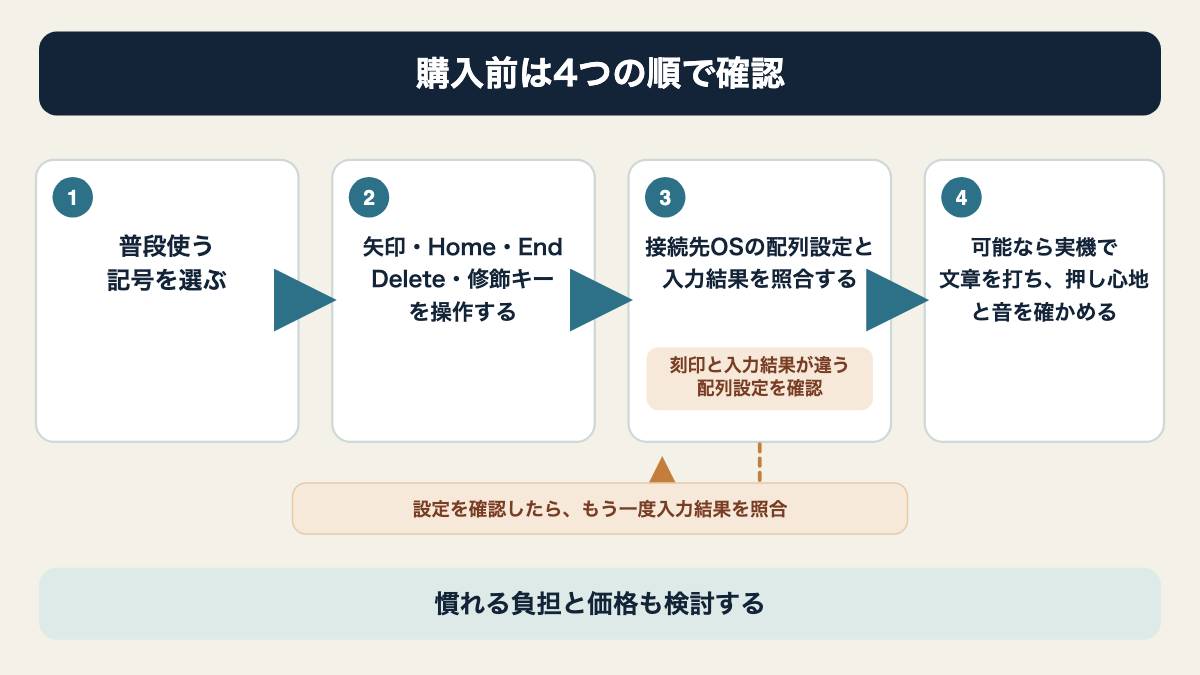
迷ったときは、配列、必要キー、OS設定、打鍵感、価格の順に確認すると候補を絞りやすくなります。方式やブランドを先に決めず、普段の入力を再現するところから始めてください。
まず、よく使う記号と日本語入力の切り替え方法を挙げます。次に候補のJIS・US配列と独立キーの位置を見て、矢印、ファンクション、修飾キーを実際に操作します。複数のPCで使う場合は、それぞれのOSで配列設定を確認してから、普段の文章を入力して押し心地や音を比べましょう。
最後に、コンパクトさなどの利点が慣れる負担や価格に見合うかを考えます。HHKBを毎日使っている私には長文入力を続けやすい道具ですが、プログラミング時の優位性を検証したものではありません。REALFORCEも公称仕様だけでは打鍵感を判断できないため、記事中の仕様表を候補選びの入口にして、実機で確かめるのがよいでしょう。
買い替えの決め手は「プログラミング用」という名前ではなく、あなたが実際に使う記号・キー操作・打鍵感との相性です。候補ごとに短い入力テストを行い、今のキーボードから変わる点を確認してから選んでください。
コメント