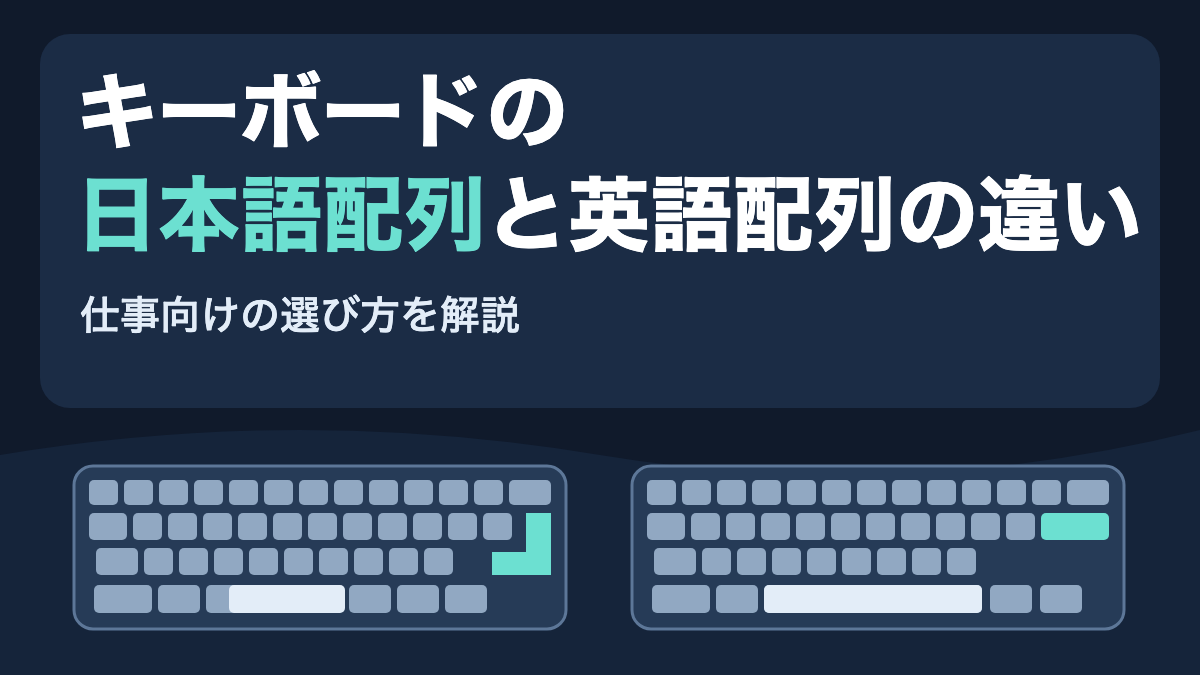
仕事で使うキーボードは、普段使っている配列を基準に選ぶのが無難です。日本語配列(JIS)と英語配列(US)では、Enter/Return、Spaceの周囲、日本語入力に使うキー、記号の位置が異なります。英語配列でも日本語入力はできますが、キーの刻印とOSの設定が合っていないと、記号が思ったとおりに入力されないことがあります。
私はJIS配列のHHKBを仕事で毎日使っていますが、US配列との直接比較経験はありません。この記事ではメーカーの説明と公式OS資料をもとに違いを比べ、私の使用感とは分けて紹介します。
結論:迷ったら今の配列
普段JISで仕事をしていて不満がなければ、買い替え後もJISを選ぶと入力習慣を保ちやすくなります。USには記号配置や候補製品の形に魅力を感じる人もいますが、変更するなら、普段打つ記号と日本語入力の切り替え方を事前に確かめておきましょう。
どちらが速く入力できるかは、配列だけでは決められません。使う文章や指の動かし方、慣れ、個々のキーボード設計で感触が変わります。JISとUSの優劣を示す共通の速度データは確認できていないため、「USなら仕事が速くなる」「JISの方が誰にでも簡単」とは言えません。
JISを選ぶ判断は、仕事中に新しい記号位置や入力切替を覚える負担を増やさずに済むという実務上のものです。USを選ぶ理由がはっきりしている場合は、対象の製品で手を動かし、使う端末ごとに設定できるかを確かめてから決めると納得しやすくなります。
今の配列に困っていない人は同じ配列を基準にし、変える人は「欲しいキーの形」「よく使う記号」「日本語入力の切替」のどれを理由にするか先に決めてください。
JISとUSでキー配置が違う
JISとUSで、英字を入力する基本の並びが全面的に変わるわけではありません。購入時に見ておきたい違いは、Enter/Return、Space周辺のキー、記号、日本語入力に使うキーです。ただし、見た目や搭載キーは製品の大きさや設計にも左右されます。
英字の並びは基本共通
JISもUSも、英字の基本位置は一般にQWERTY配列です。英字の入力位置をすべて覚え直すというより、記号や修飾キー、日本語入力の切り替えに関わるキーの違いを見比べることになります。PFUも、JISとUSの違いを説明する際に、特殊キーや記号の位置、キー数の違いを挙げています。
ここでいうJISは日本語配列、USは主に米国向けのANSI配列を指す呼び方です。英語配列にはANSI以外の規格もあります。商品ページで「英語配列」とだけ書かれているときは、配列図やキー刻印の写真を見て、候補の型がどのレイアウトか確かめてください。製品名の印象だけで判断すると、想像していた形と違う場合があります。
PFUのJISキーボードの基礎知識では、JISの規格と製品ごとの使い心地の違いも説明されています。規格に沿った配列でも、キーの幅や間隔、本体の大きさまで各社で同一になるわけではありません。
EnterとSpaceの形が異なる
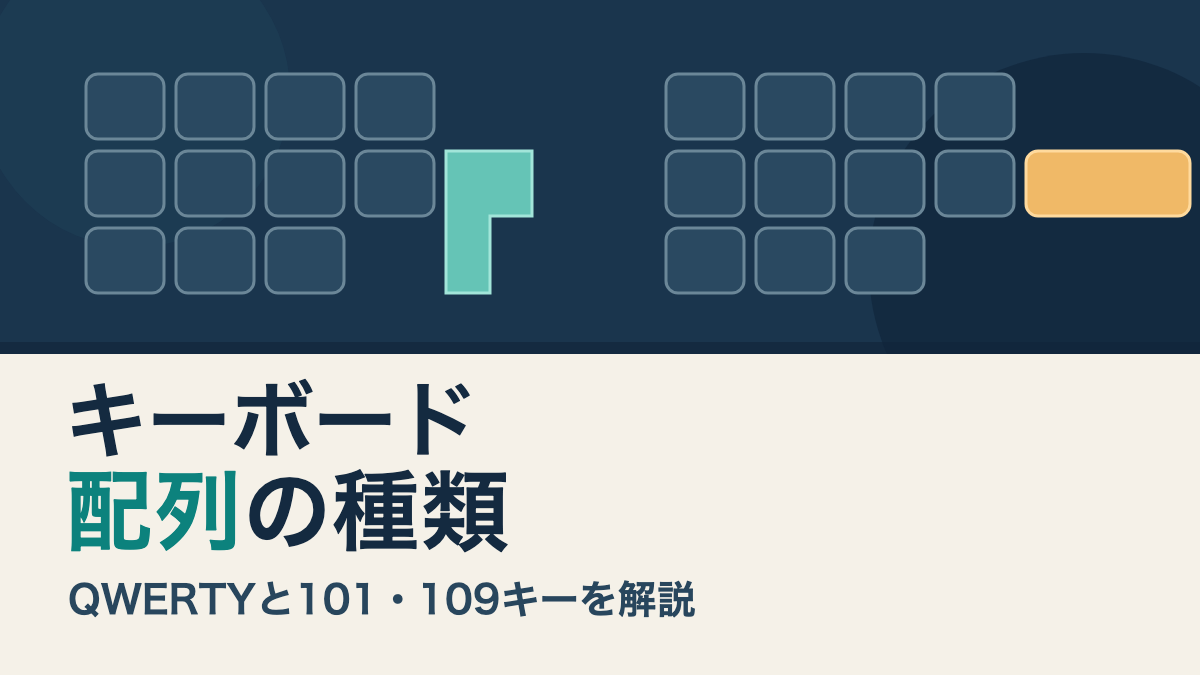
JISキーボードでは、縦にも横にも広がる逆L字型のEnterキーを見かけます。USキーボードでは横長のReturnキーを採用する製品が代表例です。Spaceの左右に日本語入力用のキーが並ぶJIS製品もあり、US製品ではSpaceが長めになる傾向があります。ただし、この説明は一般的な目安で、すべての製品に当てはまる形状ではありません。
Enterキーは入力確定で頻繁に使います。普段の指の動きのまま届くか、Spaceの端に親指を置いたとき左右のキーへ誤って触れないかは、配列図だけでなく店頭の実機でも確かめたいところです。形状が違うこと自体が使いやすさを決めるのではなく、いつもの手の動きと合うかが判断材料になります。
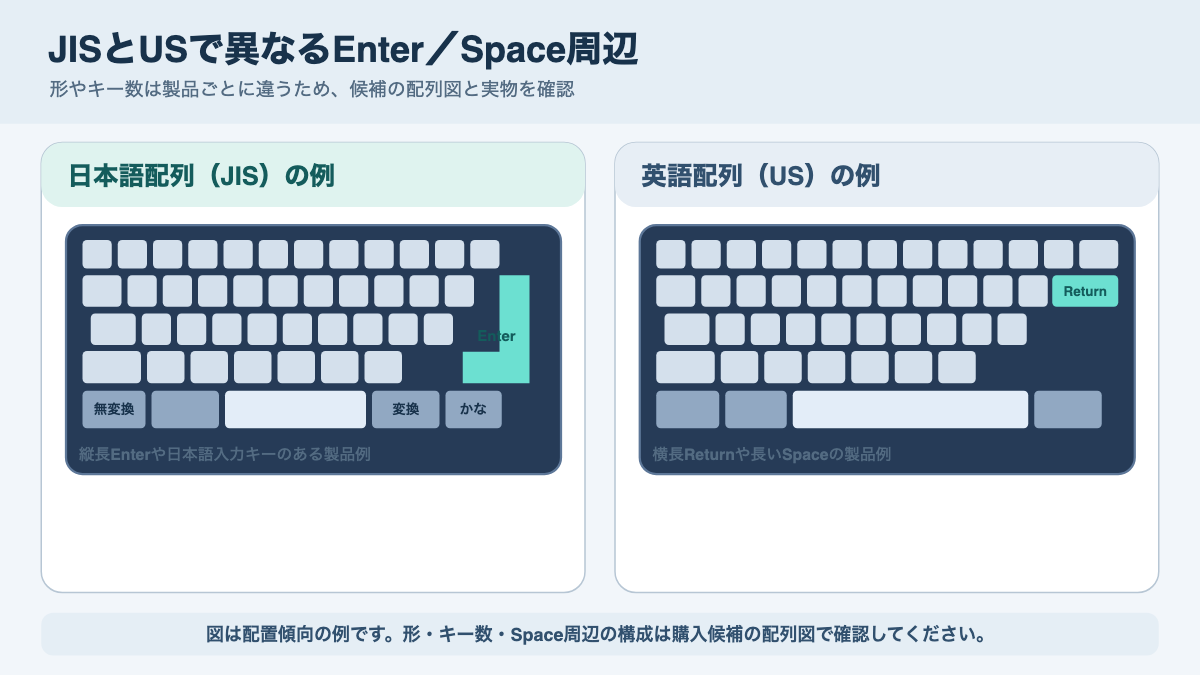
上の図は、一般的なJIS・USの配置傾向を比べるものです。キーの形や数を全製品共通の仕様として示すものではありません。検討中のキーボードについては、メーカー公式の配列図と実物を優先してください。

この写真は、私が使っているHHKB Professional HYBRID Type-Sの日本語配列モデルです。JIS製品の一例として、手前側の刻印やキーの並びを確認できます。全ての日本語配列キーボードのキー数・刻印が同じという意味ではありません。
記号と日本語入力キーが違う
記号はJISとUSで位置が異なるため、仕事でよく使うものから確認すると比較しやすくなります。メールアドレスで使う「@」、括弧、コロン、スラッシュ、バックスラッシュなどを候補のキーボードで入力してみてください。記号の配置は配列の大きな違いの一つですが、どのキーに何が印字されるか、入力される文字が何かは製品やOS設定にも関わります。
JISキーボードには「半角/全角」「変換」「無変換」など、日本語入力に関係するキーが備わるモデルがあります。USキーボードには同じ名称の専用キーを持たない製品が一般的です。日本語入力の切り替え方が今のキーボードと変わる可能性があるため、仕事で手になじんでいる操作を洗い出してください。
「¥」とバックスラッシュ「\」は、キー刻印だけから出力文字を一律に決められない例です。OSの配列設定や入力ソース、フォントによって表示が異なることがあります。記号が思いどおりでなければ故障と決めつけず、まず物理キーボードの配列とOS側の設定を照合しましょう。
プログラムを書く仕事では、一般の文章入力と違う記号の使い方をする場合があります。記号入力の頻度や、開発ツールで使うキーを詳しく比べたい人は、プログラミング用キーボードの選び方|配列と打鍵感を参考にしてください。
キー数は製品ごとに比べる
「JISはキーが多く、USは少ない」と配列名だけで決めつけることはできません。フルサイズのキーボードではJIS 106/109キー、US 101/104キーという例がありますが、テンキーレスやコンパクト型では、メーカー独自の構成が加わります。矢印キーやファンクションキーの有無も、本体の大きさと設計を含めて確認してください。
私が使っているHHKB Professional HYBRID Type-Sでは、PFUの公称仕様がJIS 69キー、US 60キーです。これはこの製品の配列別仕様であり、全キーボードに共通するキー数ではありません。同じシリーズ内で数字を比べるときも、実際の配列図を見て、必要なキーが独立しているのか、別のキーとの同時押しなのかを確認しましょう。
私のHHKBは横幅が小さく、右隣のマウスまで手を動かす距離が短い点を気に入っています。この感想は小型のJIS配列モデルを使った私の机での体験です。US配列なら必ず小さい、またはマウスが近くなるという根拠にはなりません。
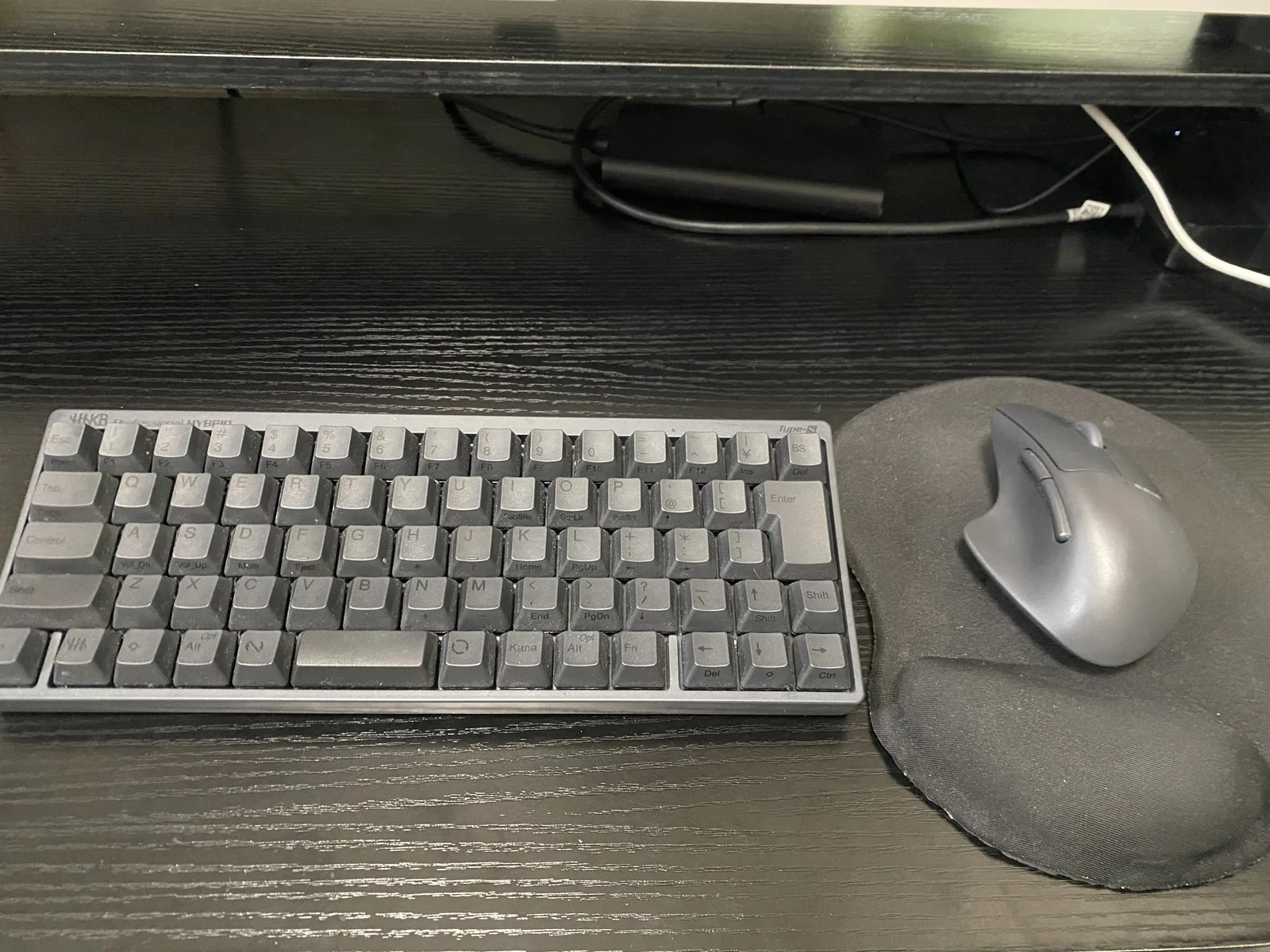
配列を選んだ後は、キーボードの横幅や厚さ、矢印キーの位置も机上での使い勝手に影響します。幅120cm、奥行50cmの私のデスクでは、HHKBの横幅が狭いことでマウスを近くに置けていますが、これは配列の良し悪しではなく機種サイズの利点です。
日本語入力はOS設定も見る
US配列でも日本語を入力できます。日本語入力を担うIMEや入力ソースは、物理キーボードの配列とは別にOSで使えるためです。US配列に替える場合は、日本語が打てるかどうかよりも、入力切替の操作と記号の入力が自分の端末で合うかを確かめましょう。
US配列でも日本語入力できる
WindowsではMicrosoft IMEを使って日本語を入力できます。Microsoftの案内には、日本語キーボード(106/109キー)と日本語キーボード(101/102キー)のキーテンプレートが掲載されています。また、macOSでは入力ソースを追加して別の言語を入力できます。US配列を使うこと自体で日本語入力ができなくなるわけではありません。
一方で、OSやIMEの初期設定、キー割り当ては端末によって異なる場合があります。「このキーを押せば常に日本語入力へ切り替わる」と、WindowsとMacのすべてで同じ操作を案内することはできません。仕事用PCと個人PCを併用する人は、それぞれの環境で何を押せば切り替わるかを確かめてください。
たとえば、AppleのMac向け案内では、入力ソースを追加し、入力メニューや設定したショートカットで切り替える手順を紹介しています。実際の設定画面や表示名はOSのバージョンで変わることがあるため、現在使っているMacの「システム設定」内で確認してください。
複数の端末を行き来する場合は、1台で動いた設定がほかの端末にもそのまま適用されるとは限りません。私はHHKBをMacBook Air(M1)、Windows PC、iPadに登録して使っています。JISからUSへ替えるときも、仕事に使う端末を一つずつ確認し、入力切替と記号入力を各端末で試すと、会議中や作業中に設定を探す事態を減らせます。
実物とOSの配列を合わせる
キートップには「@」が刻印されているのに別の記号が入力される、押したキーと画面の文字が一致しないといったときは、OSが選んでいるキーボードレイアウトを見直します。物理的な配列とOS側のレイアウトが異なると、押したキーに割り当てられた記号もずれる場合があります。
Macなら入力メニューにあるキーボードビューアで、選択中の入力ソースの配置を確認できます。Appleは、物理キーボードと一致しない入力ソースでは、実際に押すキーと画面に表示される文字が異なる場合があると案内しています。Windowsでは、タスクバーの入力言語アイコンや設定から、追加されているキーボードレイアウトを確認できます。
OSの表示言語とキーボードレイアウトは同じ設定とは限りません。MicrosoftのWindowsの入力レイアウト設定ガイドでは、表示言語とは別にキーボードレイアウトを追加・選択する方法が案内されています。設定を切り替えた後は、記号をいくつか実際に入力し、仕事のアプリでも問題がないか確かめるのが確実です。
購入後に記号が合わないときは、次の順で確認します。
- キーボード本体と商品ページの配列表記が一致しているか
- OSで選ばれている物理キーボードのレイアウトが合っているか
- 「@」や括弧など実務で使う記号が意図どおり入力されるか
- 日本語入力の切り替え操作が自分の端末で機能するか
会社支給PCなど管理者が設定を制限している端末では、自分でレイアウトを変更できない場合もあります。購入前に変更の可否を確認し、必要なら管理担当者へ問い合わせてください。設定名や操作はOSの更新で変わることがあるため、最新の画面は各OSの公式サポートで確認できます。
仕事向けに配列を選ぶ3つの軸
仕事向けの選び方では、現在の配列、よく使う記号、日本語入力の切替、候補製品を試せるかをまとめて考えます。JISかUSかの二択を先に決めるよりも、日々の作業で困っている点を挙げてから配列図や実機を比べる方が、必要な違いを見つけやすくなります。
JISなら入力習慣を保ちやすい
今のキーボードがJISで、業務中に記号の場所や入力切替を覚え直したくない人は、JISを続けるのが選択肢になります。特に、JISの「半角/全角」「変換」「無変換」キーをよく使っている場合、買い替え後も同じキー操作を使えるかを商品仕様で確かめてください。
JISでもメーカーや機種が変われば、EnterやShiftの幅、キーの間隔、配列の細部に違いがあります。JISだから購入後すぐに同じ感覚になるとは限りません。それでも使い慣れた配列を維持すれば、変わる要素をキーボードのサイズや打鍵感に絞りやすくなります。
私も日本語入力中心の仕事でJIS配列を使い続けています。HHKBへ替えたときは、JISからUSへ移ったわけではなく、キーボード自体の特殊な配置に慣れる必要がありました。JISを選べば誤入力がなくなる、あるいは誰にとっても作業が速くなるという話ではありません。
USは変える理由を確かめる
US配列を選ぶなら、欲しい製品がUSしかない、横長のReturnやSpace周辺の配置を気に入った、記号の並びを自分の仕事に合わせたい、といった具体的な理由があるか考えましょう。US配列を所有・継続使用した記録が私にはないため、ここで述べる形状上の特徴はメーカー情報にもとづく比較で、使用感のレビューではありません。
英語配列にすると必ずキーボードが小さくなる、タイピングが速くなる、といったことは配列名だけでは決まりません。候補製品の本体寸法とキー構成を別々に見てください。スペースバーが長い形を使いやすく感じるか、Returnキーへ届きやすいかも、指の動かし方や手の大きさによって受け取り方が違います。
「英字配列」として販売される製品でも、かな刻印の有無やキーの形、左右の修飾キーの数などが異なります。購入前には、配列図の画像を拡大して刻印を読み、端末のOSで日本語入力へ切り替える方法も合わせて確認します。設定が可能でも、仕事中に毎日使う操作として無理がないかは別に考えましょう。
記号を試してから購入する
購入候補を試せる場合は、見た目だけでなく短い文章を実際に入力してください。メールアドレスの「@」、括弧、コロン、スラッシュなど、自分がよく使う記号を3〜5個選び、探さずに入力できるかを見ます。日本語入力の開始と終了、変換、確定も一通り行いましょう。
店頭で試すときは、展示品が検討中の配列・サイズと一致するかを確認します。展示品が別の配列なら、キー形状や記号の位置をそのまま購入予定品へ当てはめられません。ECで買う場合も、商品名の「JIS」「US」だけで済ませず、メーカー公式の配列図と型番の末尾を確認すると取り違えを防ぎやすくなります。
試し打ちは、文章を数行入力するだけでも違いを感じ取れます。最初に日本語入力へ切り替え、続けてメールアドレス、括弧を使う短文、数字を含む文を入力してみましょう。キーを探した回数や、いったん止まった操作を覚えておくと、単に「慣れそう」「見た目が好み」という感覚だけでなく、実務に近い場面で比べられます。
実物を試す場所や通販と量販店の条件については、キーボードはどこで買う?Amazonと家電量販店の違いで詳しく説明しています。返品条件や店頭在庫は販売先ごとに変わるため、購入時の案内を確認してください。
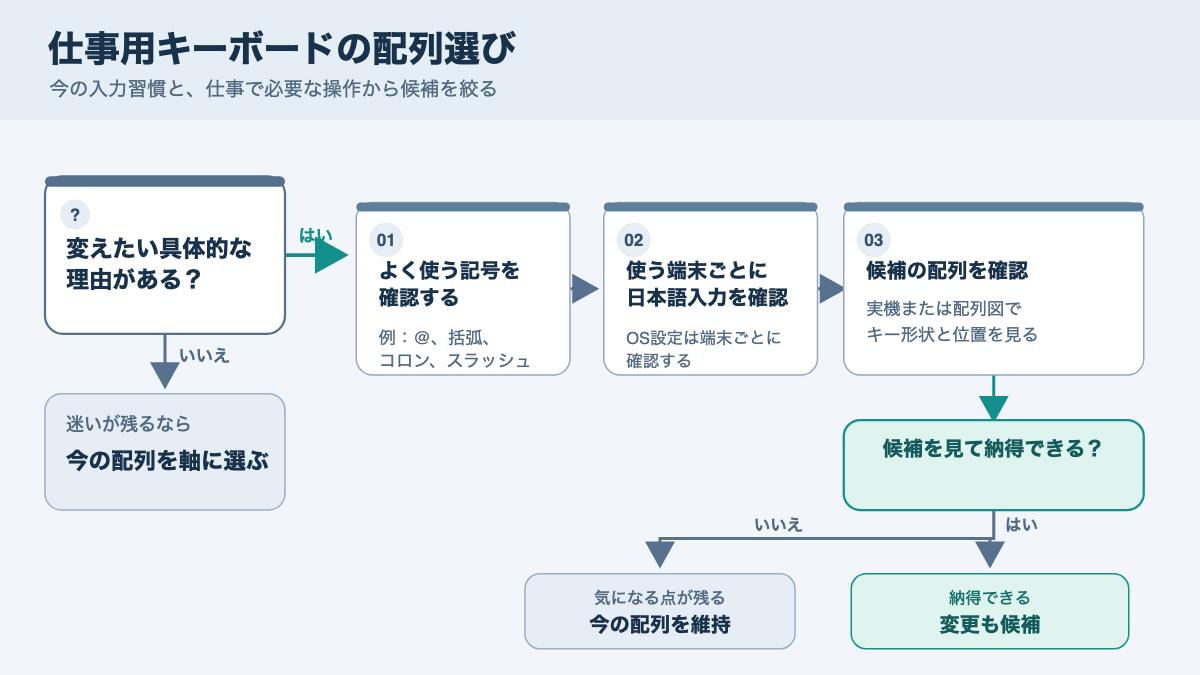
図の順に見ていくと、配列名の印象ではなく、仕事中に必要なキー操作をもとに比較できます。入力切替が可能でも、その操作を覚え続ける負担が気になるなら、いつもの配列を優先する判断もあります。
YukiがJISのHHKBを使った記録
私の経験から言えるのは、JIS配列のHHKBを長時間使った感想と、慣れるまでに入力を間違えたことです。US配列を同じ期間使って比較した経験ではありません。そのため、この記録はJISとUSどちらが優れているかを示すものではなく、配列以外の機種差も含む使用例として紹介します。
毎日4〜10時間使っている
私はHHKB Professional HYBRID Type-S 日本語配列/墨(型名PD-KB820BS)を2025年5月ごろに36,850円で購入し、購入直後から毎日4〜10時間使っています。購入時はMacBook Air(M1)、Windows PC、iPadへ登録し、主にBluetooth接続しています。ここに書いた36,850円は購入時の金額で、現在の販売価格を示すものではありません。
横幅が小さく、マウスまで手を動かす距離が短いことを気に入っています。打鍵感は軽く、音も静かだと感じ、長文入力を続けやすい点が仕事に合っています。これらは私の手元での主観です。PFUの製品ページには押下圧やキー構成などの公称仕様がありますが、数値だけで打鍵感の好みが決まるわけではありません。
本体のキーマップ変更でFnキーの機能を拡張し、パームレストを使わずにデスクへ置いています。こうした調整は私の使い方の一部で、購入したままの初期状態とは異なります。使い始める前に配列を変える予定がある人は、設定方法や割り当てを保存できる範囲をメーカーの現行説明書で確認してください。
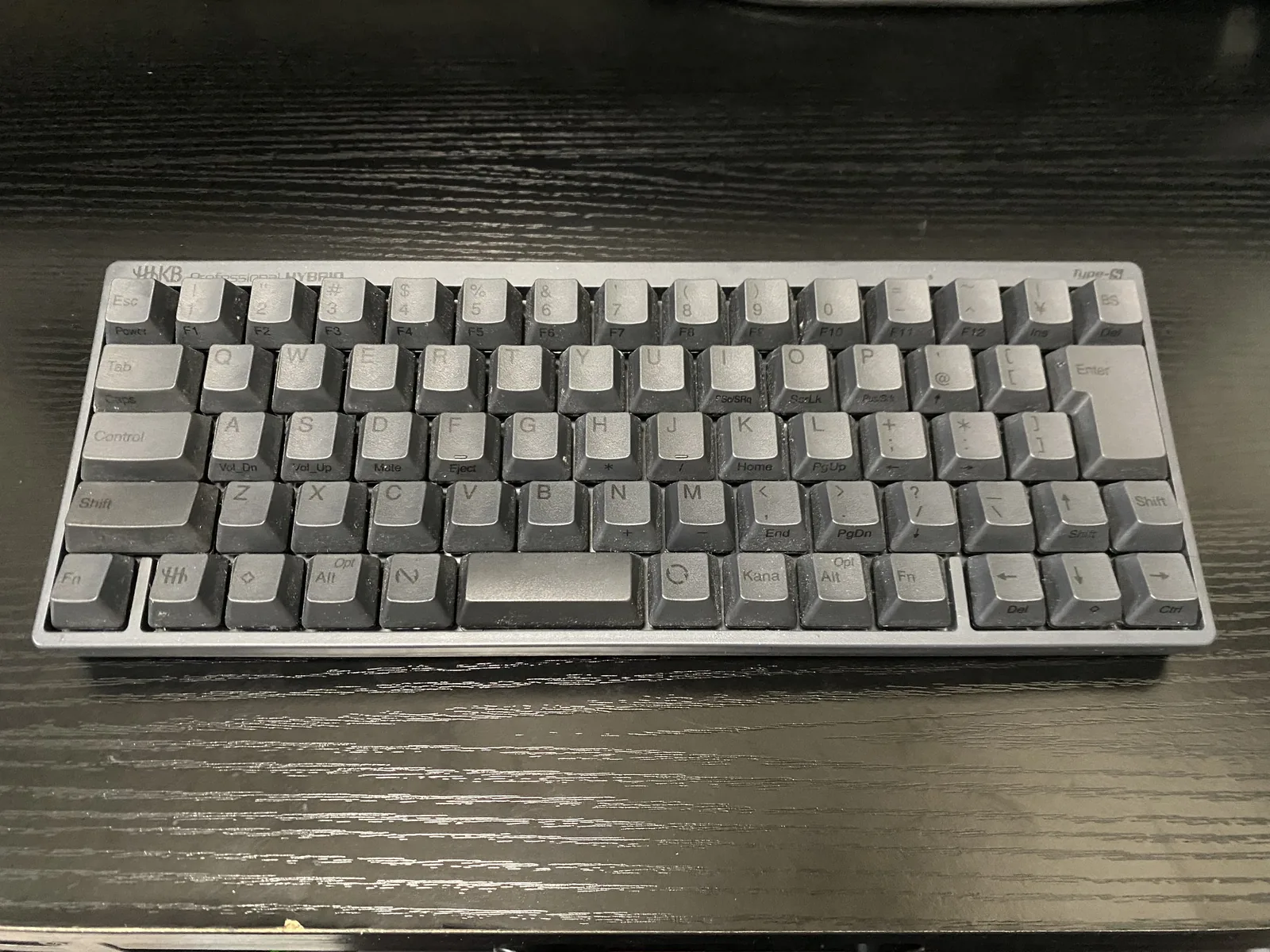
私が購入を決めた理由は、コンパクトな本体で長文を入力できることと、打鍵感を確かめて気に入ったことです。高価な製品なので、初めてのHHKBとしては購入判断に迷いました。配列を変えたい人が、HHKBを選ぶ必要があるわけではありません。比較したい場合は、HHKB Professional HYBRID Type-Sを日本語配列で1年4か月使った記録に、長期使用時のメリットや不満点をまとめています。
慣れる途中に入力を間違えた
配列には比較的早く慣れましたが、使い始めの短い期間はControlキーと矢印キー周りで入力を間違えることがありました。これはコンパクトなHHKB固有のキー構成と、私が以前使っていたキーボードとの違いを含んだ経験です。JISからUSへ変える人が同じ操作でつまずく、あるいは同じ期間で慣れるという意味ではありません。
配列や機種を替えるなら、仕事の締め切りが迫った日に初めて使うより、入力を急がない時間に試す方が安心です。いつも使う記号やショートカット、文字の削除、カーソル移動を確認し、実際の仕事で困らないか見てください。慣れるまでの日数には個人差があるため、一定期間で習得できるとは言い切れません。

HHKBのような小型機では、同じシリーズでもJISとUSでキー数や矢印キーの有無が異なる場合があります。PFUの日本語配列から英語配列へ切り替えた事例は、HHKB製品のキー配置差や切替時の確認点を知る参考になります。ただしメーカー記事のスタッフ体験やHHKBの仕様を、他社製品や全ユーザーへそのまま当てはめることはできません。
配列を変える目的で決める
普段JISで働き、現在の入力習慣に大きな不満がなければ、次のキーボードもJISから探すと移行時の覚え直しを抑えやすくなります。USを選ぶ場合は、キーの形や記号位置など、変える理由を具体的にし、使用するOSでの入力切替とレイアウト設定を確かめてください。
最後に、現在の配列、仕事でよく使う記号、日本語入力の切り替え方をメモし、候補キーボードの配列図と照らし合わせます。可能なら実機で短い文章も試しましょう。費用や販売条件は購入時点で変わるため、メーカーと販売店の最新情報を確認したうえで、自分の作業環境に合う配列を選んでください。
変更後に入力ミスが起きるか、操作に迷うかは人によって異なります。切り替え直後に重要な仕事が続くなら、余裕のある時間に試し、使い慣れたキーボードを手元に残しておくと必要に応じて戻せます。
参考にした公式情報
キー配置やOS設定については、次のメーカー・OS提供元の公式情報を確認しました。
コメント