仕事用のキーボードは、赤軸・青軸といった色名だけで決めず、キーを押す途中の感触と音を見て選ぶのがおすすめです。色名はメーカーや製品シリーズで意味が異なることがあり、同じ「赤軸」でも仕様が同一とは限りません。まずリニア・タクタイル・クリッキーの違いをつかみ、実際に使う部屋やWeb会議の環境に照らして候補を絞りましょう。
この記事では、色ごとの比較例をCHERRY MX2Aにそろえています。メーカー公称の仕様と、仕事用途で確認したい点を分けて紹介します。私が毎日使っているHHKBの感想も載せますが、これは静電容量無接点方式のキーボードであり、赤軸や茶軸を試した感想ではありません。
キーボード全体の選び方も一緒に知りたい場合は、プログラミング用キーボードの選び方で配列やキー配置の考え方を確認できます。
仕事用の軸は色だけで決めない
仕事用の軸は、色よりも「どんな手応えが欲しいか」と「その音をどこで使うか」を先に決めると選びやすくなります。自分が気持ちよく打てることに加え、同居人やWeb会議の相手に音がどう聞こえるかも確認しておきたい条件です。
メカニカルキーボードのスイッチは、キーを押したときの感触や音が製品ごとに異なります。CHERRYはスイッチの特徴をリニア、タクタイル、クリッキーの三つに分類しています。色軸を覚える前にこの違いを押さえると、メーカーの製品説明を読み比べやすくなります。分類の概要はCHERRYのスイッチ一覧でも確認できます。
なお、「クリック音がない」は「キーボードが無音」という意味ではありません。キーを底まで押したときの音や、キーキャップ・筐体・デスクに伝わる音は別に生じます。クリック機構の有無だけで、家族に聞こえる音やマイクへの入り方を決めつけないようにしましょう。
選び始めるときは、色名ではなく「途中の段差が欲しいか」「クリック音が欲しいか」「使う場所で許容できる音か」の三点を確認します。
軸は三つの動き方で分ける
指先の感触を見分ける目安は、押下中の段差とクリック音です。どの方式が仕事に最適かは人によって異なるため、優劣を付けずに特徴を見ていきましょう。
リニアは段差なく動く
リニアは、押し始めから入力が認識されるまで、指に伝わる明確な段差が少ない方式です。CHERRY MX2Aでは赤軸、Speed Silver(銀軸)、黒軸がこの分類に入ります。押下中の感触が比較的なめらかという説明ができますが、それを「軽い」「静か」「長文向き」と言い換えることはできません。ばねの設定やキー全体の作りは製品により異なります。
打鍵音についても、リニアなら静かとは限りません。クリック機構がなくても、キーを底まで押す打ち方をすれば音が出ます。力を抜いて入力する人と、毎回底まで押し切る人では聞こえ方も変わるでしょう。静かな部屋で使いたい場合は、試打するときにいつもの入力の強さで確かめることが大切です。
段差の位置を意識せず、指をそのまま上下させる感触を好む人は候補にできます。一方、キーが入力された感覚を指先でつかみたい人は、タクタイルやクリッキーとの押し比べが役立ちます。説明文だけで好き嫌いを決めず、短い文章を実際に入力して確かめてください。
タクタイルは手応えが返る
タクタイルは、キーが入力される位置の近くで指に段差状の手応えが返る方式です。CHERRY MX2A Brown(茶軸)はクリック音のないタイプ、MX2A Blue(青軸)は手応えとクリック音を備えたタイプに当たります。同じタクタイルでも感触の強さは一様ではなく、軸の製品名やメーカー仕様で個別に確かめる必要があります。
指に手応えが返ると入力した位置をつかみやすいと感じる人がいる一方、その段差が気になる人もいます。段差があれば入力ミスが必ず減る、長文が必ず楽になる、といった効果を軸の分類だけから約束することはできません。手応えを頼りにしたいか、滑らかに押し下げたいかを、普段よく使う文字キーで比べましょう。
茶軸は「青軸より静か」と紹介されることがありますが、静かさを保証する言葉として受け取らないでください。CHERRY MX2A Brownは公式仕様で「No click」とされますが、これはスイッチのクリック機構についての説明です。底打ち音や筐体の響きも含めて、使用中の音を自分で確かめましょう。
クリッキーは音も加わる
クリッキーは、指に伝わる手応えに加え、スイッチが作るクリック音も加わります。CHERRY MX2A Blueは、同社が触覚と音のフィードバックを持つスイッチとして案内している製品です。入力の区切りを音でも感じたい人には比較候補になりますが、音の好みは分かれます。
自宅で一人で使うときに心地よくても、隣の部屋や同じ机の家族にとっては音が気になる可能性があります。Web会議中は本人が聞く音と、マイクを通じて相手へ届く音も同じとは限りません。青軸だから会議で必ず拾われる、あるいは必ず問題ない、と軸名から決めることは避け、実際の機器で試すのが確実です。
音を重視する場合は、本人の好みだけでなく、使う時間帯、部屋の広さ、隣に座る人との距離を考えてください。クリック音をはっきり楽しみたい人には合う可能性がありますが、静かな共用空間や会議中に使う人は、購入前に周囲への音を確認しましょう。

CHERRY MX2Aの五軸を比較
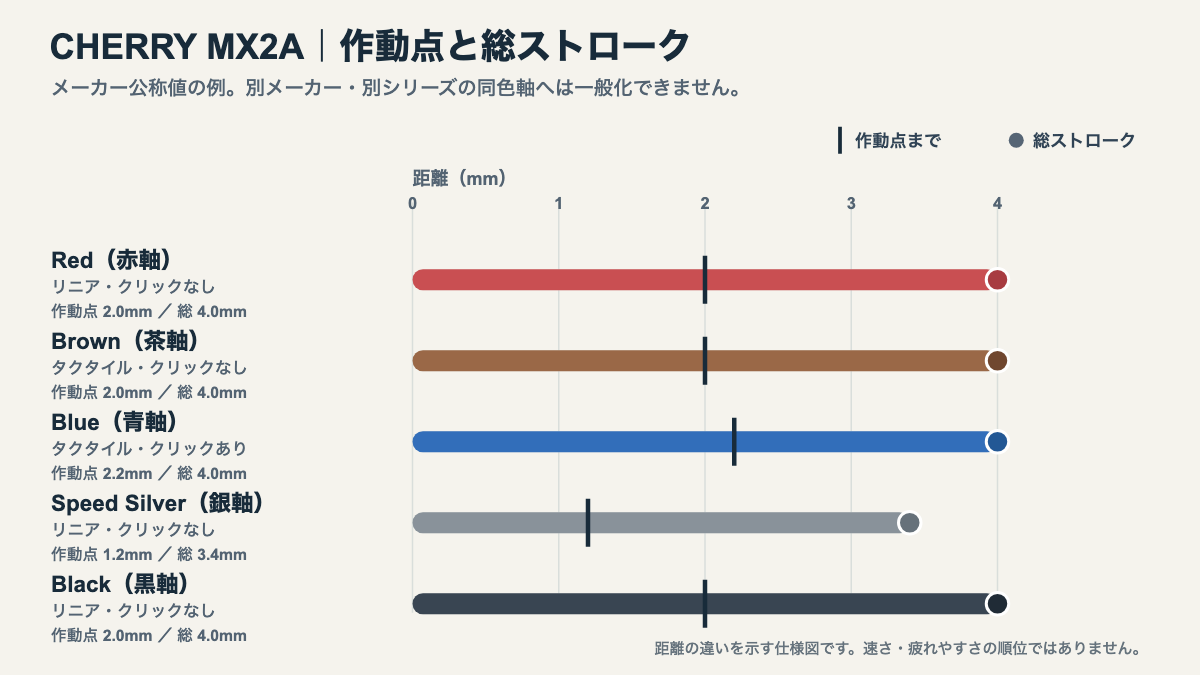
色軸の比較では、メーカーとシリーズをそろえた仕様を見るのが基本です。次の表はCHERRY MX2Aの公式情報をもとにした一例で、他社や別シリーズの赤軸・茶軸にそのまま当てはまる説明ではありません。仕様は2026年10月7日にメーカー公式ページで確認しました。
「作動点まで」は、キーを押してスイッチが入力を認識する位置までの距離です。「総ストローク」は押し始めから押し切るまでの距離を指します。数値が短いことだけで仕事の速さや正確さが上がるとはいえません。個別仕様は表中の商品名からメーカーのCHERRY MXスイッチ情報へ進んで確認できます。
| CHERRY MX2Aの例 | 分類・クリック | 作動点まで | 総ストローク | 仕事で見る点 |
|---|---|---|---|---|
| Red(赤軸) | リニア・なし | 2.0mm | 4.0mm | 段差の少ない感触。クリックなしでも静音とは限らない |
| Brown(茶軸) | タクタイル・なし | 2.0mm | 4.0mm | クリックなしで手応えを求める人の比較候補 |
| Blue(青軸) | タクタイル・あり | 2.2mm | 4.0mm | 手応えとクリック音。使用場所で音を確認 |
| Speed Silver(銀軸) | リニア・なし | 1.2mm | 3.4mm | 赤軸の例より作動点が短い仕様 |
| Black(黒軸) | リニア・なし | 2.0mm | 4.0mm | 押し応えは実物を押して判断 |
この表の数値はCHERRY MX2A各スイッチのメーカー公称仕様です。押下荷重は掲載していません。メーカーの製品ページでは「operating force」と「actuation force」のように項目名や掲載箇所が異なり、同じ意味の数値として並べると誤解を招くおそれがあるためです。購入時は、商品ページに書かれた型番と軸の正式名称を確かめ、比較表の数値も該当製品に対応するか確認してください。
CHERRY以外の製品では、色が同じでも押下感や作動点、クリック機構が異なる場合があります。色名だけでなく、メーカー・シリーズ・正式なスイッチ名を確認することが大切です。本記事の表と比較するときも、製品ページに記載された型番と仕様を見比べてください。
赤軸は段差の少ない候補
CHERRY MX2A Redはリニアで、公式ページにはクリックなし、作動点まで2.0mm、総ストローク4.0mmとあります。途中の段差が少ない押し心地を試したい人にとって候補になります。ただし、クリックがないことと音が小さいことは別の条件です。仕事中の打鍵音を抑えたい場合、赤軸という名前だけで判断せず、実際のキーボードの音を聞いてください。
CHERRYには別製品としてMX2A Silent Redもあります。通常のMX2A Redとは異なり、メーカーはSilent Redについて打鍵音を抑える設計を紹介しています。静かな軸を探す場合は、MX2A Silent Redの製品ページで対象の製品名と説明を確認しましょう。どの環境でも無音になるという意味ではなく、キーボード本体や打ち方を含めた音の確認が欠かせません。
茶軸はクリックなしの手応え
CHERRY MX2A Brownは、タクタイルの手応えがあり、クリック機構はない製品です。クリック音より指へのフィードバックを試したい人に向きますが、段差が好みに合うかは個人差があります。資料だけで迷ったときは、同じキーボード本体で赤軸と茶軸を押し比べ、指に伝わる違いが自分に必要か確かめるとよいでしょう。
仕事用としては、入力した感覚がはっきりするかを自分で確かめます。手応えがあれば疲れにくい、あるいは速く打てると決めつけず、数分間入力したときに違和感がないか見てください。静かな場所で使うなら、底まで押した音とキーを戻した音も聞く必要があります。
青軸はクリック音がある
CHERRY MX2A Blueは、タクタイルの手応えにクリック音を加えた軸です。作動点まで2.2mm、総ストローク4.0mmという仕様が公式ページに掲載されています。入力の手応えと音をはっきり求める人には比較候補ですが、音が周囲へどの程度届くかは環境で変わります。
家族が近くで仕事をしている、夜間に使う、Web会議中にメモを取るといった環境では、本人の机だけで試しても判断材料が足りないことがあります。できれば、家族が座る位置や普段のマイクに近い場所でも音を確認しましょう。許容されるかは相手や時間帯によっても違います。
銀軸は作動点が短い
CHERRY MX2A Speed Silverは、作動点まで1.2mm、総ストローク3.4mmのリニアスイッチです。比較表のMX2A Redは作動点まで2.0mmなので、銀軸のほうがメーカー公称の作動点が短いと分かります。これは入力を認識するまでの距離の差であり、仕事の入力速度が上がると保証する数値ではありません。
入力位置が短いことが自分に合うかは、店頭で文字を打って確かめます。普段より指を軽く置いたときの感触や、意図せずキーが反応しないかを見てください。短い作動点を求めていない人にとっては、必ずしも大きな利点にならない可能性があります。
黒軸は押し応えも比べる
CHERRY MX2A Blackはリニアで、作動点まで2.0mm、総ストローク4.0mmです。メーカーは同シリーズのRedより強いばねを備えると説明しています。軸の押し応えを比較したい人には候補となりますが、長文を打ったときの負担や好みは、仕様だけから一律に決められません。
試すときは一つのキーを数回押して終わりにせず、普段使う文章を入力して指の動きを確かめます。キーを押し切る癖がある人は、押し始めだけでなく最後まで押したときの感触も比較してください。自分が無理なく使えるかを基準にし、他人の感想だけに頼らないようにしましょう。
仕事環境から軸を絞る
仕事用なら、長文入力の感触・周囲への音・会議中に入力する頻度を三つの基準にします。ひとつの軸ですべてを満たす必要はないので、困っている点から比べてみるとよいでしょう。
長文入力は感触を試す
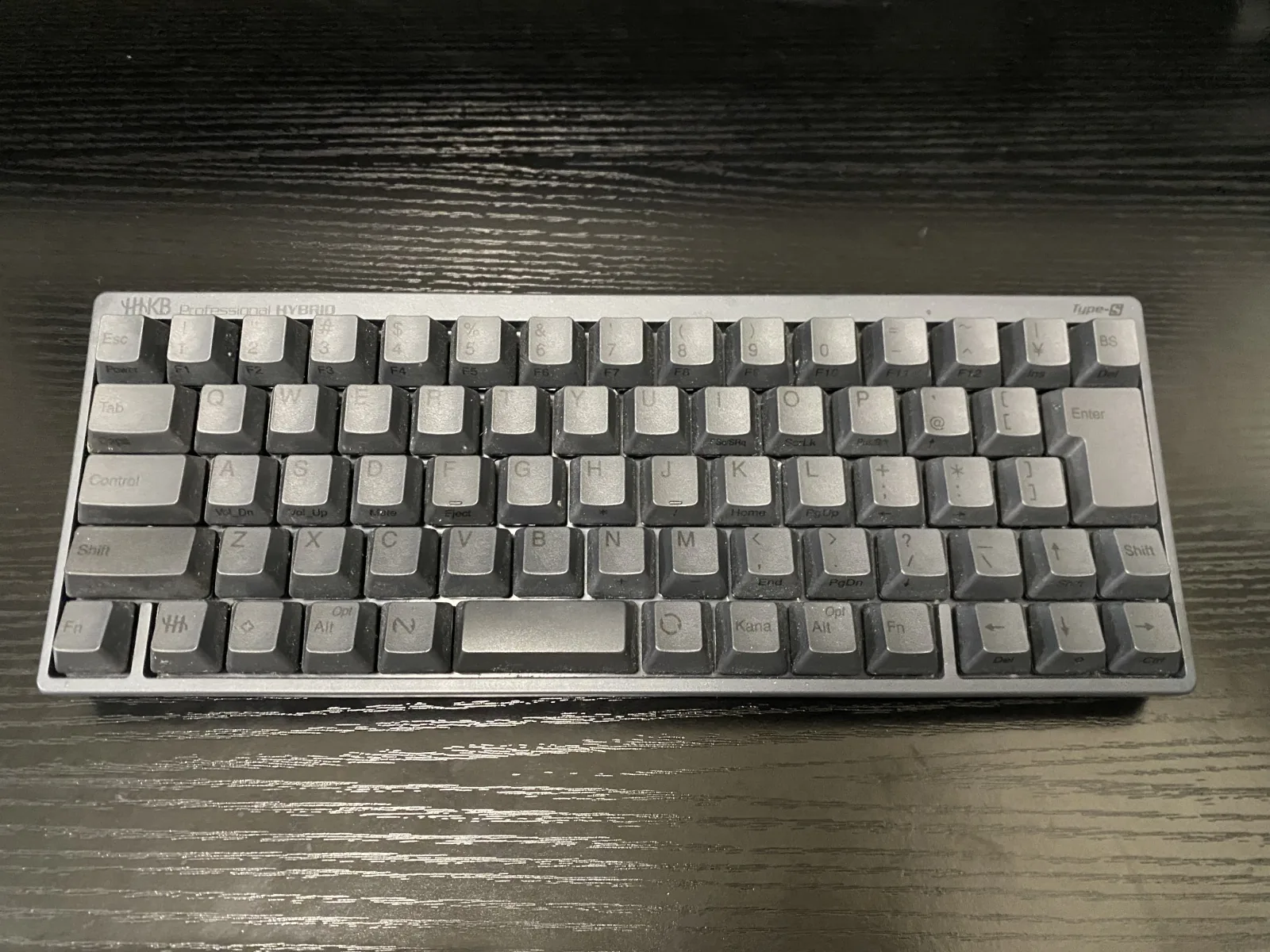
長文に向く軸は、リニアかタクタイルかだけでは決まりません。私はHHKB Professional HYBRID Type-Sを2025年5月ごろから毎日4〜10時間ほど使い、軽い打鍵感と静かな打鍵音を評価しています。HHKB Professional HYBRID Type-Sレビューも公開していますが、HHKBは静電容量無接点方式です。メカニカルスイッチの赤軸・茶軸・青軸を試した経験はなく、この使用感をメカニカル軸の比較として受け取らないでください。
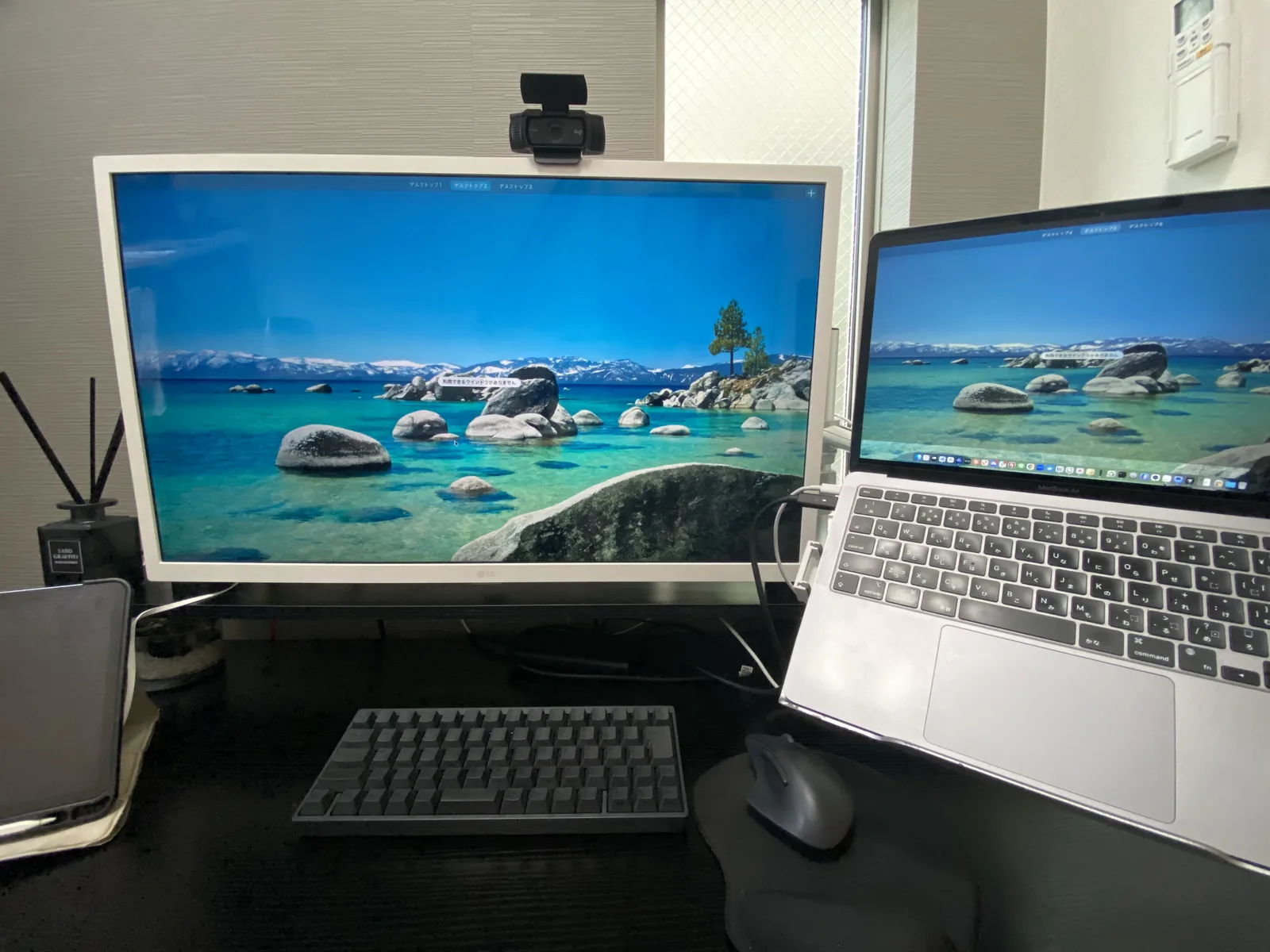
私の環境では、幅120cm、奥行50cmの自宅デスクにHHKBを常設しています。横幅が小さく、マウスまで手を動かす距離が短いことも使いやすさの一部です。これはキーボードのサイズと配置についての実感であり、軸の特性とは分けて考えています。デスクでの位置や高さの調整方法は、キーボードの位置と高さで確認してください。
店頭で試打できる場合は、キーを数個押すだけでなく、普段書くメールや文書に近い文章を入力してみます。1分程度の試打では、押し方が普段と変わることもあります。可能なら数分間使い、途中の段差、押し始めの感覚、底まで押したときの音、指に残る違和感をそれぞれ確かめましょう。どの軸なら疲れないという一般論ではなく、自分の入力習慣に合うかを見てください。
会議中はマイクで確かめる
会議中の打鍵音は、軸名だけでは判断できません。マイクの種類や位置、キーボードとの距離、会議アプリの音声処理、キーを叩く強さなどが影響します。青軸でも必ず相手に届くとは限らず、クリックのない赤軸や茶軸でもマイクに音が入らないとは限りません。
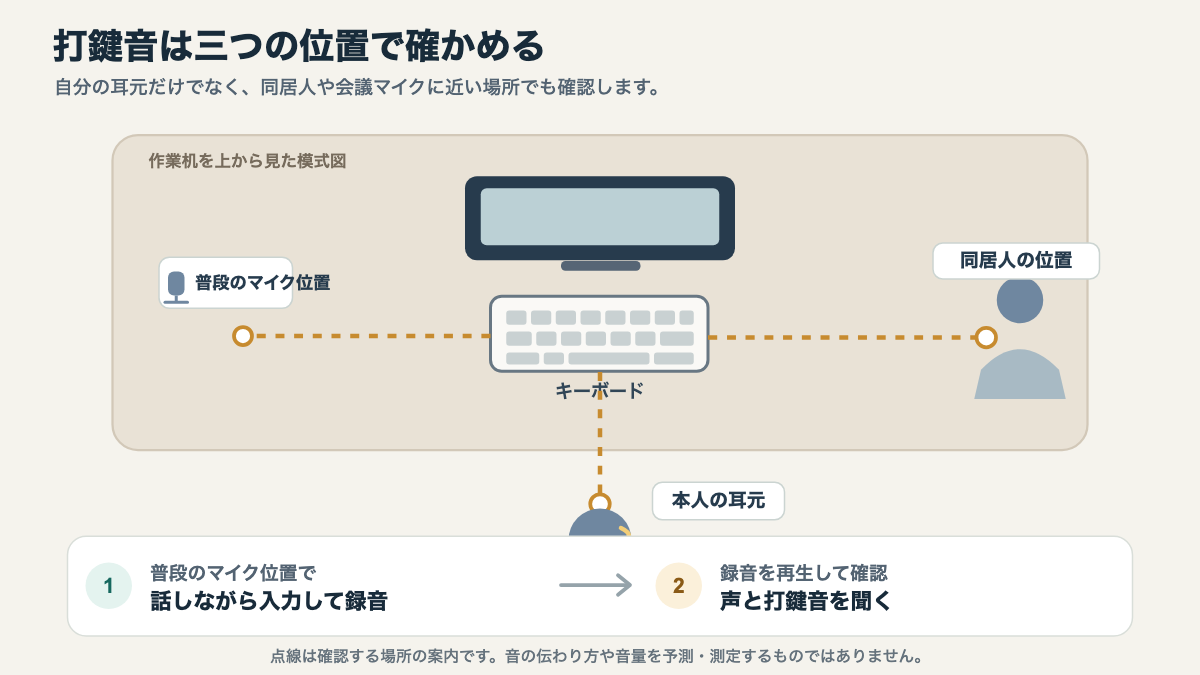
購入候補を会議でも使うなら、普段のマイクと同じ位置で短い録音テストをします。普段の声量で話しながら、いつもの速さで数文入力し、その録音を再生してください。自分の声を妨げるか、キー音がどれほど目立つか、マイクとの距離を変えると違いが出るかを確認できます。オンライン会議に接続できるなら、相手側の聞こえ方も聞けると判断しやすくなります。
録音を自分で聞くときは、静かな時間帯や普段使わない場所だけで試さないことも大切です。日常の部屋には空調音や生活音もあり、会議相手にはそれらを含む音が届くことがあります。実際の作業環境に近づけて試すことで、購入後の印象違いを減らせるでしょう。
同居人がいるなら音を確認
同居人と同じ部屋で働く場合は、自分が気にならない音でも相手に届くことがあります。購入前に試せるなら、本人の手元と相手の座る位置の両方で聞きます。時間帯によって仕事の集中を妨げないかも相談しておくと、軸だけでなく使う時間の調整も含めて判断できます。
家族が不在のときしか試せない場合は、店頭の音源を参考にしつつ、購入後の返品条件を販売店の公式案内で確認しておく方法もあります。試打の可否や返品・交換の条件は店舗、商品、購入方法で異なるため、記事や口コミの一般論を当てにせず、購入先の条件を確認してください。購入先の比べ方はキーボードはどこで買う?で紹介しています。
静かさを最優先するなら、商品説明に「静音」とあるか、メーカーが打鍵音を抑える構造について説明しているかを調べます。CHERRY MX2A Silent Redは、CHERRYが通常のRedとは別に打鍵音を抑える製品として掲載しています。ただしメーカー説明は設計上の特徴で、読者の部屋での音量測定や無音の保証ではありません。キーボード本体を含む音を最終確認しましょう。
作業場所と設置面も見る
キーボードは机の上に置いて使うため、机や筐体も音の要因です。机に伝わる振動やキーボード本体の響きによって、店頭の展示機と自宅の机で印象が変わることもあります。机の素材や天板の厚みが異なる状況を、試打の音だけで断定することはできません。
実物を試せない場合は、キーボード本体と軸の正式名称を特定できるレビュー音源を探します。動画のタイトルだけで「赤軸」と分かっても、どのメーカーのどのスイッチか、本体やキーキャップが何か分からなければ、手元の購入候補と同じ条件とは限りません。音源は候補を減らす補助として使い、音量を別の製品と直接比べる根拠にはしないのが無難です。
同じ型番のキーボードでも、キーキャップやデスクマット、置き方が違えば録音の印象が変わります。入力速度やキーを押す強さも異なるため、「この動画の音なら自分の家でも同じ」とは考えず、録音条件の説明を確かめてください。
購入前に指と耳で試す
実機を試せるときは、候補を同じ条件で押し比べるのが分かりやすい方法です。試せない場合は、型番・正式な軸名・メーカー仕様を照らし、録音条件を確認した音源を補助にしましょう。
同じ製品で打ち比べる
軸だけの違いを比べたいときは、できる限り同じキーボード本体で軸を試します。異なる製品同士では、筐体やキーキャップの違いも一緒に感じるためです。同じ製品に複数の軸が用意されている場合は、展示機の軸名と型番を確認し、色だけで型番や軸を推定しないでください。
まずキーをゆっくり押し、途中に段差があるかを確認します。次は普段の速さで短文を入力し、押し切ったときの音を聞きましょう。リニアとタクタイルの差はゆっくり押すと見分けやすく、入力ペースでの違和感は文章を打つと分かります。クリック音の有無は短い試打でも確かめられますが、周囲の人への聞こえ方は別の場所でも確かめてください。
店頭の展示機で長時間試すことが難しい場合でも、数分で確認する項目を決めておけば比較しやすくなります。例えば、押す途中の段差、キーを戻したときの感触、底打ち音の三つです。各軸を同じ順序で試すと、印象を後から思い出しやすくなるでしょう。試打場所を決めるときは、その店舗で候補の軸を試せるか事前に確認しておくと安心です。
音源は録音条件も見る
音源を比べる場合は、同じキーボード本体・同じ録音機器と距離・同じ入力方法で収録した比較が参考になります。別々に録画された音源では、録音機器の感度や動画側の音量調整が収録ごとに異なるでしょう。画面上で音が大きく聞こえても、実物でも同じとは限りません。
音源で分かりやすいのはクリック音の有無や、押したときにどんな音色に聞こえるかです。一方、部屋の広さや同居人の位置でどの程度気になるか、会議相手のマイクに何が入るかは、録音者の環境が違えば再現できません。自分の用途に近い音源かを確認し、最後は自宅の配置で試す必要があると考えましょう。
CHERRYの公式一覧には、スイッチを複数収録したExperience Boxも掲載されています。ただし、日本国内での販売、在庫、価格、収録内容は時期や販売先で変わります。購入時にメーカー公式の説明と国内販売先の情報を照らし合わせると安心です。
型番と軸名を照合する
商品ページで「赤軸」とだけ表示されているときは、メーカー、スイッチの正式名称、キーボードの型番まで見てください。色名が同じでも別メーカーなら内部構造や感触、作動点が違う可能性があります。本記事の比較表はCHERRY MX2Aに限定しており、他の軸の仕様を断定するための基準表ではありません。
仕様欄で確認するのは、分類がリニア・タクタイル・クリッキーのどれか、クリック音の有無、作動点と総ストローク、静音機構の説明があるかです。商品ページの情報が足りないときは、メーカーの製品ページやサポートで型番を指定して問い合わせましょう。

迷ったときは三つの条件で決める
最後は「好みの押下感」「使う場所で許容できる音」「自分の仕事で不都合がないか」の三つを確認できた軸を候補にします。色名だけで先に決めず、メーカーと正式なスイッチ名を確かめたうえで、できる範囲で実機と使用環境を試してください。
段差のない押し心地を試したいならリニア、指先に手応えが欲しいならタクタイル、音も含めた明確な反応を好むならクリッキーが比較の入口になります。CHERRY MX2Aの例では、赤軸・銀軸・黒軸がリニア、茶軸がクリックなしのタクタイル、青軸がクリック音のあるタクタイルです。色名の意味はメーカーごとに異なるため、すべてのメーカーで共通する名称ではない点に注意しましょう。
私自身はHHKBを毎日使っていますが、静電容量無接点方式の使用感からメカニカル軸の結論を出すことはできません。軸の選択は、メーカー公称の説明で候補を絞り、店頭や音源、自分の会議環境で最後に確かめるのが現実的です。試せない場合は、型番と正式な軸名を確認し、購入先の返品条件も最新の公式案内で確認してから判断しましょう。
軸の違いに一つの正解はありません。指に合う感触と、同じ部屋で使う人にも無理のない音を見つけるため、候補を二、三種類まで絞って比べてみてください。
コメント