
キーボードが二重入力されるときは、すぐに故障と決めず、まず「短く一度押しただけで重なる」のか「押し続けて文字が続く」のかを分けてください。後者はキーリピートの設定で起きることがあり、前者はアプリや入力設定、接続経路、キーボード本体を順に確かめます。
別のアプリや端末でも同じキーだけ短押しで重なるなら、本体側の不具合が疑われます。ただし、症状だけでスイッチや基板など故障箇所までは決められません。機種の説明書に沿った清掃で変わらない場合は、無理に分解せず、メーカーや販売店へ修理可否を確認しましょう。
この記事では、作業を止める時間をできるだけ短くするため、設定確認から修理相談までを順番に紹介します。キーボードの接続方式そのものではなく、症状が接続経路で変わるかを確認する方法に絞ります。
まず症状とキーリピートを分ける
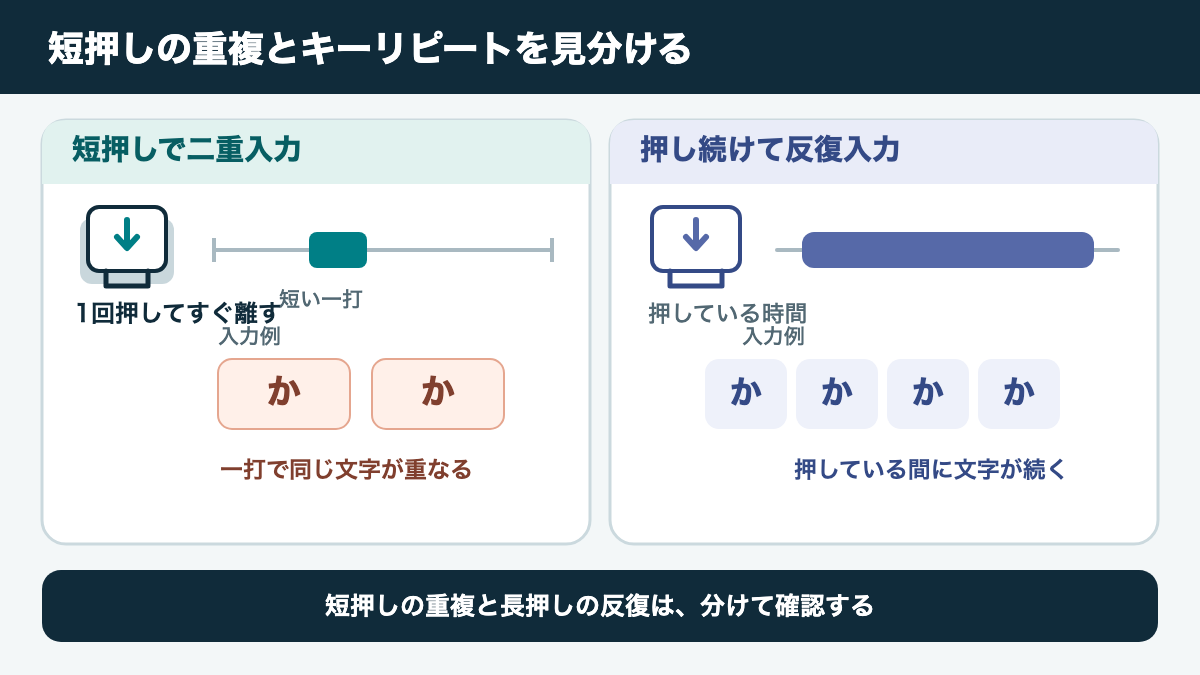
短い一打が二重になる現象と、キーを押し続けたときに文字が連続する現象は、似て見えても確認する場所が異なります。
短押しの重複か押し続けか
対象のキーを軽く一度押してすぐ離し、同じ文字が複数回出るかを確認します。一度の打鍵で「かか」のように重なる場合は、短押しの重複です。一方、キーを押し続けている間だけ「かかかか」と並ぶなら、キーリピートが働いている可能性があります。
キーリピートは、入力欄でキーを押したままにした際、同じ文字を繰り返し入力する機能です。Macでは、キーを押し続けてからリピートを始めるまでの時間と、繰り返す速さを設定できます。長押しでだけ起きるなら設定を確認し、短く離した一打でも重なるなら、キーリピートの速度だけを調整して解決したと判断しないでください。
接点バウンスは原因の一例
機械式スイッチでは、キーを押した直後に内部の接点が一度で安定せず、短い時間にオン・オフを何度か繰り返すことがあります。これを接点バウンスと呼びます。キーボード側で揺れを取り除けないと、ひとつの打鍵が複数回の入力になる場合があります。
この仕組みは、キーボード用ファームウェアQMKの技術資料で説明されています。ただし、QMKが扱う機械式スイッチの技術例であり、すべてのキーボードの内部構造を説明するものではありません。二重入力の原因には設定やソフトウェア、接続の問題もあり、症状だけで「接点が劣化した」とは断定できません。QMK Firmwareの接点バウンス解説も、原因を理解するための技術資料として参照してください。
別の入力ミスと混同しない
同じキーを押しているのに文字の種類が違う、記号だけ別の文字になる、変換確定後に文字が変わるといった症状は、二重入力とは異なる原因も考えられます。たとえば、入力ソースやキーボード配列が意図した設定と違う場合、押したキーと表示される文字が一致しないことがあります。
「一度のキー操作が複数回入る」のか、「一度の操作で意図しない文字が出る」のかを最初に分けてください。複数回入るなら本記事の切り分けを進め、文字の種類や日本語変換だけが違うなら、OSの入力ソース、配列、入力アプリの設定を確認します。症状を正しく分類すると、関係のない清掃や分解を避けやすくなります。
私のHHKBでは症状を経験していない
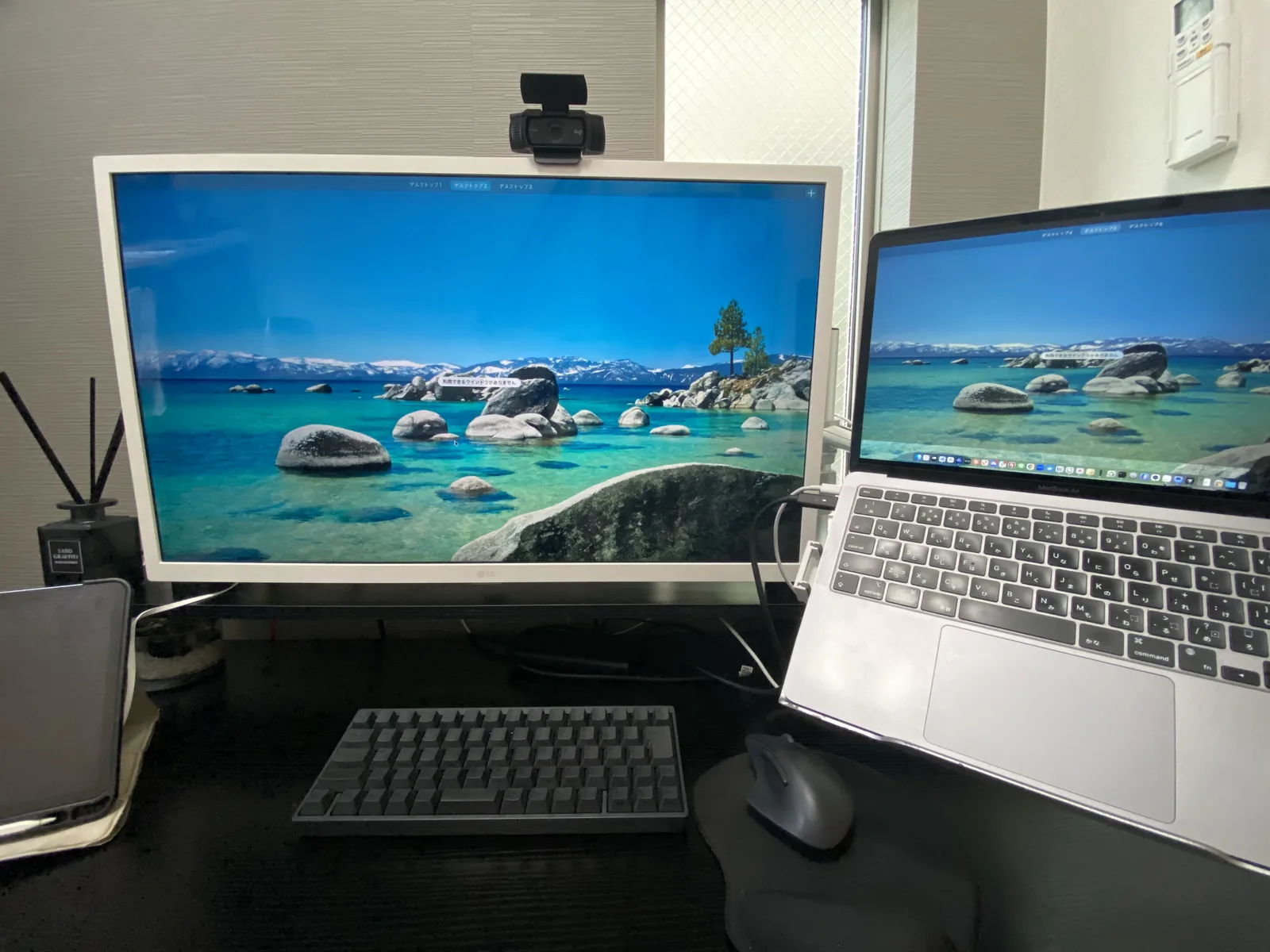
私はHHKB Professional HYBRID Type-Sの日本語配列を2025年5月ごろに購入し、毎日4〜10時間ほど使っています。MacBook AirやWindows PCなど複数の端末に登録していますが、チャタリングが起きた、清掃や修理で直したという経験はありません。そのため、以下は実際に直した体験談ではなく、メーカーやOSの公式案内をもとにした切り分け手順です。
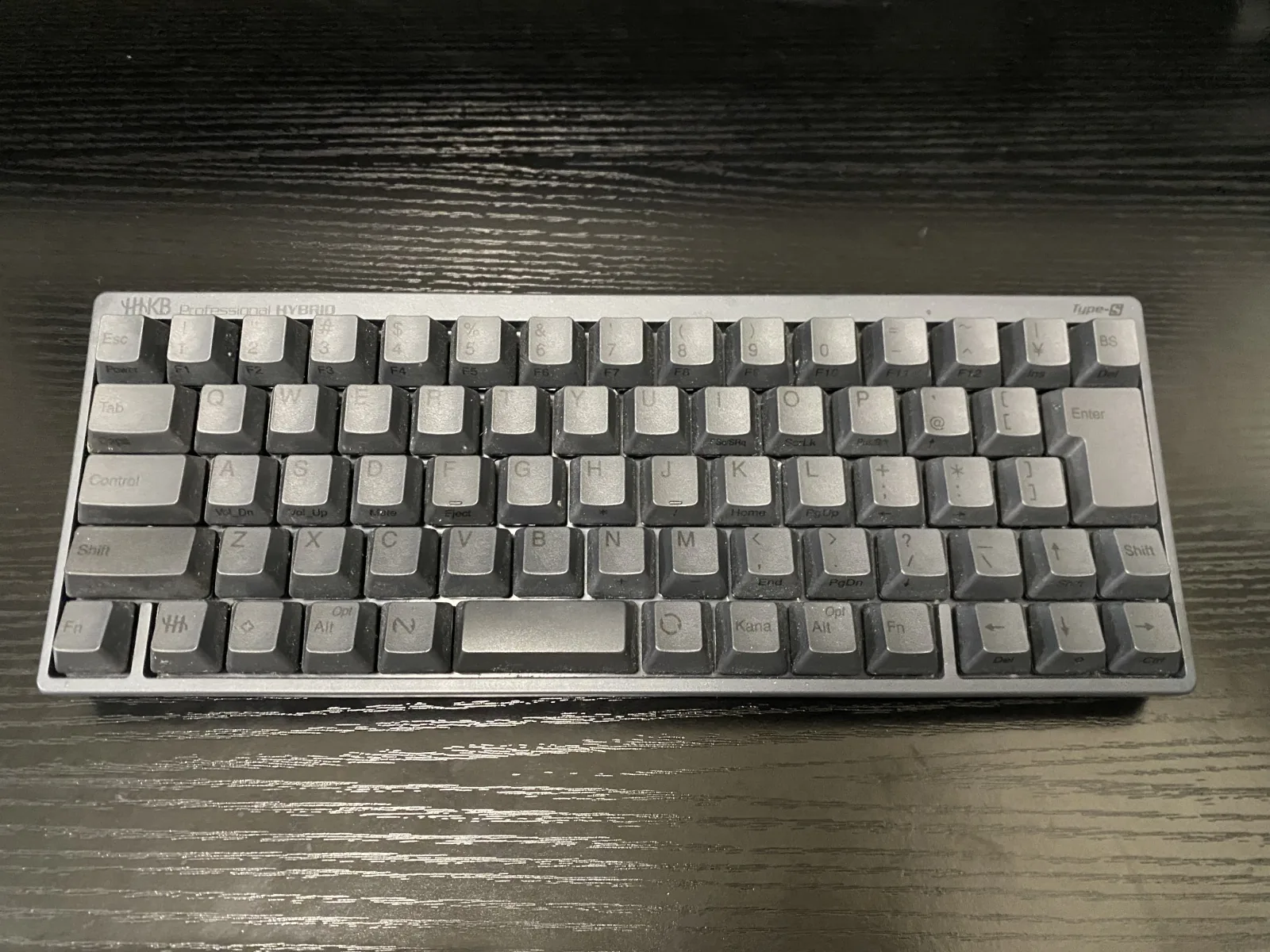
購入直後から長時間使っていることは、日々の入力環境の背景として記録しています。しかし、私の使用時間や特定のキーボードの感想を、他の機種の故障しやすさや直し方の根拠にはできません。お使いの製品の症状と、メーカーがその型番に案内している手順で判断してください。
症状が出る条件を記録する
キー名、短押しか長押しか、アプリ、端末、接続方法をメモすると、条件を一つずつ比べやすくなります。
ローカルの入力欄で試す
まずはメモ帳やテキストエディットなど、端末内で使えるテキスト編集アプリを開き、問題のキーを短く数回押します。メールの宛先、パスワード欄、業務システムの入力フォームは使わないでください。意図しない文字の送信や、ログイン情報の入力を避けるためです。
ブラウザー上のキー入力テストを使う場合、入力データを保存・送信しないかを先に確認できないことがあります。確認先が分からないときは、外部サイトへ文字を打つ必要はありません。ローカルのテキスト欄で、短く一度押したときと数秒押し続けたときの違いを見れば、最初の切り分けには足ります。
症状を記録するときは、次の項目を残すとメーカーへ相談する際にも役立ちます。
- 重複するキーと、発生する頻度
- 短く一度押したときか、押し続けたときか
- 使ったアプリと端末、キーボードの接続方法
- 設定変更や清掃を試した場合は、その内容と結果

出るキーや頻度に偏りがあるか見る
症状が常に同じ一つのキーに出るのか、複数のキーに出るのかも記録します。同じキーだけで短押しの重複が続く場合は、本体側の可能性を考える材料になります。複数のキーで同時に起きる、特定の入力欄だけで起きる、時間帯によって変わるといった違いも、原因を決める結論ではなく比較条件として残します。
検証は、同じキーを何度も強く押す必要はありません。普段どおりの力で数回試し、起きた回数を記録すれば十分です。強く叩いたり、キーの端を意図的に押し込んだりすると普段の入力と条件が変わり、比較しづらくなります。
アプリとOS設定を確認する
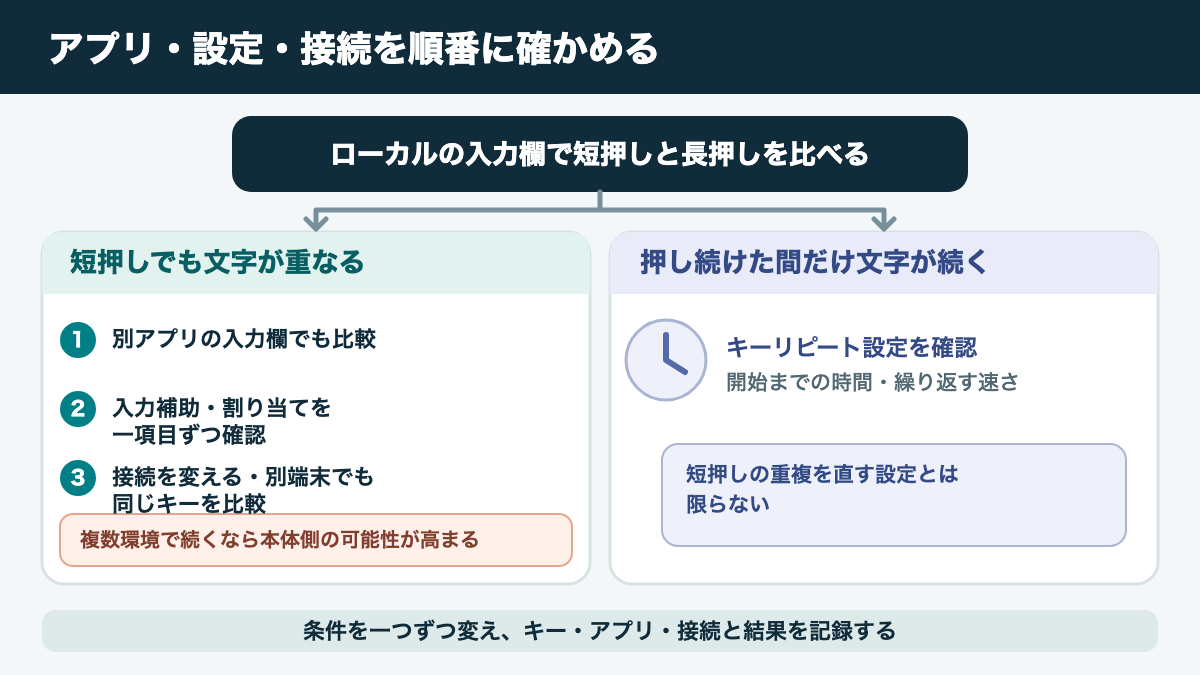
特定のアプリや入力補助設定が関係している場合もあるため、設定を変える前に別のアプリで再現するかを比べます。
別のアプリでも同じか試す
仕事で使うアプリだけで重なるなら、同じキーをローカルのテキスト編集アプリでも試してください。別アプリでは問題が起きず、元のアプリだけで再現する場合は、キーボード本体よりアプリの入力処理、拡張機能、アプリ内のショートカット設定などを先に見直します。
キー割り当てを変更するソフト、マクロ、キーボードメーカーの常駐アプリを利用している場合は、設定を控えたうえで一時的に機能を止めて比較します。ソフトをアンインストールしたり、設定を一括初期化したりする必要はありません。一つずつ無効にして症状が変わるかを調べ、原因の候補を狭めます。
ロジクールのキー入力トラブルシューティングも、特定のプログラムでキーが正しく反応しないとき、別のプログラムで再現するかを確認するよう案内しています。これは同社の製品サポート手順であり、他社製品の保証や修理条件を示すものではありませんが、アプリを切り分ける参考になります。
キーリピートと入力補助を見直す
押し続けている間だけ同じ文字が並ぶ場合は、OSのキーリピート設定を見ます。Macでは「システム設定」から「キーボード」を開くと、キーを押したままにしたときのリピートの速さと、リピートが始まるまでの時間を確認できます。設定の名前や場所はmacOSのバージョンで変わることがあるため、見つからない場合はAppleのMacの「キーボード」設定を確認してください。
Windowsでは「設定」から「アクセシビリティ」、「キーボード」と進み、「フィルター キー機能」が意図せず有効になっていないか確認します。Microsoftの案内によると、この機能は速い入力や繰り返し入力を無視するための感度設定です。二重入力を直す専用の修理機能ではありません。入力の受け取り方も変わるため、設定を変更したら同じ入力欄で再度確かめ、改善がなければ元の状態に戻しましょう。詳しくはMicrosoftのキーボード補助設定を参照できます。
Macの「スローキー」は、キーを押してから認識するまでに時間を設ける入力補助機能です。Appleは、キーが反応しない・予想外の動作をする場合の確認項目として、スローキーやマウスキー、キーボード配列などを案内しています。スローキーの場所は「システム設定」から「アクセシビリティ」、「キーボード」です。設定を変えた覚えがなくても一度状態を確認し、変更するなら一項目ずつ試してください。手順はAppleのキー入力トラブルシューティングに掲載されています。
キーリピートを遅くする設定と、短押しの重複を取り除く処理は別のものです。設定変更で症状が軽く見えても、同じキーが短押しで複数回認識されるなら、本体や接続も引き続き確認してください。
接続経路を一つずつ変える
有線キーボードなら、USBハブや延長器を外してパソコンへ直接接続し、可能なら別のUSBポートでも試します。無線キーボードなら電源や電池残量を確かめ、Bluetoothの接続を解除して再接続する、またはUSBレシーバーを差し直すなど、メーカーが案内する範囲で比較します。
接続方法を変えたら、同じアプリ、同じキー、同じ押し方で再現するかを見ます。症状が変化すれば接続経路が関係している可能性はありますが、Bluetoothだから二重入力になると一般化はできません。無線接続を有線に変えられない機種では、再ペアリングや別端末での確認など、できる範囲の比較を行います。
キーボードが有線・無線のどちらにも対応している場合でも、方式ごとの長所や選び方はここでは扱いません。接続方式の違いを知りたい場合は、キーボードの有線・無線の違いをご覧ください。
USBレシーバーを使う製品では、レシーバーをハブやモニターのUSB端子からパソコン本体へ移して、同じ症状が出るかを確かめます。Bluetooth接続なら、いったん接続を解除して再ペアリングする方法がメーカーから案内されているかを確認してください。製品によって切り替え方は異なり、再ペアリングで登録情報が変わる場合もあります。説明書にある手順を先に読み、設定を消す操作を急がないようにしましょう。
無線のときだけ一時的に起きるとしても、すぐに電波干渉が原因だとは決められません。電池残量、接続先、レシーバーの位置、端末側の設定など複数の条件が変わり得ます。比較するときは一度に一つだけ変え、元の接続へ戻した場合に再発するかも記録すると、メーカーへ伝える情報が具体的になります。
別端末で本体側を切り分ける
同じキーボードの同じキーが、別のアプリや端末でも短押しで重なるなら、本体側の可能性が高まります。
同じキーを別の端末で試す
可能であれば、キーボードを別のパソコンやタブレットに接続し、同じキーを短く押して結果を比べます。端末を変えるときは、接続方法が変わる場合も記録してください。別の端末でも同じキーだけ同じ症状が続けば、キーボード本体側の可能性が上がります。一方、元の端末だけで起きるなら、その端末の設定、接続ポート、ドライバー、アプリなどが候補に残ります。
Appleは外付けキーボードについて、別ポートや別のMacに接続する方法と、同じMacで別のキーボードを使う方法を案内しています。ロジクールの案内にも、他のパソコンで試す手順があります。いずれも各社の製品向けの案内です。ここでは原因を確定するテストではなく、症状が端末と一緒に移るかを見る比較方法として使いましょう。
別の端末が手元にない場合、無理に借りたり新たに購入したりする必要はありません。別アプリ、別ポート、設定、接続の確認結果をそろえたうえで、型番と症状をメーカーへ伝えれば相談材料になります。ノートPC内蔵キーボードと外付けを使い分けたい人は、ノートパソコンに外付けキーボードが必要かも参考になります。
結果だけで部品の故障を決めない
同じキーが別端末でも重なることは、本体の問題を疑う根拠になります。ただし、故障箇所がスイッチなのか、内部の基板なのか、ファームウェアなのかを、入力結果だけで見分けるのは困難です。メーカーの更新ツールでファームウェア更新が案内されている製品なら、型番と公式手順を確認してから適用してください。非公式の書き換えツールや、別製品向けの更新データは使わないでください。
マクロやキー割り当てを本体へ保存する機種では、メーカーが案内する初期化や更新の手順が用意されている場合もあります。初期化で設定が消える可能性があるため、現在の割り当てを控えておくと戻しやすくなります。該当する機能が分からないときは、製品名や一般的な設定方法を推測せず、説明書や公式サポートを確認しましょう。
清掃は説明書にある範囲で行う
キーの隙間にごみが見える場合は、電源や電池の扱いを確認し、説明書またはメーカー公式案内に記載された清掃方法だけを試します。
清掃前に電源を切る
清掃前にキーボードの電源を切り、有線ならケーブルを外す、無線なら電池を取り外すなど、対象機種の案内に従います。キーボード全体を逆さにして軽く振る方法、圧縮空気やブラシ付き掃除機を使う方法、表面を拭く方法は、メーカーや機種ごとに指定が異なります。
たとえばMicrosoft製キーボードの清掃案内では、接続を外すか電池を取り外したうえで、キー間のごみを圧縮空気またはブラシ付き掃除機で取り除く方法を掲載しています。Surface Proキーボードの案内では、キーを繰り返し入力する症状が清掃後も続く場合に、ハードウェアの問題として修理を依頼する手順があります。どちらもMicrosoft製品向けなので、他社のキーボードにそのまま当てはめないでください。
Appleの特定年式のMacBook向け清掃案内では、機種と症状を限定したうえで、圧縮空気を使う姿勢や距離を指定しています。これはMacBook内蔵キーボードの案内です。外付けキーボードや別メーカーのノートPCに同じ手順を適用できるとは限りません。製品の説明書に清掃方法が載っていないときは、表面の目視確認にとどめ、メーカー窓口に相談してください。
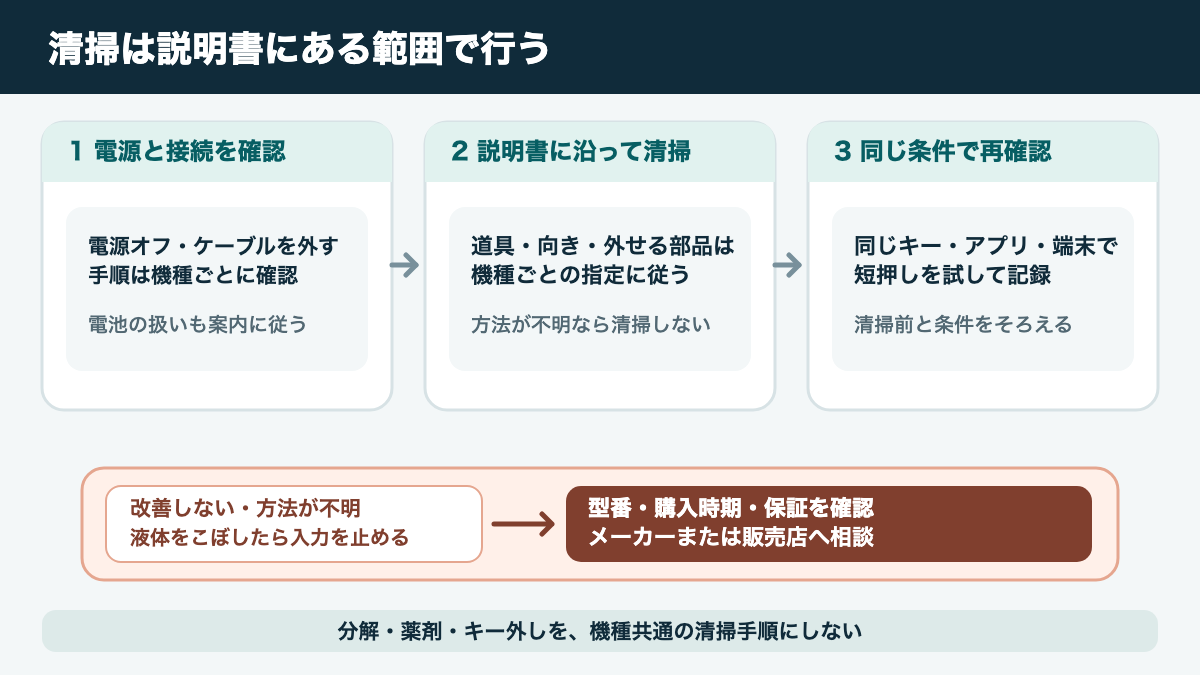
液体や分解を自己判断で使わない
液体をキーの隙間へ直接垂らしたり、接点復活剤を吹き付けたりする方法は、機種を問わない標準的な対処法として勧められません。アルコールを布に含ませてよいか、キーキャップを外してよいか、内部の清掃ができるかは製品によって異なります。取扱説明書にない薬剤や工具は使わず、キーを外す必要がありそうなら、メーカーに確認してください。
液体をこぼした場合は、入力テストや清掃を続けず、すぐに電源を切る・接続を外すなど、該当機種の液体侵入時の案内を確認します。通電を続けると別の不具合につながる可能性があります。乾燥させれば必ず直る、保証内で修理できるとは言えないため、型番を控えてメーカーまたは購入店に相談しましょう。
清掃後は、清掃前と同じアプリ、端末、接続方法で短押しを試します。症状が変わらない場合は、同じ清掃を繰り返したり、キーを強く押して動きを確かめたりせず、修理相談へ進む判断材料にしてください。
直らないときは修理や交換を検討する
複数の環境でも同じキーに症状が出て、説明書どおりの清掃でも変わらない場合は、分解より先にメーカーや販売店へ修理・交換の条件を確認します。
型番と再現条件をそろえる
メーカーや販売店に相談する前に、キーボードの型番、購入時期、購入先、症状の出るキー、試したアプリや端末、接続方法、清掃内容をまとめます。シリアル番号が必要になることもありますが、番号の場所や問い合わせ方法は製品ごとに異なります。説明書、製品本体、メーカー公式サポートページの順で確認してください。
保証期間や修理受付の条件、部品交換の可否、修理費用、作業期間は、メーカー・販売店・購入時期で変わります。保証期間中でも、症状や使用状況によって扱いが異なる場合があります。公開時点の条件を一律には示せないため、型番を伝えて最新の公式窓口へ問い合わせ、修理見積もりと期間を確認しましょう。
修理と買い替えの負担を比べる
見積もりを確認したら、修理費だけでなく、預ける期間に仕事の入力をどう確保するかも考えます。毎日使うキーボードなら、修理中の代替入力を用意する必要があるかもしれません。画面キーボードや予備のキーボードでしのげるか、修理後も同じ配列を使いたいかなど、自分の作業への影響を合わせて判断します。
修理費用が購入価格に近い、修理対応が終わっている、同じ症状を繰り返している場合は、買い替えも選択肢になります。一方、使い慣れた配列や本体を継続して使いたいなら、交換部品の有無や修理期間を確かめる価値があります。費用と対応内容は機種ごとに異なるため、見積もりを確認する前に「買い替えた方が必ず安い」とは決めつけないでください。
買い替えを選び、販売店ごとの返品や保証、試し打ちの条件を確認したい場合は、キーボードを買う場所の違いで比較しています。この記事では購入先の優劣ではなく、修理後も使うか交換するかを決めるところまでを扱います。
仕事を止めない代替入力を用意する
入力が不安定なまま業務を続けると、文章の誤入力や意図しない操作につながることがあります。修理の判断をする間は、別のキーボードを接続する、ノートパソコンの内蔵キーボードへ切り替えるなど、確実に入力できる手段を使ってください。キーボードを交換したときに症状が消えるかは、元のキーボードと端末のどちらに問題があるかを考える補助材料にもなります。
一時的な入力手段がない場合、Windowsにはマウスなどで操作できるスクリーンキーボードが標準で用意されています。Windows 11では「設定」から「アクセシビリティ」、「キーボード」と進み、「スクリーン キーボード」を有効にできます。長文入力には不便ですが、短い修正や検索語の入力には使える場合があります。機能の詳細はMicrosoftのスクリーンキーボード案内で確認できます。
症状と比較結果を伝える
相談時には「キーボードが壊れた」とだけ伝えるより、「特定のキーを短く押すと二重入力になる」「別アプリと別端末でも再現した」「説明書に沿って表面を清掃したが変わらない」と具体的に伝える方が、確認してほしい内容が伝わります。端末側でだけ発生する場合も、その違いを隠さず伝えてください。
修理の受付可否や料金、保証の適用は、問い合わせ後にメーカーや販売店が案内するものです。ネット上の別製品の修理例や、同じシリーズの口コミを根拠に費用を見積もらず、所有している型番に対する回答を確認しましょう。
確認した結果から次の行動を選ぶ
短押しの重複か長押しのリピートかを分け、条件を一つずつ変えると、次に確認すべき場所が見えます。
- ローカルの入力欄で、短押しと長押しのどちらで文字が重なるかを記録する。
- 別アプリ、OS設定、接続経路、可能なら別端末の順で比べ、変えた条件と結果を残す。
- 清掃は説明書や公式案内の範囲に限り、改善しなければ型番を控えて修理・交換の条件を確認する。
別の端末でも同じキーが短押しで重なるなら、本体側の問題が疑われます。ただし、症状だけで内部の部品や修理方法を決めることはできません。設定で変化しないときは設定を元に戻し、説明書にない分解を避けてメーカーへ相談してください。
コメント