キーボードで押したキーと違う記号がいくつも入力されるときは、まずキーボード本体の配列と、パソコン側が選んでいる配列が一致しているか確認してください。JIS配列のキーボードをUS配列として認識しているなど、設定の組み合わせが合わないと、キーの刻印と出力がずれることがあります。
一方、ひらがなと英字が切り替わる、特定のキーだけ反応しない、同じ文字が連続して入力される症状は、配列設定以外も候補になります。まずはメモ帳などに刻印と入力結果を書き出し、症状を分けてから設定を変更しましょう。
ここでは、WindowsとMacで確認する場所、変更後に同じキーで確かめる方法、設定を直しても改善しないときの切り分けを順に説明します。
症状を三つに分ける
記号全体がずれるのか、日本語の入力状態が違うのか、一部キーだけの問題なのかで、最初に見る設定が変わります。

複数の記号がずれる
いくつもの記号キーで刻印と違う文字が出るなら、物理的な配列とOSのキーボードレイアウトの不一致を最初に疑います。たとえば、JIS配列のキーボードを英語配列の設定で使うと、刻印どおりに入力できないキーが出ることがあります。
見分けるときは、一つの記号だけで決めず、ずれるキーが複数あるかを確かめます。パソコンの設定を変える前に、入力欄へ「刻印:出力」の形で記録しておくと、変更後に同じキーを比べられます。パスワード欄は入力結果が見えないため、テストには使わないでください。
Windowsでは画面右下の入力言語アイコン、Macでは入力メニューなどが手掛かりになります。ただし、表示されている言語名だけで物理配列まで判断できるとは限りません。キーの刻印や製品の型番もあわせて確認します。
かなや全角・半角が違う
英字を打つつもりがひらがなになる、入力した文字が全角になる、変換後にカタカナになる場合は、日本語入力の状態を確かめます。こうした状態はIMEや入力ソースの切り替えに関わり、物理キーボードの配列とは別の設定です。
日本語入力をオフにしても記号の位置が一斉に直るわけではありません。まず入力欄で英字とかなを短く入力し、タスクバーやメニューバーに表示される入力状態を確かめましょう。Windowsの日本語入力では、ひらがな・英数字やかな入力・ローマ字入力などを切り替えられます。キー操作の設定が変わっていることもあるため、慣れないショートカットを続けて押すより、Microsoft 日本語 IMEの公式案内で現在の切り替え方法を確認するのが確実です。
「0が/になる」は一律ではない
「0を押すと/が出る」「右下の文字が入力される」という例だけから、原因や正しい設定を決めることはできません。キーボードの刻印、物理配列、OSのレイアウト、キーボード本体のキー割り当てによって、同じキーから出る文字が変わるためです。
特定の組み合わせで必ずそうなるとは限らないので、固定のキー対応表を探すより、該当キーの刻印と実際に表示された文字を記録します。記録した結果をもとに、同じキーボードを別のパソコンにつないだときにも起きるかを比べると、OS側かキーボード側かを絞りやすくなります。
物理配列と出力を確かめる
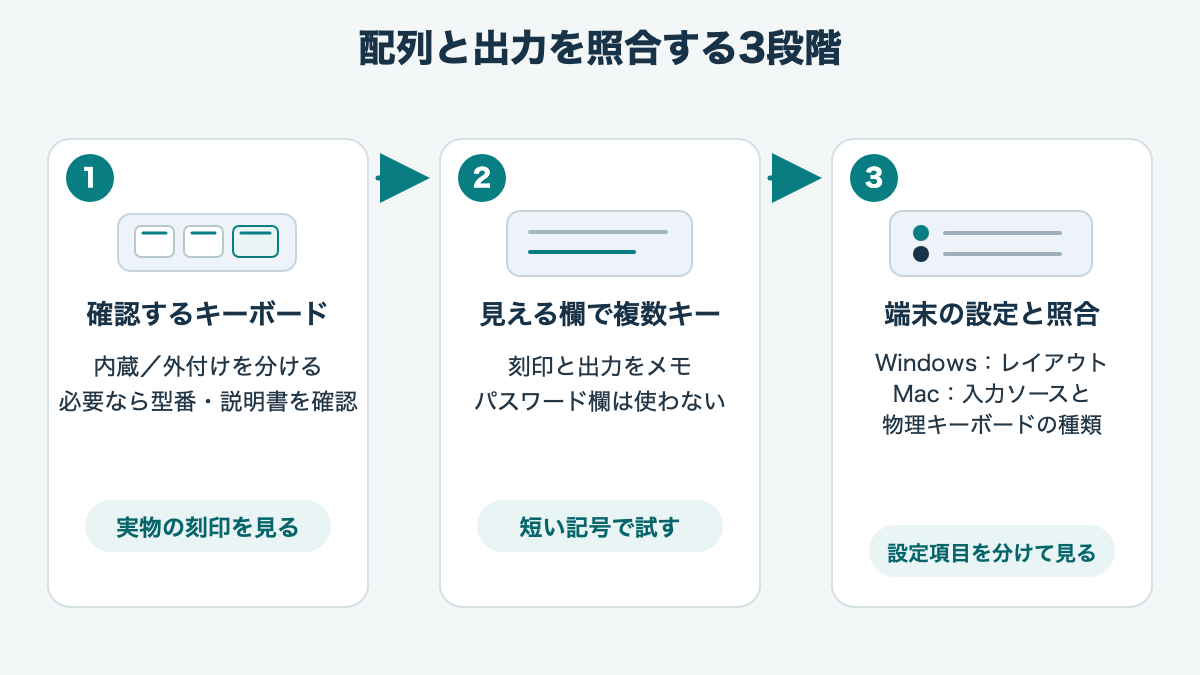
設定を変更する前に、使っているキーボードの刻印を見て、短いテキスト入力で複数のキーの出力を確認します。
キートップの刻印を見る
最初に、内蔵キーボードか外付けキーボードか、製品の型番が分かるかを確認します。外付けを使っている場合は、ノートパソコンのキーボードと外付けキーボードで配列が異なることがあります。一台のパソコンに複数の配列が混在しているなら、どのキーボードで症状が出るかを分けて記録してください。
日本語配列はJIS、英語配列はUSと呼ばれることが多く、記号の位置やキーの並びが異なります。製品によって刻印やキー数に差があるため、見た目だけで迷ったときは本体裏面の型番、メーカーの商品ページ、取扱説明書を照合しましょう。Windowsの日本語IME資料には106/109キーと101/102キーの区分もありますが、キーの個数だけで市販キーボードすべての配列を決められるわけではありません。
入力された文字は、キーボードの刻印だけで決まるのではなく、接続先のOSが選んでいるレイアウトを通して表示されます。同じ外付けキーボードを別のパソコンへつなぐと、端末ごとの設定が違うため、一方では正常でももう一方ではずれることがあります。キーボードを複数の端末で使う場合は、端末ごとに現在の設定を照合してください。
JISとUSの違いを購入や仕事での使い分けまで含めて知りたい場合は、プログラミング用キーボードの選び方で配列の特徴を確認できます。ここでは、配列の優劣を決めず、いま使っている実物と設定を一致させることに絞ります。
テキスト欄で数キーを試す
メモ帳やテキストエディットなど、入力した文字がそのまま見える場所を開きます。症状が出る記号キーを二つ以上押し、刻印と出力をメモしてください。英字キーは問題ないのに記号だけ複数ずれるなら、配列設定が候補になります。英字がかなになる、あるいは全角になるなら、日本語入力の状態も確認します。
ログイン画面や決済画面など、入力を間違えると困る場所では試さないでください。試す文字列に氏名やパスワードを使う必要もありません。検査用の短い記号だけを入力すれば十分です。設定を変更する前に画面の入力言語や選択中の入力ソースも控えておくと、元の状態へ戻すときに役立ちます。
家族や同僚のキーボードを借りる場合は、同じキーの刻印も記録します。外見が似ていても配列が違うことがあるため、別のキーボードで同じ出力になるかという結果だけで、最初のキーボードの故障を断定しないようにしましょう。
Windowsの配列を合わせる
Windowsでは、現在選択されているキーボードレイアウトを確認し、実物の配列に対応するものを選びます。表示言語を変更する必要はありません。
入力アイコンから切り替える
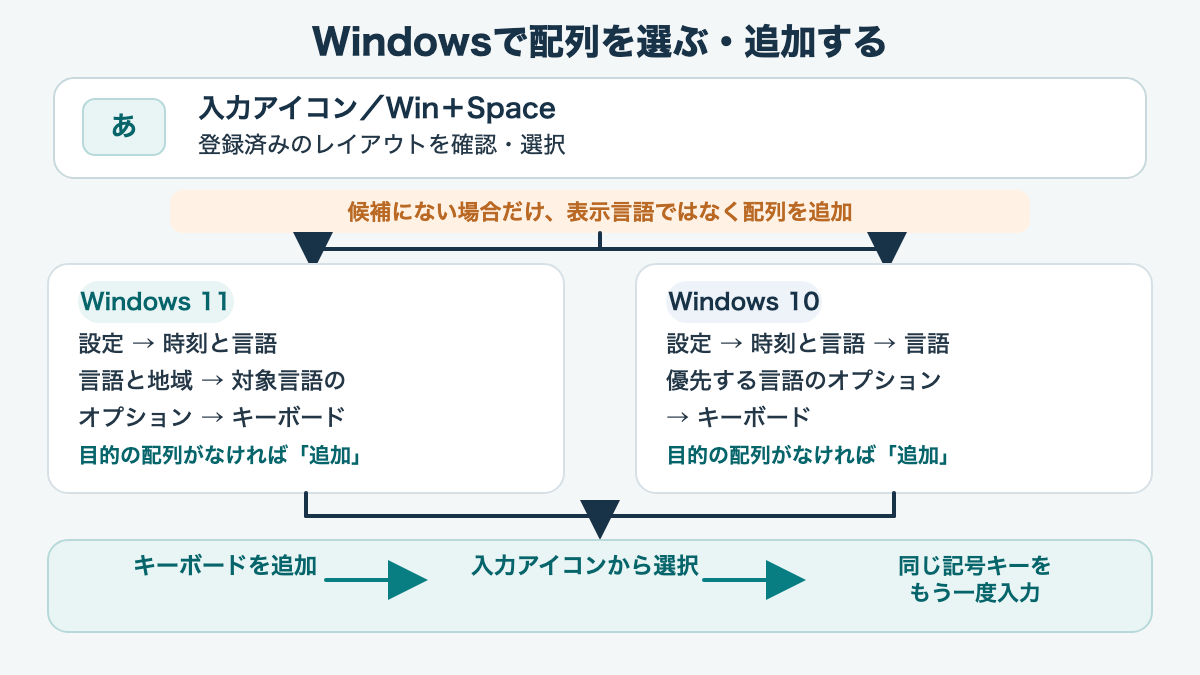
タスクバーの右端にある入力言語アイコンを選び、表示された一覧からキーボードレイアウトを選択します。Windowsの設定に複数のレイアウトが登録されている場合、Win+Spaceでも順番に切り替えられます。Microsoftのキーボード/入力レイアウトの公式案内にも、アイコンとショートカットから切り替える方法が掲載されています。
ショートカットを押した直後に文字が直るとは限らないので、一覧に表示された選択肢を確認し、物理キーボードに合うレイアウトを選んでください。複数候補を一つずつ試すときは、毎回同じ記号を入力します。以前の設定に戻す必要があれば、最初に控えたレイアウト名を手掛かりにできます。
「日本語」という表示は、Windowsの表示言語や入力言語を示す場合もあります。キーボードレイアウトを変える操作は表示言語を変える操作と別です。画面のメニューが日本語か英語かを変更しても、JISとUSの配列不一致が直るとは限らないため、配列の項目そのものを選んでください。
昨日まで問題がなく急にずれ始めたなら、入力言語アイコンを開いて、登録済みレイアウトのうち何が選ばれているかを先に見ます。Win+Spaceは登録済みのレイアウトを順番に移すため、押した直後に症状が始まったかも思い返してみてください。原因をショートカット操作と決めつける必要はありませんが、設定を追加・削除する前に今の選択状態を把握できます。複数の言語を使っている場合は、ほかの人が使う設定まで消さず、必要な配列だけを選び直しましょう。
設定から配列を追加する
一覧に物理キーボードに合う選択肢がなければ、設定アプリから追加します。Windows 11では「設定」→「時刻と言語」→「言語と地域」と進み、対象言語の「…」から「言語のオプション」を開きます。「キーボード」欄に目的のレイアウトがなければ「キーボードの追加」を選択してください。追加した後はタスクバーの入力アイコンから、そのレイアウトに切り替えます。
Windows 10では「設定」→「時刻と言語」→「言語」へ進み、「優先する言語」から対象言語の「オプション」を開きます。「キーボード」欄の「キーボードの追加」から選択します。画面の名称は更新やエディションによって異なることがあるため、見つからない場合はMicrosoftの案内でWindows 10の手順を選んでください。なお、Windows 10のサポートは2025年10月14日に終了したとMicrosoftは案内しています。継続利用中なら、OSの更新方針も別途確認しましょう。
正しい配列が候補に見つからない場合、別の言語設定に紐づいたレイアウトとして表示されることがあります。追加のために表示言語まで変更する必要があるかを先に決めつけず、Microsoftの説明に沿ってレイアウトを探してください。追加後は入力アイコンで選択し、記号キーの出力を確かめます。
Macは入力方法と種類を分ける
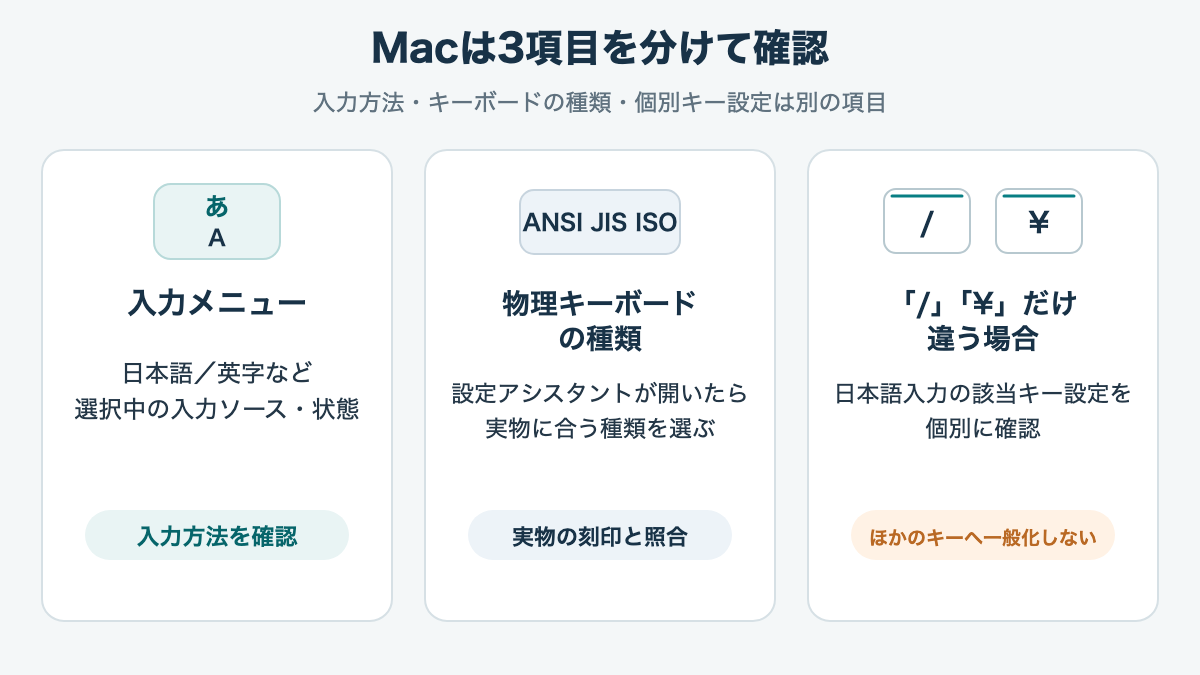
Macでは、日本語や英語などを切り替える「入力ソース」と、接続したキーボードのANSI・JIS・ISOという物理的な種類を混同しないことが大切です。
入力メニューを確認する
画面上部のメニューバーに入力メニューがあれば、現在の入力ソースを確認し、日本語入力や英字入力を選び直します。Macの入力ソースは、ひらがな・ローマ字入力など入力方法に関するものです。ここを切り替えることで、すべての物理キーの刻印と出力が必ず一致するわけではありません。
入力メニューが見当たらない場合は、「システム設定」→「キーボード」→「テキスト入力」→「編集」を開き、「メニューバーに入力メニューを表示」を確認します。OSの版によって画面名や配置が異なることがあります。Appleの日本語入力ソースを切り替える公式ガイドでは、メニューとキーボード操作の切り替え方法が案内されています。ショートカットは変更できるため、現在の状態が分からないときはメニューから選ぶ方法が分かりやすいでしょう。
ひらがなではなくカタカナやローマ字で入力されるときは、入力メニューで日本語入力ソースを選んだうえで、入力モードも確かめます。日本語入力の「かな」と「ローマ字」は、読みを入力する方法の違いです。モードを切り替える操作はOSや設定によって異なるため、キーのショートカットを覚えていないときは入力メニューに表示される選択肢から確かめてください。モードが希望どおりでも複数の記号キーがずれるなら、物理キーボードの種類と設定を見直します。
物理キーボードの種類を見る
Appleの説明では、macOSはANSI、JIS(日本語)、ISO(欧州)の三種類を認識します。すぐに認識されないキーボードを接続した際は「キーボード設定アシスタント」が自動で開き、種類を選ぶよう案内されます。実物がJISなのに別の種類を選んだ可能性があるなら、キーボードの刻印と、接続時に選んだ種類を思い出して照合します。
このアシスタントが表示されない場合に、どの設定画面から必ず再起動できるかは、接続機器やmacOSの状態によって異なります。確認できない操作を試すより、Appleのキーボードの種類を指定する案内を参照し、機器のメーカーにも対応方法を確認してください。ノート型Macの内蔵キーボードの種類を外付け用設定と同じ扱いにすることも避けましょう。
Macで一部のキーが反応しない場合は、入力メニューだけでなくアクセシビリティ設定も確認先になります。Appleは「スローキー」や「マウスキー」の設定、入力メニューのレイアウト、キーボードビューアでの確認を案内しています。これらはキー反応の問題向けの手順なので、記号が広くずれる症状とは切り分けて使います。
「/」「¥」だけを確認する
Macの日本語入力中に「/」や「¥」のキーだけ想定と違う場合、配列全体の不一致とは別に、日本語入力の個別設定が関係することがあります。Appleの日本語入力ガイドでは、日本語入力ソースの設定から「/」キーをスラッシュまたは中点、「¥」キーをバックスラッシュまたは円記号として入力する選択肢を案内しています。
設定を確認するには、メニューバーの入力メニューから「日本語−ローマ字設定」を開き、サイドバーで「日本語−ローマ字」を選びます。英語の日本語入力ソース設定の公式ガイドにも、対象キーの出力を変更する項目があります。メニュー名はOSの版で変わる可能性があるため、ガイドの版を合わせて確認してください。この設定を変えても、ほかの記号キーのずれが直るとは限りません。
一部のキーだけなら別原因も見る
配列と入力モードを確かめても特定キーだけ異常が残るなら、アプリ、キー割り当て、接続、キーボード本体の順で切り分けます。
別のアプリで試す
最初に、同じキーを別のテキスト入力アプリで試します。特定のアプリだけで入力が変わるなら、そのアプリのショートカット、入力設定、編集機能が関係しているかもしれません。複数のアプリで同じ症状が出るか記録すると、次の確認先を選びやすくなります。
キーマップ変更アプリや、キーボード本体にキーの割り当てを保存する機能を使っている場合は、その設定も確認してください。たとえばHHKB Professional HYBRID Type-Sは、運営者が所有する日本語配列モデルで、本体へのキーマップ変更機能があります。PFUが案内する同製品の仕様は、その機種についての情報です。他社製品にも同じ保存方式があるとは限りません。最近キー割り当てを変えた場合は、変更前の設定やプロファイルが残っていないか、製品の公式説明書で調べます。
接続先やキーボードを比べる
外付けキーボードの場合は、いったん接続し直します。有線なら別のUSBポートを試し、ハブを使っているときは一度外してパソコンへ直接つなぎます。無線なら電源や電池残量、Bluetooth接続を確認してください。WindowsではMicrosoftのキーボード問題の確認方法に、別ポートやハブを外した接続、別のパソコンでの比較が案内されています。Macの場合もAppleのキーが反応しない場合の案内に、再接続、別ポート、別のMac、別キーボードとの比較があります。
結果は「この外付けだけ」「内蔵だけ」「別のパソコンでも同じ」のように分けて残します。別の端末で正常だからといって、元のパソコンに故障があると即断することはできません。配列設定やドライバー、接続方法が端末ごとに異なるためです。逆に、同じキーだけが複数の端末で続けて異常になるなら、メーカーのサポート情報を確認する材料になります。
内蔵キーボードと外付けキーボードを使い分ける方法や机上での配置まで考えたい場合は、ノートパソコンに外付けキーボードは必要かも参考になります。入力トラブルが残っている段階では、買い替えを先に決めず、どのキーボードと端末の組み合わせで起きるかを記録してください。
配列に慣れていない場合
入力した文字がキートップの刻印どおりで、間違えるキーの位置にも決まった傾向があるなら、新しい配列やキー配置にまだ慣れていない可能性があります。設定を変更しても出力が変わらず、一定のキー操作だけ間違える場合は、設定不一致や物理故障と分けて考えます。
私は2025年5月ごろから、HHKB Professional HYBRID Type-Sの日本語配列をMacBook Air(M1)、Windows PC、iPadで使っています。毎日4〜10時間ほど入力し、接続は主にBluetoothです。配列には比較的早く慣れましたが、使い始めの短い期間はControlキーや矢印キー周りで入力を間違えることがありました。OSが配列を誤認識した経験ではなく、新しいキー配置に手が慣れていなかった時期の話です。

手元の写真は、記号のずれを再現したものではなく、私が使っている日本語配列キーボードの刻印例です。設定を合わせた後も押し間違いが続くなら、普段入力する短い文章で少しずつ確認し、刻印と自分の指の動きが合っているか見ていきましょう。長文入力を含む使用感や慣れるまでの話は、HHKB Professional HYBRID Type-Sのレビューにまとめています。
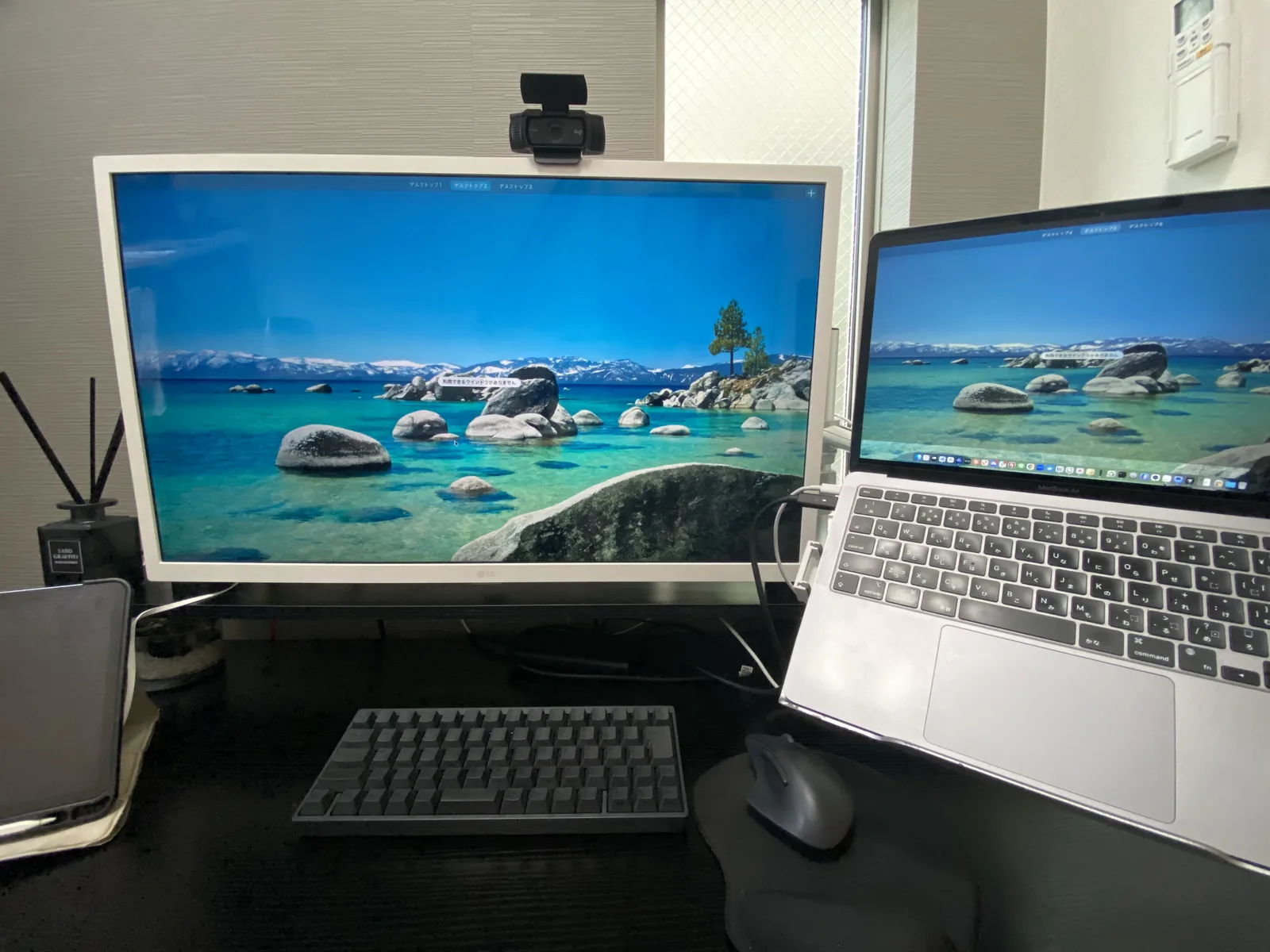
私の幅120cm×奥行50cmのデスクでは、キーボードを机に常設し、右隣にマウスを置いています。キーの位置を覚え直す時期は、キーボードを動かさず、いつもの姿勢と配置で短文を打つほうが、どのキーで間違えたかを見返しやすく感じました。これは私の環境での使い方であり、すべての机や手の大きさに合う置き方を示すものではありません。
変更後は同じキーで確かめる
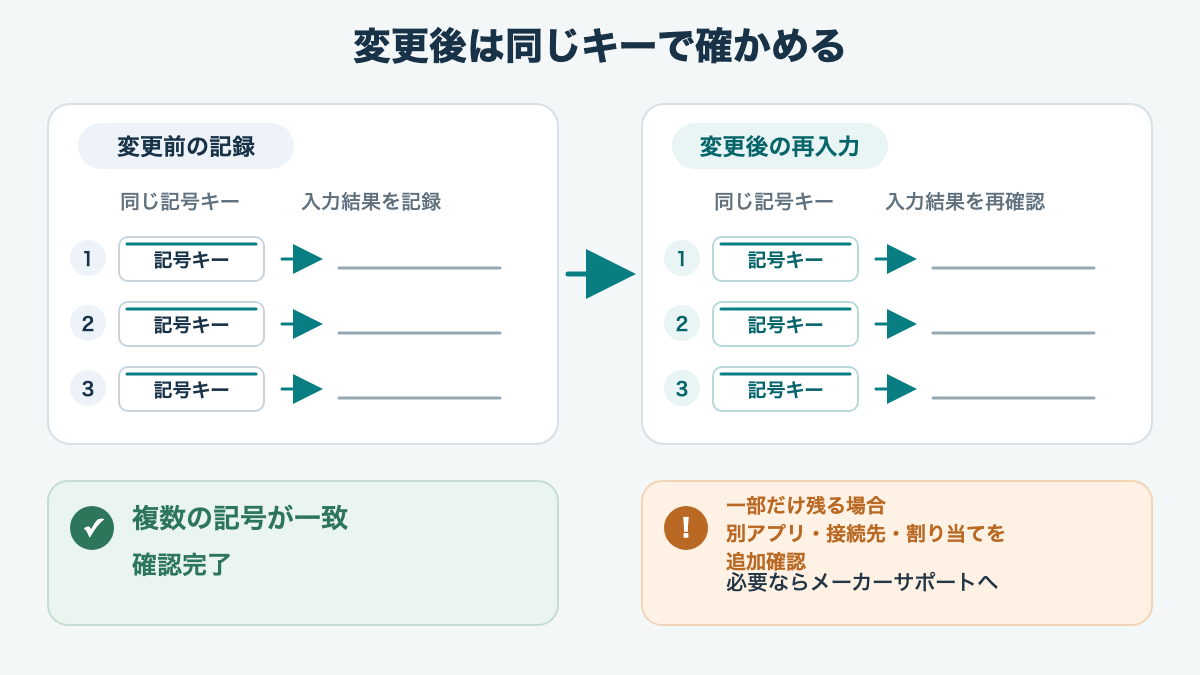
配列や入力設定を変えたら、変更前に記録したキーをもう一度入力し、刻印と出力が合ったか確認します。
直ったかを再入力する
最初にずれていたキーだけでなく、別の記号キーもいくつか試してください。複数の記号が刻印どおりになり、日本語入力の切り替えも意図した状態なら、設定の確認はひとまず完了です。変化がない場合は、選択したレイアウトがキーボード本体に合っているか、別の入力レイアウトが選ばれたままではないかを見直します。
設定を変えた直後に、ほかの文字まで入力しにくくなった場合は、控えておいた元の設定に戻せます。設定名を確認せずに複数の言語やレイアウトを追加・削除すると、どれが必要だったか分からなくなることがあります。まずは現在の選択肢を控え、一つずつ切り替える方法が戻しやすいでしょう。
改善しなければ相談する
特定のキーが反応しない、押していない文字が連続する、複数の端末で同じキーだけ問題が続く場合は、設定以外の原因も考えられます。キーボードの型番、端末のOS、接続方法、問題が出るキー、試したアプリと結果をメモして、キーボードまたはパソコンのメーカーサポートへ相談してください。メーカーが指定する清掃や確認手順がある場合は、その説明に従います。
濡れた状態で使った、キーが物理的に外れた、異音や破損があるなどの場合は、無理にキーを分解せずサポート情報を確認します。修理費用や保証の扱いは製品や購入時期で異なります。費用や修理可否を一般化せず、メーカー公式ページで型番と保証条件を照合してください。
確認順を短く振り返る
押したキーと違う文字が出たら、まず刻印と入力結果を記録し、複数の記号がずれるかを確認します。記号全体のずれなら実物の配列とOS設定を合わせ、かな・全角・半角の違いなら日本語入力の状態を見ます。一つのキーだけ問題が残る場合は、別アプリや接続先でも比べてからサポートを確認しましょう。
- どのキーボードで、どのキーを押したときに起きるか記録した
- 刻印と出力を複数のキーで比べた
- キーボードの物理配列とOSの設定を照合した
- 変更後に同じキーを入力して確認した
JISやUSなどの呼び名だけで判断せず、いま使っているキーボードの刻印と設定を照らし合わせることが、不要な修理や買い替えを避ける近道です。直らない症状は、どの端末・アプリ・接続方法で再現するかを添えて相談してください。
設定画面や操作名はWindows・macOSのバージョン、キーボードの機種、ユーザーが変更した設定によって異なります。変更前に現在の設定を控え、手順が見つからない場合はOSと機器メーカーの最新公式案内を確認してください。

コメント