キーボードで日本語入力できないときは、故障と決めつけず、まず日本語の入力方式が選ばれているか、入力モードが英字になっていないかを確認してください。さらに、ローマ字入力とかな入力の設定も別に見直します。症状に合う項目を一つずつ確かめれば、関係のない接続や配列の設定を変えずに済みます。
この記事では、Windows 11のMicrosoft IMEと、Macの標準日本語入力を扱います。入力方式の名前や設定画面はOSの更新で変わることがあるため、表示が異なる場合は本文中の公式案内も確認してください。
症状から確認先を選ぶ
最初に「英字だけ出る」「ローマ字がかなにならない」「文字がまったく出ない」のどれに近いかを見分けます。症状によって、確認する設定が異なります。
IME(アイ・エム・イー)は、キーボードから入力した文字を日本語のかなや漢字に変換する仕組みです。WindowsではMicrosoft IME、Macでは日本語入力ソースという名前が使われます。入力方式の選択、日本語入力のオン・オフ、ローマ字入力かかな入力かは、それぞれ別の状態です。
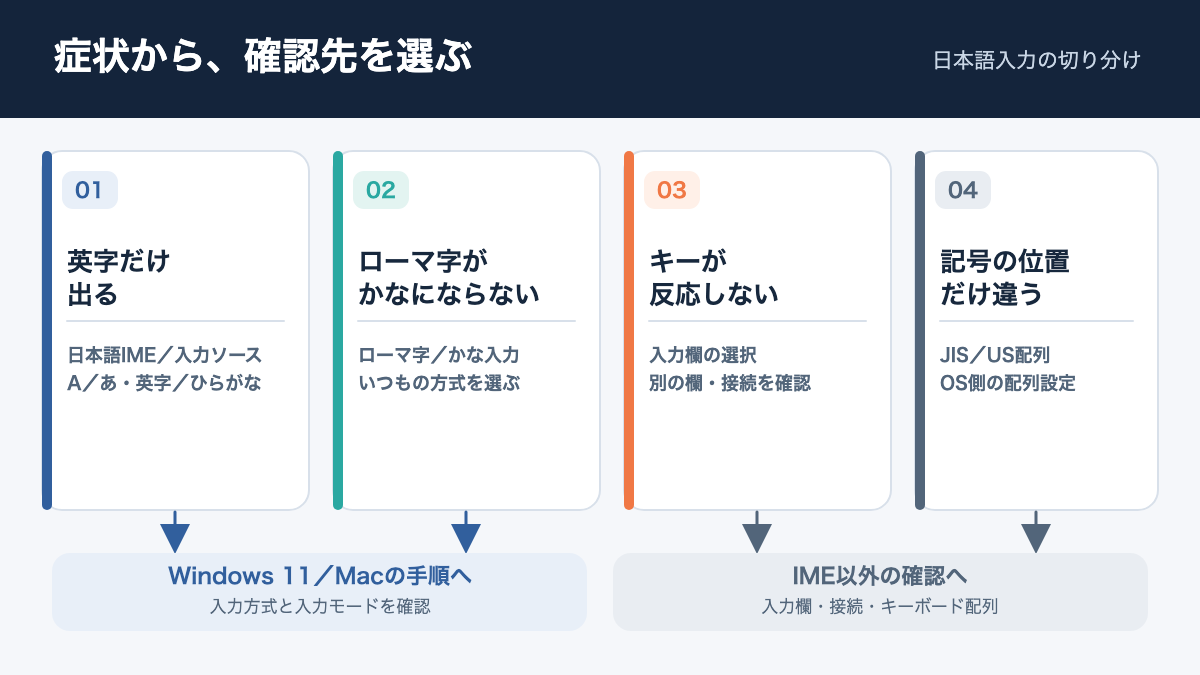
次の表を見て、近い症状の行から確認してください。まずは日本語を入力したいアプリの空欄で一度だけ試し、そこでも同じかどうかを確かめます。
- 英字しか出ない:日本語IME/入力ソースが選ばれているか、その中の入力モードが英字になっていないかを見ます。
- ローマ字を打っても、かなにならない:ひらがな入力になっているか、かな入力が選ばれていないかを見ます。
- キーを押しても何も出ない:入力欄を選択できているか、別の入力欄でも同じかを確認します。IMEの設定だけで解決するとは限りません。
- 記号の位置だけが刻印と違う:JIS/USなどのキーボード配列とOS側の設定を確認します。日本語入力のオン・オフとは別の問題です。
- 一つのアプリだけで起きる:別のテキスト入力欄でも同じかを比べます。アプリをまたいで症状が出るかが切り分けの手掛かりになります。
キーを押しても反応がない場合は、入力欄の選択やキーボードの接続が先です。USB・Bluetoothの確認手順は、キーボードは有線・無線どっち?仕事で迷わない違いと選び方を解説にまとめています。ここでは日本語入力の設定を先に見直します。
Windows 11でIMEを確認する
Windowsでは、入力方式を選ぶ操作と、Microsoft IMEを英字からひらがなへ切り替える操作を分けて確認します。タスクバーに出る「A」や「あ」の表示が現在の入力モードを知る手掛かりです。
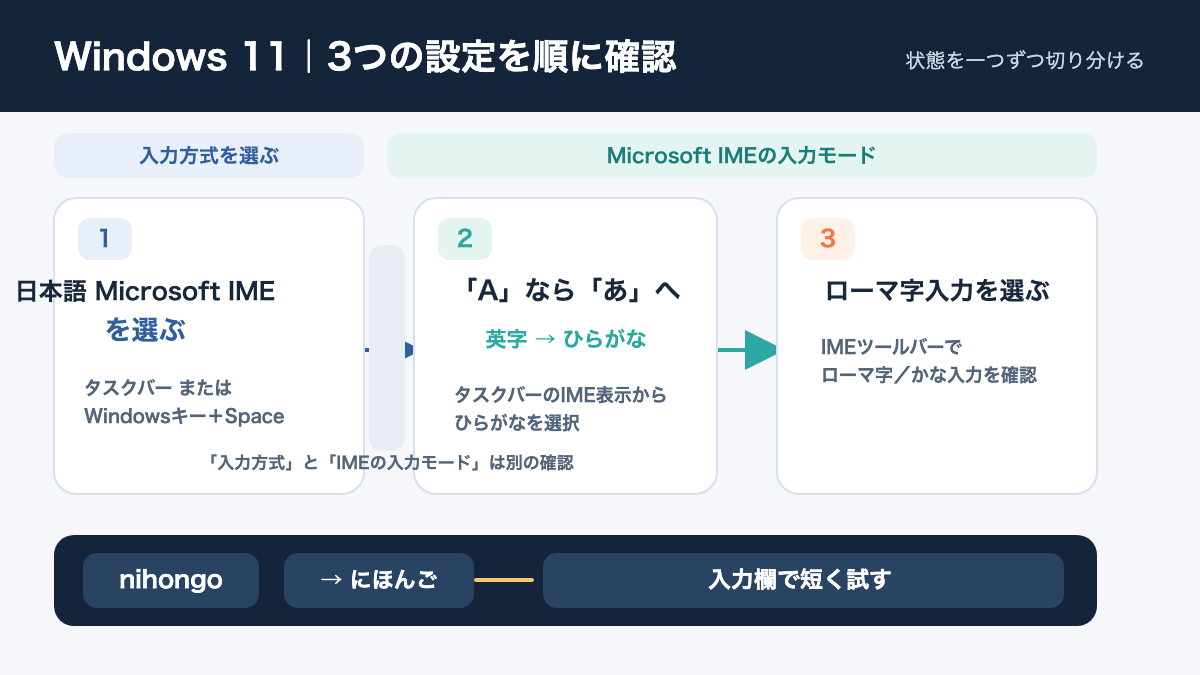
まずは日本語 Microsoft IMEを選び、その後にひらがなモードへ切り替えます。最後にローマ字入力かかな入力かを見てください。一度に設定をいくつも変えると、どこで直ったのか分かりにくくなります。
日本語 Microsoft IMEを選ぶ
タスクバーの入力表示を見て、日本語 Microsoft IMEが選ばれているかを確認します。WindowsキーとSpaceキーを同時に押すと、登録されている入力方式やキーボードレイアウトの一覧が切り替わります。一覧に日本語があれば「日本語 Microsoft IME」を選んでください。
Windowsキー+Spaceは入力方式・レイアウトを切り替える操作です。日本語IMEを選べても、次に見る入力モードが英字のままという場合があります。切り替えたら、タスクバーの表示が変わったかを確認してください。キー操作を使わない場合は、タスクバーの入力表示をクリックして一覧から選べます。
一覧に日本語がない場合は、Windowsの「設定」から「時刻と言語」→「言語と地域」を開き、日本語が追加されているかを確認します。日本語が登録されていないときは、同じ画面の「言語の追加」から追加できます。表示名はWindowsの版や表示言語で異なることがあります。画面上の案内に沿って日本語の入力方式を設定し、一覧へ戻って選び直してください。
Microsoftは、入力方式をタスクバーから選ぶ方法やWindowsキー+Spaceで切り替える方法をWindowsの言語とキーボード入力レイアウトの管理で案内しています。英語キーボードの配列と日本語IMEが同時に登録されている場合など、一覧に複数の項目が見えても不思議ではありません。表示名を見て、日本語 Microsoft IMEを選びます。
Aから「あ」へ切り替える
日本語 Microsoft IMEを選択した後も英字しか出ないなら、タスクバーの「A」を「あ」に切り替えてください。「A」は英字入力、「あ」はひらがな入力の状態を表します。タスクバーの「A」をクリックし、ひらがなを選ぶのが分かりやすい方法です。
日本語キーボードでは「半角/全角」キーで入力を切り替えられる場合もあります。ただし、キーの配列やIMEの設定によって操作が違うため、キーを押しても変化しないときはタスクバーの表示から切り替えましょう。Microsoft LearnのJapanese IMEの案内にも、Microsoft IMEを選択した後に「A」を選んでひらがなへ切り替える方法があります。
切り替えたら、入力欄に半角英字で「nihongo」と打ってみてください。入力中に「にほんご」と表示されれば、ローマ字からひらがなへの変換が動いています。入力中の下線表示は確定前の文字を示すものなので、必要ならEnterキーで確定します。画面上の表示はアプリによって少し異なります。
「Windowsキー+Spaceを押したのに直らない」という場合も、操作が無効とは限りません。前者は使う入力方式の選択、A/あは日本語IMEの入力モードです。両方を別々に確認するのがポイントです。
ローマ字入力を選び直す
ローマ字を打つと意図しないかなが出る、またはキーの刻印どおりに入力できないときは、Microsoft IMEで「かな入力」が選ばれていないかを見ます。これは日本語IMEのオン・オフとは別の設定です。
ローマ字入力は「nihongo」のようにアルファベットを打ってかなへ変換する方式です。かな入力はキーボードのかなの刻印に対応したキーで入力します。ローマ字を使う人がかな入力を選んでいると、押した文字が普段の予想と違って見えることがあります。まず、使いたい方式が選択されているかを確認してください。
タスクバーのIMEアイコンを右クリックし、「IMEツールバー」を表示します。ツールバーの入力モードから、ローマ字入力とかな入力のどちらが選ばれているかを確認し、ローマ字入力へ切り替えてください。項目の名前や表示位置はWindowsの更新状況で違う場合があります。
ツールバーを使わずに確認したい場合は、「設定」→「時刻と言語」→「言語と地域」→日本語の「…」→「言語のオプション」→Microsoft IMEの「…」→「キーボード オプション」からIMEの設定を開けます。Microsoftの日本語 IMEサポートには、IMEツールバーやキー操作の案内があります。画面の項目が見つからないときは、タスクバーのIME表示から「設定」を開く方法も試してください。
Altキーと「ひらがな」キーの組み合わせで切り替える方法もありますが、Microsoftの案内では該当するIME設定が有効になっていることが条件です。キー操作が効かない場合に故障と考えず、まず画面の設定を確認しましょう。物理キーボードに該当キーがない場合も、ツールバーから設定できます。
ローマ字入力に戻した後は、同じ空欄で「nihongo」と入力します。ここで「にほんご」になれば入力方法は戻っています。かな入力を普段使っている人は、ローマ字入力へ変更する必要はありません。いつも使っている方式を選んでください。
タスクバーの小さなアイコンが見えにくい場合は、カーソルを合わせるか右クリックしてIMEの項目を開く方法もあります。日本語 Microsoft IMEが選ばれているか、いま「A」か「あ」か、入力方式がローマ字かかなかを、それぞれ別の表示で確認しましょう。設定を開いても、入力欄で表示を確かめるまでは切り替えが反映されたか判断しにくいことがあります。
切り替えた後に英字入力へ戻したい場合も、タスクバーの入力モードから「A」を選べます。日本語が打てるようになった後に英字が入力できなくなったなら、IMEを削除する必要はありません。入力中の作業に合わせて「あ」と「A」を切り替えてください。
Macで日本語入力を戻す
Macでは、メニューバーの入力メニューで日本語入力ソースを選び、必要に応じてシステム設定から「日本語 – ローマ字入力」を追加します。入力ソースの選択と、ソース内の入力モードを分けて確認してください。
入力ソースは、英字入力や日本語入力など、どの方式で文字を入力するかを選ぶ設定です。「日本語 – ローマ字入力」と「日本語 – かな入力」は別々に選択できます。キー操作で切り替わらないときも、メニューや設定画面から状態を確かめられます。
入力メニューで日本語を選ぶ
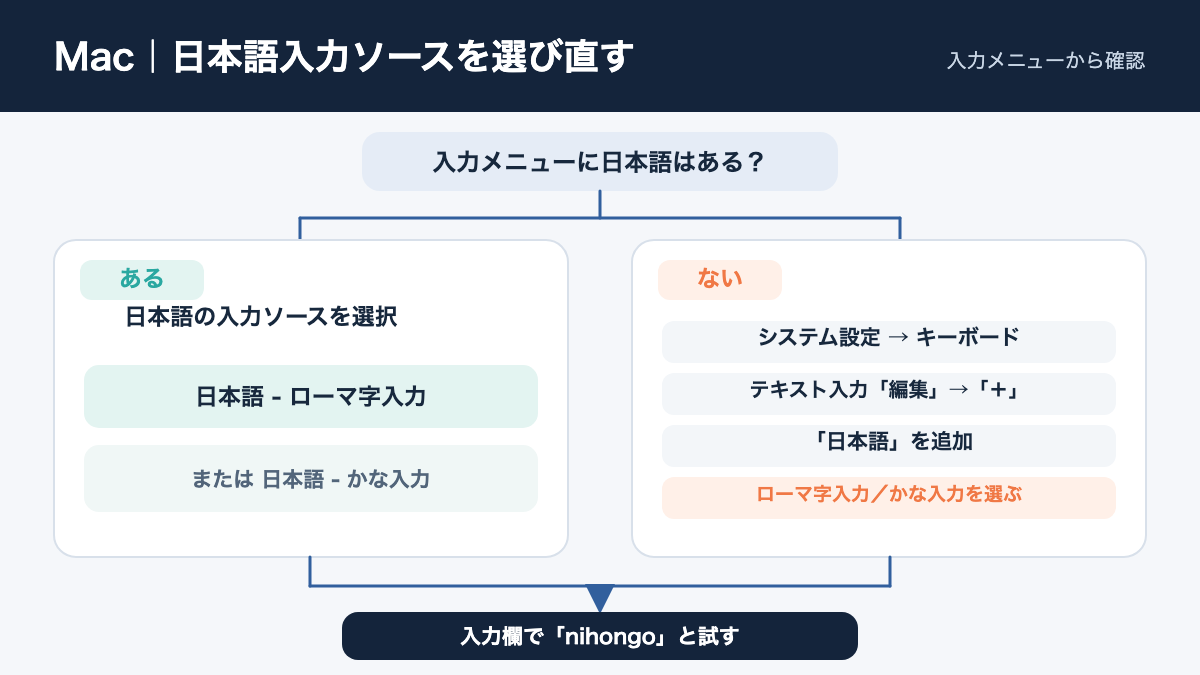
画面上部のメニューバーにある入力メニューを開き、「日本語 – ローマ字入力」または「日本語 – かな入力」を選びます。メニューが見当たらない場合は、画面上の入力メニューで選ぶ操作に固執せず、システム設定で日本語が登録されているかを確認してください。
ControlキーとSpaceキーを同時に押すと直前に使った入力ソースへ切り替わる設定があります。Control+Option+Spaceで次の入力ソースへ進む方法もAppleが案内しています。ただしキー操作や割り当ては設定によって違うため、何が選ばれたかは入力メニューの表示で確かめましょう。
JIS配列のキーボードには「かな」キーや「英数」キーがあり、入力モードの切り替えに使える場合があります。すべてのキーボードにあるキーではないため、配列が違う人はメニューから選んでください。AppleのMacで別の言語を入力する方法では、入力メニューを使った切り替えも説明されています。
Control+Spaceを押しても英字から日本語に変わらない場合、登録した入力ソースが複数あると、直前のソースへ戻っただけのことがあります。日本語が選ばれたかはキーの感触で判断せず、入力メニューのチェック表示で確かめましょう。入力メニューから直接選べば、切り替え先を指定できます。
日本語入力ソースを追加する
入力メニューに日本語が表示されない場合は、「Appleメニュー」→「システム設定」→「キーボード」を開きます。「テキスト入力」の「編集」を選び、「+」を押して「日本語」を選択します。続けて「日本語 – ローマ字入力」または「日本語 – かな入力」を追加してください。
設定画面の構成はmacOSのバージョンによって変わることがあります。上記の文言と一致しないときは、「キーボード」設定内にあるテキスト入力や入力ソースの項目を探してください。AppleのMacの日本語入力ソースを設定する公式ガイドでは、ローマ字入力とかな入力を選んで追加する手順を確認できます。
追加できたら、メニューバーの入力メニューへ戻って、今追加した方式を選びます。入力方式を追加しただけでは、現在使う方式として選ばれていないことがあります。選択中の項目が日本語入力ソースかどうかも確かめてください。
入力モードも確認する
「日本語 – ローマ字入力」を選んでも、意図したひらがなが入力されない場合は、入力メニューからそのソースの設定を開いて入力モードを確認します。ローマ字入力は、キーをローマ字で押して日本語を入力する方法の選択です。ひらがなやカタカナなど、どの文字種で入力するかは、選択した入力ソース内のモード設定に関わります。
Macの日本語入力には、ひらがな以外の入力モードもあります。意図せずカタカナなどになったときは、故障や配列の問題と決めつけず、現在の入力モードを見直してください。設定変更後は、同じ空欄へ「nihongo」と入力し、表示と変換候補の両方を確かめます。ソースとモードを別々に見ると、どこで想定と違っているか判断しやすくなります。
キーボードに「かな」「英数」キーがある場合も、画面上でどの日本語入力ソースが選択されているかを確認すると、キー操作の結果を判断しやすくなります。複数の入力ソースを追加していると、切り替えキーは設定に応じて次の候補へ進むことがあります。入力メニューに日本語ソースが登録されているか、その中で意図する方式が選ばれているかの順に見てください。
ローマ字入力に切り替える
ローマ字からひらがなへ変換したい人は、「日本語 – ローマ字入力」を選びます。かな入力を使うつもりでないのに「日本語 – かな入力」が選択されていた場合は、メニューからローマ字入力へ切り替えてください。
入力モードの設定を確認するには、入力メニューから選択中の日本語入力ソースの設定を開きます。AppleのMacの日本語入力ソース設定を変更するガイドでは、入力モードを含むソースごとの設定を案内しています。メニューの「設定を開く」項目が見つからない場合は、まず入力ソースそのものを選び直してください。
「かな」や「英数」キーを使う方法、ショートカットでひらがなモードへ移る方法もありますが、配列や設定によって動きが変わります。画面のメニューで状態を確かめる方法を先に試しましょう。入力ソースを切り替えた後に「nihongo」と打ち、ひらがなが入力されるか確認します。
入力欄で設定を確かめる
設定を変えたら、同じ空欄で短く試し入力し、どの段階で日本語になったかを確認してください。複数の設定を続けて変更するより、ひとつ試して結果を見る方が次に確認する場所を決めやすくなります。
テキストエディットなどの標準的な入力欄を開き、英字入力の状態から日本語モードへ切り替えます。そのまま「nihongo」と入力して「にほんご」と表示されるかを見ます。必要ならスペースキーを押し、変換候補が表示されるかも試してください。実際に送信するメールや入力フォームではなく、消しても困らない空欄を使うと安心です。
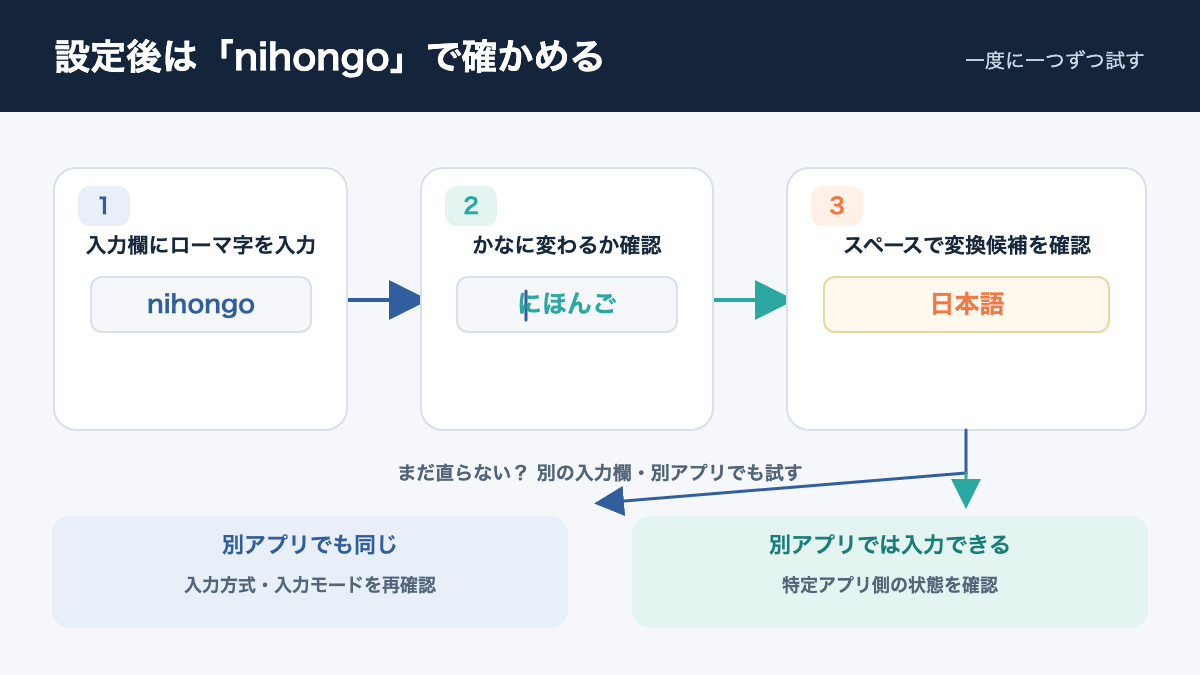
試した結果が、次のどれに当てはまるかを見てください。
- nihongoが英字のまま:日本語IME/入力ソースか、A/あ・英字/ひらがなのモードをもう一度見ます。
- かなは出るが、意図した文字にならない:ローマ字入力とかな入力の選択が合っているかを確認します。
- ひらがなは出るが漢字候補が出ない:入力中の文字を確定する前にスペースを押したか、別の入力欄でも同じかを見ます。変換候補は入力語やアプリで異なります。
- 標準の入力欄では使えるが、特定アプリだけで使えない:日本語入力自体は動いているため、そのアプリの入力欄でも同じかを比べます。
Macでは、入力メニューの項目が淡色表示されるとき、Appleは現在のアプリがその入力ソースに対応していない状態と案内しています。入力欄やアプリを変えても直らない場合は、入力ソースを選び直し、システム設定上の登録を確認してください。Windowsも含め、特定アプリだけで起きる原因を、この確認だけで決めつけることはできません。
入力した文字が確定前かどうかも見分けましょう。日本語入力では、かなが入力欄に表示されていても、確定するまでは変換中の場合があります。下線付きの文字をEnterキーで確定してから、続けて入力できるか試します。確定操作の見た目はアプリによって違うため、画面上の文字が消えたのか、確定したのかを分けて見てください。
IME以外の問題を分ける
入力方式とモードを確認しても直らないときは、キーボード配列、接続、入力欄のどこで違いが出ているかを分けてください。IMEの設定を何度も切り替えるだけでは解決できない症状もあります。
私が普段使っているのは、日本語配列のHHKB Professional HYBRID Type-Sです。2025年5月ごろから毎日使い始め、配列に慣れるまでControlキーと矢印キー周りで入力を間違えることがありました。これは配列への慣れによる押し間違いで、日本語変換の設定が壊れた経験ではありません。自分の例でも、キーを押し間違えた状態と、日本語入力モードが切り替わらない状態は別に考えています。

配列と入力モードの違いを判断しにくい場合は、キーボード本体の刻印とOS設定を照らし合わせます。記号の位置やキー数に関する詳しい説明は、同じkeyboard束のプログラミング用キーボードの選び方にあります。私が配列に慣れるまで感じたことは、HHKB Professional HYBRID Type-Sレビューでも紹介しています。
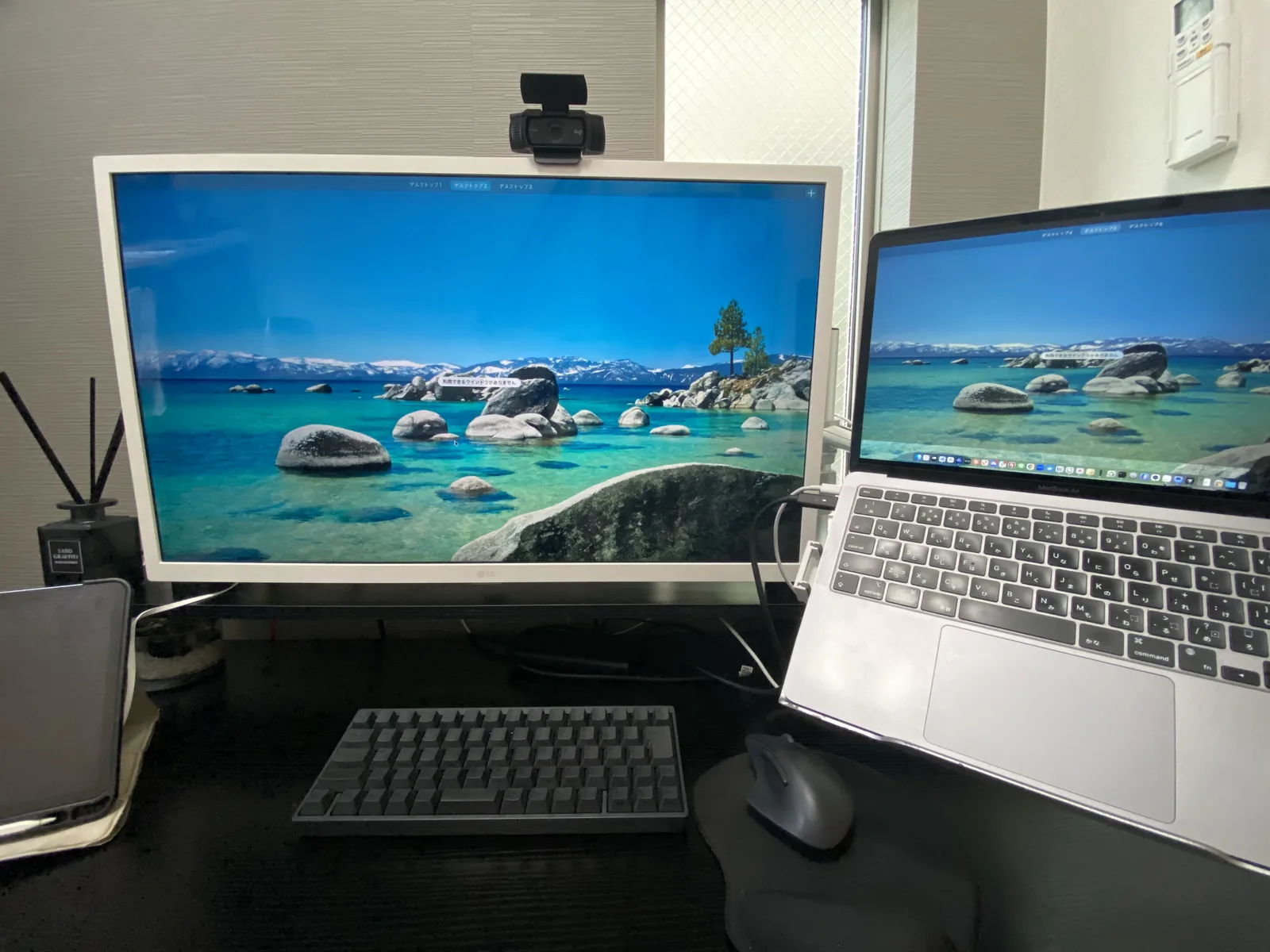
記号の場所が違うだけなら、日本語入力モードではなく配列設定を確認します。キーボード上の「@」や括弧などの刻印と入力される記号がずれている場合、IMEをオン・オフしても配列の違いは解消しないことがあります。WindowsやMacのキーボード設定で、使用中のキーボードがJISかUSかを確認してください。配列の詳細な選び方まではここで掘り下げず、前述の記事へ進んでください。
どのアプリでも一文字も出ないなら、入力欄と接続を確認します。まずカーソルが入力欄にあるか、別の入力欄では文字が出るかを見てください。それでも反応がなければ、BluetoothやUSBケーブルなどの接続状態を確かめます。接続を見直しても解消しない場合に、初めてキーボード本体やOS側の問題を候補にします。ここで故障と断定する必要はありません。
私はHHKBをMacBook Air(M1)、Windows PC、iPadに登録していますが、端末ごとに入力ソースやキーボード設定は別に管理されています。ひとつの端末で設定を直しただけで、別の端末でも同じになるとは限りません。接続先を変えた後にだけ日本語入力ができない場合は、現在使っている端末のタスクバーや入力メニューを見直してください。
また、会社のPCやリモート接続先を使っている場合、手元のキーボードと画面側のOSが別の設定を持つことがあります。今回の手順は、Windows 11のMicrosoft IMEかmacOSの標準日本語入力を使う場合のものです。別の日本語入力ソフトや接続方法を使っていると、メニュー名・ショートカット・操作手順が異なる可能性があります。そのソフトの設定画面や提供元の案内を確認してください。
確認する順番を振り返る
日本語入力できないときは、OSに合った順で入力方式、英字/ひらがな、ローマ字/かな入力を確かめます。直らない場合に、入力欄、アプリ、配列、接続へ確認先を広げれば、関係のない設定変更を減らせます。
- 英字だけか、かなが出ないか、キーが無反応かを分ける。
- Windowsは日本語 Microsoft IME、Macは日本語入力ソースを選ぶ。
- 英字モードなら、WindowsのA/あまたはMacの入力メニューを確認する。
- ローマ字を使う人は、ローマ字入力が選ばれているかを見る。
- 空欄で「nihongo」と試し、必要なら別アプリでも同じか比べる。
- 記号の違いは配列へ、無反応は入力欄や接続へ切り分ける。
キー操作が効かない場合も、画面の入力メニューやIME設定から確認できます。使っているOSと入力方式を一つずつ見て、短い試し入力で結果を確かめてください。
コメント