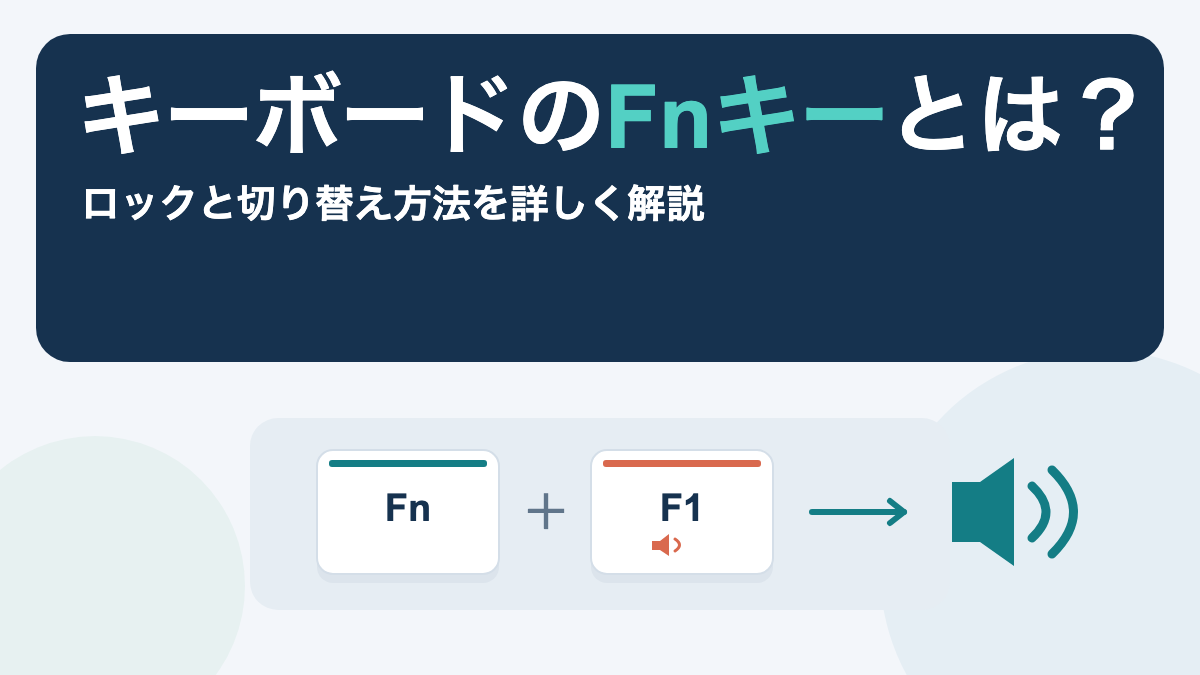
Fnキーは、F1〜F12や音量・画面の明るさなど、同じキーに割り当てられた別の機能を呼び出すための補助キーです。動作がいつもと逆に感じても、Fnキーの故障とは限りません。キーボードごとに異なるFnロックやメーカー設定を確認すると、原因を切り分けられます。
まず、いま使っているのがパソコン内蔵のキーボードか、外付けのキーボードかを確かめてください。Fn+Escなどの組み合わせは一部機種の例であり、すべてに使える解除方法ではありません。この記事では、型番を手がかりにキーボードやOSの設定先を確かめる順番を紹介します。
Fnキーは別の機能を呼び出す
Fnキーは単独で文字を入力するキーではなく、ほかのキーと同時に押して動作を切り替えるためのキーです。キー上段のF1〜F12や、別のキーに印刷されたマークを使う際に登場します。
Fnは補助キーのひとつ
Fnは「Function(ファンクション)」の略で、キーボードではほかのキーの働きを変える補助キーとして使われます。ShiftやCtrlと同じく、Fnだけを押しても通常は文字や記号が入力されません。Fnを押したまま別のキーを押すことで、そのキーに用意されたもう一方の機能が働きます。
たとえば、キーの正面に「F5」、上面に音量や再生のマークがある場合、Fnを押さずに押したときと、Fnを押しながら押したときで別の結果になることがあります。ただし、どちらが標準の動作かはキーボードやパソコンの設定で異なります。F5がいつもブラウザーの再読み込みになる、とは限りません。
このように、ひとつのキーに複数の働きを持たせることで、キー数を増やさずに音量調整などを操作できます。ノートパソコンや小型キーボードでは、限られた面積に多くの機能を収めるために使われています。キー上の小さなマークは、Fnと組み合わせたときに使える機能の目印です。

F1〜F12の動作は機種で違う
F1〜F12を押したときに標準的なファンクションキーとして動くか、音量・明るさなどの機能として動くかは、機種や設定で変わります。Microsoftの公式説明では、同社製キーボードのキーに標準コマンドと代替コマンドが併記され、FnやF Lockで切り替える例が案内されています。これはMicrosoft製品の説明であり、他社製品の共通仕様ではありません。
Macのキーボードでは、最上段に音量や画面の明るさなどの記号があり、標準ではMacの機能を操作するよう設定されています。Appleの公式説明では、Fnを押しながらFキーを押すと標準的なファンクションキーとして使えることや、macOSの設定から動作を変更する方法が案内されています。WindowsやMacのどちらでも、アプリ側のショートカット設定によってキーの結果が変わる場合があります。
期待した画面や機能が出なくても、すぐにFnキーの不具合とは判断しないでください。まずキーに書かれた文字・マークを見て、Fキー単独とFnを押しながらの動作を比べるのが出発点です。どちらで何が起きたかをメモしておくと、次に確認する設定を選びやすくなります。
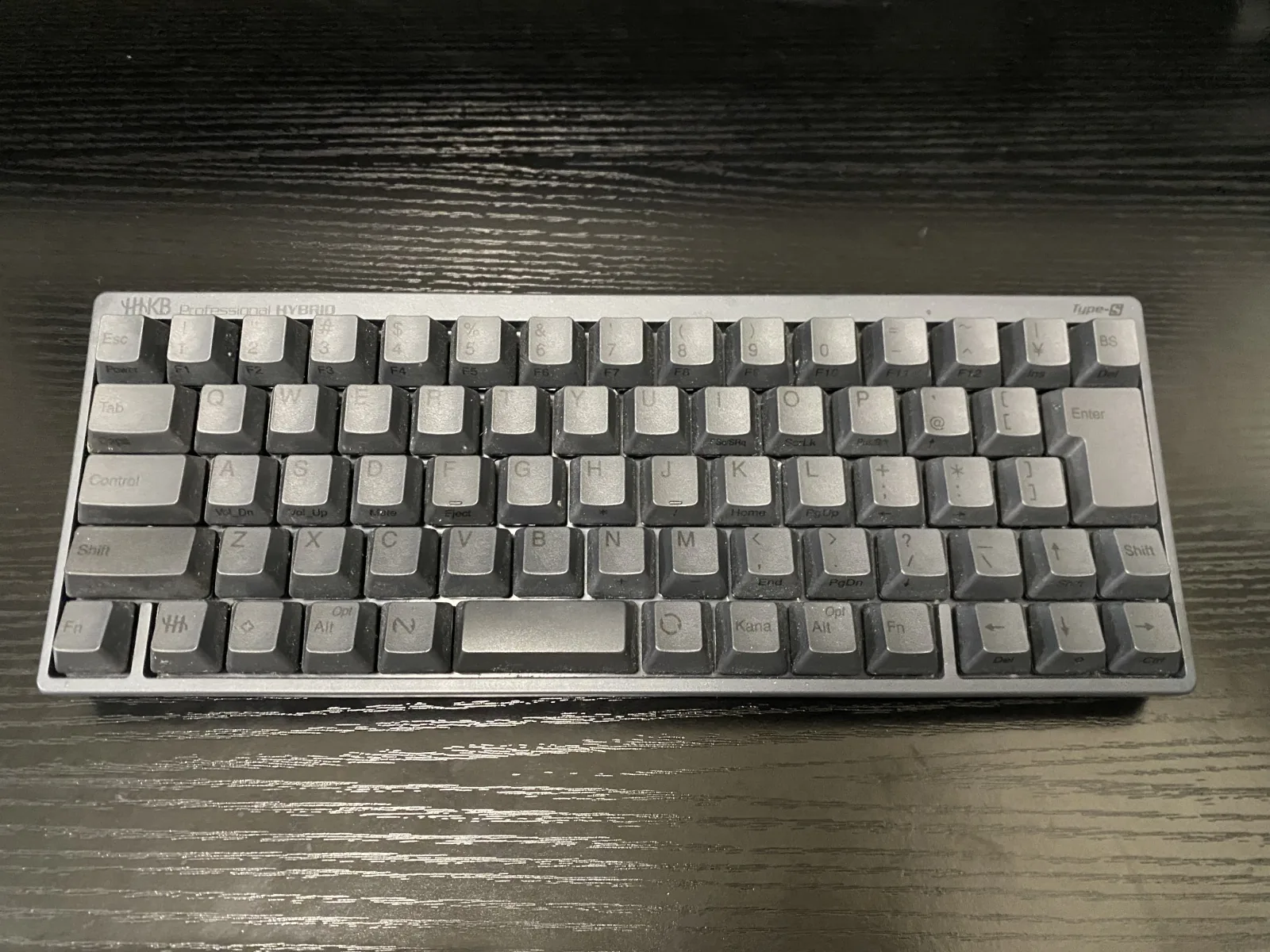
私も自宅の仕事机では、HHKB Professional HYBRID Type-SをMacBook Air(M1)やWindows PC、iPadにつないで使っています。毎日4〜10時間ほど使い、Fnを使うキーマップ変更も行っていますが、Fnロックを切り替えて不具合を直した経験として紹介できる記録はありません。私のキーマップ設定と、一般的なFnロックの操作は分けて考えています。
Fnロックは動作の優先側を変える
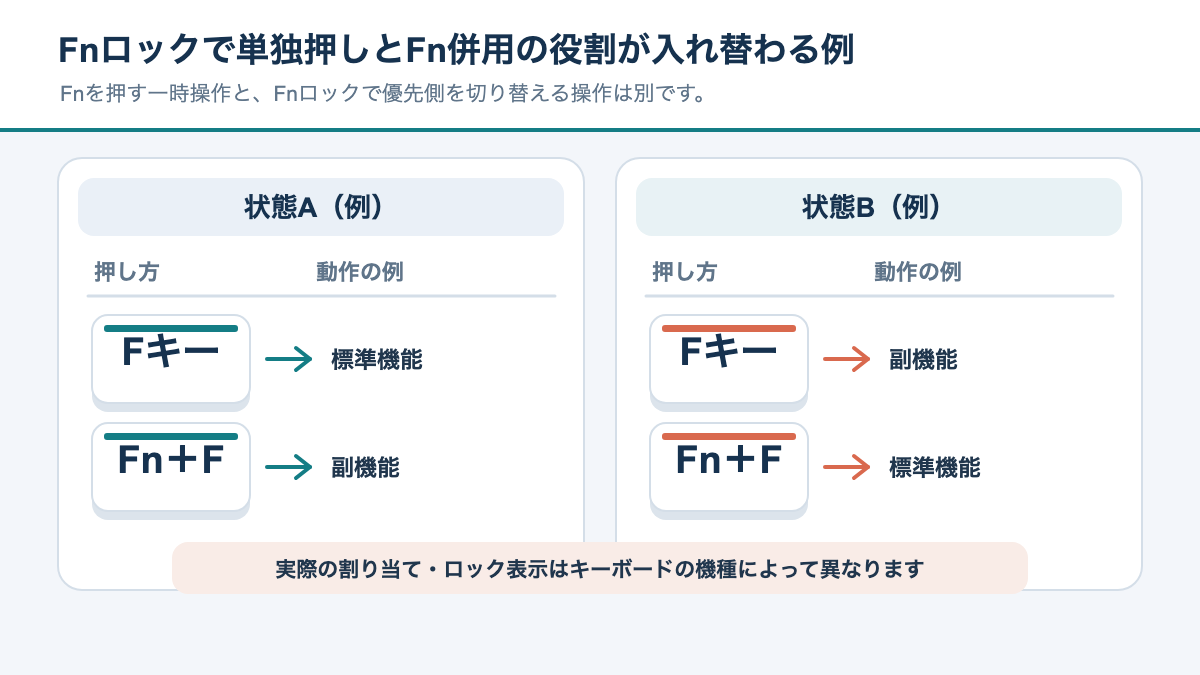
Fnロックは、Fnを押さずに使うときの優先動作を切り替えて、その状態を保つ機能です。Fnを押しながら一度だけ別の機能を使う操作とは役割が異なります。
Fnを押す操作は一時的
Fnを押したままFキーを押す方法は、その一回の操作で別機能を使うためのものです。押すたびに設定が保存されるわけではありません。Fnを離せば、そのキーは通常の状態へ戻ります。
たとえば、音量マーク付きのキーで音量を調整したいとき、Fキー単独ではなくFnと同時に押すと目的の機能が働く機種があります。反対に、Fnを押しながらFキーを押したときに標準のFキー動作を行う設計もあります。どちらの使い方かはキーの印字と説明書で確認してください。
Fnロックで標準動作を切り替える
Fnロックを切り替えると、Fnを毎回押さなくても使える側の機能が変わる機種があります。たとえば、F1〜F12を単独で使う状態から、音量や明るさの操作を単独で使う状態へ切り替える、といったイメージです。「ロック中は必ずF1〜F12が優先」とは限らず、ロックの名前やランプの意味も製品によって違います。
そのため、Fnロックのオン・オフをキーのランプだけで判断するのも避けましょう。ランプの有無や、点灯・消灯のどちらがロック状態なのかは機種ごとの仕様です。取扱説明書で表示の意味を確かめ、実際にFキー単独の動作も試してください。
どちらを優先するのが便利かは、よく使う操作で決めるとよいでしょう。Excelや画像編集ソフトなどでFキーを頻繁に使うなら、F1〜F12を単独で入力できる設定が合うかもしれません。音量や再生をよく操作するなら、キー上の機能を単独で呼び出せる設定が使いやすい場合があります。両方を同じ頻度で使う人は、Fnを押す一時操作で必要な方を呼び出す方法もあります。
ただし、アプリが独自のショートカットを割り当てていると、Fキーを標準動作にしても期待した結果にならないことがあります。まず使いたい操作がキーボードの機能なのか、アプリ内のコマンドなのかを確認してください。モードを変える前に、実際の作業で使うアプリとキーをひとつずつ試すと、切り替え後の違いを把握できます。
解除する前にキーボードを特定
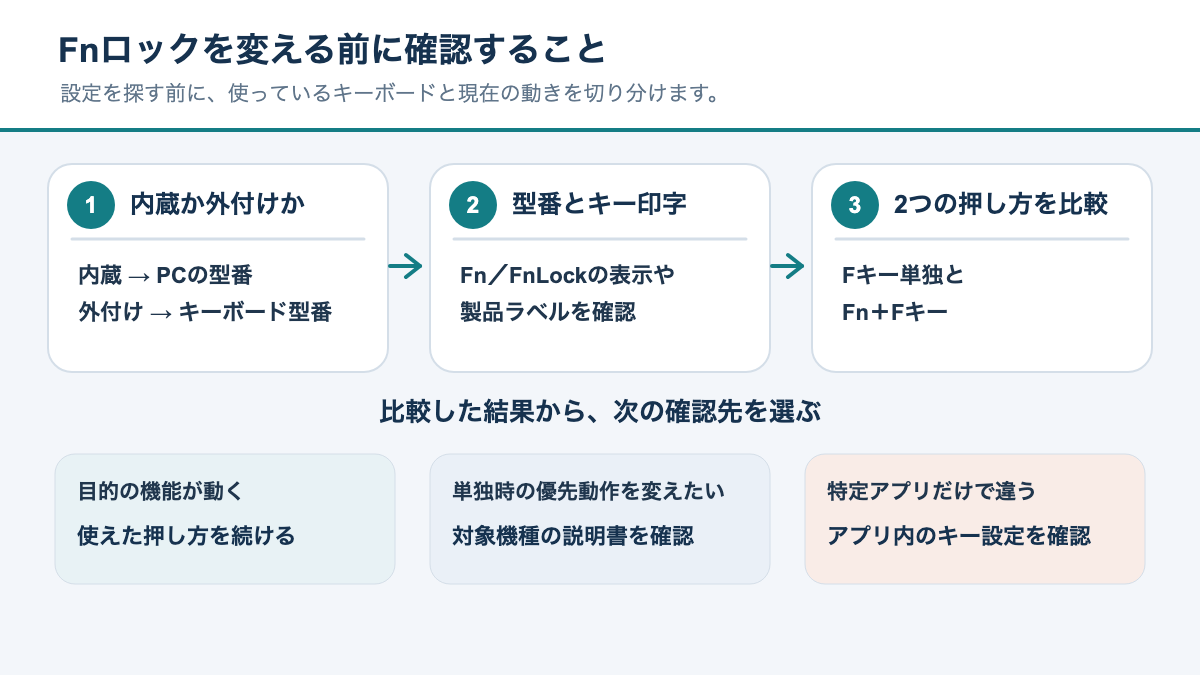
Fnロックを戻すときは、最初にキーボードのメーカー名と型番、パソコン内蔵か外付けかを確認します。操作方法はOSだけで決まらず、キーを押しているキーボード側の仕様にも左右されるためです。
内蔵か外付けかを分ける
ノートパソコン本体のキーを使っているなら、パソコンのメーカーと型番を確認します。外付けキーボードなら、接続先のパソコンだけでなく、キーボード本体のメーカー・型番も必要です。同じパソコンでも、別のキーボードへつなぎ替えるとFnキーやFnロックの操作が異なることがあります。
型番は本体の底面、背面、購入履歴、メーカーの製品ページなどで確認できます。表面にFnの印字が見当たらない場合も、別のキーが必ず代用になるとは限りません。ノートPCに外付けキーボードを加えるか迷っている方は、ノートパソコンに外付けキーボードは必要?で利用環境も比べられます。キー配列や機能を幅広く比べたいときは、プログラミング用キーボードの選び方も参考になります。
私がHHKBを複数の端末へ登録して使っているのは事実ですが、接続先を変えたときにFnロックの状態がどう引き継がれるかは確認していません。外付けキーボードの状態が端末間で共通だと決めつけず、接続中のキーボードの説明書を基準にしてください。
Fキー単独とFn併用を比べる
次に、よく使うFキーをひとつ選び、単独で押したときとFnを押しながら押したときの結果を比べます。音量調整や画面の明るさなど、何が実行されたかを確認し、どちらの操作が目的に合うかを記録します。Fnを押すと何か反応するかだけでなく、Fキー単独の反応も見てください。
この確認は、Fnロックを変える必要があるかを考えるための切り分けです。すでに目的の操作がFnとの同時押しでできるなら、設定を変えずに使う方法もあります。毎回Fnを押す手間を減らしたい場合や、Fキーを単独で使いたい場合にだけ、説明書に沿ってロックやメーカー設定を調べます。
Windowsはメーカー別に確認
Windowsでは、Fnロックをキーの組み合わせで変える機種と、BIOS/UEFIやメーカーアプリで動作を変える機種があります。機種名が分からないまま操作を試すのではなく、パソコンとキーボードの公式サポートから該当する手順を探してください。
Fn+Escは一部機種の例
Fn+EscはFnロックの切り替えに使われることがある組み合わせです。Lenovoの一部機種ではFnLockをFn+Escで切り替える説明があり、Dellの公式案内も対象ノートPCや外付けキーボードの方法としてFn+Escを紹介しています。いずれもメーカーが案内する対象製品の例で、EscキーにFnLockの表示がないキーボードで一律に試せる方法ではありません。
Lenovoの一部機種では、EscキーのランプがFnLockの状態を示す例もあります。ただし、ランプの点灯・消灯とFキーの優先動作は機種の説明書で確認してください。キー上にFnLockや鍵のマークがあっても、具体的な押し方が別に指定されている場合があります。
MicrosoftのAll-in-One Media Keyboardでは、FnとCaps Lockを同時に押してFn Lockを切り替える方法が公式に案内されています。この操作はその製品の例です。別のメーカーのキーボードに同じ組み合わせを当てはめないでください。
切り替えたのに動作が変わらない場合は、同じ組み合わせを何度も押す前に、型番と説明書をもう一度確認します。Fn+EscをFnロックに使う機種でも、対象のキーや標準動作が違うことがあります。キーボード側ではなく、パソコンの設定やアプリのショートカットが関係している可能性もあるため、別のアプリで同じFキーを試してみましょう。
Fn+Esc、Fn+Caps Lockなどは、機種の説明書で指定されている場合に使います。手当たり次第にキーを押すと別の機能が切り替わることがあるため、キーボードの型番と表示を先に確認しましょう。
BIOSやメーカー設定も探す
キーの組み合わせで動作が変わらない場合は、BIOS/UEFIやメーカーの設定アプリに、ファンクションキーの優先動作がないか確認します。BIOS/UEFIは、Windowsより前に起動するパソコン本体の設定画面です。設定項目があるか、どの名前で表示されるか、画面の開き方は機種ごとに違います。
HPの一部ノートPCでは、BIOSの「Action Keys Mode」を切り替える方法が案内されています。Lenovoの一部ThinkPadでは「Hotkey Mode」やLenovo Vantageを使う設定例があり、DellにもFn Lock OptionsやFunction Key Behaviorを確認する手順があります。これらの項目名を別メーカーの機種に当てはめたり、すべてのモデルに搭載されていると考えたりしないでください。
設定を変更する場合は、画面に表示された説明を読んでから保存し、再起動が必要なら案内に従います。BIOSの項目を探しても見つからない場合は、その機種には設定がない可能性があります。PCメーカーのサポートページで「型番 Fnキー」「型番 ファンクションキー」と検索し、現在の取扱説明書を確認する方法が確実です。
BIOS/UEFIの設定を変えるときは、Fnキーに関係する項目だけを操作し、変更前の項目名と状態をメモしておきましょう。元に戻す必要が出たときに、以前の状態を探しやすくなります。画面の説明が分からず変更後の動作も予測できない場合は、保存せずに終了し、該当モデルの手順を確認してからやり直す方法があります。
一度に複数の設定を変えると、どの変更がキーの動作に影響したのか分かりにくくなります。キー操作、BIOS/UEFI、メーカーアプリの順に一つずつ試し、その都度Fキー単独とFn併用の両方を確認してください。操作方法がマニュアルの説明と食い違う場合は、同じメーカーでも別モデルの手順を見ている可能性があります。

MacはmacOSの設定も見る
Macでは、最上段のキーの標準動作をmacOSの設定から変えられます。外付けキーボードを使っていて設定項目が見当たらない場合は、接続中のキーボードに対応するメーカー設定も確認します。
ファンクションキーを標準にする
macOS Ventura以降では、Appleメニューから「システム設定」→「キーボード」→「キーボードショートカット」→「ファンクションキー」と進み、「F1、F2などのキーを標準のファンクションキーとして使用」を選ぶと、最上段のキーを標準のファンクションキーとして使う設定になります。これはAppleが案内する設定経路です。変更前の状態へ戻したいときは、この項目をオフにします。
この項目をオンにすると、F1やF2などを単独で押す操作が中心になります。音量や明るさのアイコンの機能を使うときはFnを組み合わせます。オフの場合は最上段のアイコン機能が単独操作の中心となり、標準のFキー操作にFnを組み合わせます。変更前にどちらの操作をよく使っていたかを確認しておくと、切り替え後に迷いにくくなります。
この設定をオフにしていると、最上段のキーは音量や画面の明るさなど、キーに描かれたMacの機能を実行する動作が標準です。その状態でF1などの標準ファンクションキーを使いたい場合、Fnを押しながら目的のキーを押します。反対に、上記の設定をオンにしている場合は、キー単独でF1などを使い、Fnとの同時押しでMacの機能を実行することがあります。
Appleが案内するメニュー名はmacOSのバージョンで異なり、旧バージョンでは「システム環境設定」から操作します。設定を開いてもファンクションキーの項目が表示されない場合、Appleによると他社製キーボードでは専用ユーティリティが必要な可能性があります。まずmacOSのバージョンとキーボードのメーカー・型番を照合してください。
設定を切り替えた後は、使っているアプリでも目的の操作を試します。Appleは標準的なファンクションキーの動作がアプリや設定済みのキーボードショートカットによって変わる場合があると案内しています。同じFキーでもアプリ内の機能に割り当てられていると、OS側の設定を変えただけでは期待どおりにならないことがあります。
外付けキーボードの設定も見る
Mac側の設定だけで動作が変わらない場合、外付けキーボードのFnキーやキーマップをメーカーの説明書・設定ツールで確認します。macOSの「標準ファンクションキー」の設定と、キーボード本体に保存するキー割り当ては別の仕組みです。片方を変えても、もう片方の動作が同じように変わるとは限りません。
私が使っているHHKB Professional HYBRID Type-Sは、Fnを使うキーマップ変更をしています。PFU公式サイトではHYBRID Type-SなどのProfessionalシリーズ向けキーマップ変更ツールを案内しており、設定にはUSBケーブルでの接続が必要とされています。これはHHKBのキーマップ変更についてのメーカー情報で、私がFnロックを切り替えたという話ではありません。
Fnロックは「キーを押したときにどちらの機能を先に呼び出すか」の切り替え、キーマップ変更は「キーにどの機能を割り当てるか」の変更です。名前が似ていますが、設定する対象が異なります。キーボードの配置や割り当てを変えたいのか、Fキー列の単独動作を変えたいのかを整理してから、該当する機能を選んでください。
キーマップ変更の実例や配列の使い心地も知りたい方は、HHKB Professional HYBRID Type-Sレビューに使用期間や不満点をまとめています。設定できる項目や対応OSは更新される場合があるため、操作前にPFUのHHKBキーマップ変更ツール案内で所有機種に対応する最新版を確認してください。

Fnキーが見当たらない場合
Fnキーの位置や表記は製品によって異なり、Fnキーが見つからない場合の代わりの操作も一律ではありません。キーボードの型番と説明書を先に確認し、他機種の代替キーを試すのは避けてください。
印字と型番から探す
キーの下段や左右端に「Fn」と印刷されていることがあります。AppleのキーボードではFnの代わりに地球儀のマークが使われる場合もあります。スペースの限られた配列ではFnが小さく印字されていたり、独自のキー割り当てになっていたりするため、見た目だけで機能の有無を判断できません。
ノートPC内蔵キーボードならパソコン本体の型番、外付けならキーボード本体の型番で取扱説明書を探します。製品ページにキーの図があれば、Fnキーの位置や組み合わせるキーを確認してください。マニュアルに記載が見つからなければ、メーカーのサポートに型番を伝えて確認する方法があります。
Macの代替操作は条件付き
Appleは、MacでキーボードにFnキーがない場合、Controlを押しながらファンクションキーを押す方法を案内しています。これはMac向けの説明です。Windowsや他社製キーボードで同じ操作が使えるとは限らないため、Mac以外ではその機器の説明書を確認してください。
また、Fnキーを探している目的が音量や画面の明るさの調整なら、キーボード以外から操作できる場合もあります。Macではメニューバーやコントロールセンター、Windowsではクイック設定など、OSの画面から変更できる機能があります。ただし、外部モニターの明るさのように、OS上のスライダーでは調整できない機器もあります。まず使っているパソコンやモニターの公式案内を確かめましょう。

直らないときは動作を切り分ける
設定変更後も思いどおりに動かない場合は、Fnロックだけでなくアプリのショートカット、キーマップ、接続中のキーボードを分けて確認します。Fキーの反応が特定のアプリだけで違うときは、そのアプリ側の設定も原因の候補です。
特定のアプリだけで起きるか
同じFキーを別のアプリでも試し、結果が変わるかを比べてください。あるアプリでだけ想定外の動作をするなら、そのアプリが独自に割り当てているショートカットや設定が関係していることがあります。OSの設定を変える前に、アプリのヘルプやショートカット一覧を確認しましょう。
複数のアプリで同じように動作する場合は、Fnロックやキーボードのキーマップ、PCメーカーの設定を見直します。外付けキーボードなら、別の端末へ接続したときに同じ動作になるかも確認材料になります。ただし、端末を変えるとOSやアプリの動作も変わるため、それだけでキーボードの故障と断定はできません。
キーひとつだけ反応しないときは、Fnロックの状態だけでなく、そのキーの設定変更や物理的な入力が認識されているかも確認します。複数のキーで同じように起きる場合は、キーボード全体の設定や接続状態も候補になります。Bluetooth接続やUSBレシーバーを使っている場合は、キーボードの電源や接続先も見直してください。症状が続くときは、メーカーの診断・サポート手順を型番に合わせて確認します。
変更後は両方の動作を試す
設定やFnロックを変更したあとは、Fキー単独とFnを押しながらの両方を試します。目的の動作だけでなく、これまで使えていた機能も呼び出せるか確認しましょう。変更前の設定名や状態をメモしておけば、使いにくくなったときに元へ戻しやすくなります。
キー操作、OS設定、メーカーアプリを一度に複数変更すると、どれが効いたのか分からなくなります。変更はひとつずつ行い、その都度Fキーの動作を確認するのが現実的です。手順が説明書と合わない場合は無理に進めず、正確な型番でメーカーのサポート情報を探してください。

型番に合う方法で切り替える
Fnキーは、同じキーでF1〜F12と音量・明るさなどを使い分けるための補助キーです。Fnを押しながら使う方法は一時的な操作、Fnロックはキー単独時の優先動作を切り替える設定と考えると、違いを把握しやすくなります。
Fn+Escなどの組み合わせや、BIOS/UEFIの項目は機種ごとの例です。まず内蔵キーボードか外付けかを確認し、型番に対応したメーカー公式の説明書で手順を照合してください。MacではmacOSのファンクションキー設定も確認し、外付けキーボードでは本体側の設定と分けて考えましょう。
設定変更後に単独押しとFn併用を両方試せば、切り替わった機能を確認できます。Fnキーが見つからない場合や設定が見当たらない場合も、製品名・型番から公式サポートへ進むのが確実です。

コメント