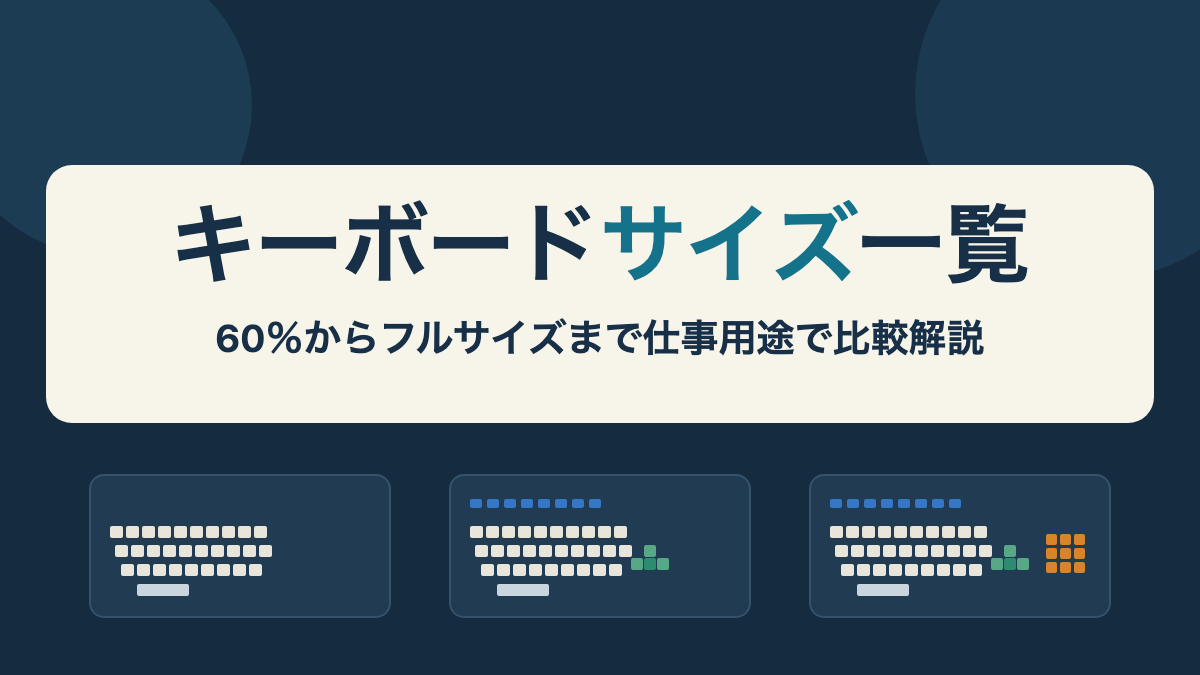
仕事用のキーボードは、よく使うキーが独立して残る範囲で、無理なく置ける最小サイズを選ぶのが実用的です。サイズ名の「60%」「75%」は小ささや性能を厳密に示す規格ではありません。テンキー、F列、矢印キー、Home・Endなどを日々使うかで候補を絞りましょう。
特に数字を続けて入力する人はテンキー、表や文章を移動する人は独立した矢印キー、アプリの操作やショートカットでF1〜F12を使う人はF列の有無が判断の分かれ目です。サイズの数字だけを見て決めると、買ったあとにFnキーの操作を覚えたり、別体のテンキーを追加したりすることがあります。
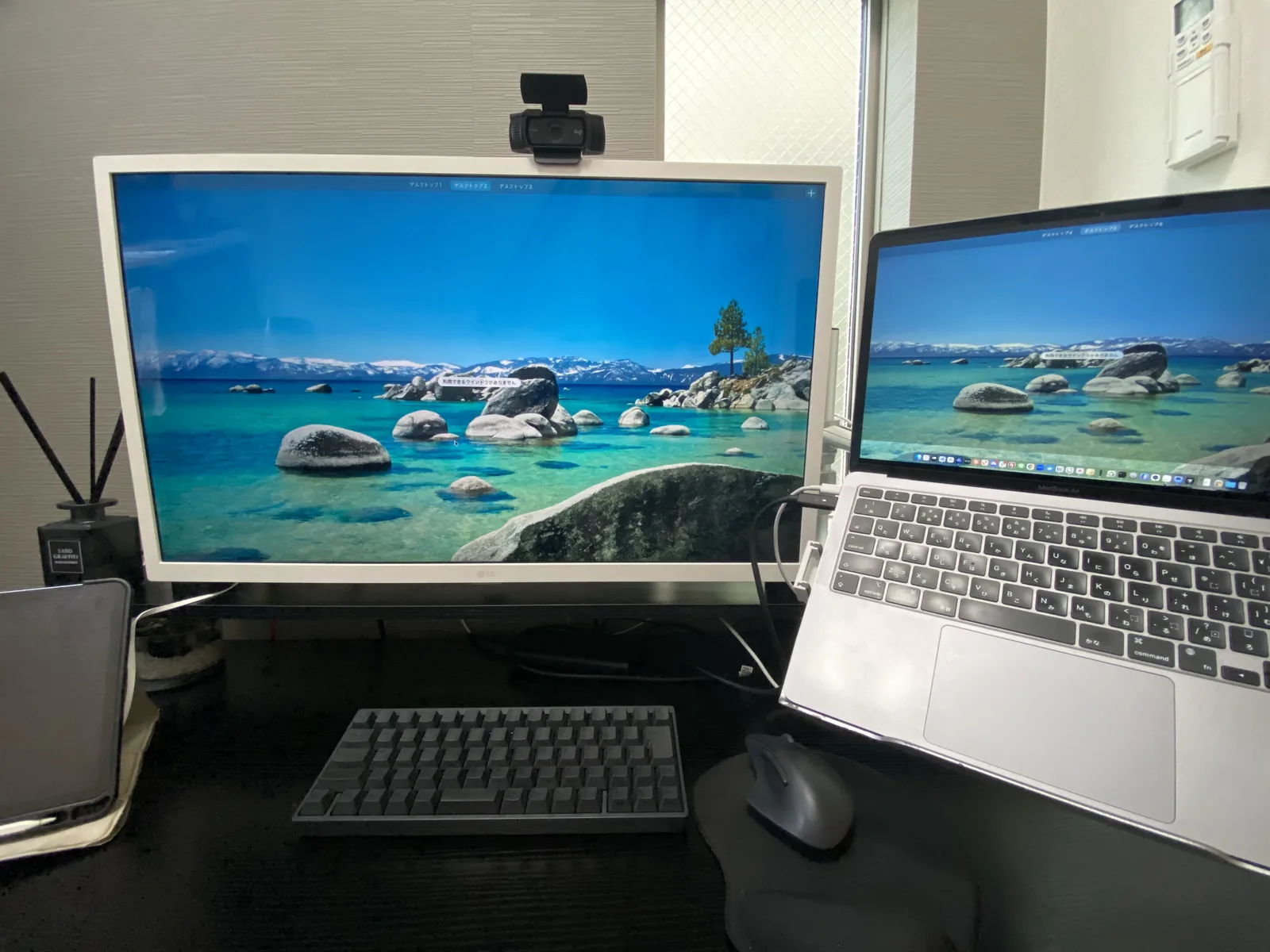
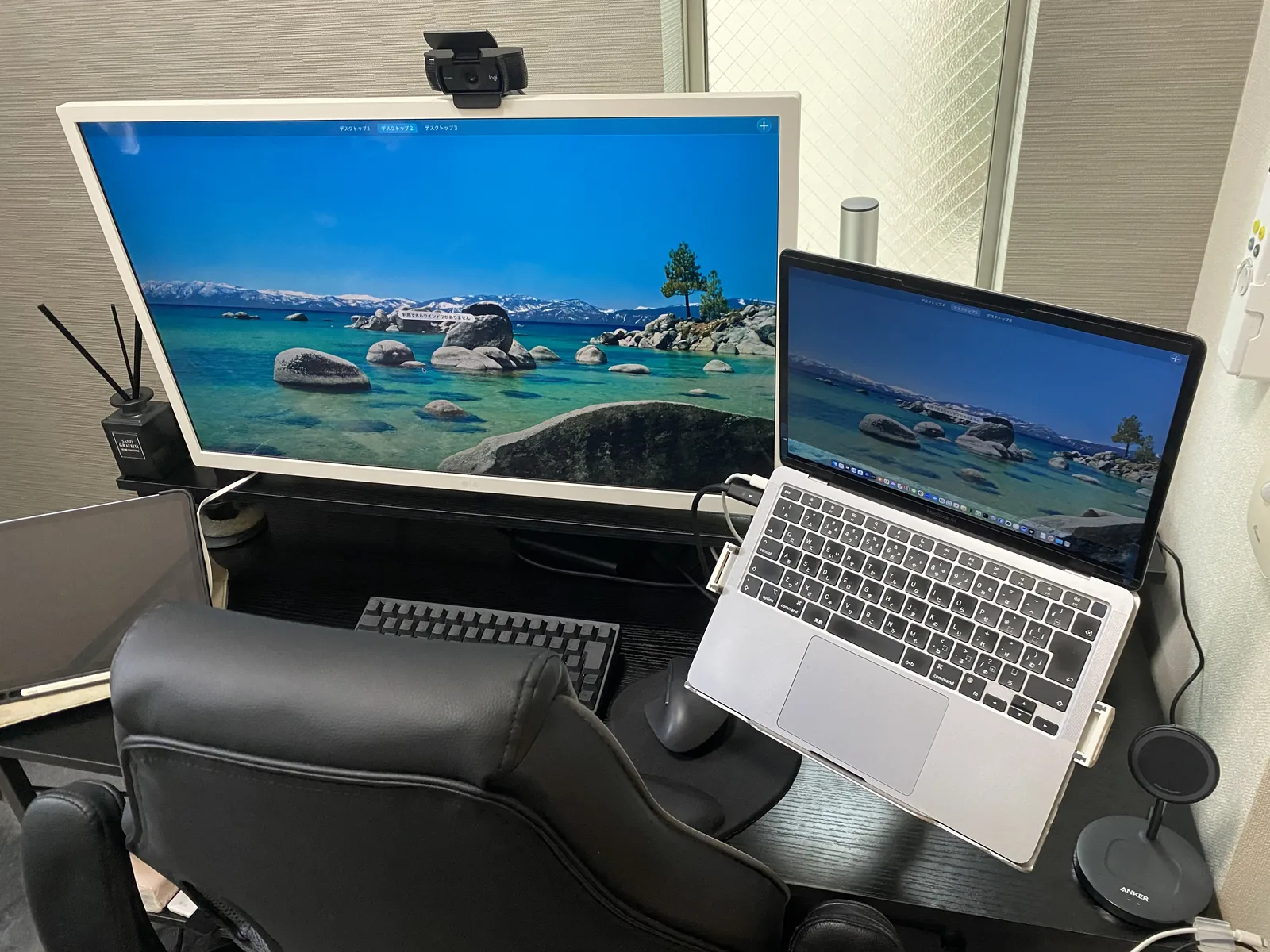
私は幅120cm×奥行50cmの自宅デスクで、HHKB Professional HYBRID Type-Sの日本語配列を毎日4〜10時間使っています。小さい横幅はマウスを近くに置きやすい一方、配列に慣れるまでControlキーや矢印キーの周辺で入力を間違えました。ほかのサイズを長期使用して比較した経験ではないため、その点を分けて紹介します。
キーボードを置く位置や高さ、マウスとの距離は、キーボードの位置と高さの記事で詳しく扱っています。ここではキー構成と仕事との相性に絞ります。
%表記はキー構成の目安
キーボードの%表記は、製品どうしの大まかなサイズを比べる呼び方です。キー数や幅を統一して定めた規格ではないため、同じ75%でも右端のキーや外寸が異なる場合があります。
何を基準に選ぶか
購入前に見るべきなのは、何%かよりもテンキー・F列・矢印キー・編集キーが独立しているかです。メーカーのサイズ解説でも、各区分のキー数や配置には製品差があるとされています。まず自分の仕事で欠かせないキー群を決め、その後に候補製品の配列図を照らし合わせると判断しやすくなります。
たとえば、数字キーが文字列の上に並んでいれば、数字入力ができないわけではありません。ただしテンキーのように数字を片手で連続して打つ配置ではないため、表計算や金額入力を頻繁にする人は操作のしやすさが変わります。同様に、FキーがFnとの同時押しで使える製品もありますが、キーが存在することと単独で押せることは別です。
サイズ区分の説明はメーカーごとに少しずつ異なります。この記事では、CORSAIRのサイズ解説とKeychronの65%・75%比較をメーカーによる構成例として参照し、すべての製品に当てはまる定義としては扱いません。
仕事で見るサイズ一覧
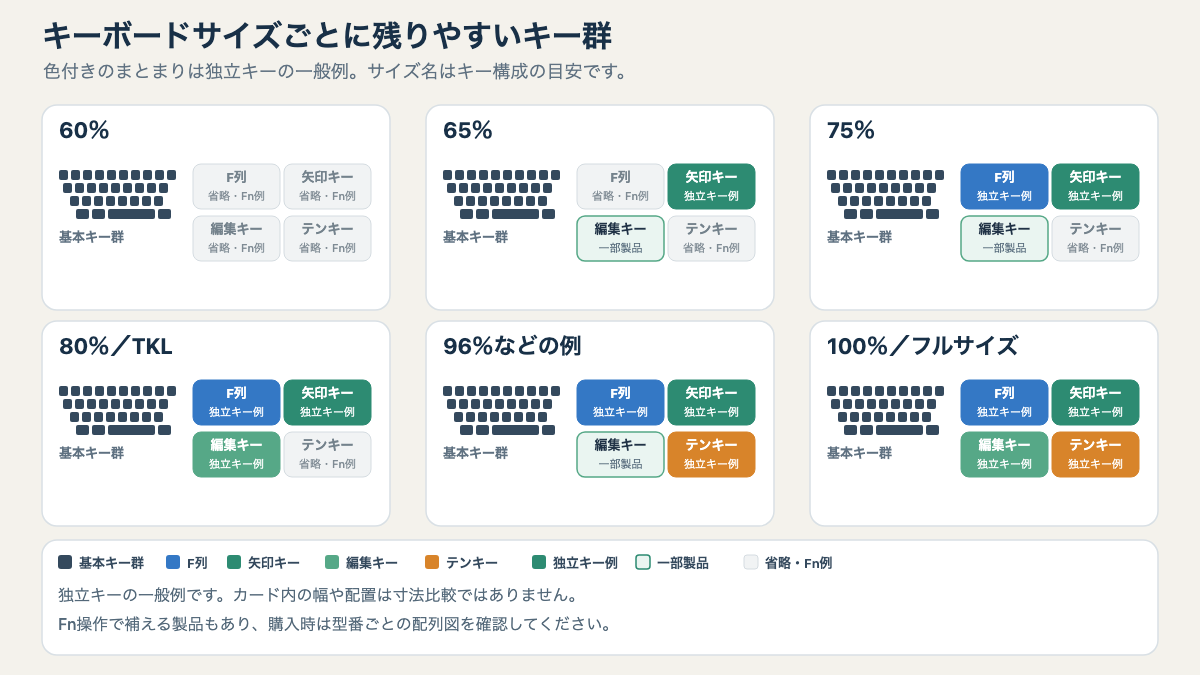
一覧は一般的な構成を把握するための目安です。配列やメーカーが変われば、同じサイズ名でも独立キーの数と並び方が変わります。
| サイズ表記 | 独立して残ることが多いキー | 省かれやすいキー | 仕事での判断材料 |
|---|---|---|---|
| 60% | 文字キー、数字列、修飾キー | テンキー、F列、矢印・編集キー | 文章入力中心で、Fn操作に抵抗がない人向け |
| 65% | 基本キー、独立矢印キー、一部編集キー | テンキー、F列 | 矢印キーを残して幅を抑えたい人向け |
| 75% | 基本キー、F列、矢印キー | テンキー、一部編集キー | F列も使いつつテンキーは不要な人向け |
| 80%・TKL | 基本キー、F列、矢印・編集キー群 | テンキー | 標準的なキー群を保ち、横幅を減らしたい人向け |
| 90%前後 | テンキー、F列、矢印キーを残す製品例 | 編集キーの一部やキー間のすき間 | テンキーを保ちながら詰めた配置を探す人向け |
| 100%・フルサイズ | テンキー、F列、矢印・編集キー群 | 製品により追加キーは異なる | 独立キーを幅広く使う人や標準配置を優先する人向け |
ここでいう「編集キー」は、Delete、Insert、Home、End、Page Up、Page Downなど、文章や表の移動・編集に使うキーを指します。サイズが小さくなるほど、これらが省略されたり、別キーとの組み合わせになったり、並び替えられたりする傾向があります。
サイズごとの違いと注意点
小さいサイズほど机上の幅を抑えやすくなりますが、仕事に使うキーがFn操作へ移る可能性も高くなります。省くキーを増やす前に、操作の手数を許容できるか考えましょう。
60%は机上の幅を優先
60%は文字入力に使う基本部分を中心にまとめ、独立したF列・矢印キー・テンキーを省いた構成が代表的です。机上を広く使いたい人や、文章を入力する時間が長く、カーソル移動などは別の操作で補える人には候補になります。
気をつけたいのは、数字入力ができないという意味ではなく、独立したテンキーと矢印キーがない製品ではFnキーなどの組み合わせが必要になることです。表計算のセルを矢印キーで頻繁に移動する、F2で編集を始める、ファンクションキーへ割り当てられた操作を多用する、といった仕事では、ひとつの操作ごとに指の組み合わせを意識することがあります。慣れるまでの負担もサイズ選びに含めてください。
省いたキーを外付けテンキーで補えば、必要な時だけ机に出せます。一方で、追加の機器と接続場所が必要になり、テンキーをいつも使うなら最初から搭載された製品より手間が増えます。コンパクトさを活かせるのは、実際に使わないキーを省ける場合です。
65%は矢印キーを残す
65%は、60%に近いコンパクトさを保ちながら、独立した矢印キーを備える製品が多いサイズです。右端にDeleteやPage Upなどを数個置くモデルもありますが、どのキーが残るかは製品ごとに異なります。
文章のカーソル移動や表のセル移動に矢印キーをよく使い、F列はFnキーで呼び出しても困らない人には検討しやすい構成です。ただし「65%なら右側にDeleteがある」と一律には言えません。右端のキー配置、Fnキーの組み合わせ、キーの印字を製品別に確認してください。
65%と75%の大きな違いは、一般に75%ではF列が独立して残ることです。Fキーを毎日使うなら、その機能があるかだけでなく、Fnを押しながら使う操作と比べてどちらが自分に合うかを考えます。Keychronの説明でも65%と75%はメーカーによる分類例として紹介されていますが、全社共通の構成を決めるものではありません。
75%はF列と矢印を両立
75%はF列と独立した矢印キーを残しながら、テンキーを省いた構成が中心です。F1〜F12と矢印キーを使う仕事で、フルサイズほどの横幅を取りたくない人に向きます。
テンキーがないため、数字を連続入力する人には別体テンキーが必要になる場合があります。また、80%・TKLにある編集キー群をすべて持つとは限らず、DeleteやHomeなどが詰めて配置されたり、Fn操作になったりします。サイズ名で「必要なキーが全部ある」と判断せず、製品の配置図を見てください。
同じ75%でも、右側に独立キーを多く置く製品と、キーを詰めて幅を抑える製品では使い勝手が違います。音量調整用のつまみがあるモデルもありますが、これはサイズ区分に必須の要素ではありません。追加のつまみを使わない人にとっては、幅や価格に見合う機能かも含めて選ぶことになります。
80%・TKLはテンキー以外を残す
80%はTKL(テンキーレス)とも呼ばれ、フルサイズからテンキーを省いた構成が一般的です。F列、矢印キー、HomeやEndなどの編集キー群を使いたい一方、テンキーを常用しない人にとって、操作を大きく変えずに幅を減らせる候補です。
数字を入力するときは文字キーの上段を使うか、必要に応じてテンキーを別に用意します。独立したキーが比較的多く残るため、コンパクト配列のFn操作へ移行するより、これまでの標準的な配置を保ちたい人にも選びやすいでしょう。ただし「80%」の幅が同じとは限らないため、公称寸法で机に収まるか確かめます。
テンキーがないことでマウスをキーボードに近づけやすくなる一方、マウスを置く位置や持ち方は机の奥行き、利き手、椅子との距離でも変わります。小さくすれば必ず腕が楽になるとは限りません。置き方や高さまで含めて見直す場合は、机上の実際の配置も合わせて確認しましょう。
90%前後は分類名を確認
「90%」には、今回確認したメーカー資料で共通の定義を見つけられませんでした。テンキーを残したままキー群の間隔を詰める製品は、メーカーによって96%、99%、コンパクトフルサイズなどと呼ばれています。
このタイプは数字入力用テンキー、F列、矢印キーをまとめて残せる製品があるため、フルサイズの機能がほしいが、横幅も抑えたい人に選択肢となります。一方で、矢印キーとテンキーが近い、編集キーが詰めて配置されるなど、標準的なフルサイズとはキーの間隔や位置が変わる場合があります。
「90%」という表記を見たら、製品ページ上のメーカー分類、配列図、幅の公称値を順番に確認してください。たとえばKeychronは自社の96%を約100キーのコンパクトフルサイズとして案内していますが、これは同社の製品群の説明です。別メーカーの90%製品にも同じキー構成があるとは限りません。
100%は独立キーを幅広く使う
100%・フルサイズはテンキー、F列、矢印キー、編集キー群をひと通り独立して備える、見慣れた横長の構成です。表計算、会計入力、複数のアプリ操作などでキーを使い分ける人は、操作をFnとの組み合わせに移さずに済みます。
一方、テンキーをほとんど使わない場合も、購入するとその分の幅を常に机で使います。マウスを置く場所が狭くなる、ノートPCやメモ帳を並べにくくなるといった影響も考えられます。幅120cmの机であっても奥行きやモニター台の配置次第で余白は変わるため、机の幅だけで決めないようにします。
仕事の内容から候補を絞る
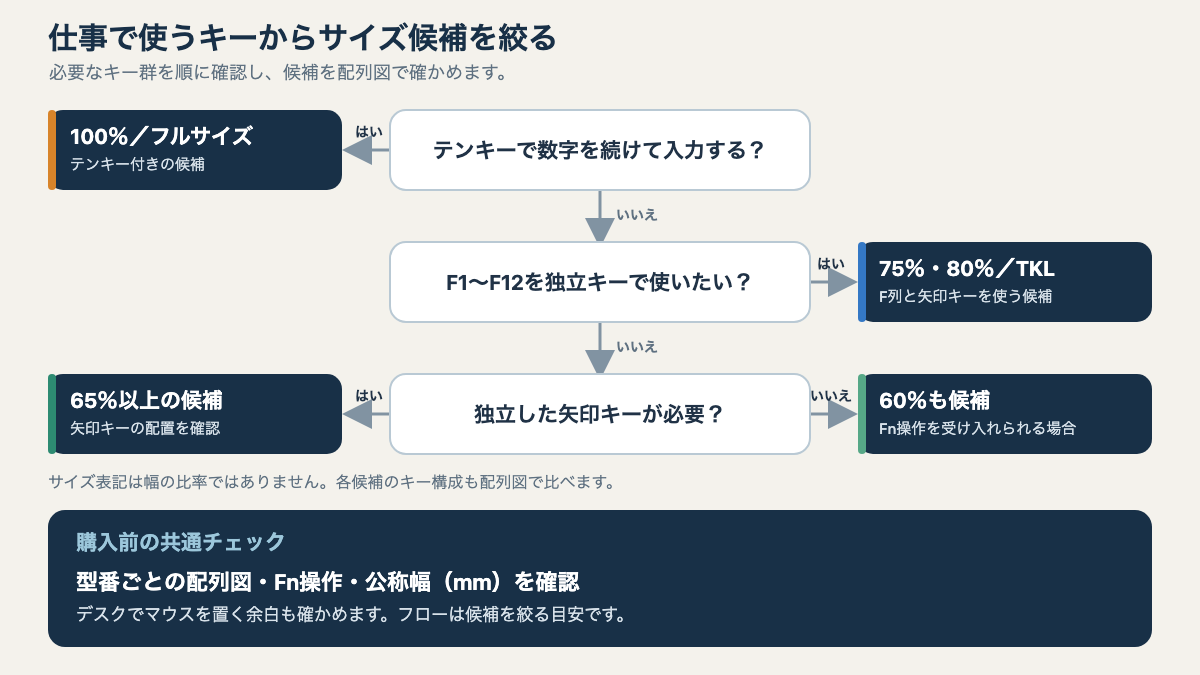
「仕事用ならこのサイズ」という一律の答えはありません。毎日使うキーと、使う頻度は低くても独立していてほしいキーを分けて考えると、選択肢を絞りやすくなります。
数字を多く入力する人
金額、住所番号、在庫数などを繰り返し入力する人は、テンキーがある100%や、テンキーを詰めて搭載する96%・99%系から見るとよいでしょう。テンキーは数字を片手で打ち続けやすい配置ですが、すべての仕事で必須というわけではありません。数字の入力が1日に数回なら、上段の数字キーで足りる場合もあります。
65%、75%、TKLなどテンキーがないサイズを選ぶ場合は、別体テンキーを置く場所と、必要な時に接続・片付けする手間も含めます。別体にすればテンキーを利き手側に置くなど配置の自由が増えますが、キーボードとテンキーの間に段差や隙間ができることもあります。数字入力の頻度が高いほど、追加機器を含めた机上の配置で判断してください。
文章作成が中心の人
メールや文書作成が中心でも、矢印キー、Delete、Home、End、Page Up、Page Downを使う頻度には個人差があります。マウスでカーソルを移動することが多い人と、文章の中をキー操作で細かく移動する人では、同じ文章中心の仕事でも必要なキーが異なります。
独立した矢印キーを重視するなら65%以上を目安にし、編集キーを一つずつ使いたいなら75%やTKLも確認しましょう。60%でもFn操作や別の割り当てで補える製品はありますが、その操作を習得し続けられるかは購入前に想像しにくい部分です。可能なら店頭展示や知人の製品で、普段の文章編集を試す方法もあります。
Fキーをよく使う人
F2でセルを編集する、F5で更新する、F10でメニューを開くなど、作業でF列を日常的に使うなら、75%以上でF列が独立しているかを確認してください。60%や65%では、Fnキーとの同時押しや別の設定でF1〜F12を使う構成が多くなります。
独立している場合も、キーの位置や印字は製品ごとに違います。また、Fキーの動作をパソコン側の設定で変更していることもあります。使うアプリのショートカットとキーボード本体の仕様を分けて確認しましょう。プログラム作業で必要な配列や記号キーの話は、プログラミング用キーボードの選び方にまとめています。
マウスの場所を広く取りたい人
テンキーを省くとキーボードの右側に余白が生まれ、マウスを近づけたり、大きく動かす場所を確保したりしやすくなります。特にマウスを右手で使う人には検討材料になりますが、実際の差は製品の幅と机上の配置で変わります。%の数字ではなく、候補製品の横幅を比べましょう。
私の幅120cm×奥行50cmのデスクでは、横幅の小さいHHKBの右隣にマウスを置いています。マウスまで手を動かす距離が短い点は使いやすいと感じていますが、HHKB導入前後の移動距離を測定した比較ではありません。実感としての話であり、サイズが小さければ誰でも同じ変化を得られるという意味ではありません。
机に置くものが多く、キーボードを追加する余地があるか判断したい場合は、ノートパソコンに外付けキーボードは必要かも参考になります。
HHKBを使った小型配列の実例
私のHHKB Professional HYBRID Type-S日本語配列は小型キーボードの使用例ですが、60%など特定の区分に当てはめてはいません。メーカー公称と日々の使用感を分けて紹介します。
公称仕様と所有モデル
私が使っているのは日本語配列/墨の型名PD-KB820BSです。PFUの製品情報では、日本語配列は69キー、英語配列は60キー、横幅は294mmと案内されています。キー数が配列で異なるため、英語配列の数値を所有している日本語配列の仕様として扱わないようにしています。公称仕様はPFUのHHKB製品情報で確認できます。
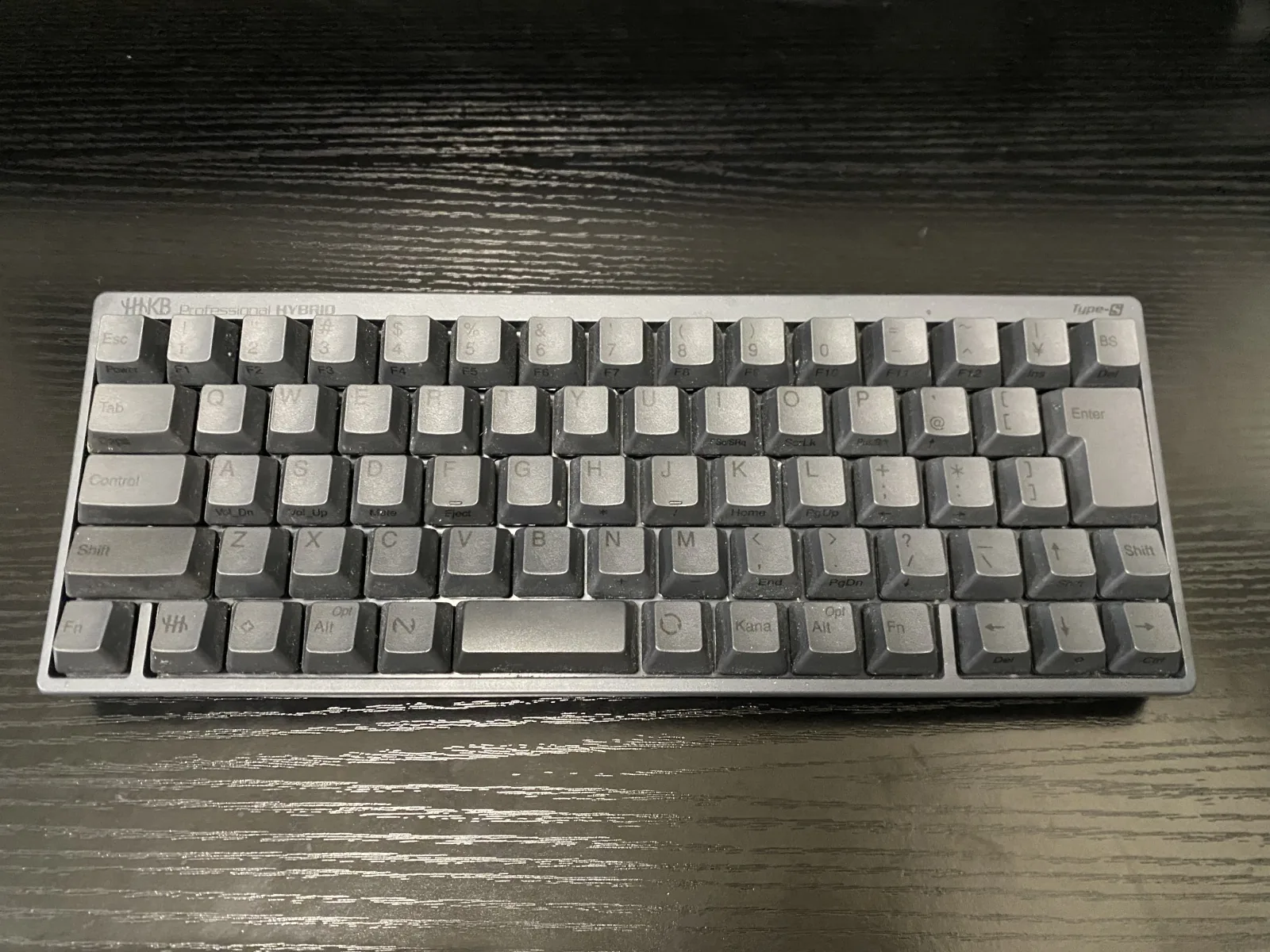
私はこのキーボードを2025年5月ごろに36,850円で購入し、毎日4〜10時間ほど使っています。キーボードの購入価格は当時の私の支払額で、現在の販売価格を示すものではありません。購入直後から日常的に使用した体験として、横幅が小さく、マウスを右隣へ近づけやすい点を気に入っています。
使い続けて感じた良い点
私のデスクではモニターの手前にHHKBを置き、右側にマウスを配置しています。キーボードが横に広がりすぎないため、マウスへ手を移す距離を短く保ちやすく、メモ帳などを置く場所も作りやすいと感じています。これは私の机での配置と感想で、標準サイズのキーボードと同じ条件で計測した結果ではありません。
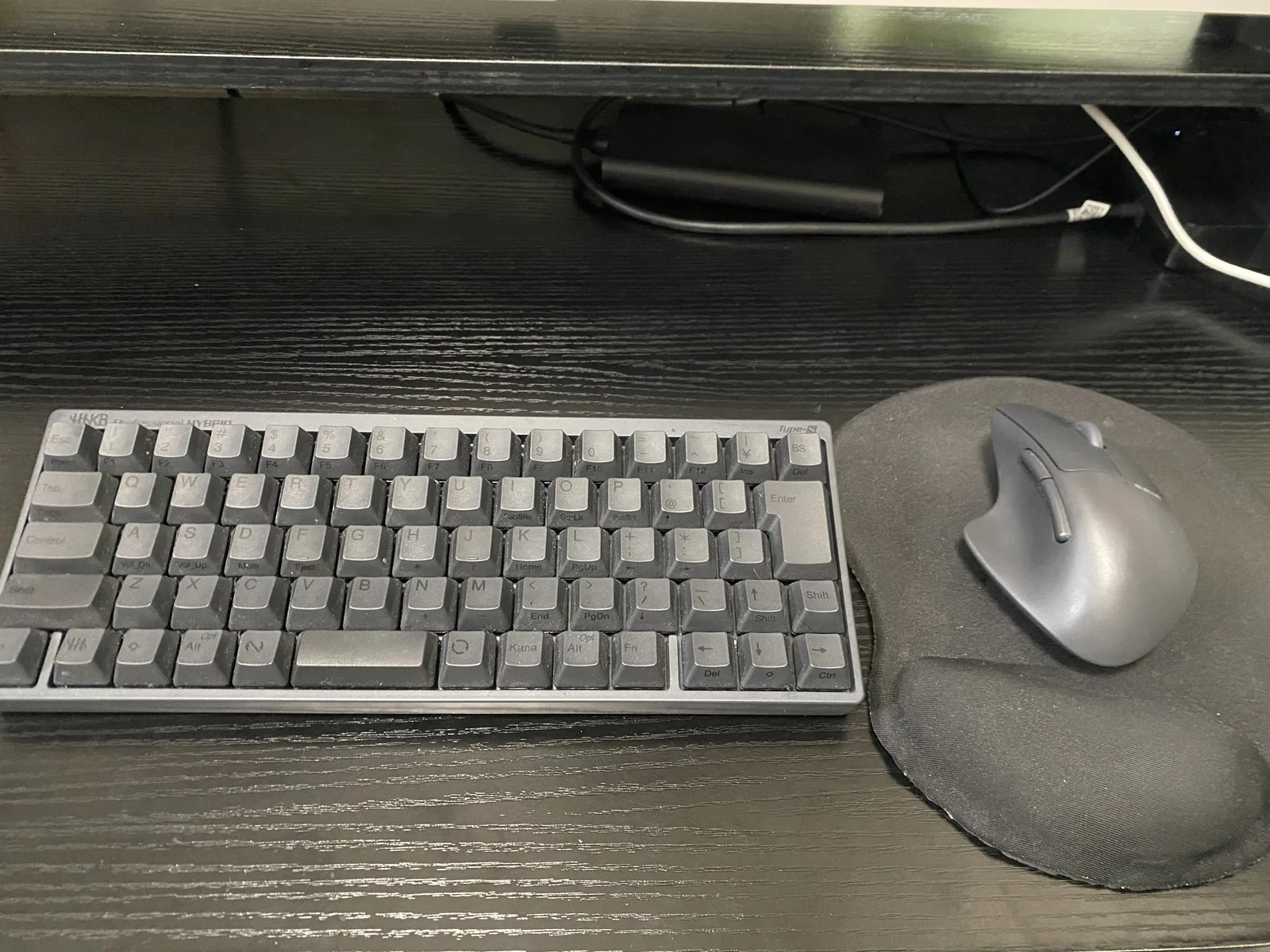
打鍵感は軽く、音も静かだと私は感じています。毎日長い文章を入力する用途に合い、現在も買い直したいと思っています。ただし、価格が高く、初めてのHHKBとして購入を決めるまで迷いました。サイズだけでなく、配列やキーの感触にも好みがあるため、仕様表と自分の入力方法を確認して判断してください。
慣れるまでの不便もあった
使い始めた短い期間は、Controlキーと矢印キーの周辺で入力を間違えることがありました。キーの機能や位置に慣れれば使い続けられましたが、コンパクトな配列では、キーが少ない分だけ機能を別の場所や組み合わせに移している場合があります。普段の配置と違う製品へ移ると、慣れる時間が必要になることを見込んでください。

HHKB Studioと比べるとカスタマイズ性が低いと感じていることも不満です。また、所有品は日本語配列69キーで、英語配列60キーとは仕様が異なります。サイズ名だけでこの使用経験を他の60%・65%製品へ広げず、特定モデルの配置と私の慣れ方として参考にしてください。HHKBの購入経緯や配列への慣れについては、HHKB Professional HYBRID Type-Sのレビューで詳しく紹介しています。
購入前は配列図と幅を確認
候補を選ぶときは、商品名のサイズ表記を手がかりにしつつ、最後は配列図と製品の公称寸法で決めます。次の項目を一つずつ確認すると、サイズ名だけで選んでキーが足りない失敗を減らせます。
よく使うキーを確認
配列図で、テンキー、F1〜F12、独立した矢印キー、Delete・Home・End・Page Up・Page Downの位置を見ます。必要なキーが印字されていても、Fnキーと同時に押す仕様か、単独で押せるかを区別してください。スペースバー周辺のFnキーの場所も、操作方法に影響します。
購入前に仕事中の操作を思い出し、「毎日使う」「週に何度か使う」「なくても困らない」に分けてみるのも方法です。毎日使うキーは独立して残す、週に数回ならFn操作も候補にする、ほぼ使わないキーは省く、と仮に振り分けます。実際に製品を使うと印象が変わることはありますが、選択時に必要な機能を見落としにくくなります。
製品の横幅を比べる
机に収まるか、マウスをどこに置けるかは、%表記から計算できません。メーカーの仕様表にある幅をミリメートルで確認し、机上のモニター台、ノートPC、マウスパッド、書類などを置いた状態と比べます。幅が短い製品でも、キーの配置が詰まっていると使い慣れた場所と異なることがあります。
キーボード本体の幅に加え、ケーブルの出口や角度、パームレストを使う場合の奥行きも置き場所に関わります。実寸に余裕がないときは、本体を実際の寸法で紙に描いて机へ置くと、左右の余白を想像しやすくなります。ただし、紙の上では打鍵時の指の動かしやすさまでは分からないため、配列図や実機を試す機会も併用してください。
配列とFn操作を確かめる
日本語配列・英語配列などの選択肢がある場合は、購入する配列の画像と型番を確認します。配列によってキーの数、形、印字、記号の位置が変わり、同じモデル名でも使い勝手が異なることがあります。配列の規格やキー数をサイズ表記と混同しないようにしましょう。
試せるなら仕事の操作を再現
店頭で試せる場合は、見た目や打鍵感だけでなく、普段の仕事で行う操作をいくつか再現すると判断しやすくなります。文章の途中で矢印キーを使う、表の数字を入力する、使うアプリのFキー操作を試すなど、毎日の作業に近い動きを確認します。サイズが小さくても、いつもの操作を無理なくできるかが分かります。
展示品と購入する製品で配列やキー割り当てが違う場合は、店頭での印象だけで決めないようにしてください。同じシリーズでも配列の違いや設定方法が異なることがあります。試せない場合には、メーカー公式の製品ページや説明書で配列図・キー操作表を確認し、特に独立していないキーがどの操作で呼び出せるかを照らし合わせます。実機確認と公式情報の両方がそろうと、サイズ名から想像した構成との食い違いを減らせます。
Fnキーを使う製品は、F列や矢印キーの呼び出し方を説明書やメーカーの操作表で確認してください。買った後に自分で機能を割り当て直せるかも製品差があります。カスタマイズ機能があることだけで、好みの操作に簡単に変更できるとは限らないため、対応OSや設定方法も見ておくと安心です。
- テンキーを独立して使う頻度はどれくらいか
- Fキーと矢印キーはFn操作でも困らないか
- Home・End・Page Up・Page Downは独立して必要か
- 候補製品の配列図と購入する配列は一致しているか
- 公称の幅と、机上に残したいマウスの場所を比べたか
必要なキーが残るサイズを選ぶ
仕事用のキーボードサイズは、小ささを競うものではありません。日常的に使うキーが独立して残り、机にも無理なく置ける範囲から、扱いやすい候補を選びます。
数字入力が多いならテンキー付き、F列や編集キーを使うなら75%やTKL以上、矢印キーと省スペースを両立したいなら65%など、必要なキーを選択の基準にできます。60%などの小型サイズは省スペースになりますが、Fn操作に慣れる時間や、別体テンキーを置く可能性も含めて考えましょう。
90%前後の表記はメーカー間で共通の構成を示すとは限らず、96%・99%などの名称も各社の分類例です。購入時はサイズ名ではなく、配列図、Fn操作、選んだ配列、公称幅を確認してください。まずは自分が毎日押すキーに印を付け、条件に合う製品を2〜3台に絞るところから始めると選びやすくなります。
コメント