文字キーを押したのに数字が入力されるときは、まずNumLock(ナムロック)と、ノートパソコンの「埋め込みテンキー」を確認してください。一部のノートPCでは、文字キーの一部をテンキーとしても使う仕組みがあり、NumLockが有効だと文字の代わりに数字が入力されます。
NumLockキーが見つからない場合、Fnキーと一緒に押すキーは機種ごとに異なります。共通のショートカットだと思って試さず、PCの型番に合うメーカー公式マニュアルを確認しましょう。この記事では、文字キーが数字になる症状を戻す手順に絞って解説します。
数字になる症状を見分ける
一部の文字キーだけが数字に変わり、そのキーの隅に小さな数字が印字されているなら、埋め込みテンキーが有効になっている可能性があります。
まず、どのキーを押すと何が入力されるかメモしてください。HPが案内する例では、「I」を押すと「5」が入力される症状です。Lenovoの一部ノートPCでは、U・I・O、J・K・L、Mなどをテンキーとして使う配置もあります。ただし、キーの組み合わせは機種によって異なり、この並びがすべてのノートPCに当てはまるわけではありません。
キートップの隅や前面に小さく「1」「2」などの数字、または「NumLk」と印字されていないか見てください。症状が出るキーと小さな印字が対応していれば、NumLockを確認する手掛かりになります。印字が見つからない場合も、機種独自の切り替え機能がないとは限らないので注意してください。
一方、アルファベットは正しく入力できるのに記号の位置だけが違うなら、NumLockとは別の症状かもしれません。日本語配列と英語配列では記号の配置が違うため、刻印と入力結果が一致するかも見ておきましょう。
数字になるキーを控える
症状が出るキーを一つずつ確かめ、通常なら何の文字が入力されるキーなのかも一緒に控えてください。数字になるキーが中央の一部にまとまっていて、小さな数字の印字とも対応していれば、埋め込みテンキーの説明と合います。キーボード全体が数字や記号に変わる場合は、この説明だけでは原因を絞れません。
キーの印字は、正面から見ると分かりにくいことがあります。PCの電源を入れたまま強く押したり、キーキャップを外したりする必要はありません。ライトを当てて刻印を確認し、分からない場合は製品マニュアルのキーボード図と見比べます。
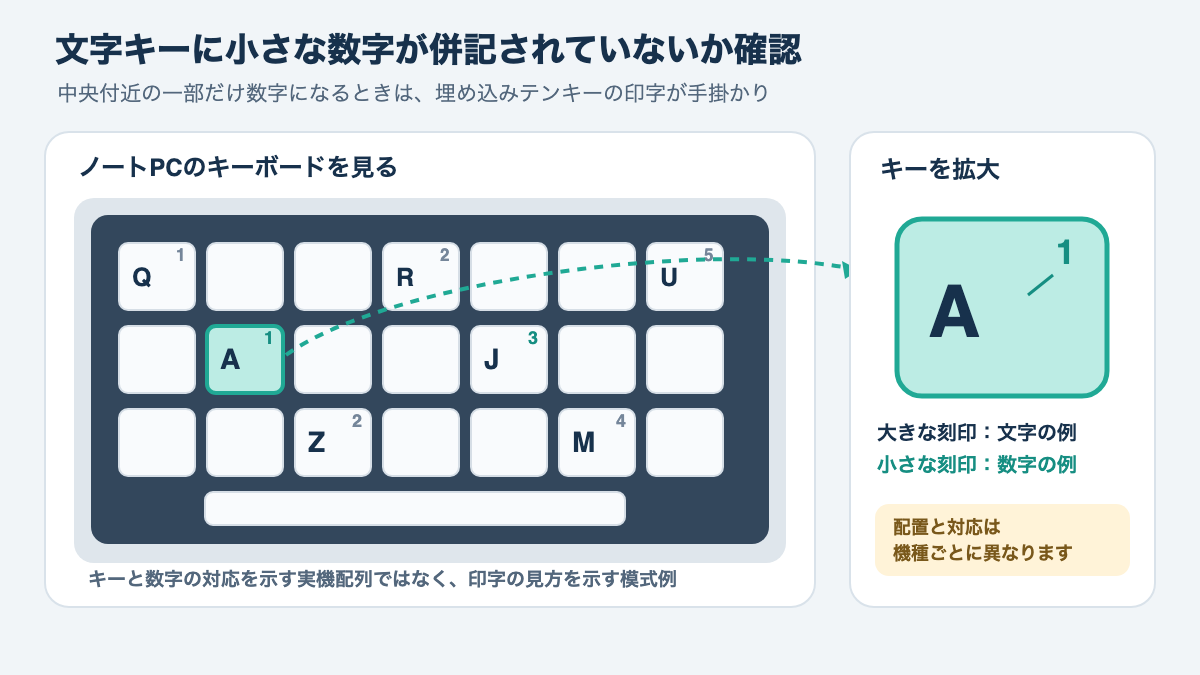
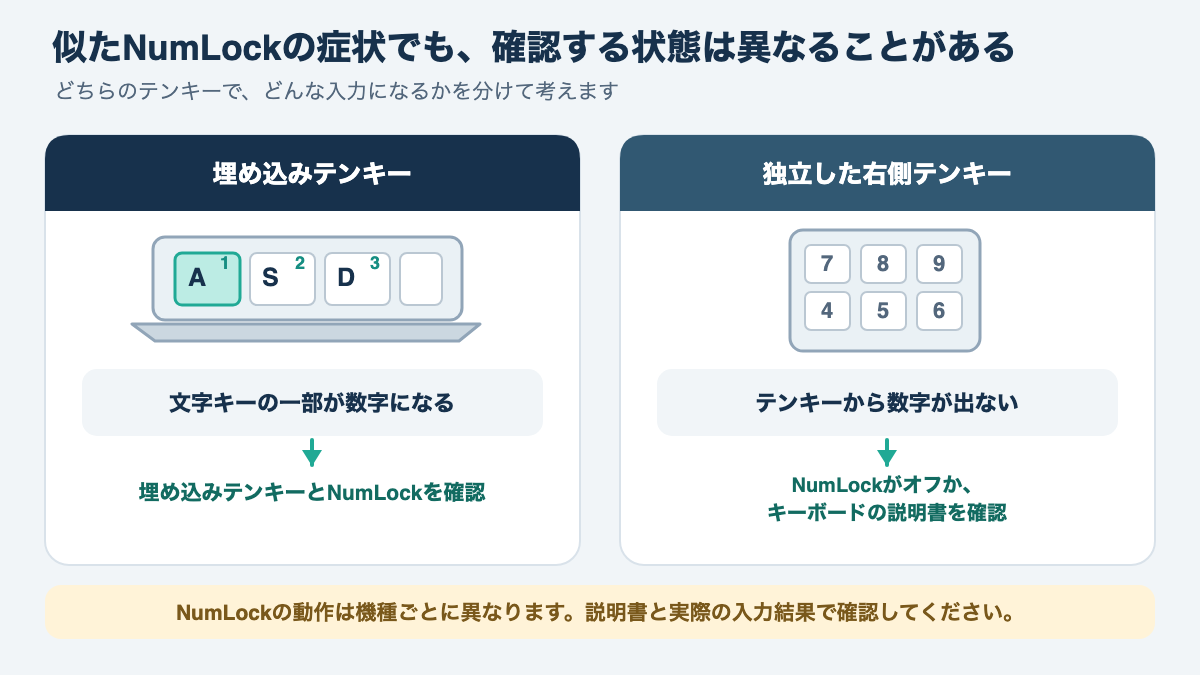
図は埋め込みテンキーの仕組みを説明する模式図です。PCのキー配置を特定するものではありません。症状が出たキー名と、キーに併記された小さな数字をメモしておくと、型番別の説明を探すときに照合しやすくなります。
確認するときは、数字に変わるキーだけでなく、近くの文字キーも一つ押して比べてください。小さな数字の印字があるキーだけ数字になり、ほかの文字は通常どおりなら、埋め込みテンキーの状態を調べる価値があります。反対に、入力欄の内容がすべて数字になる、キーを押しても何も入らない、記号だけが違うといった場合は、同じ原因と決めつけず別の確認へ進みましょう。
NumLockを切り替えて確認する
キーボードにNumLock、NumLk、またはNumber Lockと書かれたキーがあれば、一度押してから、数字になった文字キーをもう一度入力します。
入力の確認には、作業中の文書ではなくメモ帳などの簡単な入力欄を使うと安心です。入力結果を見て、文字に戻ればNumLockの切り替えで直ったと判断できます。複数の文字キーで症状が出ていた場合は、それぞれ元の文字が入力されるか確認してください。
NumLockのランプがある機種は、押した後に点灯状態が変わることがあります。ただし、ランプの位置や点灯の意味はキーボードごとに異なるため、点灯だけでは判断できません。ランプがない場合も、実際の入力結果を基準にしましょう。
外付けキーボードを接続している場合、NumLockキーが複数あることもあります。押すキーによって内蔵側と外付け側のどちらに作用するかは構成によるため、症状が出ているキーボード上の表示を確認し、切り替えた後は同じキーで結果を比べてください。
Dellの案内では、一部のノートPCで文字キーと数字キーを兼ねるキーがあり、Number Lockが有効なときは文字ではなく数字が出ると説明されています。まずNumLockキーの位置を確認して切り替え、同じキーで入力を試す手順が基本です。キーの位置が分からない場合は、Dell公式のキーボードトラブルシューティングも参考になります。
確認の順番
- 症状が出る文字キーを控える
- NumLock/NumLkのキーを探して一度押す
- メモ帳などで同じ文字キーを入力する
- 文字へ戻ったか、まだ数字のままかを見る
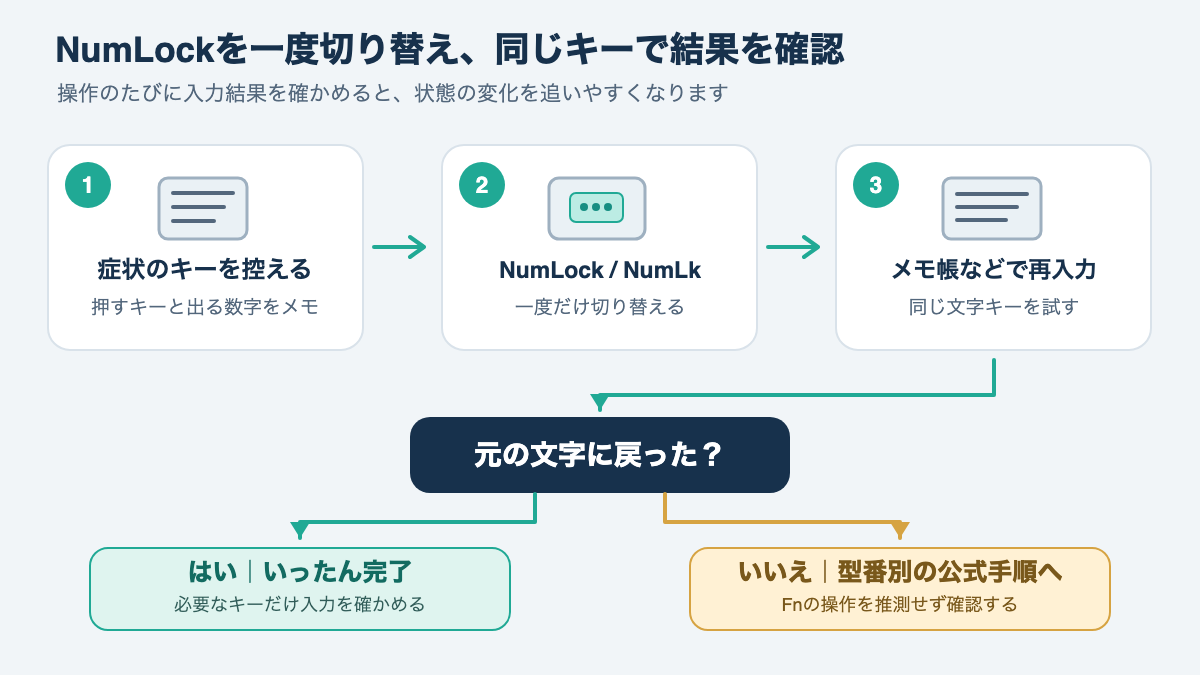
「数字しか打てない」と感じても、すべてのキーが数字になっているとは限りません。問題のキーだけを使って確認すると、NumLockによる切り替えなのか、別の入力異常なのかを見分けやすくなります。
切り替えた後の入力を比べる
NumLockはキーの機能を切り替える操作なので、押した直後のランプだけでなく、実際に入力欄へ出る文字を見ます。症状が起きた文字が元に戻れば、その時点で追加のキー操作は不要です。数字のままなら、違うNumLockキーを操作した、Fnとの組み合わせが必要、または別の原因がある可能性を考え、型番別の確認へ進みます。
NumLockを何度も連打すると状態を行き来させることがあります。一度操作するごとに入力結果を確かめれば、どの操作で状態が変わったか追いやすくなるでしょう。
キーが見つからない時の探し方
NumLockの専用キーがなければ、キーボードに小さく印字されたNumLkと、PCの型番に合う操作説明を探します。
小型ノートPCでは、NumLockがFキーやInsertキーなどと同じキーに割り当てられることがあります。その場合にFnキーも押すかどうかは、製品ごとの仕様です。たとえばLenovoの一部ideapad向け案内には、F8、F7、Insertなどとの組み合わせ例があります。これはLenovoの対象製品についての例であり、別メーカーや別モデルで同じ操作が使えるという意味ではありません。
PCの型番は、底面のラベル、購入時の書類、またはWindowsの「設定」から確認できる場合があります。設定画面から探すときは、Windowsの「設定」内にある「システム」や「バージョン情報」を開き、デバイス名や製品情報を見てください。表示項目はWindowsの版やメーカーの設定ソフトによって異なることがあります。
型番が分かったら、「メーカー名 型番 NumLock」や「メーカー名 型番 ユーザーガイド」で検索し、メーカー公式のサポートページまたは取扱説明書を開きます。似た製品名だけで判断せず、型番が一致しているか確認してください。製品シリーズが同じでも、配列やNumLockキーの位置が異なることがあります。
マニュアルでは「NumLock」「NumLk」「テンキー」「内蔵テンキー」「Fnキー」などの語をページ内検索すると、該当箇所を見つけやすくなります。専用キーが見えない場合でも、キートップの一部に薄い色や小さな文字で機能が印字されていないか、照明を当てて確認してみましょう。
Windowsの設定から調べる場合は、「設定」内の「システム」から「バージョン情報」を開けば、デバイス名などを確認できます。メーカー名と製品名が分かっても、同じシリーズに複数の型番がある点に注意してください。可能なら型番まで控え、サポートページの製品選択欄や説明書の表紙に記載された対象機種と一致するか確認しましょう。
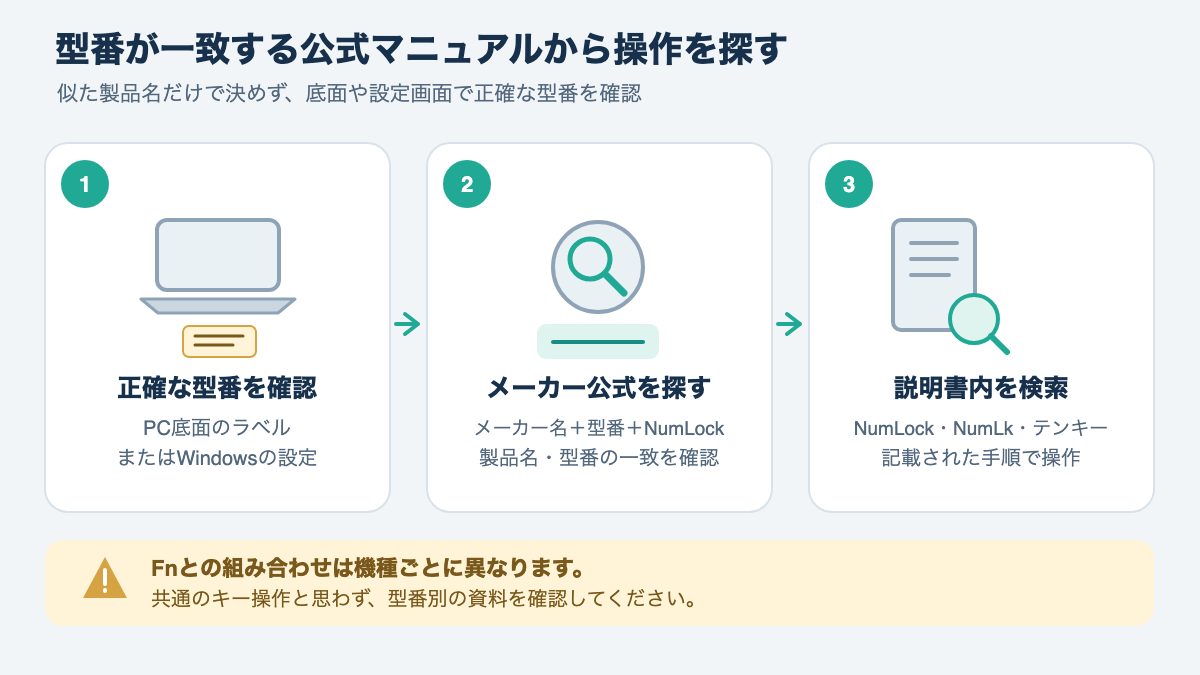
マニュアルにFnとの組み合わせが載っていれば、その説明どおりに一度切り替えて入力を確かめます。NumLockの印字がなく、マニュアルでも操作が見つからない場合は、別のファンクションキーを順番に押す方法を試すより、メーカーサポートへ型番と症状を伝える方が安全です。
メーカーごとの公式案内として、HPのキーと異なる文字が入力される場合の説明や、Lenovoのテンキー利用案内があります。いずれも対象機種に応じた説明なので、記載されたキー操作を他のPCにそのまま当てはめず、自分の型番のマニュアルと照らしてください。
Fnとの組み合わせを確認する
Fnキーは、同じキーに印字された別の機能を使うための補助キーです。NumLkの印字がF8などにあるときも、Fnを同時に押すのか、先にFn Lockを切り替えるのかは製品仕様を見て判断してください。HPの公式説明でもNumLk単独で切り替える例とFnを組み合わせる例が紹介されています。キーに書かれた表示と、対象機種の説明書の両方が一致していることを確認しましょう。
「Fn+NumLockならどのノートPCでも直る」とは限りません。無関係なキー操作を続けると、画面の明るさや音量など別機能が動くこともあります。NumLkの印字や公式の案内が確認できない場合は、操作を止めてメーカーのサポート情報を探してください。
Windowsの画面から切り替える
Windowsのスクリーンキーボードを使うと、物理キーボードのNumLockキーが見つからない場合も、画面上から状態を切り替えられることがあります。
スクリーンキーボードは、画面に表示されたキーをマウスで選んで入力するWindowsの機能です。Microsoftの案内では、WindowsロゴキーとCtrlキーを押しながらOキーを押す方法、または「設定」から「アクセシビリティ」内の「キーボード」を開く方法が説明されています。物理キーボードの操作が難しい場合は、マウスでスタートメニューから設定を開いてください。
スクリーンキーボードが表示されたら、「オプション」を開き、「テンキーを有効にする」にチェックを入れてテンキー部分を表示してください。続けて画面上のNumLockをクリックし、問題の物理キーを入力欄で試すのがよいでしょう。HPのWindows 11・10向け案内にも、テンキーを表示してNumLockを操作する手順があります。Windowsの表示や設定名は更新で変わる場合があるため、項目が見つからないときはMicrosoftまたはPCメーカーの現行案内を確認してください。
テンキー付きの画面を表示する
スクリーンキーボードと、入力欄を選んだときに出るタッチキーボードは別の機能です。NumLockを操作する場合は、Windowsの設定から開く「スクリーンキーボード」を使います。画面上にテンキーが見当たらない場合は、オプション内の「テンキーを有効にする」を確認してください。項目名や画面の構成が手順と違うときは、表示されているWindowsの版に合った案内を優先します。
サインイン画面で文字を入力できず困っている場合、Microsoftは画面右下のアクセシビリティボタンからスクリーンキーボードを開く方法も案内しています。ログイン後に設定を変えられるようになったら、PCのマニュアルで物理キーの操作も特定しておくと、次に同じ状態になったときに迷いにくくなるでしょう。
スクリーンキーボードでNumLockを切り替えても直らない場合は、画面上の操作だけで原因を断定できません。画面のNumLockが独立したテンキー向けに働く機種もあり、物理キーボードの埋め込みテンキーに反映されるかはPCによって異なるためです。操作後の入力結果を確認し、変化がなければ型番別マニュアルに戻りましょう。
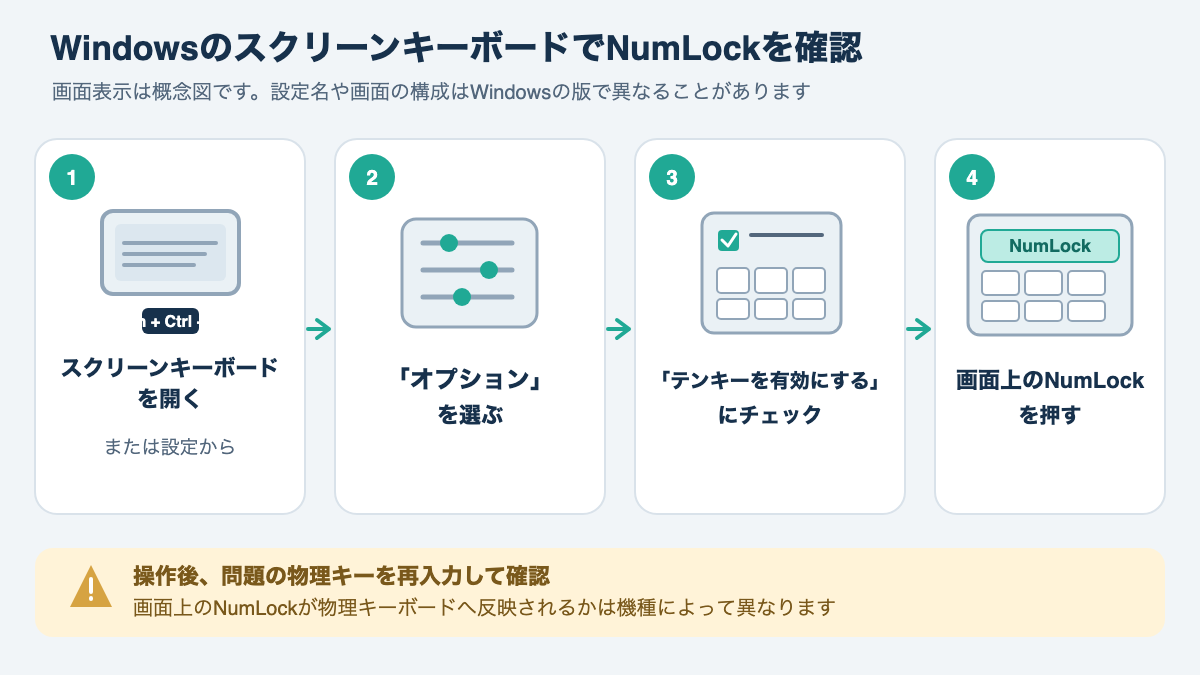
スクリーンキーボードは、通常のキー操作を完全に代替する設定変更ではなく、入力や状態確認に使う画面上の道具です。作業中のファイルに数字を打ち込まないよう、メモ帳などで試してから元の作業へ戻ると安心できます。
この記事の画面操作はWindows向けです。Macやタブレットでは設定の場所やNumLockの扱いが異なるため、Windowsのショートカットを試すのではなく、利用中のOSとPCのメーカーが案内するキーボード設定を確認してください。スクリーンキーボードを開く操作と、物理キーの埋め込みテンキーを切り替える操作は、同じ画面で完結しない機種もあります。
Microsoft公式のスクリーンキーボードの開き方と、HPによるNumLock操作の案内を併せて確認できます。画面の見た目や設定名はOSの版で異なり得るため、手順と違う表示が出た場合は現在の公式案内を優先してください。
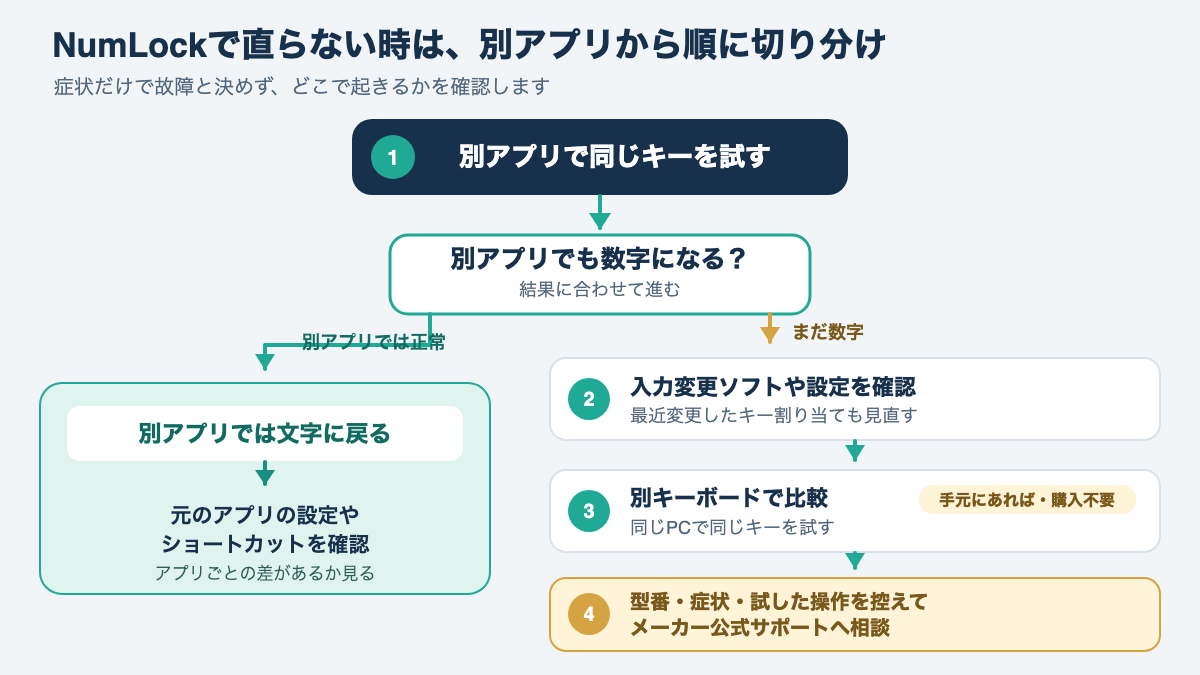
直らない時の切り分け手順
NumLockを切り替えても数字が出るなら、別のアプリで再現するかを確かめたうえで、PCの型番別案内へ進みます。
メモ帳など別のアプリを開き、症状が出たキーを同じように押してください。別のアプリでは文字が正常に入力できる場合、元のアプリの設定や、そのアプリだけで使うショートカットが関係している可能性があります。特定のアプリに限るのか、どこでも起きるのかを控えておくと、サポートへ相談する材料にもなるでしょう。
すべてのアプリで同じ数字になる場合は、NumLock以外に、入力を変えるユーティリティやキーボード設定が影響していないか確認してください。キー割り当て変更ソフトやゲーム用キーボードの設定を使っている場合は、最近変更した設定がないか見直します。設定を変えるときは、現在の状態や変更内容を記録してからにすると安心です。
手元に別のキーボードがある場合は、同じPCに接続して同じキーを試す比較もできます。購入は必要ありません。別のキーボードでは正常で、ノートPC本体のキーだけ数字になるなら、内蔵キーボードまたは機種固有の設定を含めてメーカーへ相談します。外付けキーボードにも同じ症状が出る場合も、NumLock状態やWindows側の設定を含めた確認が必要です。
外付けキーボードを一時的な代わりとして使う必要が出てきたら、選ぶ前にノートパソコンに外付けキーボードが必要か判断するポイントも参考になります。内蔵キーを使わず外付けキーボードを常設する場合は、キーボードの位置と高さを調整する方法も役立つでしょう。ただし、別キーボードをつなぐことはNumLockを解除する必須手順ではありません。まずは本体のNumLockとメーカー公式の説明を確認してください。
PCの再起動、BIOSの変更、ドライバーの更新、OSの再インストールなどを、NumLock確認の直後に行う必要はありません。こうした操作は影響範囲が大きく、機種や状況によって必要性も異なります。メーカーのサポートページが案内している場合に、対象機種と手順を確認してから検討しましょう。
問い合わせる場合は、PCのメーカーと型番、数字になるキーと入力結果、NumLockを切り替えた後の変化、別アプリでも起きるかを伝えてください。ここまで分かれば、単に「数字しか打てない」と伝えるより、症状に合う案内につながるでしょう。
一度直ったあと、PCを再起動すると再び同じ状態になる場合も、NumLockが故障していると決めつけるのは早いでしょう。一部の機種は起動時のNumLock状態や埋め込みテンキーの動作を選べる仕様です。たとえば、Dell Latitude 7390 2-in-1の設定例では、起動時のNumLockや埋め込みテンキーの動作を選ぶ設定項目があります。こうした項目は機種固有の設定で、場所や名称も同じではありません。再発が続く場合は、メーカーの説明書で該当機能が案内されているか確認し、BIOSやUEFIの画面を変更する前に公式サポートの手順を読んでください。
変化した内容を記録する
メーカーへ相談する前に、いつから起きたか、直前に設定やキーボードを変更したか、NumLockを操作したときに何が変わったかを短くまとめておきましょう。数字になったキーの例が複数ある場合は、キー名と出力結果をセットで記録してください。再現するアプリ名も控えると、PC本体とアプリのどちらを先に確認すべきか伝わります。
アップデートや設定変更を案内された場合も、対象の型番やWindowsの版が一致するかを確認してから進めます。公式ページにない手順を試す必要があるか迷うときは、メーカーサポートへ先に問い合わせてください。
NumLock以外の症状と区別する
文字キーの一部が数字になる症状と、独立テンキーから数字が出ない症状では、NumLockで確認する方向が逆になる場合があります。
ノートPCの中央付近にある文字キーが数字へ変わるときは、埋め込みテンキーとNumLockを確認するのが先です。一方、キーボード右側に独立したテンキーがあり、その数字キーが入力できないときは、NumLockがオフになっていないかを確かめます。NumLockがどちらの動作を切り替えるかは、キーの種類とキーボードの説明書で確認してください。
右側のテンキーが使えない場合
キーボード右側の独立したテンキーから数字が入らない場合は、NumLockを一度切り替えて数字が戻るか試してください。埋め込みテンキーの文字が数字になる症状とは、切り替えたい状態が逆になる場合があります。同じ「NumLockが原因かもしれない」という理由で本記事の操作をそのまま続けず、テンキーの説明書にある通常の使い方を確認しましょう。
独立テンキーが数字ではなく矢印や移動操作として働くときは、NumLockの状態を確認してください。ただし、キーによっては別の機能を兼ねていたり、接続したPC側の設定が影響したりします。表示灯がある製品は状態も見つつ、最終的には数字が入力できるかを実際に試してください。
英字は問題ないのに記号だけが刻印と違う場合も、本記事の症状とは分けて考えます。日本語配列と英語配列の違いやOSの配列設定が関係することがあるため、キーボードの刻印と設定を照合してください。配列の違いは日本語配列と英語配列の見分け方で詳しく扱っています。
症状が出るキーが毎回同じか、NumLockを切り替えると変化するか、別アプリではどうなるかを確認すれば、次に見るべき場所を絞れます。症状だけで故障と決めつけず、切り替え操作と入力結果を順に確かめましょう。
もし数字になるキーが固定されず毎回違う、キーを押しても反応しない、あるいはNumLockを切り替えるたびに別の問題が出るなら、この記事の手順だけでは原因を特定できません。操作を繰り返すより、機種名と再現条件を控えて公式サポートへ相談してください。キーボード配列の設定、入力を変更するソフト、キーボード本体の状態などを、サポートの案内に沿って確認できます。
まとめ
文字キーを押すと数字になる場合は、まずNumLockとノートPCの埋め込みテンキーを確認します。
NumLock/NumLkのキーがあれば一度切り替えて、問題が起きた文字をメモ帳などで再入力してください。キーが見つからない場合は、Fnとの組み合わせを推測せず、PCの正確な型番と一致するメーカー公式マニュアルを確認します。Windowsのスクリーンキーボードも選択肢ですが、画面上のNumLockが物理キーボードへ反映されるかは機種ごとに異なる点に注意が必要です。
直らない場合は別アプリで再現するか、手元にある別キーボードでも起きるかを調べ、結果をメーカーサポートへ伝えましょう。独立テンキーが数字を入力できない症状や、記号の位置だけが異なる症状は、文字キーが数字になるケースと分けて確認してください。
コメント