120Hz・144Hzで使えるドッキングステーションを探すときは、「4K対応」や「HDMI 2.1」という表記だけで決めないでください。見るべきなのは、使いたい解像度で何Hzまで出せるか、そしてPCからドック、ケーブル、モニターまでの接続条件がそろうかです。単独では4K120Hzでも、2台同時につなぐと4K60Hzまでという製品もあります。
ゲーム用なら、DisplayLinkなどUSBデータ経由で画面を送る方式か、GPUの映像信号を出す方式かも確認したいところです。私が所有するDell WD19とNewmight C721-2Hは仕事や外出先で使っていますが、120Hz・144Hzやゲーム遅延を検証した製品ではありません。ここでは実体験とメーカー公称仕様を分け、購入前に照合する手順を紹介します。
ドック全般の選び方は、USB-Cハブの選び方で扱っています。本記事では高リフレッシュレート表示に関係する条件へ絞ります。
4K対応だけではHz不明
「最大4K対応」は解像度の上限を示す表現で、4Kで120Hzや144Hzが出る保証ではありません。商品仕様に「3840×2160・120Hz」のような解像度と更新頻度の組み合わせがあるか、使う出力端子と同時接続の条件まで確認してください。
解像度は画面を構成する点の数、Hzは1秒間に画面を書き換える回数です。4Kでの120HzとフルHDでの120Hzでは、PCからモニターへ送る映像データの量が違います。さらにHDRや色の細かさを上げると条件が変わることもあります。「120Hz対応」の一語では、自分の設定で動くかまでは分かりません。
購入候補を探す前に、まず「最大解像度」と「目標Hz」が同時に成立する条件を仕様表で確かめます。商品名や紹介文の大きな数字より、端子ごとの詳しい表示モードを優先して読みましょう。
解像度と目標Hzを決める
製品を比べる前に、使いたいモニターの解像度と目標Hzを一組にします。4K120Hzなのか、WQHD144Hzなのかを先に決めると、仕様表を同じ条件で見られます。
解像度で必要な帯域が変わる
同じ144Hzでも解像度が高いほど、映像を送るために必要な帯域は増えます。Intelが示す8bitカラー時の参考値では、4K120Hzは約25.82Gbps、4K144Hzは約31.35Gbps、WQHD144Hzは約14.08Gbpsです。これは一般的な映像信号の目安であり、特定のドックやケーブルがその設定に対応するという保証値ではありません。対応モードは各製品の公式表で確認します。
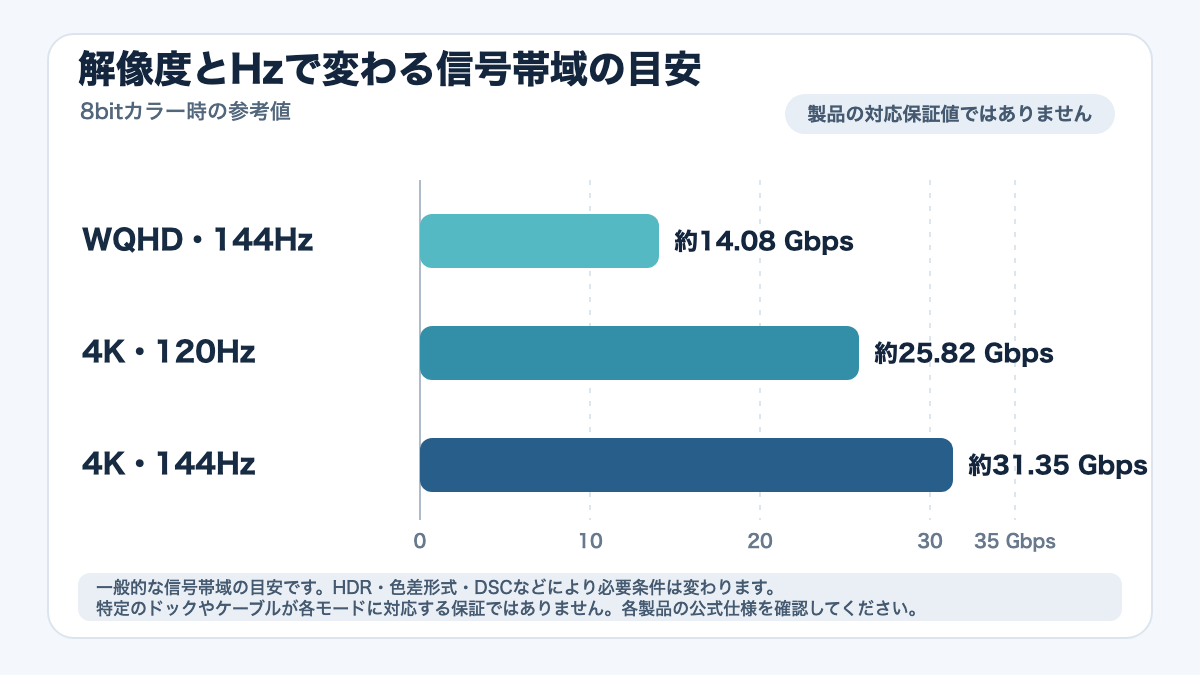
4K144Hzのように高い設定を使う場合、ドックだけでなくPC、モニターの入力端子、ケーブルも含めて同じモードに対応する必要があります。Intelの帯域計算例は比較の考え方をつかむのに役立ちますが、最終判断では機器の仕様表を優先してください。
HDRと色深度もそろえる
HDRや10bit表示を使う予定なら、解像度・Hzと合わせて確認してください。ドックの仕様表に「120Hz」とだけ書かれていても、HDRや色深度、色の間引き方式を含む条件が別に記載される場合があります。高Hz時に色深度が変わる製品もあるため、ゲームで使いたい画質設定を含めてメーカーへ確認します。
可変リフレッシュレート(VRR)を使いたい人は、最大Hzとは別にVRRの対応範囲も見ましょう。モニターが144Hz対応でも、ドックを挟んだ接続でVRRが使えるかは別条件です。G-SYNC CompatibleやFreeSyncなどの機能名が必要なら、PC・ドック・モニターの組み合わせで対応しているか調べてください。
接続経路を順番に照合する
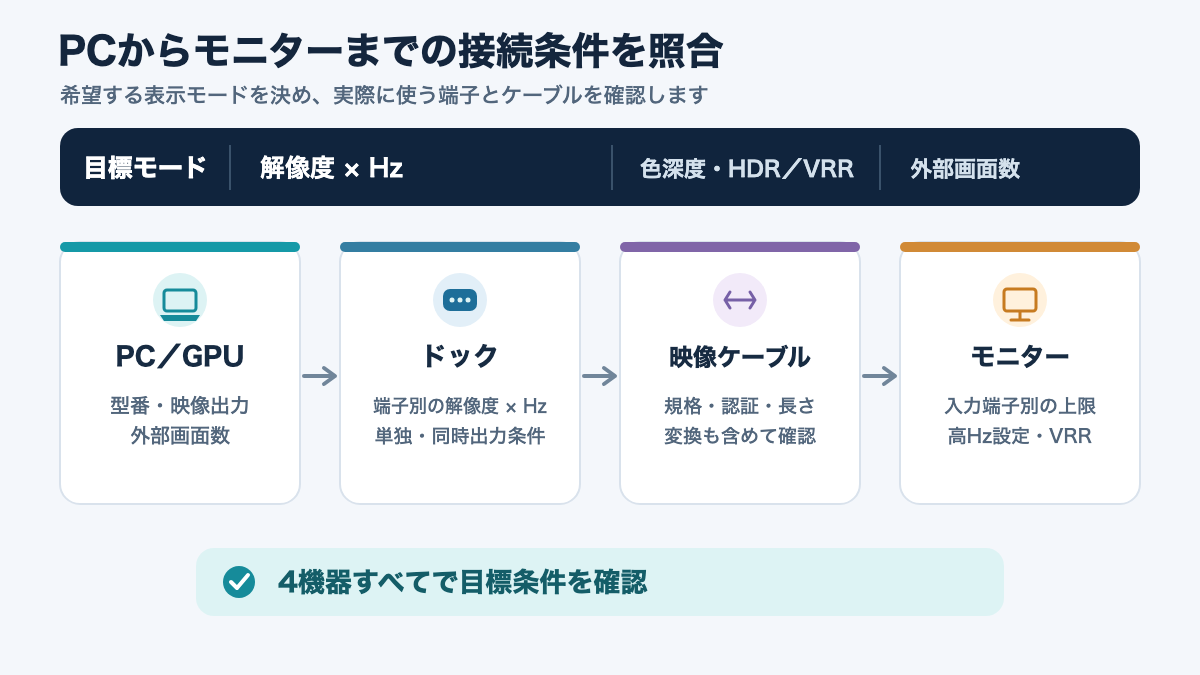
PC、ドック、ケーブル、モニターのうち、一つでも目標モードに届かない箇所があれば、その接続全体で希望の表示はできません。製品を個別に見て終わりにせず、実際に使う端子とケーブルで一本の経路として確認します。
PCとGPUの映像出力を見る
最初にPCの正確な型番とGPUを確認し、外部モニターへ出せる解像度・Hz、外部画面数を調べます。ゲーミングノートでは、USB-C端子が内蔵GPUと専用GPUのどちらの映像を出すか、機種の仕様書や接続図に記載されていることがあります。端子がThunderboltやUSB4でも、すべてのPCが同じ画面数やモードに対応するとは限りません。
型番が似ていても、世代やGPU構成が違う機種があります。シリーズ名だけで判断せず、PC本体のラベルやOSのシステム情報で正確な型番を確かめ、メーカーのサポートページでその型番の仕様書を開きます。販売ページに書かれたシリーズ名と手元の機種が一致するかも確認してください。
USB-Cはコネクターの形の名前です。映像出力に対応しないUSB-C端子もあるため、製品仕様にDisplayPort Alt Mode、Thunderbolt、USB4などの映像経路が明記されているかを確認します。USB-Cからドックへ接続する場合、PC側が映像信号を出せることが出発点です。外部モニターの台数に上限があるPCもあるので、複数画面なら画面数と同時出力条件も調べてください。MacBook Air(M1)の画面数については、M1 MacBook Airで外部モニター2台で具体例を紹介しています。
ドックの端子別仕様を読む
ドックは「最大解像度」ではなく、使うHDMI端子またはDisplayPort端子ごとの解像度・最大Hzを見ます。次に、単独出力と複数端子を同時に使った場合を分けて確認してください。最大解像度だけの表記、片方の端子だけの数値、条件の注記しかない場合は、希望モードが成立するか未確認と考えるのが安全です。
例えばRazer USB 4 Dockのメーカーサポート仕様では、HDMIまたはDisplayPortで4K120Hzの単独表示に対応する一方、高速出力は一度に1系統とされています。2画面同時時は最大4K60Hzという条件も案内されています。これはメーカー公称値の例であり、すべてのUSB4ドックに当てはまる話ではありません。Razer USB 4 Dockの公式仕様と発売時のメーカー説明で、単独・同時出力の違いを確認できます。
反対に、Razer Thunderbolt 5 Dock Chromaは最大3台の4K144Hz出力をメーカーが公称しています。ただし同社は、3画面出力にはPC側のThunderboltコントローラーが3系統の独立したDisplayPort映像を出せる必要があると説明しています。ドックの公称上限だけではなく、ホストPC側の対応が条件になる例です。Razer Thunderbolt 5 Dock Chromaの公式仕様で、製品ごとの注記も読んでください。
同時接続と帯域共有を調べる
モニター2台をつなぐ予定なら、「各ポートが単独で何Hzか」に加えて「同時に使うとどう変わるか」を調べます。USB-Cドックでは映像とUSBデータが同じ接続帯域を使う構成があり、映像側へ割り当てられる帯域が変わる場合があります。VESAの資料では、USB-CのDisplayPort Alt Modeで映像2レーンとUSBデータ2レーンを併用する構成例が示されています。製品によって設計が異なるため、USB機器を同時使用する場合のモード表を確認してください。
仕様表にDSCと書かれていることもあります。これはDisplay Stream Compressionの略で、映像データを圧縮して帯域を抑える技術です。必要な場合はPCのGPU、ドック、モニターのすべてが条件を満たす必要があるため、「DSC対応」と書かれた一台だけを見て判断できません。接続条件が不明なら、製品メーカーへPCとモニターの型番、希望解像度、Hz、同時接続機器を伝えて確認します。
ケーブルとモニター入力を見る
最後に、PCとドック間、ドックとモニター間のケーブルをそれぞれ確認します。USB-Cは充電用ケーブルと映像対応ケーブルを見分けにくく、形が合っても目的の映像信号を通せるとは限りません。ドックやPCの取扱説明書に付属ケーブルの使用指示があるときは、それに従います。
HDMI 2.1という規格名だけで4K120Hz対応と決めるのも避けたいところです。HDMI Licensing Administratorは、HDMI 2.1の機能には任意のものがあり、製品が何の機能をサポートするか確認するよう案内しています。製品仕様にある解像度とHzの組み合わせを照合してください。端子の違いを基礎から比べる場合はHDMIとDisplayPortの違いも参考になります。
モニター側も、画面全体の最大Hzではなく使う入力端子の上限を見ます。入力端子によって対応モードが異なる製品や、高Hzにする設定が必要な製品があります。DisplayPort、HDMIのどちらにつなぐか決めたうえで、モニターの公式仕様と説明書を確認してください。
ケーブルもPCからドックまでと、ドックからモニターまでを別々に確認します。途中で変換アダプターを使う場合は、その製品の対応解像度・Hzも接続経路に加わります。ケーブルの端子が物理的に挿さることと、必要な映像信号を通せることは別なので、型番や長さをメーカー仕様で照合しましょう。ドックの同梱ケーブルが指定されている場合は、まずそのケーブルで仕様を確認します。
購入候補の仕様表でモードが見つからないときは、問い合わせ時に「PCの正確な型番・GPU」「ドックの型番と使う端子」「モニターの型番と入力端子」「目標解像度・Hz」「HDRやVRRの利用」「同時につなぐ画面やUSB機器」をまとめて伝えます。「120Hzは可能ですか」だけでは、解像度や同時接続の条件が伝わらず、必要な回答を得にくくなります。
USB-C映像では、同じケーブルにUSBデータも流す構成か、映像レーンを優先する構成かで条件が変わる場合があります。VESAの説明資料には、DisplayPort Alt Modeで映像2レーンとUSB 3.2の2レーンを併用する例や、4レーンを映像に使う例が掲載されています。これは構成例であり、手元のドックがどちらかを示すものではありません。製品の仕様表で確認し、資料中の一般例から個別製品の性能を推定しないようにします。詳しくはVESAのDisplayPort Alt Mode資料で確認できます。
ゲーム用は映像方式も見る
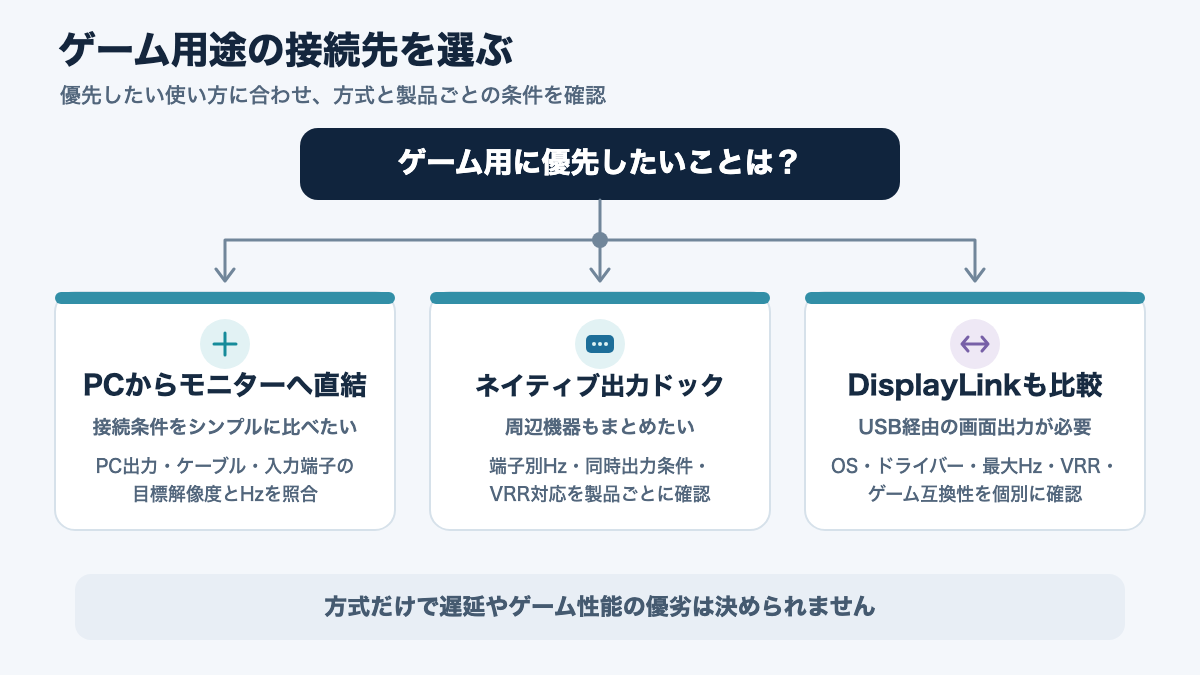
ゲーム用ドックでは、外部映像端子があるかだけでなく、映像をどう出力する製品かも確認します。競技性の高いゲームで接続条件をシンプルにしたいなら、PCからモニターへの直接接続か、DisplayLinkではないネイティブ映像出力のドックを優先候補にする方法があります。
ネイティブ出力は経路が明確
ネイティブ出力は、PCのGPUが作ったDisplayPortまたはHDMIの映像信号を、ドック側の映像出力へ渡す方式です。追加の画面取り込み用ドライバーを使わず、映像信号の経路や仕様を追いやすいのが利点です。直接接続はドックの同時出力条件や方式を外せるので、目標モードが不明なときの比較にも使えます。
ただし、ネイティブ出力なら遅延がゼロになる、直結なら必ずゲームが滑らかになるという意味ではありません。ゲームの描画、GPUの処理、接続、モニター側の画像処理など、表示までには複数の要素が関係します。この記事では各方式の遅延を同じ条件で測定していないため、「何ミリ秒遅くなる」「直結で必ず改善する」といった数値や比較は示しません。接続経路と仕様の確認しやすさを基準にした選び方です。
DisplayLinkは用途で判断
DisplayLink方式は、PC側のソフトウェアが画面データを処理してUSBなどで送り、ドック側で映像に戻す方式です。Synapticsは開発元として低遅延をうたっていますが、これはメーカー自身の説明です。ネイティブ出力と同じPC・モニター・ゲームで条件をそろえた独立比較ではありません。方式名だけで遅延が大きい、ゲームには使えないと一律には言えません。
購入候補がDisplayLink対応なら、公式製品ページやセットアップ説明で必要なドライバー、OS、最大解像度・Hz、VRRの対応を個別に確認します。ゲームやアンチチートソフトとの組み合わせまで公開仕様に記載がない場合は、購入前にメーカーへ質問するか、PCから直接つなぐ構成を比べてください。SynapticsのDisplayLink説明には、仕組みと開発元の遅延に関する主張が掲載されています。
なお、DSCとDisplayLinkは名前が似ていますが別の仕組みです。DSCは映像信号を圧縮して伝送帯域を抑える技術で、DisplayLinkのようにUSBデータ経由で画面を送る方式を指すものではありません。仕様表にDSCがあっても、DisplayLinkを使う製品とは限りません。ドックを選ぶ際は、必要な圧縮機能と映像出力方式を別々の項目として確認します。
表示HzとゲームFPSは別
モニターを144Hzに設定できても、ゲームが常に毎秒144枚の画像を描画するとは限りません。Hzはモニターの更新回数、FPSはゲームが1秒間に描画するコマ数です。実際のFPSはゲーム、画質設定、CPUやGPUの性能に左右されるため、ドックの「144Hz対応」はPCが144FPSで動くという意味ではありません。
所有ドックの体験は高Hz未検証
私の使用経験から分かるのは、配線をまとめたときの使い勝手と、実際に起きた接続トラブルです。所有している2台を120Hz・144Hzやゲーム用途で試した記録はないため、高Hzの動作・安定性・遅延についてのレビューとしては扱えません。
WD19は自宅の据え置き用
Dell WD19は2026年1月に中古で購入し、MacBook Air(M1)へType-Cで接続しています。自宅ではLG MyView Smart Monitor 32SR50F-WへのHDMI出力、有線LAN、Webカメラ、給電をまとめており、仕事やWeb会議で毎日使っています。作業開始時に複数の周辺機器を一本につなげる点は便利です。
一方で、本体と180W ACアダプターが大きく、持ち運びには向きません。スリープ復帰後に外部モニターを認識しないことがあり、その際はType-Cを挿し直すかドックの電源を入れ直しています。以前の接続環境で画面の乱れが頻発し、WD19導入後は起きなくなりましたが、導入前の経路や原因は確認できていません。ドックの一般的な効果やモニター固有の不具合とは断定していません。詳しい接続体験はDell WD19レビューにまとめました。

C721-2Hは外出用
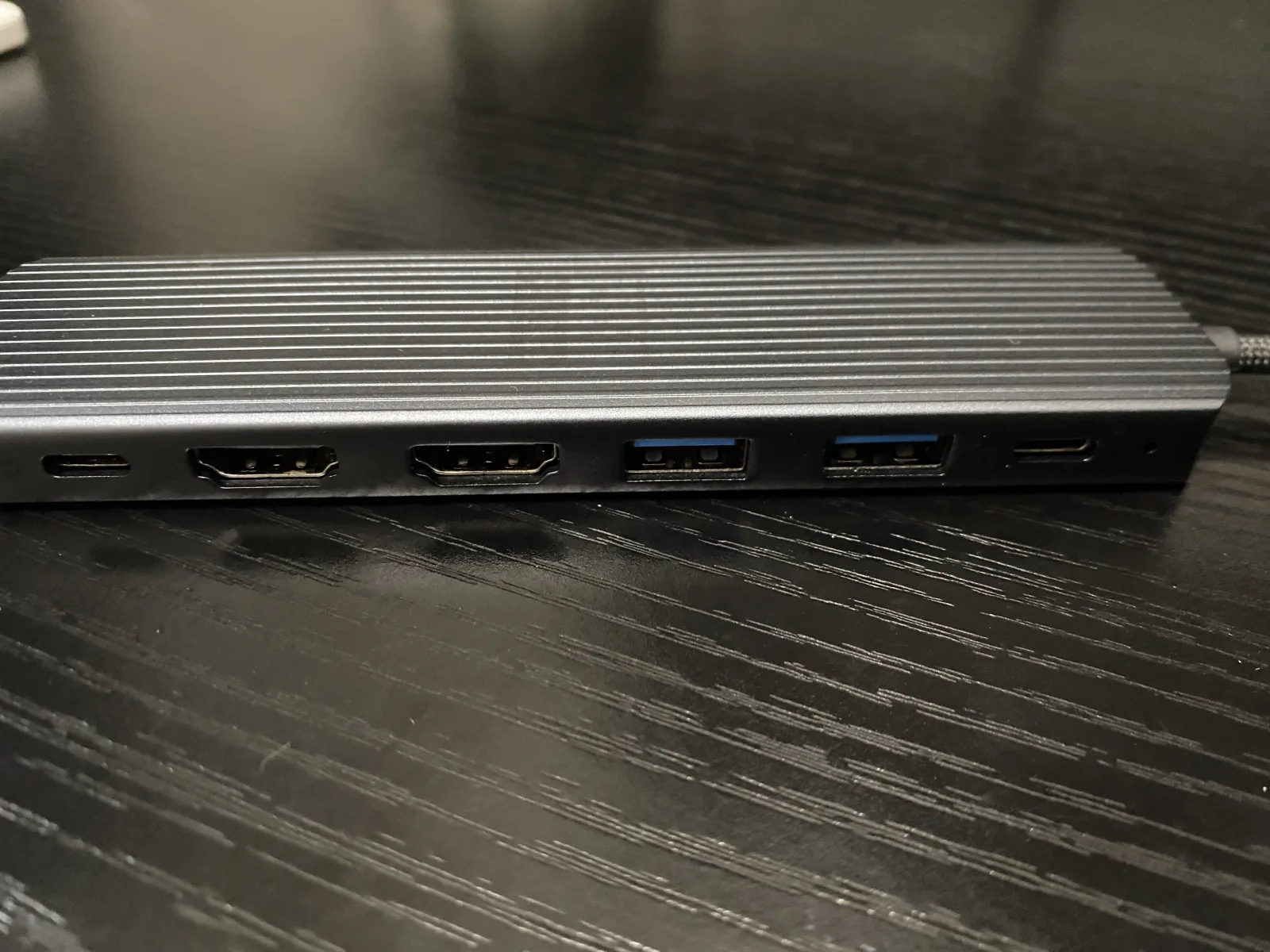
Newmight C721-2Hは2026年1月に購入し、休日の外出先でMacBook Air(M1)につないでいます。小型で持ち運びやすく、私の利用範囲では映像出力と給電は安定していました。HDMI、USB、Type-C PDを使えますが、高Hz表示を確認したことはありません。
不満はPC側へつながる本体ケーブルが短く、設置位置が限られることです。HDMI端子が2つあっても、PCの画面出力能力やドックの仕様を確認せずに外部2画面を出せるとは判断できません。自宅ではWD19、外出時はC721-2Hと使い分けています。詳しい端子と使用環境はNewmight C721-2Hレビューをご覧ください。

ドックと直結を選び分ける
周辺機器や給電を一つのケーブルにまとめたい人は、目標モードと同時接続条件が明記されたドックが候補になります。ゲーム表示を優先し、ドックの出力方式や条件が確認できない場合は、PCからモニターへ直結する方法も比較してください。
配線をまとめたい人
ドックを選ぶ価値が出るのは、モニターだけでなくUSB機器や有線LAN、給電も含めてケーブルを減らせるときです。ただし、端子数が多いほど高Hzになるわけではありません。目標解像度・Hzの仕様が確認でき、必要な周辺機器と同時利用できる製品を選びます。メーカーの表で単独出力だけが明記されているなら、複数機器をつないだ条件は未確認です。
ゲーム表示を優先する人
FPSなどで表示経路の条件を増やしたくない人、ドックの仕様表に目標モードが見当たらない人は、PCのGPUからモニターへ直結する構成を先に検討すると比較が簡単です。直結でもPC出力、ケーブル、モニター入力が同じ解像度とHzに対応しているかは確認してください。
購入前に仕様が見つからず、販売ページの「4K対応」だけが根拠の製品は、120Hz・144Hz対応とみなさないでください。型番を伝えてメーカーへ問い合わせるか、対応モードを明記する別の構成を検討しましょう。
購入前に型番で確かめる
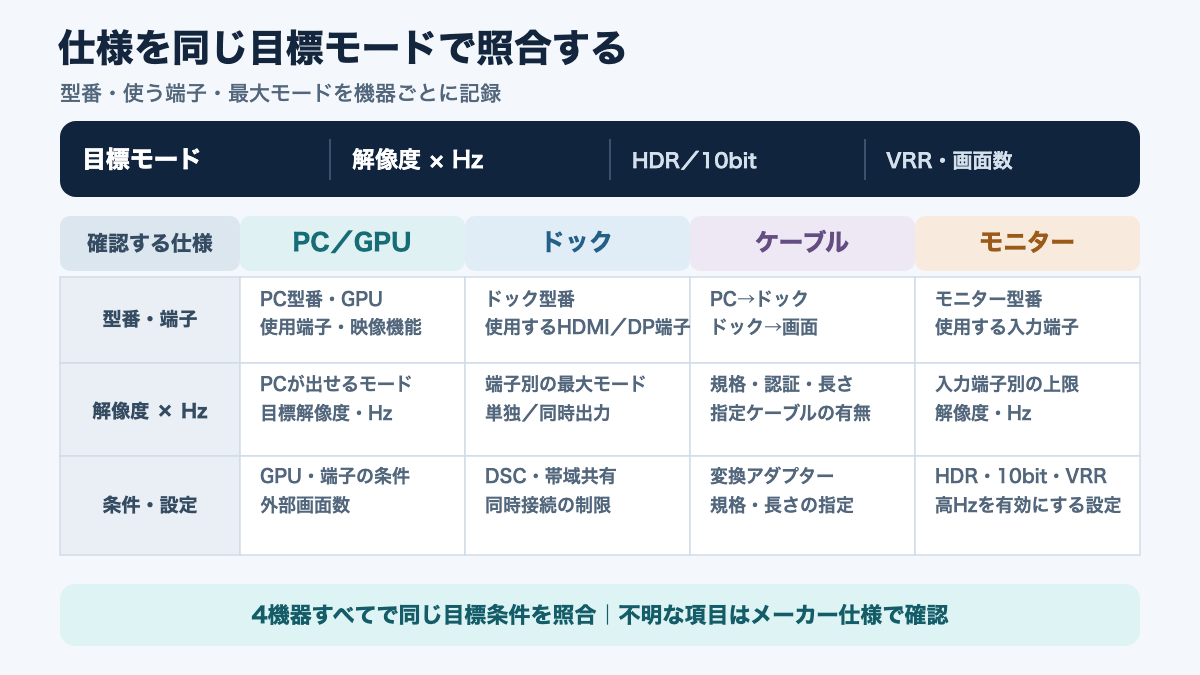
購入前は、PC・ドック・ケーブル・モニターの型番をそろえ、目標モードが接続経路全体で成立するかを順に確認します。曖昧な欄が残ったら、推測で埋めずに公式資料やメーカー窓口で確かめてください。
確認項目を順に埋める
次の項目をメモしておくと、仕様表や問い合わせ先で確認すべき内容がはっきりします。
- 目標の解像度とHz。HDR、10bit表示、VRRも必要か
- PCの型番、GPU、使用するUSB-C/Thunderbolt端子の映像出力機能、外部画面数
- ドックの型番と使う映像端子。端子単独と複数同時の解像度・Hz
- DSC、USBデータとの帯域共有、ドック側のドライバーやOS要件
- PCからドック、ドックからモニターまでのケーブルの規格と長さ
- モニターの入力端子ごとの最大Hzと、高Hzを有効にする設定
- ゲーム用途で必要なVRRやゲームとの互換性が公式に説明されているか
確認を始める順番は、PCで目標モードを出せるか、ドックがその信号を通せるか、ケーブルが条件に合うか、モニターの入力が受けられるかです。最終的にはメーカーが示す同一の接続条件を見つけるのが大切です。
購入後は設定画面で確かめる
接続後に設定画面で60Hzしか選べない場合は、モニター側の設定、ケーブル、ドックの出力端子、PCの映像出力の順に切り分けます。取扱説明書に高Hz用の設定が書かれているか確認し、可能であればドックを外してPCとモニターを直結した場合と比べます。設定画面の確認方法や変更手順はモニターのHz確認・設定方法で説明しています。
よくある疑問
規格名や製品の大きな訴求だけではなく、自分の型番と接続条件に対する解像度・Hzの表を確認するのが答えです。
4K対応なら144Hzですか
いいえ。4K入力に対応していても、4K60Hzまでの製品があります。公式仕様に「3840×2160・144Hz」とあり、接続するPC、ケーブル、モニターもその条件を満たすか確かめてください。
HDMI 2.1なら120Hzですか
規格名だけでは判断できません。HDMI 2.1の機能は製品ごとに異なるため、HDMI端子の解像度別最大Hzを見ます。モニター側の該当入力端子とケーブルも含めて照合してください。
USB-C一本で高Hz表示できますか
対応機器なら可能ですが、USB-Cの形だけでは分かりません。PC側の映像出力、ドックの映像方式と帯域、同時接続の条件を型番で確認します。USB-Cに映像機能がないPCでは、映像対応ドックをつないでも表示できません。
目標モードを型番で照合する
120Hz・144Hz対応かどうかは、ドックの製品名ではなく、PCからモニターまでの接続経路と目標解像度の組み合わせで決まります。まず「4K120Hz」「WQHD144Hz」のように目的を一つ決め、各機器の公式仕様を同じ条件で照合してください。
ゲームで接続経路を単純に保ちたい場合は、PCからの直結やネイティブ映像出力のドックも比較対象になります。仕様に目標モードが見当たらないときは、対応を推測せず、型番と希望設定を添えてメーカーへ確認するのが確実です。


コメント