キーボードのキーが外れたら、すぐに上から押し込まず、キーの裏側と本体側を見比べてください。キートップだけが外れたのか、下で支える部品も外れたのか、割れや欠けがあるのかで、次にすることが変わります。
破損がなく、部品の向きも確認でき、メーカーが該当機種の付け方を案内している場合に限って、説明された方法で再装着を検討します。ツメの破損、部品不足、向きが分からない状態では作業を止め、型番を確認してメーカーへ相談するのが安全です。
私はHHKB Professional HYBRID Type-Sを毎日使っていますが、キーが外れて付け直した経験はありません。以下は修理体験談ではなく、メーカーの案内と部品の見分け方をもとにした確認ガイドです。キーボードの方式や機種によって構造が異なるため、ひとつの手順をすべての製品に当てはめないでください。
外れたキーを押す前に見る
最初に、キーを押さず、明るい場所でキートップと外れた場所を確認します。外れた部品を捨てたり、別のキーを抜いて比較したりする必要はありません。部品が見当たらないときは、周囲や机の上を探して保管し、写真を撮ってからメーカーの説明を探しましょう。
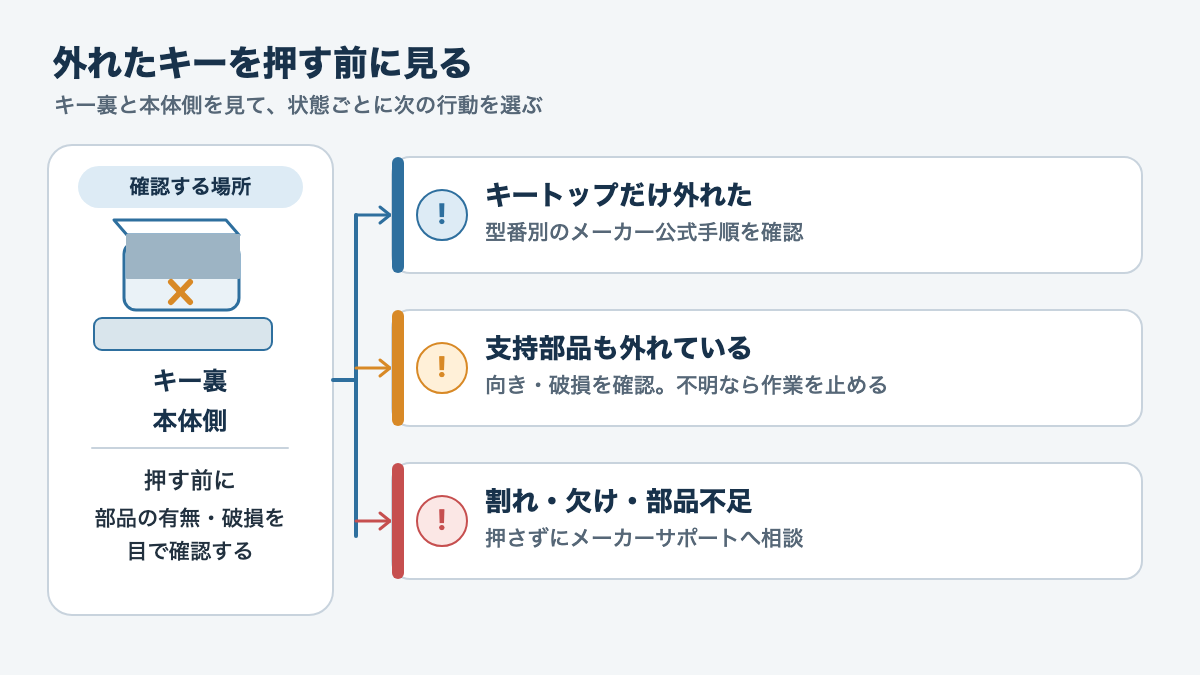
この図は確認の順番を示す概念図です。実際の部品の形や留め方は製品ごとに異なります。
キートップだけが外れた
キートップは指で押す表面の部品です。キー裏に割れがなく、本体側の支持部品が動かずに残っているなら、キートップだけ外れた可能性があります。ただし、見た目だけで「直せる」と決めつけず、キー裏の小さな引っ掛かりと本体側の受けに欠けや変形がないかを確かめます。
ノートPCでは、キートップの下にX字の薄い部品があり、キーを上下させる機種があります。これをパンタグラフ、またはシザー機構と呼びます。さらに下にあるゴム状の部品が押した感触や入力に関わる機種もあります。Dellの英国向け案内は、DellのノートPCの構造例として、キーキャップ、シザー機構、ラバードームの確認を説明しています。これはDellの対象製品に向けた例であり、他社製ノートPCや外付けキーボードの分解図としては使えません。Dell英国サポートのキー再装着案内で対象製品と注意点を確認できます。
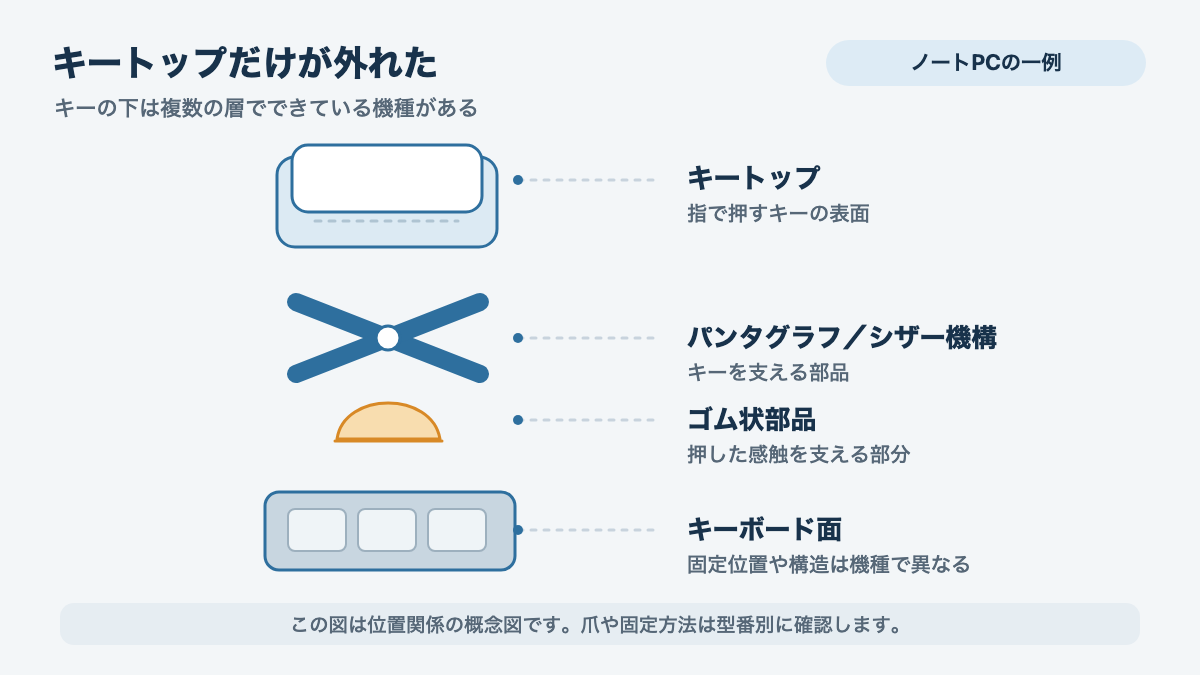
部品の層を説明するための一般化した図です。すべてのキーボードがこの構造とは限りません。
支持部品も一緒に外れた
キートップの裏にX字の部品が付いている、または本体側にあるはずの支持部品が外れている場合は、向きや留め方を目視だけで推測しないでください。小さな部品は表裏や上下が分かりづらく、似た形でも固定位置が違うことがあります。力をかけてはめようとすると、残っている爪まで外れる可能性があります。
「パンタグラフごと外れた」ときは、部品自体に割れがないことに加え、本体側のどこに固定するか、部品の向き、キー裏との組み合わせを型番別の説明で確認できるかが判断材料です。説明図が見つからない、部品を二つの向きで置けてしまう、片側の留め場所が分からない場合は、そこで止めましょう。Dellの案内には同社製品向けの支持部品再装着例がありますが、その掛け方を他社の機種へ転用できる根拠にはなりません。
割れや欠けが見つかった
キー裏の受け、支持部品、本体側の固定爪、ゴム状部品に割れ・欠け・曲がり・紛失があるなら、再装着を繰り返さないでください。部品を押さえても保持できない状態では、押し込む動作でほかの部品まで傷めるおそれがあります。Dellの案内でも、キーキャップやシザー機構、ラバードームが破損・欠落した場合は、付け直しだけでは解決しないとして、キーボードの交換相談へ案内しています。これは同社の案内であり、交換範囲や部品の提供単位は製品と地域によって異なります。
接着剤やテープで固定する方法は、今回確認したメーカー資料で一般的な修理手順として示されていません。接着剤なら直る、使うと必ず壊れる、とも一律には言えないため、応急処置として勧めることはできません。破損がある場合は、状態の写真を撮ってメーカーへ問い合わせる方が、部品交換の要否を判断しやすくなります。
作業に入る前の確認項目
- 外れたキートップと、本体側の状態を両方見る
- 支持部品や固定爪に割れ・欠け・曲がりがないか確かめる
- 外れた小さな部品は捨てず、なくさない場所に置く
- 状態が分かる写真と製品の型番を残す
付け直すなら型番別に確認
再装着できるかどうかは、キーボードの構造とメーカーが公開している手順によります。「キーを真上から押す」「斜めに差し込む」といった共通の方法はありません。製品名だけでなく、底面や設定画面、購入記録にある型番を確認し、その型番に対応した取扱説明書やサポートページを探します。
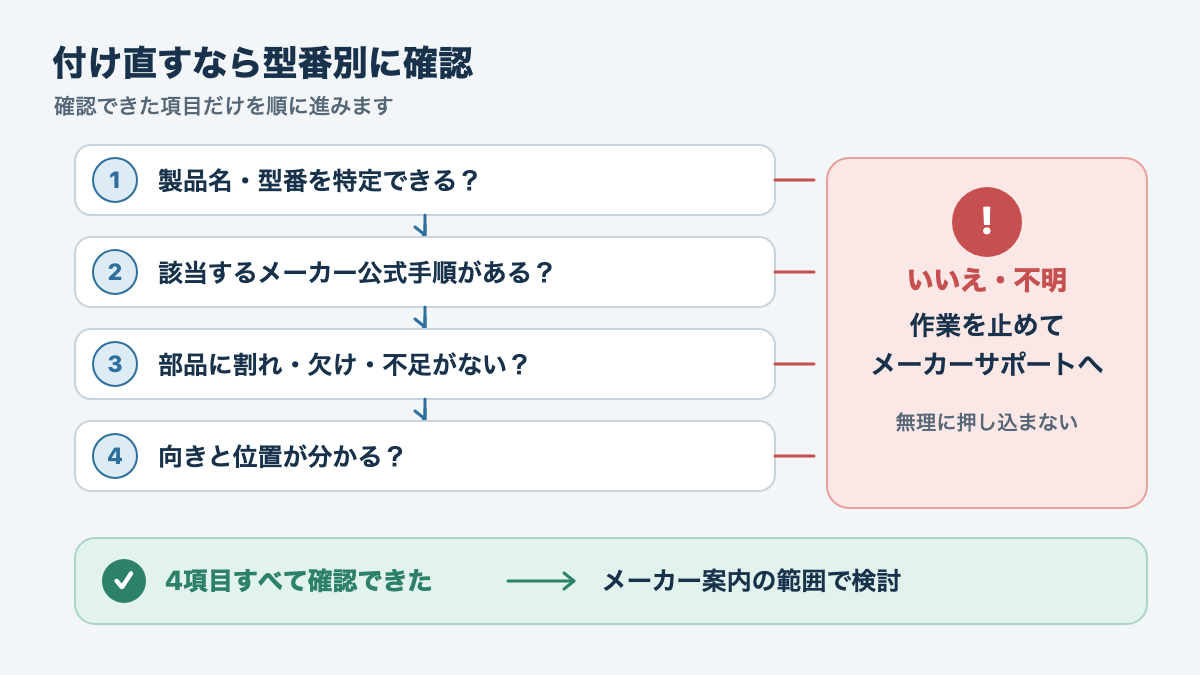
図は判断の流れを表したもので、再装着の細かな動作を示すものではありません。
ノートPCはメーカー案内を探す
ノートPCのキーは薄い支持部品や固定爪を使う機種があり、外付けキーボードと同じ構造とは限りません。メーカーのサポートサイトで型番を検索し、「キーキャップ」「キーが外れた」「キーボード交換」などの案内があるかを確認してください。該当機種の説明に再装着手順がなければ、別機種の動画や写真を見て同じように操作せず、サポート窓口に問い合わせます。
Dellの英国向け記事では、標準キーについて、破損のない部品を正しい位置に合わせて軽く戻す例が説明されています。また、強く押さないこと、大きなキーでは追加の安定部品がある場合を挙げています。ページは英国向けで、製品により爪の形も異なると記載されています。日本で販売されたDell製品や別メーカーのPCに同じ手順が適用できるかは、型番を伝えて国内サポートで確認してください。
Appleの日本語サポートには、特定世代のMacBookでキーが反応しない場合などを対象にした清掃方法があります。清掃後も症状が改善しないときは修理を申し込む案内ですが、外れたキーを戻す手順ではありません。清掃ページの方法を、脱落したキーの装着手順として読み替えないようにしましょう。対象機種と説明内容はAppleのキーボードお手入れ方法で確認できます。
外付けも説明書を優先する
外付けキーボードには、キーキャップが軸に付く製品や、薄い支持部品で支える製品など複数の方式があります。キーを外して清掃できるとメーカーが案内している製品でも、脱落や破損時の再装着方法、使える工具、対象キーが同じとは限りません。メーカーの取扱説明書が取り外しを認めていない場合や、機種が特定できない場合は、キーを外したり、キープラーを差し込んだりしないでください。
たとえばLogitechの案内は、同社の特定キーボードでのキーキャップ交換や清掃を説明していますが、製品によってマウントやヒンジが異なることにも触れています。ブランドが同じでも、ある機種の説明を別の機種に移してよいとは限りません。外付けキーボードなら、型番と配列を確認して、製品別の説明書に書かれた工具・方法だけを使います。
HHKB Studioのユーザーズガイドにも、Studio用キーの交換について、電源を切って指定工具を使う手順が掲載されています。同じページは、StudioのキーはProfessionalシリーズへ取り付けられないと説明しています。私はProfessional HYBRID Type-Sを使っていますが、Studioの説明は自分のキーボードの修理手順ではありません。シリーズ名や見た目が近くても互換性を推測しない例として、PFUのHHKB Studioキートップ交換案内を参照できます。
外付けキーボードを触る場合は、説明書に従って電源を切り、USBケーブルや無線接続を外してから状態を確認します。ノートPCについても、キー表面から見える範囲を超えて本体を分解する作業はこの記事では扱いません。メーカーの交換手順が電源やケーブルについて指示している場合は、その案内を優先してください。
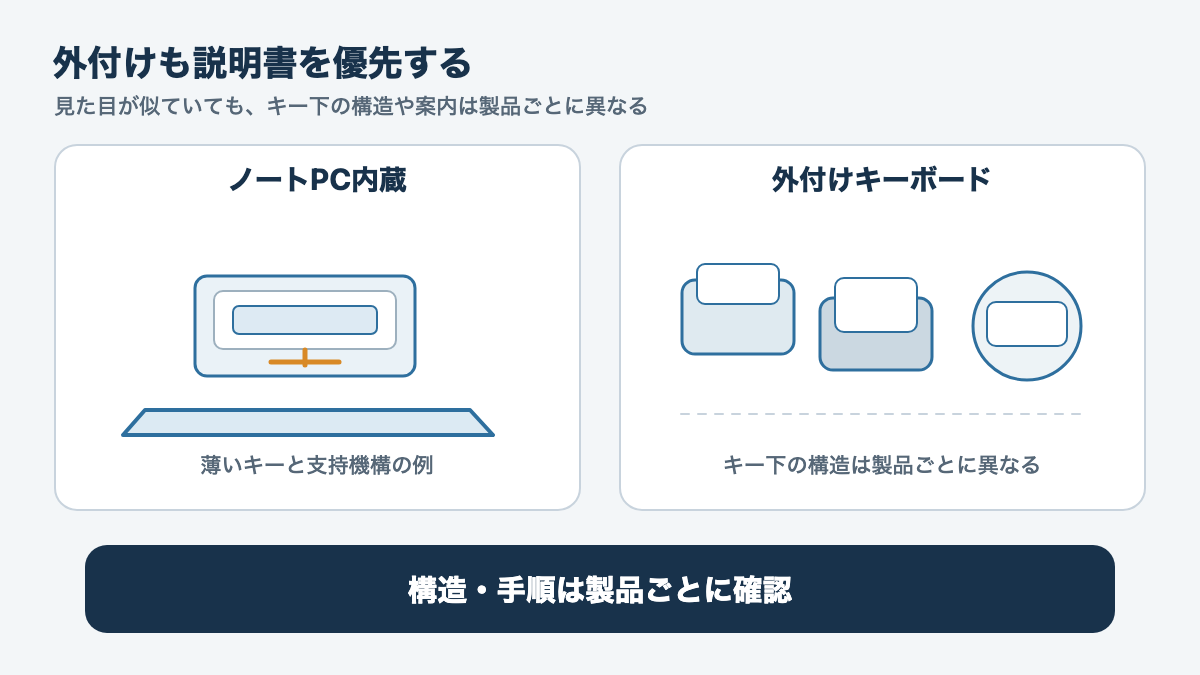
構造の違いを考えるための概念図です。製品の実物断面や特定モデルの部品図ではありません。
案内どおりに一度だけ試す
型番に合うメーカー手順が見つかり、部品がそろい、破損もなく、留める向きをはっきり確認できたときだけ、案内の範囲で作業を検討します。説明に指定工具があれば、その工具を使います。「一般にキープラーが便利」といった情報だけを頼りに工具を選ぶのは避けてください。ノートPCの薄い支持部品を金属製のへらでこじるような方法も、今回確認した公式資料では一般手順として裏付けられていません。
位置が合わない、軽く合わせても固定されない、押したときに片側だけ沈む、周囲のキーより極端に高い・低い場合は、何度も試さず止めます。Dellのページでは特定のDell製品に対してキーキャップを戻す工程を案内していますが、そこに書かれた「角を順に押す」などの方法は、その製品向けです。別のキーボードに当てはめる手順として紹介しない理由は、ツメや軸の位置が製品で異なるためです。
装着できたように見えても、キーを何度も強く押して確認する必要はありません。説明書に試験方法がある場合はそれに従い、軽く押した感触と入力を確認します。固定された後も入力が反応しない、押し心地が変わった、キーが傾く場合は、支持部品以外に入力機構の問題が残っている可能性もあるため、再装着だけで直ったと判断せずメーカーへ相談してください。
すぐ作業を止めたい状態
部品に損傷があるか、正しい取り付け位置が特定できないときは、作業を止めるのが目安です。キーを外した状態で入力を続けると、露出した部品に触れたり、キーの周囲にごみが入ったりする可能性もあります。まずは必要以上に触らず、問い合わせに使う情報を残しましょう。
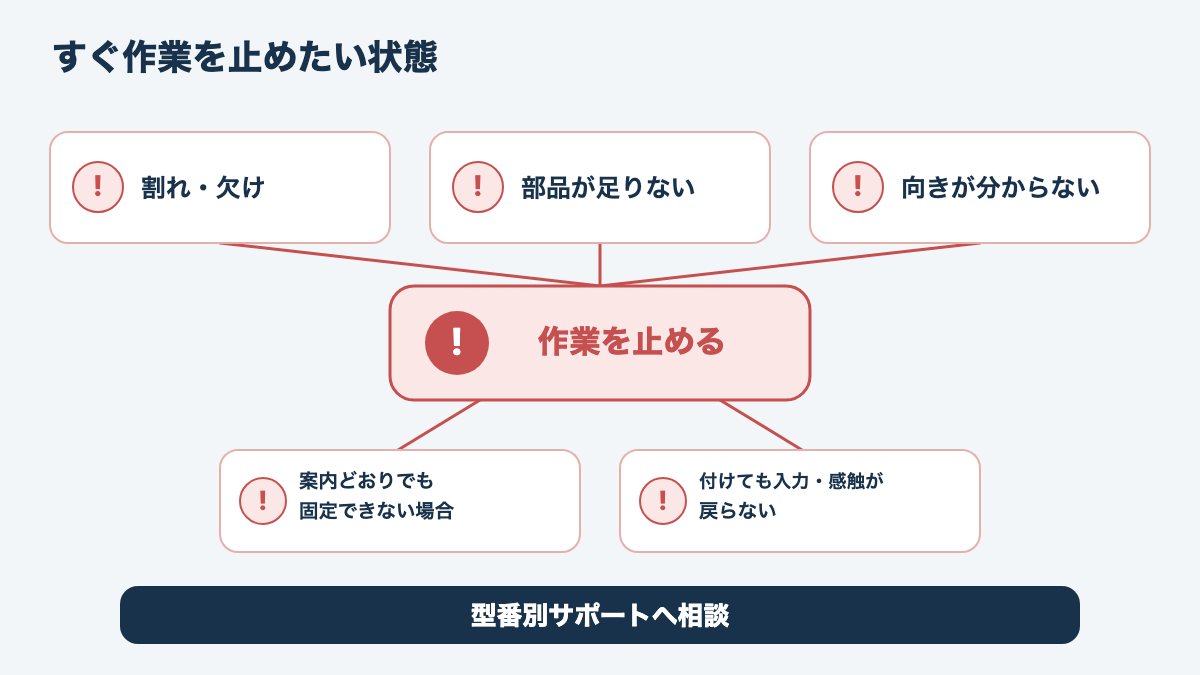
いずれかに当てはまる場合は、取り付けを続けず型番別のサポートへ進みます。
部品の破損や不足がある
支持部品の腕が折れている、キー裏の受けが欠けている、本体側の爪が片方ない、ゴム状の部品が破れている場合は、元の位置へ押し戻すだけでは保持できないことがあります。外れた部品が一つ見つからないときも、部品を代用品で補わず、何が不足しているのかをメーカーへ伝えてください。キー単体や支持部品が交換できるか、キーボード全体の交換になるかは機種ごとに異なります。
部品が欠けている状態でキーを使い続けると、隣のキーの操作にも影響するかもしれません。症状が広がるかどうかを確かめるために強く何度も押すより、使用を控えたうえで修理の必要性を聞く方が判断しやすくなります。どの部品が破損したか分からない場合も、無理に名前を付けず「キーの裏の部品」「本体側の留め具」のように場所を伝え、写真を添えれば十分です。
向きや固定位置が分からない
外れた支持部品を指で動かしてよい向きが分からない、片側だけが本体に残っている、どの爪に掛けるか判断できない状態では、一度手を止めましょう。よく似た形のキーが隣にあっても、横幅や固定部の向きが違うことがあります。隣のキーを取り外して見本にする方法は、取り外すキーの追加破損や部品紛失につながるため、メーカーが認める手順でない限り避けます。
メーカーサイトで資料を探す際は、製品名だけでなく型番、製品番号、シリアル番号、PCであれば機種名も確認します。似たシリーズ名でも設計変更されている場合があり、発売年や構成の違いで手順が異なることがあります。公式ページに掲載がないなら、一般の動画投稿や他機種の手順だけで作業を判断せず、メーカー窓口へ「外れたキーの再装着案内があるか」を問い合わせてください。
付けても入力や感触が戻らない
キーが固定された後も文字が入力されない、押した感触が極端に柔らかい、戻りが悪い、一定の場所だけ反応しない場合は、キートップ以外に問題が残っている可能性があります。外れたときの衝撃や既存の不具合が原因とは限らず、この記事の情報だけでは判断できません。キーを再び外して内部を触るのではなく、症状と発生時期を記録し、サポートへ相談しましょう。
Appleのキーボード案内は、掲載対象となるMacBookのキー反応不良に対する清掃手順と、改善しない場合の修理先を示しています。これは外れたキーの再装着を説明するページではありません。症状が「反応しない」場合は、機種と症状に合う公式案内があるかを確認し、案内に含まれない作業を自己判断で追加しないことが大切です。
大きなキーは別に確認する
スペース、Enter、Shift、Backspaceなど横幅のあるキーは、通常の文字キーとは別に、キーを水平に保つ部品が付いている機種があります。片側だけ浮いているときは、通常キーと同じように中央を押して戻そうとせず、左右の部品がどう固定されているかを型番別の説明で確認してください。
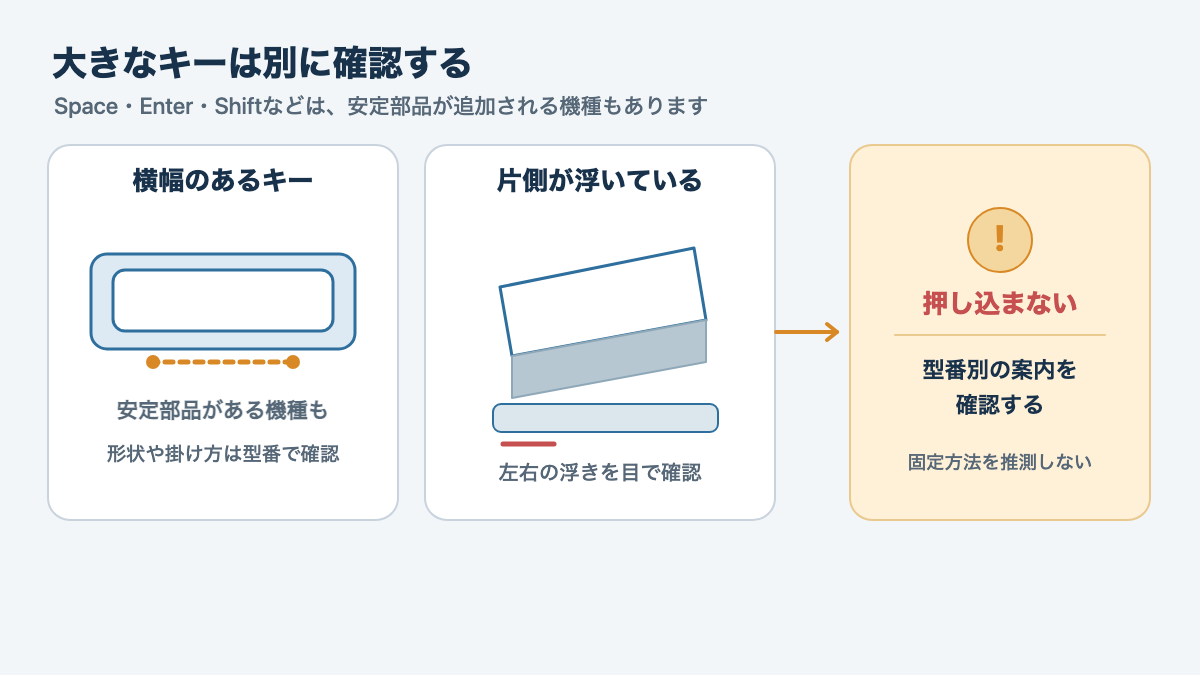
図は長いキーに別部品が使われる場合の考え方です。部品の形と掛け方を示す機種別の修理図ではありません。
片側だけ浮くなら押し込まない
キーの片端だけが本体に固定されていない、押す場所で高さが変わる、押し心地が左右で異なる場合は、安定用部品が外れている可能性があります。Dellの英国向け案内は、大きなキーに追加のスタビライザーバーがある機種を例示しています。ただし、バーの材質や留め方は製品により異なるため、外れた端を見た目で判断して押し込む手順にはできません。
長いキーは、片方だけ留めても一見戻ったように見えることがあります。その状態で使うと、押すたびにキーが傾いたり、反対側が持ち上がったりするかもしれません。固定部品の位置が説明書で確認できないときは、写真を撮ってサポートへ送るか、問い合わせ時に添付する方法を確認してください。
大きなキーを何度も着脱しない
キーが斜めになったからといって、外しては付け直す作業を繰り返さないでください。幅のあるキーでは、キー裏の複数の受けと、安定部品の両端など、固定箇所が複数ある場合があります。片方を留める途中で別の部品に力がかかるため、メーカー手順が分からないまま試すほど、状態を見分けにくくなります。
スペースキーだけが押せない、片側からしか入力できないなど、キーの傾き以外の症状がある場合も修理相談の対象です。キートップが戻ったかどうかと、入力が正常に戻ったかどうかは別に確認してください。修理を依頼する前に、別のキーまで不調があるかを整理すると、問い合わせ内容が伝わりやすくなります。
修理を相談する準備をする
メーカーへ相談するときは、製品の型番と、どのキーのどの部品が外れたかを伝えます。外れた状態を無理に加工せず、全体と部品の寄りの写真を用意すると、サポート担当者が状態を把握しやすくなります。修理費、部品の在庫、納期、保証の扱いは機種・購入状況・受付先で異なるため、問い合わせ時に確認してください。
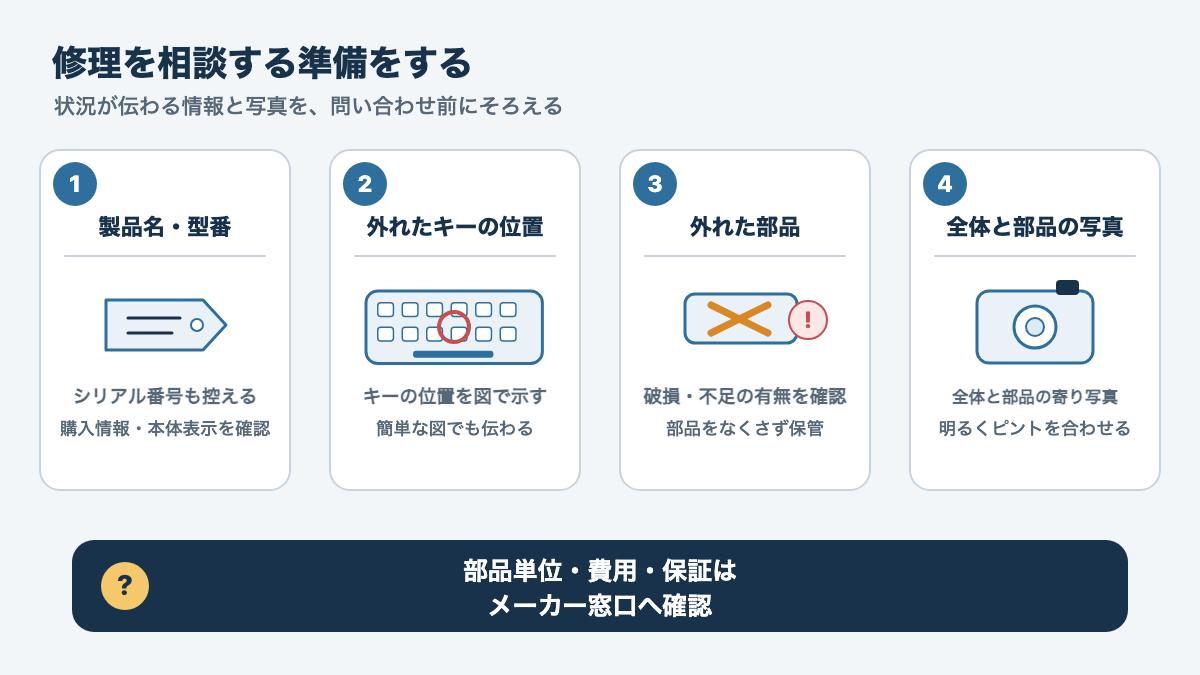
問い合わせに必要な情報はメーカーによって異なるため、窓口の案内も確認します。
型番と状態をメモする
問い合わせ前に、次の情報を分かる範囲でメモします。ノートPCのシリアル番号や製品番号は、底面の表示、購入時の書類、メーカーの設定画面などで確認できる場合があります。どこに記載されているかは機種により異なるので、製品の案内に沿って探してください。
- メーカー名と製品名、型番または製品番号
- キーが外れた場所(例:右Shift、スペースキー)
- キートップだけか、支持部品も一緒か
- 割れ・欠け・変形・部品不足の有無
- キーが外れた後に入力できるか、押し心地が変わったか
- 購入時期と保証書・購入履歴の有無
写真は、キーボード全体のどの位置か分かる一枚と、外れたキーの裏・本体側を近くから写したものがあると状況を説明しやすくなります。部品が小さくてピントが合わない場合は、無理に分解せず、窓口が指定する撮影方法や送付方法を確認します。シリアル番号をウェブ上へ公開する必要はありません。メーカーの正規窓口へ伝える範囲で扱ってください。
交換部品の適合と単位を聞く
交換用キーを探す場合は、同じメーカー、同じ配列、同じ色という条件だけで選ばないでください。キートップの幅、裏側の取り付け部、支持部品の形、キーの位置によって適合が分かれます。販売ページに「対応」と書かれていても、製品型番や配列が自分のキーボードと一致しているかをメーカーまたは販売元へ確かめましょう。
キー一つだけを交換できる製品もあれば、キーボード一式や本体内部の大きな部品単位で交換する機種もあります。Lenovoの部品検索は、製品情報から交換部品を調べるための窓口です。機種によって交換単位が違うため、検索結果だけで購入可否や修理費を断定せず、必要な部品番号と対象機種を照合します。問い合わせや部品探しをするときはLenovoの部品検索のように、メーカー公式の機種別検索を使う方法があります。実際に使える対象や在庫は検索時点で確認してください。
LenovoのCRUキーボード交換案内は、対象機種ごとの動画や手順に従い、交換前に電源を切って電源コードを外すよう説明しています。これはキーボード部品の交換案内で、外れたキートップを戻す方法ではありません。自分で交換できる部品かどうかも機種ごとに異なるため、Lenovoのキーボード交換サポートで対象モデルを確認し、説明にない分解は行わないようにしましょう。
保証期間中、または保証条件が分からない場合は、非公式な部品を買ったり本体を分解したりする前に国内メーカー窓口へ相談してください。確認したDellの保証に関する説明は英国向けであり、日本の保証条件やほかのメーカーには当てはまりません。修理受付の条件や費用も変わる可能性があるため、最新情報を公式窓口で確認します。
修理か買い替えかを比べる
メーカーから修理方法や見積もりを聞いた後で、修理と買い替えを比べます。ここでは「キー単体なら安い」「全交換なら買い替えた方が得」と一律に判断できません。修理に必要な単位、受付可否、保証、見積もり、キーボード全体の状態を確認してから決めましょう。価格や在庫は記事執筆後に変わることがあるため、検討時点の案内で比較してください。
本体を買い替えることになった場合は、配列、接続方式、端末切り替え、机上のスペースなどもあわせて確認します。購入先で販売元や保証条件を確認する話はキーボードはどこで買う?にまとめています。修理記事では購入先ごとの価格比較を繰り返さず、交換判断をした後の参考として案内します。
新しい外付けキーボードを選ぶときに、有線・無線どちらがよいか迷った場合はキーボードは有線・無線どっち?を参考にできます。壊れたキーを直すために買い替えを急ぐ必要はありません。修理の可否を確認したうえで、今後の使い方に合うかを見て決めてください。
修理待ちは別の入力手段を使う
ノートPCのキーが使えず仕事や学習を続けたい場合は、修理方法を急いで試すより、別の入力手段を一時的に使う選択肢があります。外付けキーボードが手元にあれば、ノートPC側のキーへ無理な力をかけずに作業を続けられる場合があります。外付けキーボードを使うか、どのような製品を選ぶかは、ノートPCの画面位置や机の広さも含めて検討してください。
ノートPCへ外付けキーボードを追加する意味や選び方は、ノートパソコンに外付けキーボードは必要?で扱っています。ここでは修理中の一時対応として紹介するにとどめます。外付けで入力できるようになっても、内蔵キーの破損や修理相談が不要になったとは限りません。
よくある疑問
キーが外れた後の対応は、機種の案内と部品の状態で変わります。よくある疑問も、全製品に共通する修理方法としてではなく、確認の目安として読んでください。
パンタグラフだけ戻せる?
部品に破損がなく、メーカーがその型番の取り付け方法を案内していて、向きと固定場所を確認できる場合は、その説明の範囲で検討できます。形が分からない、部品の片側が欠けている、説明図と手元の部品が一致しない場合は戻そうとせず、写真を添えてメーカーへ相談してください。
キーを何度も押していい?
位置が合わないまま強く押したり、何度も押し込んだりするのは避けます。Dellの案内も、正しい位置合わせをせず強く押すとシザー機構を傷めるおそれがあると注意しています。これはDellの対象製品向け情報ですが、少なくとも「力で固定しようとしない」という判断は、機種別説明を確認するまでの基本として覚えておきたい点です。
キープラーで外していい?
製品の説明書がキーの取り外しを認め、使用工具を指定している場合だけ、その案内に従います。外付けキーボード向けの引き抜き工具を、ノートPCの薄いキーに使えるとは限りません。指定のない工具を隙間へ差し込んだり、別のキーを外して比較したりするのは避けましょう。
交換キーは同じメーカーなら合う?
同じメーカーの製品でも、型番、配列、キー幅、裏側の形状によって適合が異なることがあります。メーカーや販売元が対象型番への適合を示しているかを確認してください。HHKB Studioの説明にProfessionalシリーズとは互換性がないとあるように、シリーズ名だけで判断できない例もあります。
接着剤で固定できる?
確認した公式資料に、一般的な接着修理の手順はありません。使えるかどうかや保証への影響を推測で断定せず、接着剤を塗る前にメーカーへ相談してください。特に支持部品や本体側の爪が割れている場合は、接着して見た目を戻すより、交換部品や修理の可否を確認します。
外れたキーは確認から始める
キーボードのキーが外れたときは、まずキートップと本体側を見比べ、支持部品の有無と破損の有無を確かめます。部品がそろい、壊れておらず、型番に対応したメーカー手順が確認できる場合だけ、案内に沿って再装着を検討してください。
割れや欠け、部品不足、向きの不明、固定できない状態、入力不良があるなら、押し込みを続けずに作業を止めます。型番、外れたキーの場所、状態の写真を用意して公式サポートに相談し、交換部品の適合や修理単位、費用、保証条件を確認しましょう。まずはキーを押さずに状態を見ることが、余計な破損を避けて次の判断へ進むための一歩です。

コメント