キーボードが反応しないときは、すぐに故障と決めつけず、「すべてのキーが入力できない」「一部のキーだけ入力できない」「入力はされるが文字や記号が違う」のどれかを確かめてください。症状ごとに、入力先、接続、設定、キー周辺を順に確認すると、買い替え前に原因の範囲を絞れます。
液体をこぼした、焦げたにおいがする、破損しているといった場合は、入力テストや清掃を続けず、接続を外してメーカーの案内を確認しましょう。通常の無反応とは分けて扱う必要があります。
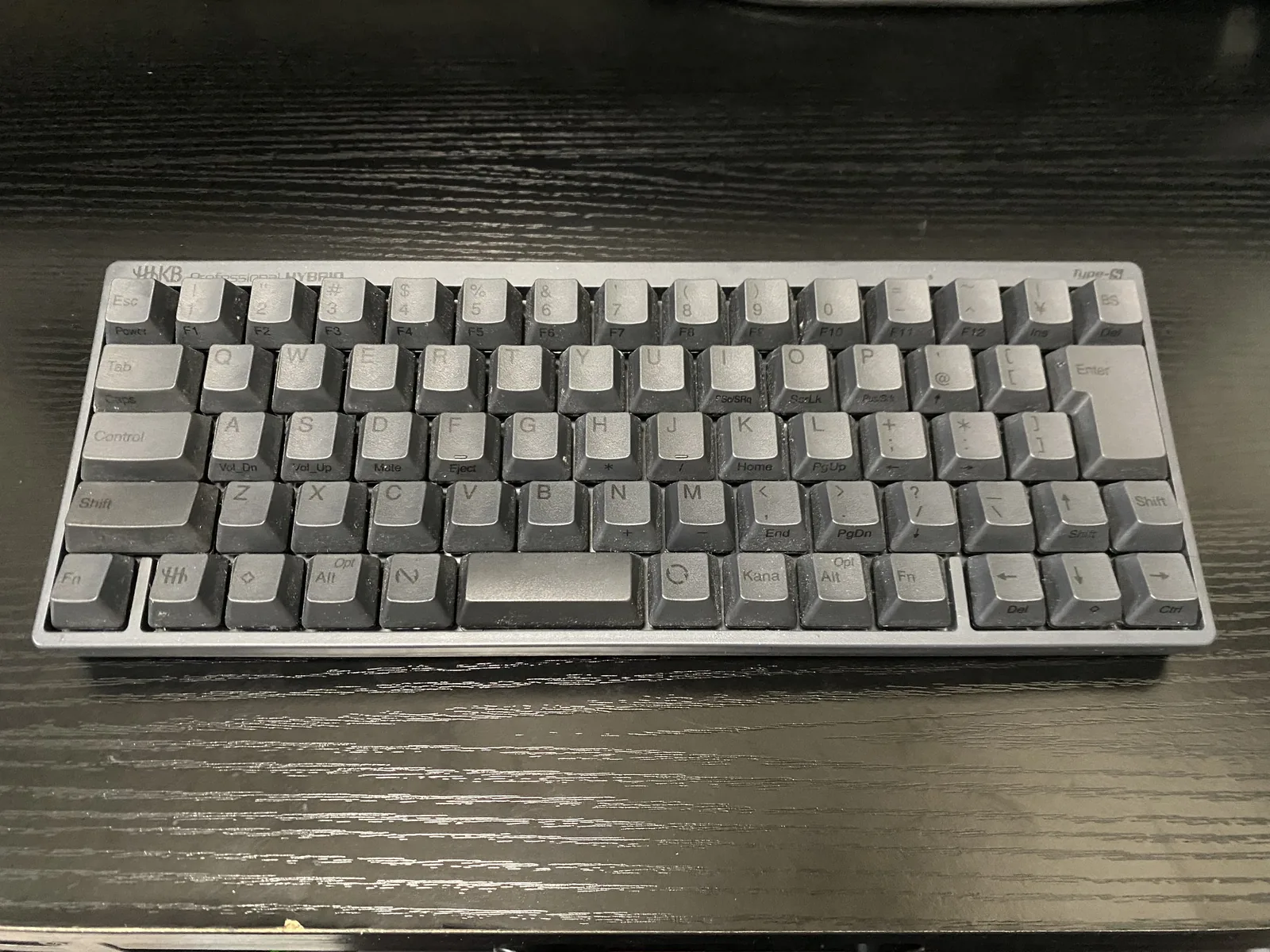
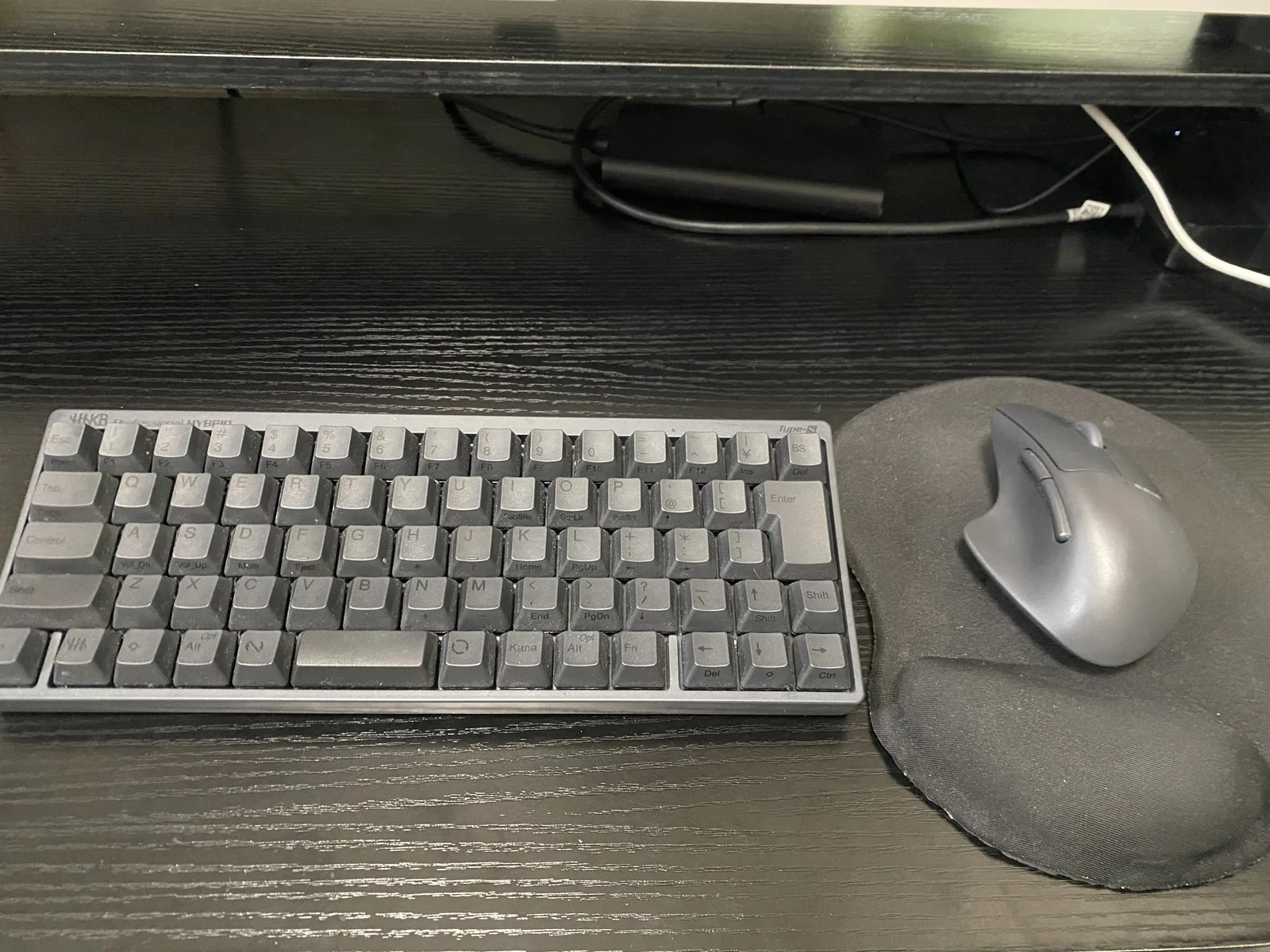
私はHHKB Professional HYBRID Type-Sを毎日使っていますが、キーボードの反応不良を経験した記録はありません。この記事では故障体験として話を作らず、MicrosoftとAppleの公式サポートに沿って、読者自身が確認できる順番を紹介します。
まず症状を分ける
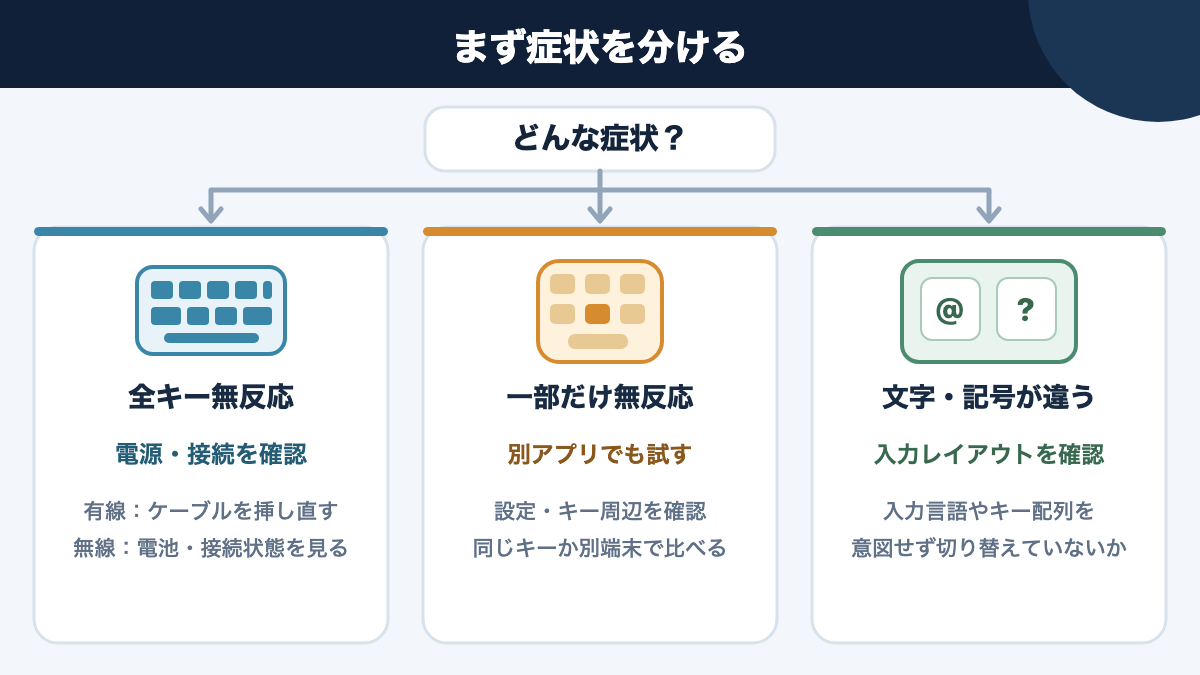
最初に、キーが入力されないのか、入力結果が期待と違うのかを分けてください。症状の範囲が分かると、接続を見直すべきか、設定を調べるべきか判断しやすくなります。
入力先と端末の状態を見る
入力欄にカーソルがあるか、画面やアプリが操作できる状態かを確認します。入力欄を一度クリックし、別の欄やメモ帳など別アプリでも短い文字を入力してください。特定の画面だけで起きるなら、キーボード本体ではなく、アプリや入力欄の状態が関係している可能性を残せます。
アプリを切り替えると入力できる場合も、原因をすぐにアプリと断定できるわけではありません。ただし、複数の入力先で同じキーを試すことで、症状がどこまで広がっているか観察できます。PC自体が固まっているようなら、キーボードだけを原因と決めず、画面やマウスも反応するか見てください。
確認するときは、入力欄を選び直してから一文字ずつ押し、入力された文字が画面に出るかを見ます。入力欄が別の場所へ移っていたり、画面が操作を受け付けていなかったりすると、キーが壊れたように見えることがあります。仕事中の文書ではなく、保存の必要がない空の入力欄で試すと、誤入力を残しにくくなります。
全キーか一部かを確かめる
「何も入力できない」のか、「特定のキーだけ反応しない」のかを見ます。たとえば英字は入力できるのに数字だけ入らない、特定の列だけ無反応、キーを押すと別の操作になる、といった違いも手がかりです。
全キーが無反応なら電源と接続を先に見ます。一部だけなら入力先、アクセシビリティ設定、キー周辺の異物を確認します。押したキーと違う文字が出るなら、故障対処の前に入力レイアウトを確かめましょう。
入力結果が違う症状は別にする
キーを押すと何かは入力されるものの、記号や文字が違う場合は、物理的な無反応とは別の症状です。実物のキー配列とOSの入力レイアウトが合っていないと、刻印と異なる文字が出ることがあります。
Windowsはタスクバーの入力言語表示からレイアウトを確認できます。Macではメニューバーの入力ソースを見ます。JIS配列とUS配列の違いを選ぶ段階から確認したい場合は、JIS・US配列の違いとキーボードの選び方で扱っています。ここでは、現在選ばれている設定が手元のキーボードと一致するかを見るところまでに留めます。
全キーが反応しないとき
すべてのキーが入力できないなら、キーボードの電源・ケーブル・無線接続から確認します。設定変更や分解を始める前に、電力が届いているか、接続先が合っているかを見直してください。
有線は挿し直して別ポートで試す
USBキーボードなら、いったんケーブルを抜き、コネクターやケーブルに目立つ傷がないか見てから挿し直します。次に、同じPCの別のUSBポートでも入力できるか試してください。抜き差しで直った場合も、接続が緩んでいたのか、ポート側の状態だったのかまでは、この確認だけで断定できません。
ケーブルが強く折れ曲がっている、被覆が破れている、コネクターがぐらつく場合は、何度も接続を試すより製品の説明書やメーカーサポートを確認します。USB-C変換アダプターを使っているなら、対応する別の接続方法がある場合に限り、その経路を一つずつ比較してください。
MicrosoftはWindows 10/11向けのキーボードやマウスの問題に関する案内で、接続の確認や別ポートでの試行を紹介しています。画面上の項目名はWindowsのバージョンで異なる場合があるため、手元のOSに表示される案内に合わせてください。
Bluetoothとレシーバーを区別する
無線キーボードは、まず本体の電源が入っているか、充電式なら充電が必要でないか、電池式なら電池が消耗していないかを見ます。そのうえで、Bluetoothがオンか、正しい端末に接続されているかを確かめましょう。
Bluetooth式とUSBレシーバー式では確認箇所が異なります。レシーバー式ならPC側の小さな受信機を挿し直します。Bluetooth式は、OSの接続一覧で切断状態になっていないかを見て、必要なら製品の説明書に沿って接続し直します。ペアリング削除や初期化を一律に行うと、再接続の手順が別途必要になるため、先にメーカーの説明を確認してください。
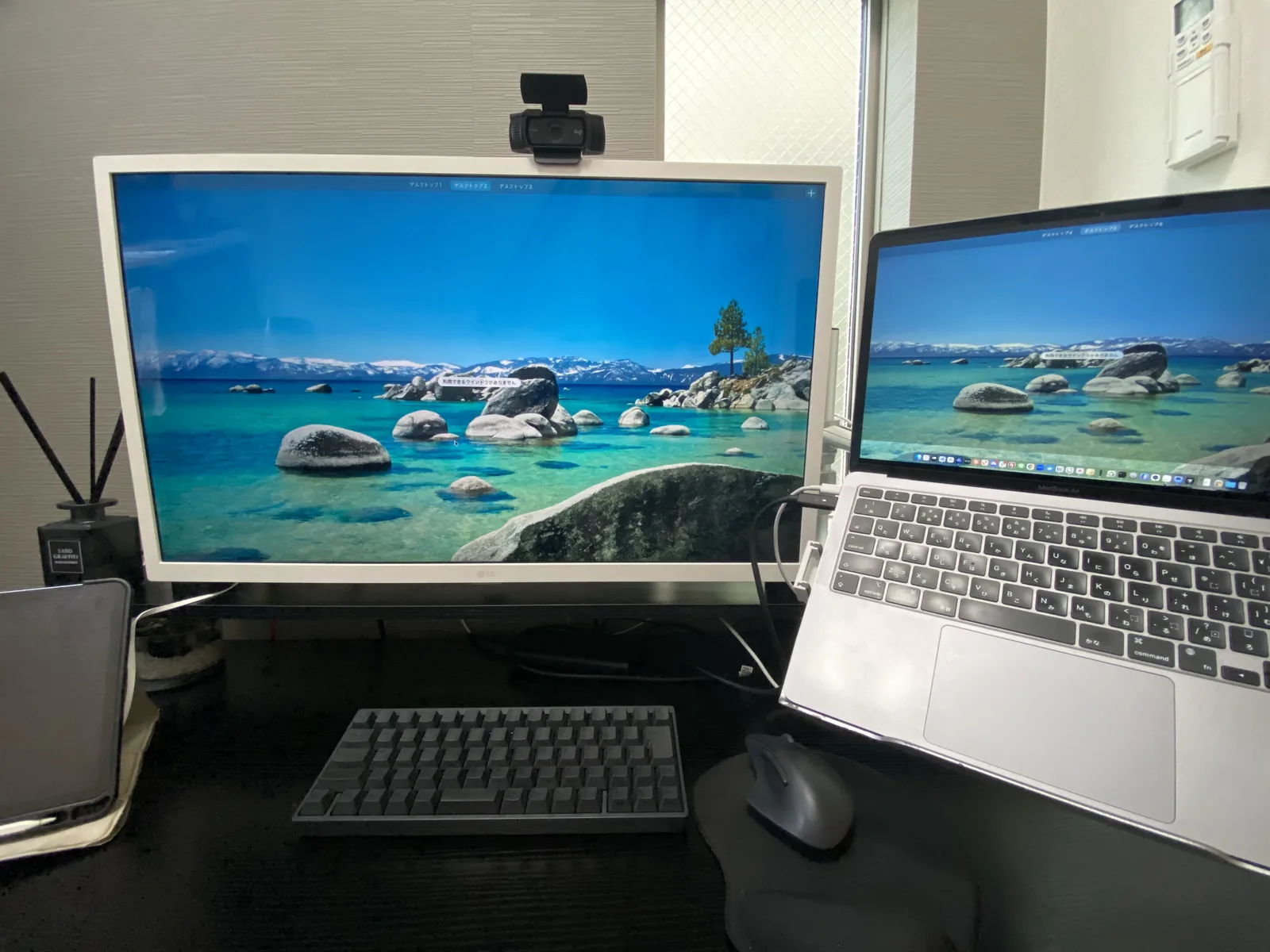
私のHHKBはBluetooth中心でMacBook Air、Windows PC、iPadに登録していますが、接続と電池について大きなトラブルはありません。これは私の使用中に限った話で、すべてのBluetoothキーボードが同じように安定するという意味ではありません。接続方式の特徴や選び方は、キーボードの有線・無線の違いにまとめています。
ハブやドックを外して比較する
USBハブやドッキングステーションを経由している場合は、外せる環境ならキーボードをPCへ直接つないでみます。直結で入力できるなら、キーボード本体よりも、ハブを含む接続経路に確認箇所がありそうだと分かります。ただし、この結果だけでハブの故障を確定することはできません。
直結しても変わらなければ、別のUSBポートや別の端末へつないで結果を比べます。業務端末などで接続経路を変更できない場合、この確認は飛ばしてください。周辺機器を外すと設定や業務に影響する環境では、管理者やPCメーカーの案内を優先しましょう。
この段階で試した経路をメモしておくと、後で同じ確認を繰り返さずに済みます。「ハブ経由では無反応、PC直結でも無反応」のように結果だけ残せば十分です。
一部のキーだけ打てないとき
特定のキーだけ反応しない場合は、複数の入力先で再現するかを確かめてから、設定とキー周辺を見ます。押せないキーを強く押したり、キーキャップをすぐに外したりする必要はありません。
別のアプリでも同じキーを試す
最初に起きた画面とは別の入力欄でも、問題のキーを一度ずつ試します。複数のアプリで同じキーだけ無反応なら、ひとつのアプリに限った症状ではなさそうだと分かります。これは故障箇所を確定する試験ではなく、再現する範囲を調べる手順です。
入力できるアプリとできないアプリがあるなら、アプリを再起動する、入力欄を選び直すなど、アプリ側の状態も確認対象に残ります。特定キーだけがすべての入力先で使えない場合は、アクセシビリティ設定とキーの物理状態へ進んでください。
また、キーを押したときに画面上で別の機能が動く場合は、「無反応」ではなく、キーに割り当てられた機能や同時押しの状態が関係している可能性があります。どのキーを押し、画面で何が起きたかを記録しておくと、後の設定確認で役立ちます。
入力を待たせる設定を確認する
キーを短く押すと反応しにくい場合、Windowsの「フィルターキー」やMacの「スローキー」が有効になっていないか確認します。これらはキー入力を受け付けるタイミングに関係する設定で、故障を意味するものではありません。
Windows 11では「設定」の「アクセシビリティ」からキーボード関連の項目を確認できます。Windows 10では設定画面の構成や表示名に違いがあります。Microsoftの入力デバイスを使いやすくする設定で、使っているWindowsのバージョンに合った説明を見てください。フィルターキーは短い入力や繰り返し入力を受け付けにくくする設定、固定キーは複数キーを同時に押す操作を変える設定です。
Macでは「システム設定」の「アクセシビリティ」から「キーボード」を確認し、スローキーが有効になっているか見ます。テンキーで数字が入らず、ポインタが動くような場合は、「ポインタコントロール」にあるマウスキーも候補です。設定名や配置が異なる場合は、Appleのキーを押してもMacが反応しない場合の案内に沿って確認してください。
キー入力が一切ない症状を、これらの設定だけで説明できるとは限りません。設定を変えた場合は同じキーを再度試し、変化がなければ元の設定へ戻すか、ほかの確認へ進みましょう。
キーの隙間を目で確かめる
キーの下や周囲に、髪の毛、紙片、食べかすなどが入り込んでいないか目視します。キーが最後まで下がらない、戻りが悪い場合は、異物が動きを妨げている可能性もあります。キーを外して調べるのは製品の構造や保証に影響することがあるため、説明書で認められた手順が分からない限り避けてください。
清掃するなら、外付けキーボードは電源を切り、取り外せる電池は外し、有線ケーブルは抜きます。まず製品ごとの説明書を確認し、指定された方法だけを使ってください。AppleのApple製品のお手入れ方法では、電源やケーブルを外してから清掃することや、開口部へ液体やスプレーを吹きかけないことを案内しています。これはApple製品向けの情報なので、他社製品にはそのメーカーの説明書を優先します。
キーの隙間へ水や洗剤を直接吹き付けたり、強い風を近距離から当てたり、無理にキーキャップを引き抜いたりするのは避けましょう。清掃用具や取り外し可否は機種によって異なります。目で見える異物を安全に取り除けない場合は、無理をせずメーカーへ相談してください。
FnやNumLockは症状に応じて見る
一部のキーを押すと、別の機能が動く、数字ではなくカーソル操作になるといった場合は、Fn、Fn Lock、NumLockなどの設定が影響していないか確認します。これらのキーの役割や解除方法は製品ごとに違うため、一般的な組み合わせを推測して試さないでください。
キーボードの型番を本体裏面や購入記録で確認し、メーカーの取扱説明書で該当するキーの機能を探します。設定変更やキーマップ変更を行った覚えがあれば、そのソフトや設定画面で割り当てが変わっていないかも見ます。設定の変更は一度に一つにして、どの操作で変化したのか分かるようにすると戻しやすくなります。
文字や記号が違うとき
入力自体はできているのに、押したキーの刻印と違う文字が出るなら、キーボード配列とOSの入力レイアウトを照合します。物理的な故障ではなく、選択中の設定が異なる場合があります。
Windowsの入力レイアウトを見る
Windowsでは、タスクバーに表示される入力言語やキーボードレイアウトを確認します。複数のレイアウトが登録されていると、意図せず別のものへ切り替わっていることがあります。WindowsロゴキーとSpaceキーで選択肢を表示できますが、ショートカットが使いにくければ画面上の表示から選んでください。
Microsoftの言語とキーボード入力レイアウトの案内では、設定の確認や切り替え方法が説明されています。刻印がJIS配列なのにUS配列が選択されているなど、物理キーと設定の組み合わせが合っているかを見ます。
Macの入力ソースを見る
Macはメニューバーの入力ソースを確認します。入力ソースと物理キーボードの種類が一致しない場合、キーを押しても想定した文字や記号にならないことがあります。AppleのMacで別の言語を入力する案内を見ながら、選択中の入力ソースを確かめてください。
キーの刻印と画面に出る記号を比べるなら、OSにあるキーボード表示機能を使う方法もあります。配列を変えた直後だけ問題が出るのか、特定のアプリだけなのかも分けて見ましょう。どの設定を選ぶべきか迷ったら、配列の一般的な違いを説明する記事へ進み、設定手順そのものは手元のOSの公式案内で確認してください。

キーボード側かPC側か比べる
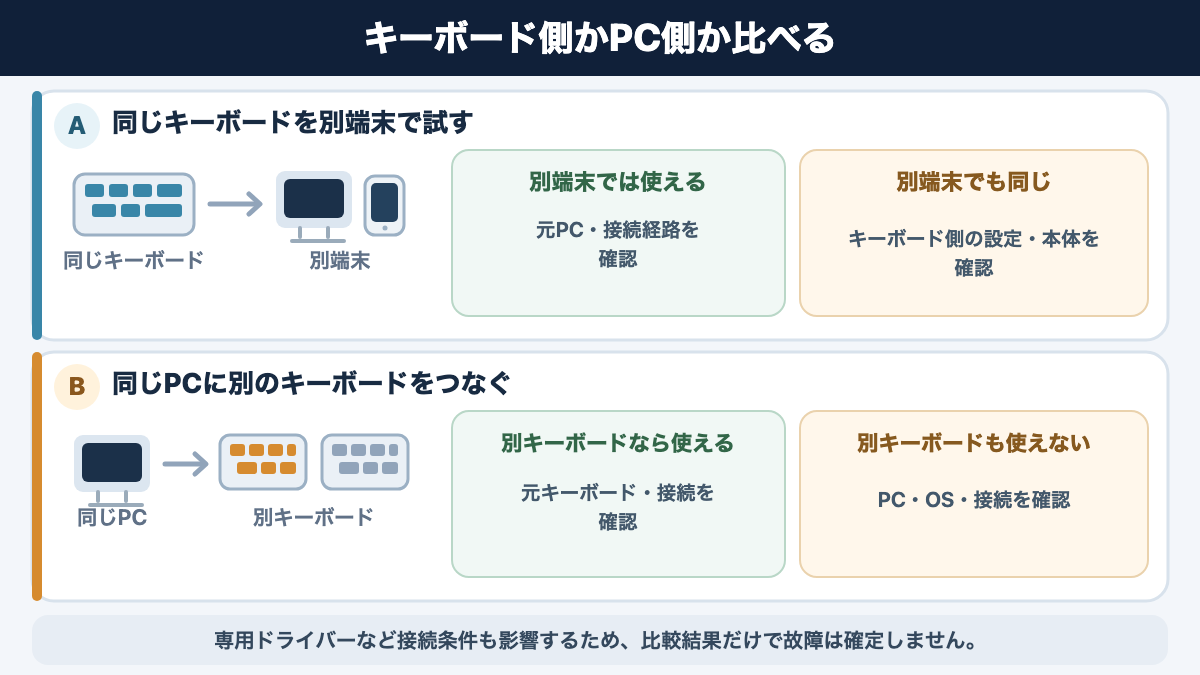
接続や設定を見ても変わらないときは、別端末で同じキーボードを使うか、同じPCに別のキーボードをつないで比較します。結果は原因を確定する診断ではありませんが、次に相談する相手を考える材料になります。
同じキーボードを別端末で試す
可能なら同じキーボードを別のPCやタブレットへ接続し、同じキーが反応しないか確かめます。別端末では使えるなら、元のPC、USBポート、OS設定、接続経路などに確認箇所が残ります。別端末でも同じ症状が続くなら、キーボード本体側の可能性が高まります。
ただし、専用ドライバーや特定OSの機能が必要なキーボードは、別端末に必要なソフトがなければ正しく動かないことがあります。Microsoftも別のPCで試す場合にドライバーの要否を確認するよう案内しています。別端末で動かないという結果だけで、故障と断定しないでください。
同じPCに別のキーボードをつなぐ
手元に別のキーボードがあれば、同じPCへ接続して同じ入力欄で試します。別のキーボードも反応しないなら、PCのUSBポート、Bluetooth、OS、アプリ側も確認対象です。ほかのキーボードでは入力できる場合は、元のキーボードやその接続方式に原因がある可能性が残ります。
比較するときは、使うポートやアプリをなるべく同じにし、同じ文字を短く入力します。条件を変え過ぎると何が違いを生んだのか分かりにくくなります。会社のPCなどで新しい機器を接続できない場合は、無理に試さず管理者へ確認してください。
比較結果から次の確認先を決める
比較結果は、故障を確定する判定ではなく、次に見る場所を選ぶ目安として使います。たとえば、元のPCだけで反応しないならPC側の設定や接続経路を、複数端末で同じ症状が出るならキーボード側を中心に確認します。
| 試した結果 | 次に見る箇所 |
|---|---|
| 別端末では入力できる | 元のPCのポート、接続設定、OSやアプリ |
| 別端末でも同じキーが使えない | キーボード本体、説明書、メーカー相談 |
| 別のキーボードも同じPCで使えない | PC側のポート、Bluetooth、OSやアプリ |
| 特定アプリだけで起きる | 入力欄やアプリの状態、アプリのサポート情報 |
USBレシーバーとBluetoothのように接続方式まで同時に変えると、比較条件がそろわないことがあります。可能なら同じ方式や同じポートで比べ、難しい場合は「接続方式が違うため単純比較ではない」と控えておきましょう。
液体をこぼしたとき
液体がキーボード内部へ入った可能性があるときは、通常の清掃や再接続テストを続けず、接続を外してメーカーの修理・サポート案内へ進んでください。乾燥時間や分解方法を全製品共通の手順として決めつけることはできません。
外付けキーボードなら、PCや電源から取り外します。電源を切れる製品は、メーカー案内に従って電源を切ってください。ノートPC内蔵キーボードに液体がかかった場合は、キーボードだけを取り外そうとせず、PC本体のメーカーへ相談します。液体がかかった後に動作が戻ったように見えても、内部の状態を利用者が確認できるとは限りません。
Apple製品については、Appleのお手入れ方法が液体の侵入時にサービスへ相談するよう案内しています。対象はApple製品です。他社製品はメーカー名と型番を確認し、該当する公式サポートや修理窓口を調べましょう。保証対象かどうかや修理費は、製品と購入条件によって異なります。
急ぎなら画面上で入力する
物理キーボードが使えず、マウスやトラックパッドは操作できるなら、OSの画面上キーボードで一時的に入力できます。原因の切り分けを続ける間に、短い検索語や連絡文を入力する用途に使えます。
Windowsのスクリーンキーボード
Windowsはアクセシビリティ設定からスクリーンキーボードを表示し、画面上のキーをマウスで選んで入力できます。物理キーボードが完全に反応しない場合、キーボードショートカットで起動する方法は使えないため、マウス操作で設定画面を開いてください。起動場所はWindowsのバージョンによって異なることがあります。
Microsoftのスクリーンキーボードの説明には、画面上から入力する方法が掲載されています。パスワード入力など、画面上に文字を表示することに注意が必要な場面では、周囲の環境にも気を配りましょう。
Macのアクセシビリティキーボード
Macも、システム設定のアクセシビリティから画面上のキーボードを表示できます。マウスやトラックパッドでキーを選ぶため、ポインティング操作ができることが前提です。Appleのアクセシビリティキーボードの案内で、現在のmacOSに合った表示方法を確認してください。
画面上キーボードは修理の代わりではなく、入力を続けるための一時的な手段です。別の外付けキーボードを選ぶか迷っている場合は、ノートパソコンに外付けキーボードを追加する利点も参考になります。購入を急ぐ前に、故障の切り分けと修理可否を確認しましょう。
直らない場合は相談する
接続、設定、入力先、キー周辺を確認しても直らず、別端末でも同じ症状が再現するなら、キーボード本体の不具合を疑ってメーカーへ相談します。保証期間や修理費を推測せず、型番と購入時期を伝えて確認してください。
反対に、別のキーボードも同じPCで反応しない場合は、PC側やOS、USBポート、Bluetooth設定などの可能性が残ります。PCメーカーやOSの公式サポートで、同じ症状の案内を探すと次の確認先が分かります。
問い合わせる際は、製品名・型番、接続方式、使っている端末とOS、発生するキー、試したポートや別端末、液体や落下の有無をまとめます。試した内容が分かれば、サポート窓口へ症状を伝えやすくなります。分解や非公式ソフトの導入は、メーカーが案内していない限り避けてください。
私のキーボード使用環境
私が使っているのは、HHKB Professional HYBRID Type-Sの日本語配列です。2025年5月ごろに36,850円で購入し、MacBook Air、Windows PC、iPadへ登録して、主にBluetoothで毎日4〜10時間使っています。Type-C接続や端末切り替えはほとんど使わず、Fnキーを拡張するキーマップ変更を行っています。
私の使用中は接続や電池が安定しており、大きなトラブルはありません。配列に慣れるまでの短い期間にControlキーや矢印キー周りで入力を間違えたことはありますが、これは「キーが反応しない」故障とは違います。したがって、この使用経験を故障の直し方や耐久性の証拠としては扱いません。
キーボードの反応不良は、入力先、接続、設定、キー周辺を順に見て、必要なら別端末や別のキーボードと比較するのが基本です。別端末でも同じ症状が続く場合は、型番を控えてメーカーへ相談してください。修理費や保証の扱いは製品ごとに異なるため、最新の条件を公式窓口で確認してから、修理か買い替えかを判断しましょう。
- 入力欄と別アプリでも同じ症状か確認する
- 全キー、一部のキー、文字や記号の違いを区別する
- 有線・無線の方式に合った電源と接続を見直す
- 設定やキー周辺を、機種別の説明に沿って確認する
- 別端末・別キーボードで比較し、結果を記録する
- 液体をこぼした場合や改善しない場合はメーカーへ相談する

コメント